Når du besøker et nettsted eller en app for første gang, må du opprette en konto for det med
annonse
annonse
Heldigvis har Apple en autorisasjonsfunksjon medbruker Apple. Dette er en ny måte å autorisere på nettsteder og i applikasjoner som du ikke trenger å opprette en ny konto hver gang. I tillegg er denne metoden også tryggere.
I denne artikkelen vil vi snakke om hvordan du bruker og administrerer Apple-autorisasjon.
Om å logge på med Apple
- To-faktor-godkjenning må være aktivert for Apple-ID-en din.
- ICloud må bruke samme Apple-ID som på enheten.
- Du må være over 13 år. Alder kan variere fra land til land.
- For å bruke funksjonen i applikasjoner, må du ha iOS 13, iPadOS 13, watchOS 6, macOS Catalina 10.15 eller tvOS 13 og nyere.
- Funksjonen kan brukes på andre plattformer, for eksempel Android og Windows, så vel som i andre nettlesere, ikke bare i Safari.
Hvis du bruker Logg inn med Apple-nettsteder ogapplikasjoner vil bare kunne be om navn og postkasse for å opprette en konto. Du kan også skjule Apple ID-boksen. Hvis du ikke legger skjul på det, vil det være tilgjengelig for nettstedet eller applikasjonen, og du kan bli identifisert av det.
annonse
annonse
Hvis du skjuler boksen, blir den genererttilfeldig, vil det se nettstedet / applikasjonen. Alle innkomne brev vil bli sendt til adressen din, slik at du kan motta all informasjonen uten å åpne e-posten din.
Dette er hva Apple skriver:
Vi ser eller behandler ikke innholdet.e-postene dine, ekskluder bare spam. Alle brev blir slettet fra serverne våre etter at de er levert til deg. Dette skjer vanligvis i løpet av et par sekunder.
Du kan når som helst opplyse om adressen din, endre den osv. Mer om dette nedenfor.
annonse
annonse
Slik bruker du Innlogging med Apple
I noen applikasjoner og nettsteder er Logg inn med Apple eller Fortsett med Apple spesifisert som autorisasjonsalternativer.

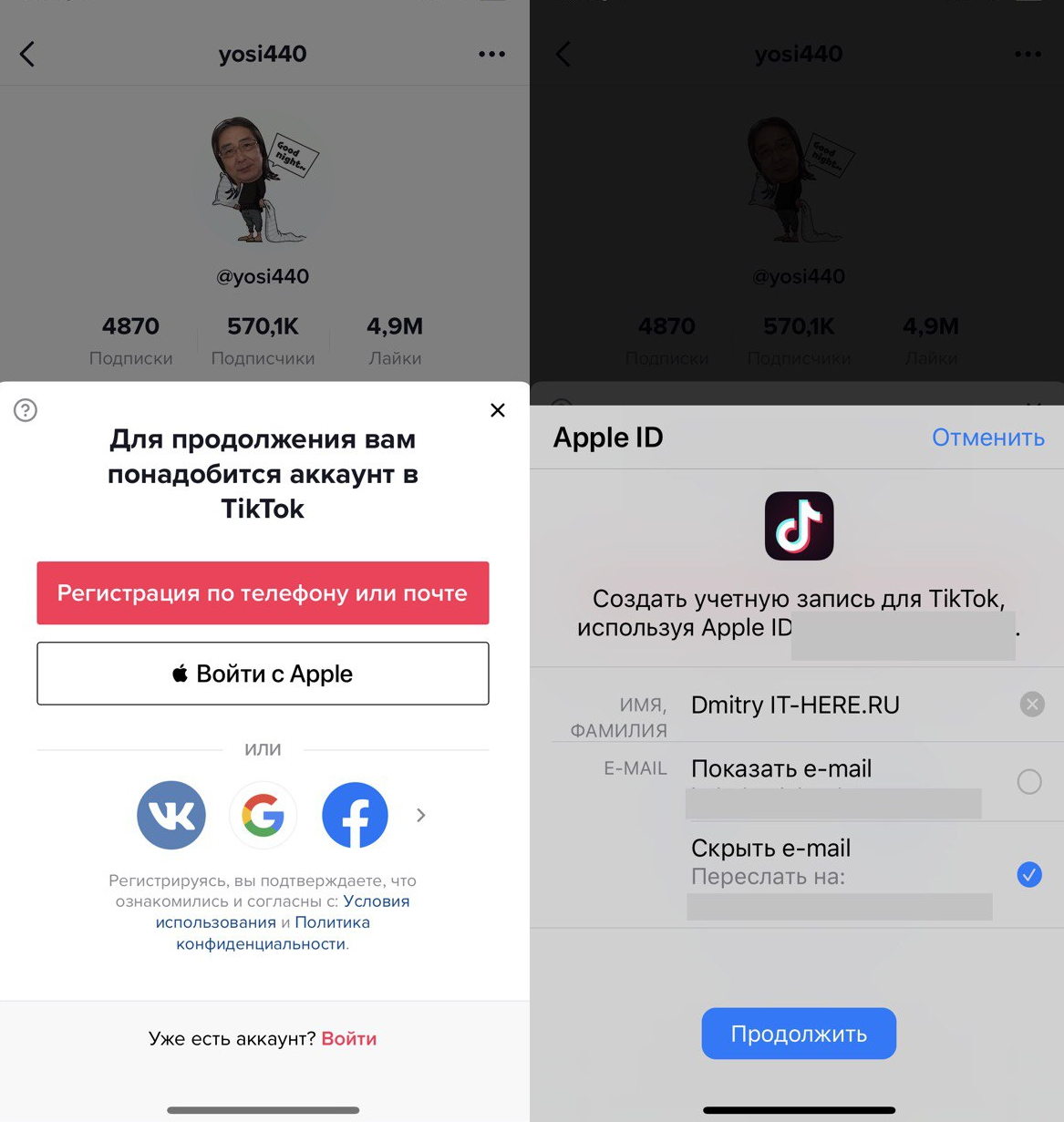
Hvis Apple-pålogging er tilgjengelig i applikasjonen, velger du det, og deretter velger du, åpner eller skjuler e-post. Etter det logger du på med Touch ID, Face ID eller Apple ID passord.

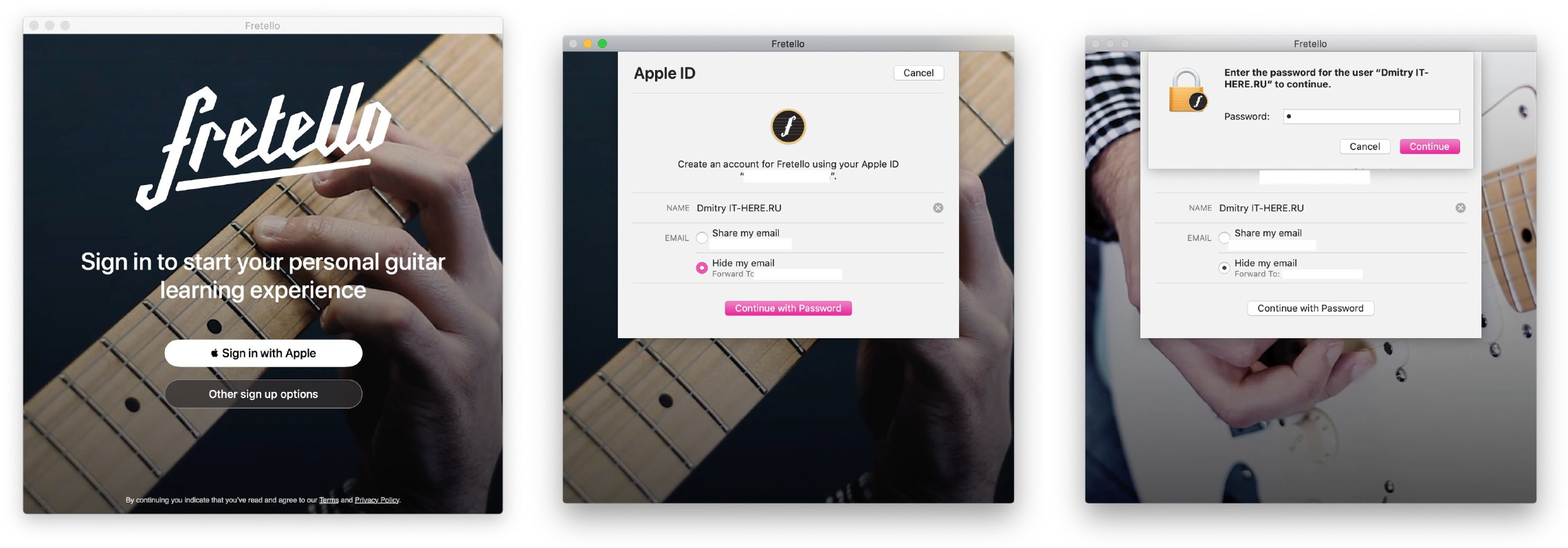
Mac-apper fungerer på samme måte. Du trenger bare å velge Logg på med Apple, sette opp en postkasse og deretter logge inn med Apple ID-passordet.

Funksjonen kan brukes på nettsteder i hvilken som helst nettleser, men metoden kan variere fra side til side.
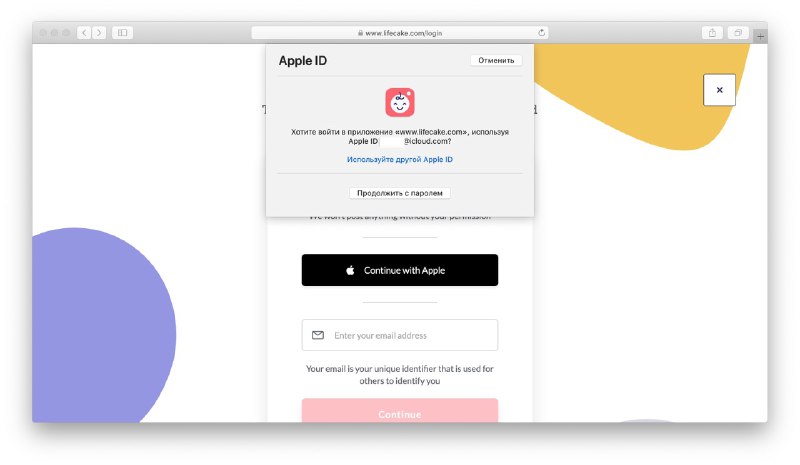
Hvis du for eksempel bruker en Mac med Safari, kan du se følgende melding:


Ved å klikke "Fortsett" kan du brukeen annen Apple-ID, og del eller skjul innboksen din. Når du er klar, klikker du på Fortsett med passord, skriver inn Apple ID-passordet ditt, og du er ferdig.
I Firefox eller Chrome trenger du bare å oppgi Apple-ID-en din. Etter det kan du sette opp postkassen din.
annonse
annonse


Når du kommer tilbake til nettstedet igjen, kan du klikke Fortsett med Apple og logge på med Apple-ID-en din.
Nettsteds- og applikasjonsadministrasjon
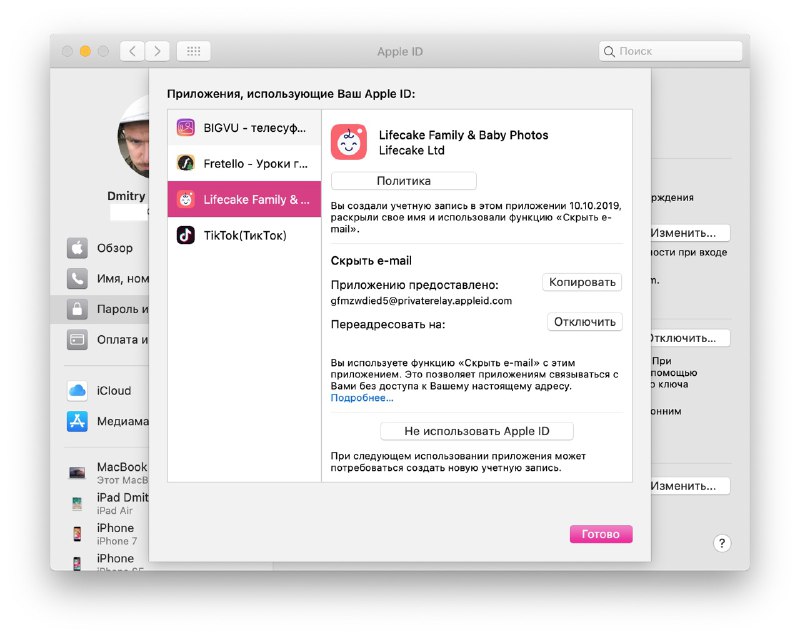
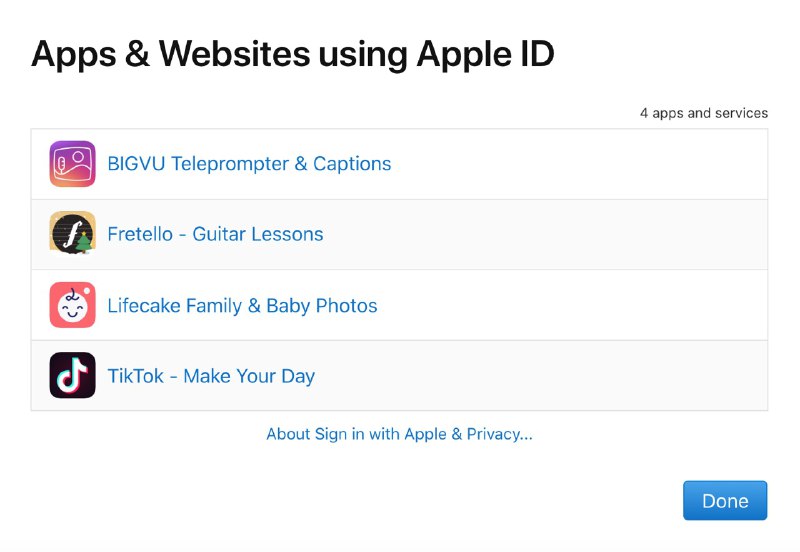
Du kan se nettsteder og apper som bruker Logg på med Apple på enhetene dine og på nettstedet. Her kan du også endre noen innstillinger.

IOS
- Åpne applikasjoneninnstillinger, og velg deretterditt navn.
- Klikkepassord og sikkerhet.
- Her kan du seProgrammer som brukereple ID.
På mac
- Gå til Systemvalg via menylinjen.
- Velg dineple ID.
- Plukke utpassord og sikkerhetVenstre.
- Klikkeendre.
web–nettstedet
- Gå til Apple ID-nettstedet.
- Bla til delensikkerhet.
- I seksjonApper og nettsteder som brukereple IDplukke utadministrere.

Logg på med Apple er veldig nyttig hvis du ikke vil avsløre din personlige informasjon. Nå vet du hvordan du bruker den.