Noen ganger må du signere et PDF-dokument for arbeid, legge til noen illustrasjoner til et bilde osv., og dette kan gjøres
annonse
annonse
hvordan åpne opp Markup-verktøy
Åpne Mail-programmet, opprett en ny e-post og følg trinnene nedenfor.
1)Legg ved et bilde eller en PDF-fil i e-posten din. Dette kan gjøres ved å dra filen inn i programvinduet, eller ved å velge fra menyenfilOgLegg til filer.
2)Klikk på vedlagte fil. hvis du harikonmerkingi verktøymenyen, klikk på den. Ellers klikker du på pilen i øvre høyre hjørne av filen og velgermerking.
annonse
annonse
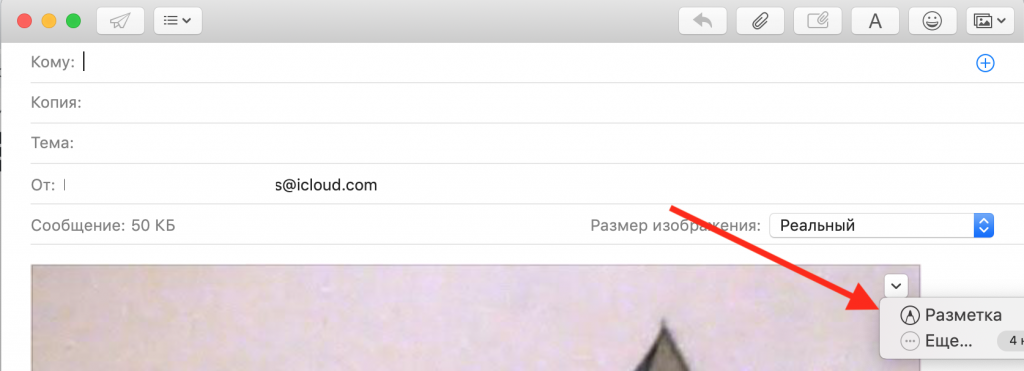

bemerkning: Hvis du ikke har Markup-ikonet, slå det på i innstillinger: klikk påicon eple>Systeminnstillinger>utvidelser. Klikkhandlingerog merk av i boksen ved siden avmerking.
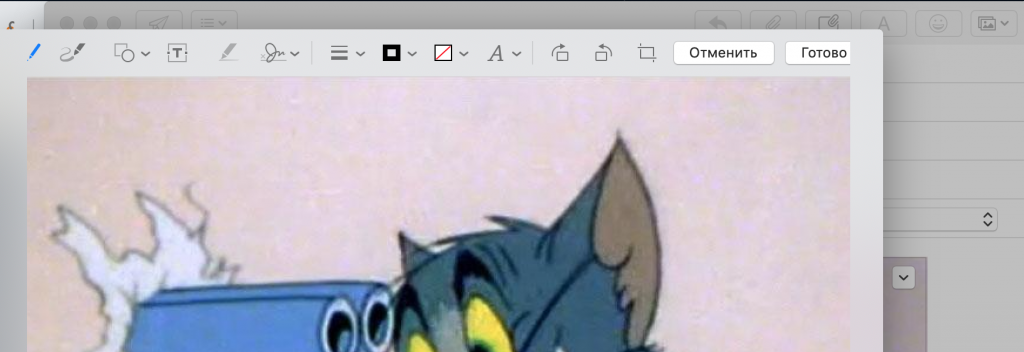
3)Markup-vinduet åpnes, slik at du kan begynne å jobbe.

Hvordan bruke verktøyeneMarkup
Det er mange ting du kan gjøre med et dokument. Følgende verktøy er tilgjengelige:
- Disposisjon: Tegn eller skriv på dokumentet.
- Tegning: Samme som oversikten, men for Force Touch-styreflaten.
- Former: Legg til figurer, piler, linjer osv. I dokumentet.
- tekst: Legg til tekst i dokumenter.
- signatur: Hvis du har lagret en digital signatur, vil den vises her. Eller du kan opprette en ny.
- Formstil: Endre tykkelsen på formene.
- Konturfarge: Endre omrissfargen på figurene.
- Fyll farge: Endre fyllfargen på figurene.
- stil tekst: Endre skrift, størrelse, tekstfarge osv.
Klikk på når du er ferdig med å redigere filenEr ferdig... Alle endringer blir brukt.
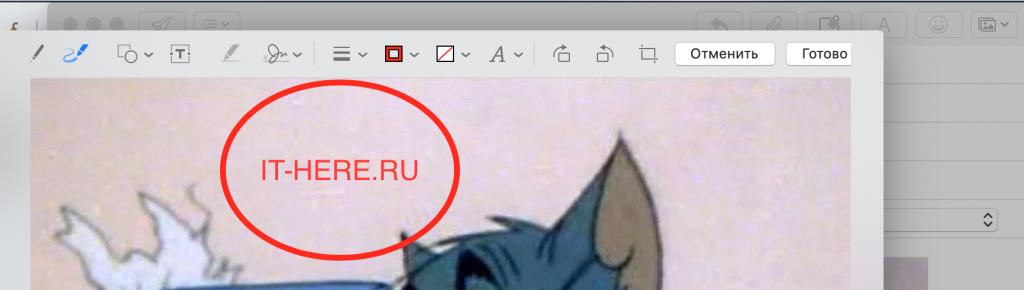

Du vil merke at filstørrelsen har økt. Det kan gjøres mindre hvis ønskelig.
Markup in Mail er veldig nyttig når du trenger å endre en fil raskt og umiddelbart sende den i en e-post.