На Mac есть много анимаций, которые возникают на экране, когда вы взаимодействуете с системой. Они возникают
annonse
annonse
Hvis du ikke liker animasjoner på Mac, kan du slå dem av slik.
Как отключить большинство анимаций на Mac
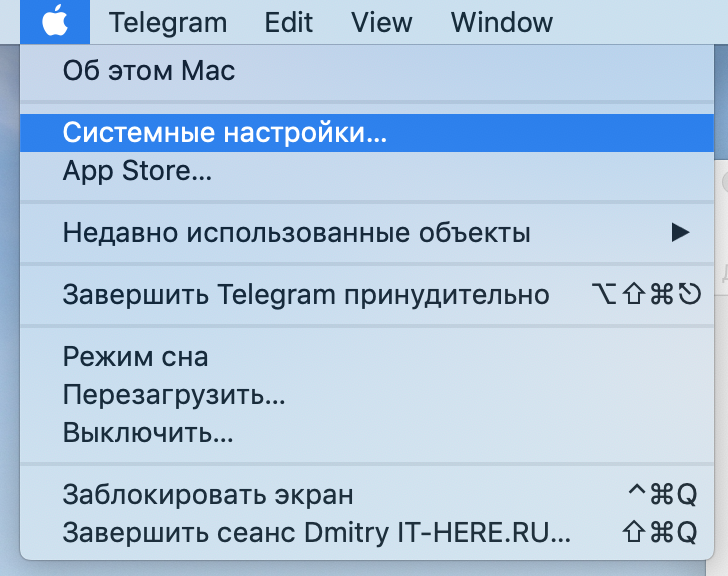
- Åpne Apple-menyen og velg Systemvalg.

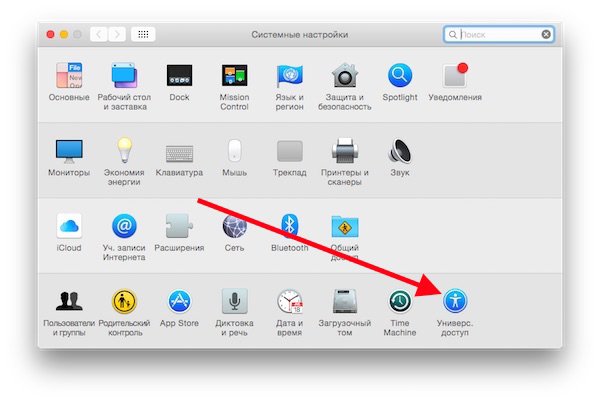
- Velg "Universal Access" -ikonet i vinduet som åpnes.

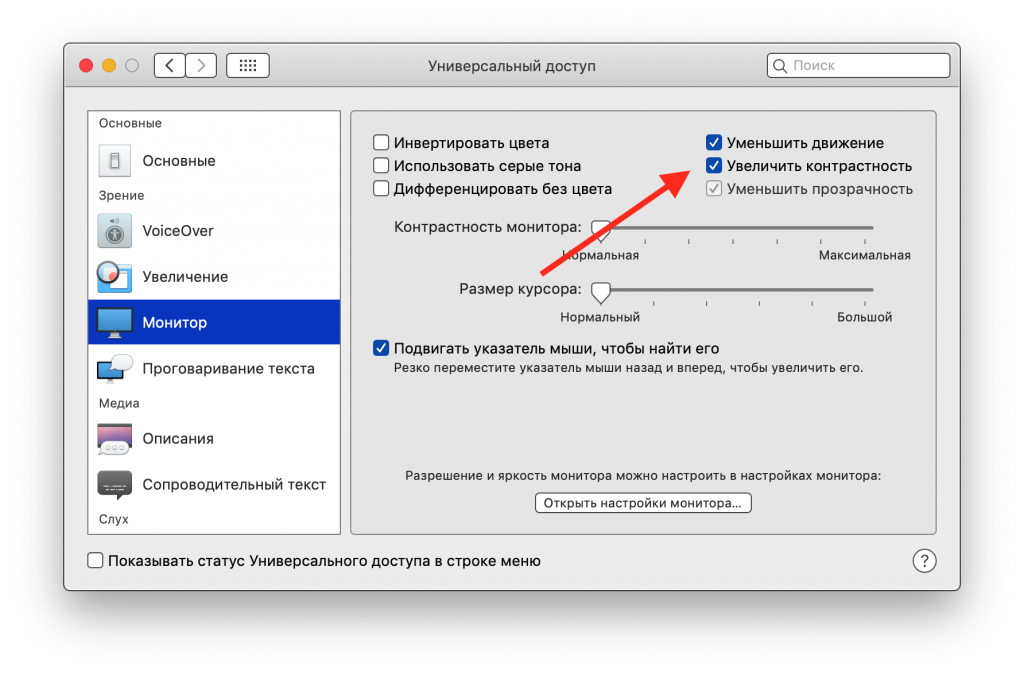
- Velg "Monitor" -delen til venstre.
- Merk av i boksen ved siden av "Reduser bevegelse" øverst til høyre i vinduet.

De viktigste endringene du vil legge merke til når du åpnerog avslutning av Mission Control. Komplekse animasjoner vil bli erstattet med enkle fades og overganger. Animasjonen for å bytte mellom arbeidsområder vil også endres.
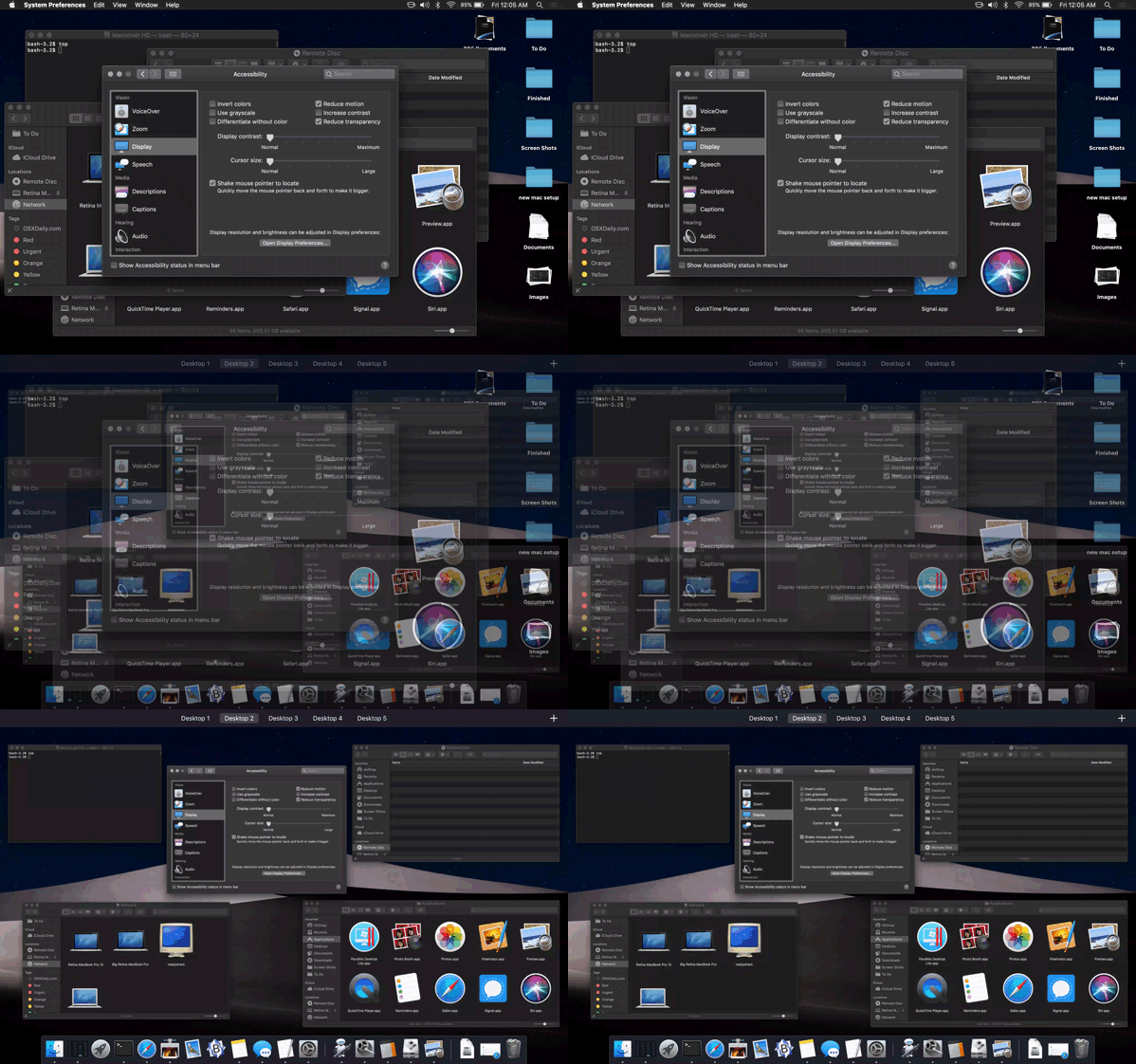

I gifen ovenfor kan du se Reduce Motion-handlingen, men for å få en bedre forståelse av handlingen, prøv å endre innstillingen på datamaskinen din og bestem hva du liker best.
Noen animasjoner vil vedvare selv etter at alternativet er aktivert. For eksempel animasjoner i Mac App Store. Imidlertid vil funksjonen fortsatt deaktivere automatisk videoavspilling i Mac App Store.
Reduserende bevegelse brukes av forskjellige grunner.Noen inkluderer en funksjon fordi den kan øke hastigheten på noen Mac-maskiner og optimalisere batterilevetiden. Du kan også bruke Reduce Motion på iPhone og iPad for en lignende effekt.