Skjermtid er navnet på den nye delen av Apples helserelaterte innstillinger i iOS 12. I den lærer du alt om
Les også:Beste iOS 12-funksjoner i GIF-er
annonse
annonse
Hvordan vise skjermtid
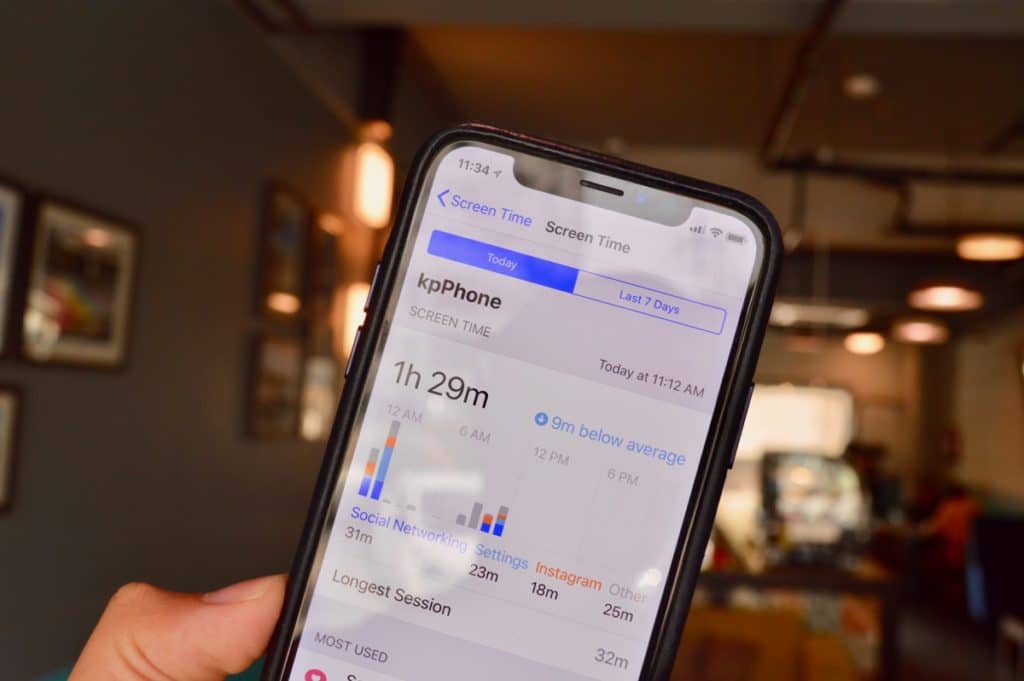

Trinn 1: Åpne Innstillinger-appen.
annonse
annonse
Trinn 2: Bla ned til delen Skjermtid og skriv den inn.
Trinn 3: Her ser du hvor mye tid du bruker pådin iPhone eller iPad. Den totale tiden er delt inn i kategorier: Sosiale nettverk, Meldinger og Annet. Bruker du ofte en applikasjon vil tiden du bruker på den også vises her. Du vil også se gjennomsnittlig tid for dagen.
Trinn 4: Klikk på delen med tiden og du vil sedetaljert informasjon om bruken av applikasjoner. Du kan bytte mellom i dag og de siste 7 dagene. I grafen vil du se data hver time eller daglig om bruken av applikasjonen.
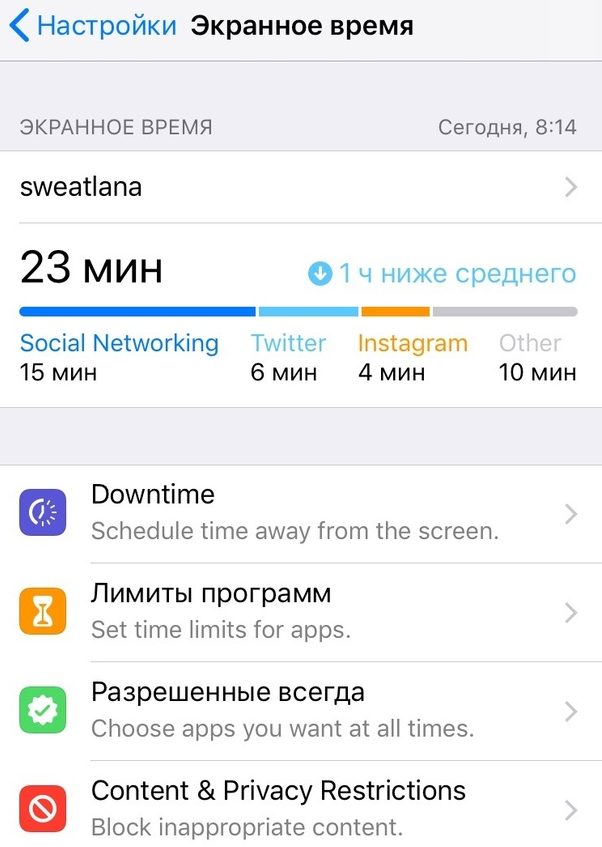

Trinn 5: Nedenfor finner du data om tiden brukt på hver applikasjon i tre kategorier:Mest brukt,HeiserOgvarsel.
Trinn 6: I seksjonMest Brukt(mest brukt)du vil se appene du bruker oftest. Nedenfor kan du finne ut hvor ofte du tar telefonen (nummeret kan være sjokkerende og får deg til å tenke).
Trinn 7: Enda lavere er seksjonenvarselsom sier hvor mange varsler du mottar.


På toppen er appene du får flest varsler fra.
hvordan sette opp grenser av programmer
Skjermtidsseksjonen inneholder flere elementer: Nedetid, programbegrensninger, alltid tillatt og innholds- og personvernbegrensninger.
annonse
annonse
La oss starte med programgrenser.
Trinn 1: KlikkLegg til grense.
Trinn 2: Du blir bedt om å velge en kategoriapplikasjoner. Du kan til og med velge alle applikasjoner, men det er best å starte med sosiale nettverk eller spill. Systemet kategoriserer apper ganske bra. I tillegg fungerer alternativet for sosiale medier til og med i Safari. Når tiden er ute, vil du ikke engang få tilgang til sosiale nettverkssider via Safari.
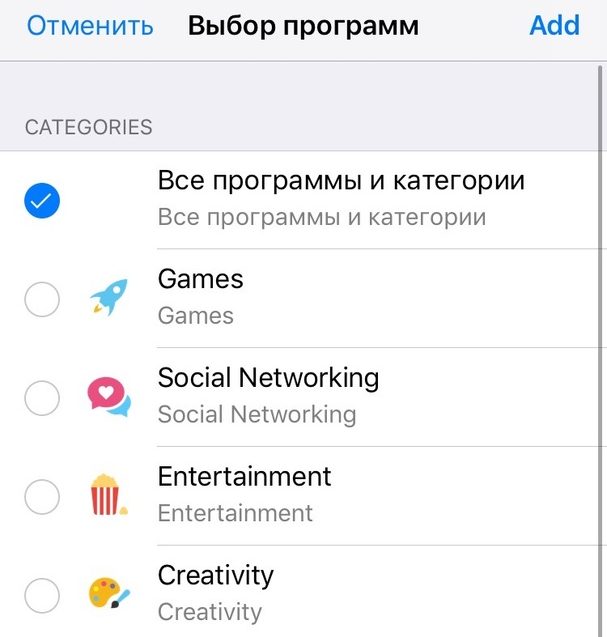

Trinn 3: Velg en kategori og deretter en tid. Du kan velge forskjellige tider for forskjellige dager. Her kan du bare begrense hele kategorier av applikasjoner.
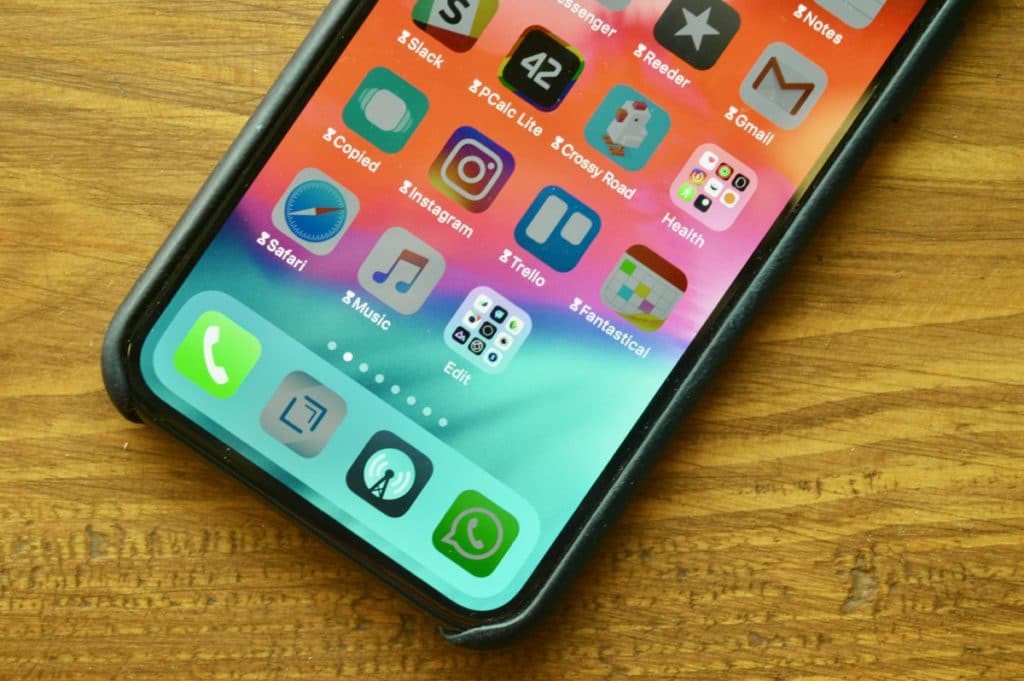
Trinn 4: For å legge til en grense for en spesifikk applikasjon, må du gå tilbake til delen Skjermtid. I punktMest Bruktdu vil se timeglassikoner ved siden av apper.
Trinn 5: Klikk på dette ikonet, og begrensningsskjermbildet for det valgte programmet åpnes.
Trinn 6: Når tiden renner ut, vil du mottamelding om dette. Etter at grensen er utløpt, åpnes ikke applikasjonen - du vil se et skjermbilde med en melding om at tiden er utløpt. Du kan ignorere det og få 15 minutter ekstra eller en hel dag.
Hvordan slå den påNedetid og konfigurer tillatte applikasjoner

annonse
annonse
Nedetid er ikke forstyrr på steroider. Når den er aktiv, vil du ikke ha tilgang til andre applikasjoner og nettsteder enn de tillatte.
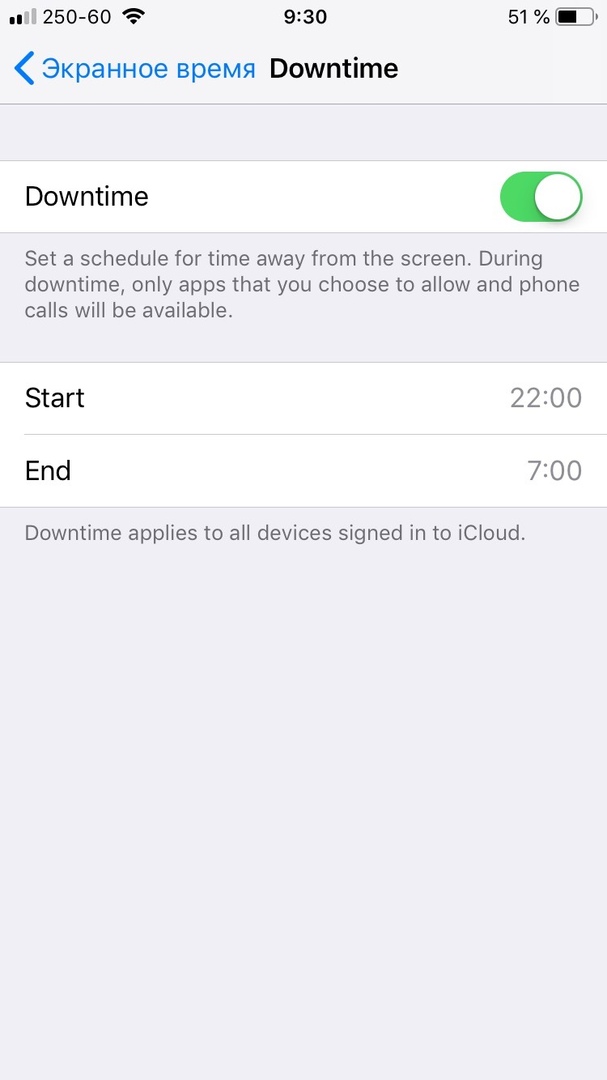

Hvis du er typen person som ikke kan komme vekk fra Instagram eller Twitter om natten, så er denne funksjonen noe for deg. Som Ikke forstyrr, kan du sette en tidsplan for nedetid.
Noen applikasjoner må imidlertid også aktivere nattilgang. For eksempel vær og musikk. Dette kan gjøres i elementet Alltid tillatt.
hvordan Slå påInnhold og personvernbegrensninger
Begrensningene i iOS 12 ble flyttet til skjermtid-delen og omdøpt litt. Her kan du deaktivere tilgang til noen funksjoner og applikasjoner fullstendig.
Hvis du har Familiedeling aktiv, kan du begrense innholdet på barnas smarttelefoner.
Les også:20 nye iOS 12-innstillinger du trenger å vite om
synkronisering gjennomiCloud
Hver uke vil du motta en rapport om skjermtiden, og for dette trenger du ikke engang å gå noe sted. Meldingen vil være lik Aktivitetsvarslingen på Apple Watch.
I tillegg synkroniseres skjermtid på alle enhetene dine. Hvis du logger på Instagram via iPad, vil denne gangen også bli lagt til grensen.