Da Apple introduserte Skjermtidsfunksjonen i iOS 12, elsket mange mennesker den umiddelbart. Funksjonen er nyttig til mange ting,
annonse
annonse
Hvordan aktivere skjermtid på Mac
Velg fra menylinjeneple>Systeminnstillinger. Velg nåSkjermtid.
Når du først åpner delen Skjermtid,du vil se et startskjermbilde med alle tilgjengelige funksjoner. Blant dem er ukentlige rapporter, Hvile- og applikasjonsgrenser, Innhold og personvern, samt passordinnstillinger.
Klikkefortsette, og såaktiver.
annonse
annonse
Slik setter du opp skjermtid
Når du slår på skjermtid, kan du konfigurere hver del eller bare de som interesserer deg.
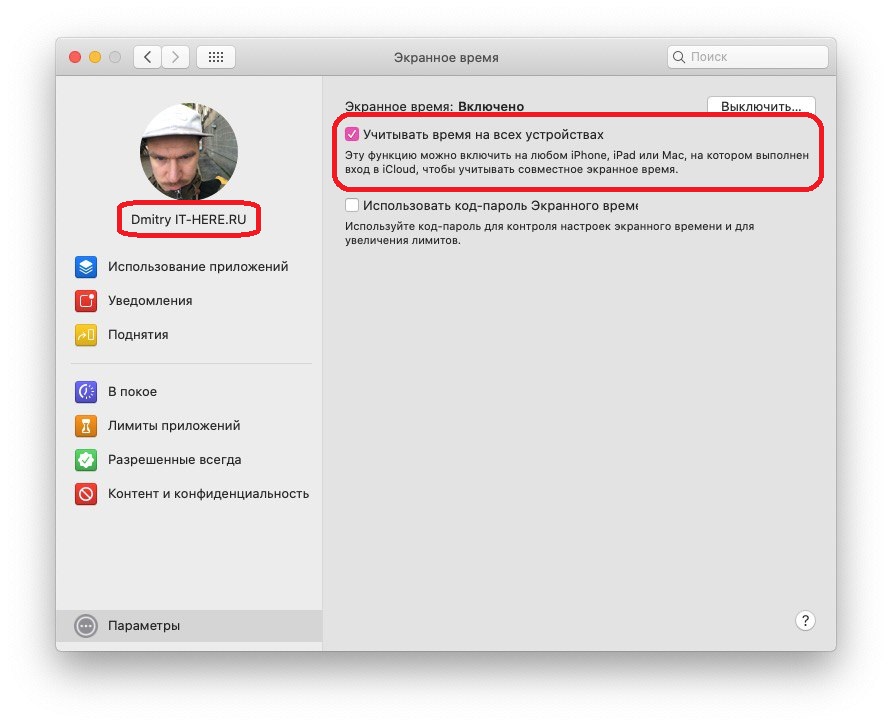
Hvis du ønsker å motta konsoliderte skjermtidsrapporter fra alle enheter, merk av i boksen ved siden avTell tid på alle enheter. Du kan gå tilbake til denne skjermen når som helst ved å velgeparameterei hovedvinduet. For å sette opp skjermtid, velg profilen din øverst til venstre.

I ro
Velg seksjonI roå sette opp en tidsplan. Hvis du vil bruke denne funksjonen, klikker du på knappenaktiverovenfor. Velg deretterhver dagfor en permanent dagsplan ellertuneå velge en annen plan for hver dag.
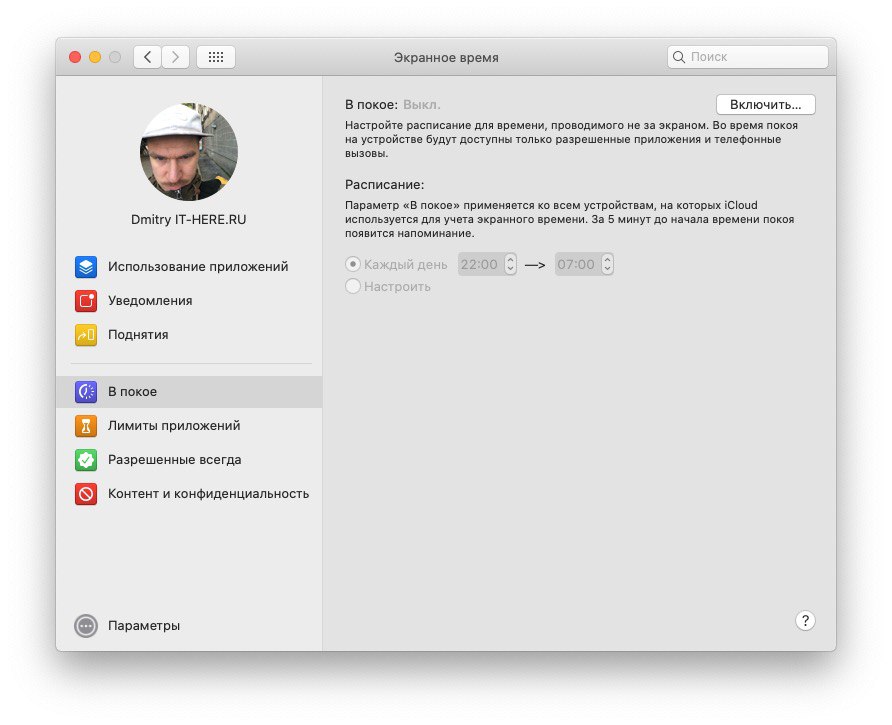

Hvis du aktiverer funksjonen, vil du bare ha tilgang til samtaler og applikasjonene du velger. Du kan velge applikasjoner i seksjonenTillatt alltid. Vi vil snakke om det mer detaljert nedenfor.
Søknadsgrenser
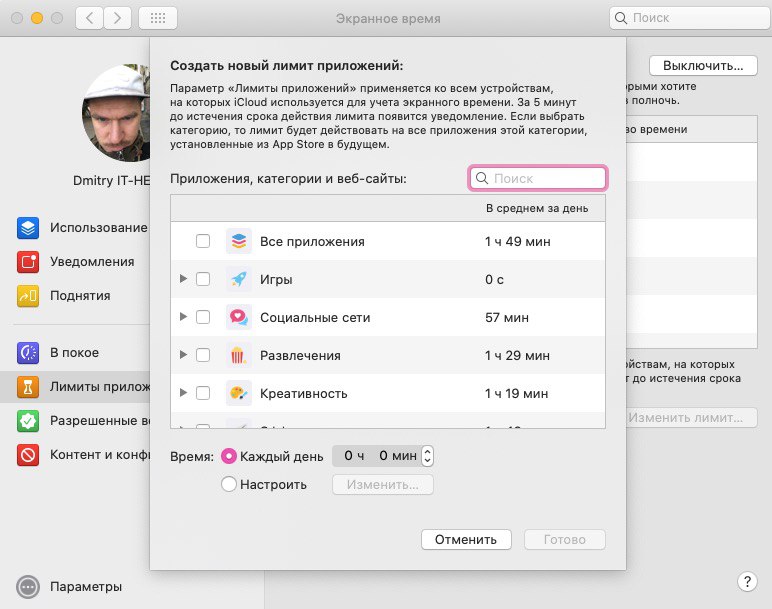
Den neste funksjonen i skjermtid erSøknadsgrenser. Den lar deg konfigurere begrensninger forkategorier av applikasjoner eller spesifikke applikasjoner for å tilbringe mindre tid i dem. Hvis du for eksempel bruker for mye tid på sosiale nettverk, kan du sette en grense for dem.
Klikk på ikonetplussfor å bla gjennom kategorier. Merk av i boksene ved siden av kategoriene for å velge alle applikasjoner samtidig, eller sjekk bare spesifikke applikasjoner.

annonse
annonse
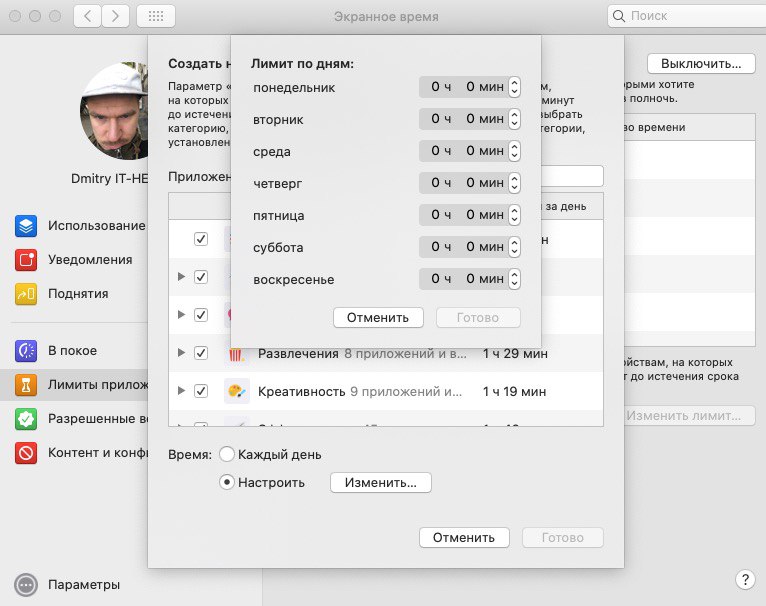
Sett deretter en grense for disse kategoriene ellerapplikasjoner. Du kan sette grenser for hver dag, eller du kan angi dagene individuelt. I helgene kan du for eksempel gi deg mer tid på sosiale nettverk.

Tillatt alltid
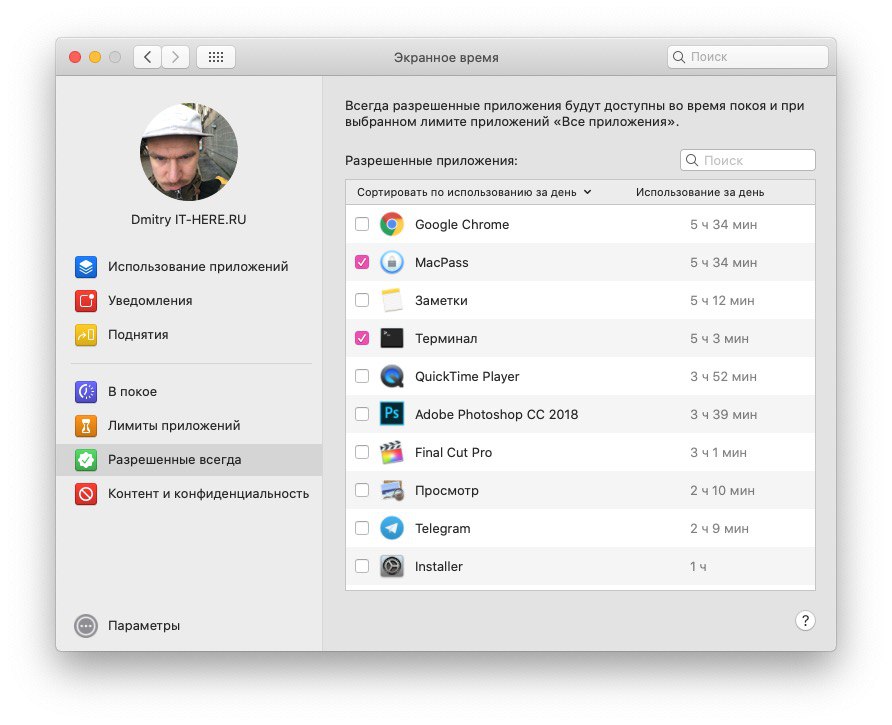
I seksjonTillatt alltiddu kan velge unntaksapper som du alltid kan bruke. Restriksjoner i hvile og grenser vil ikke gjelde for dem.

Innhold og personvern
I seksjonInnhold og personverndu kan begrense innhold, kjøp, nedlastinger og angi personvern. Hvis en funksjon interesserer deg, klikk på knappenaktiver. Konfigurer deretter kategoriene Innhold, butikker, applikasjoner og annet.
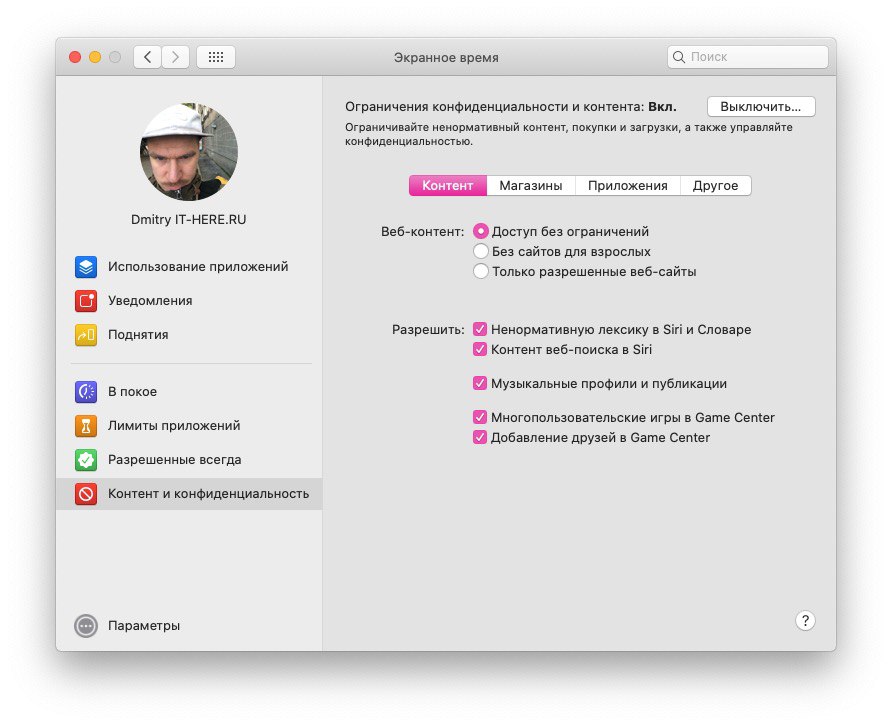

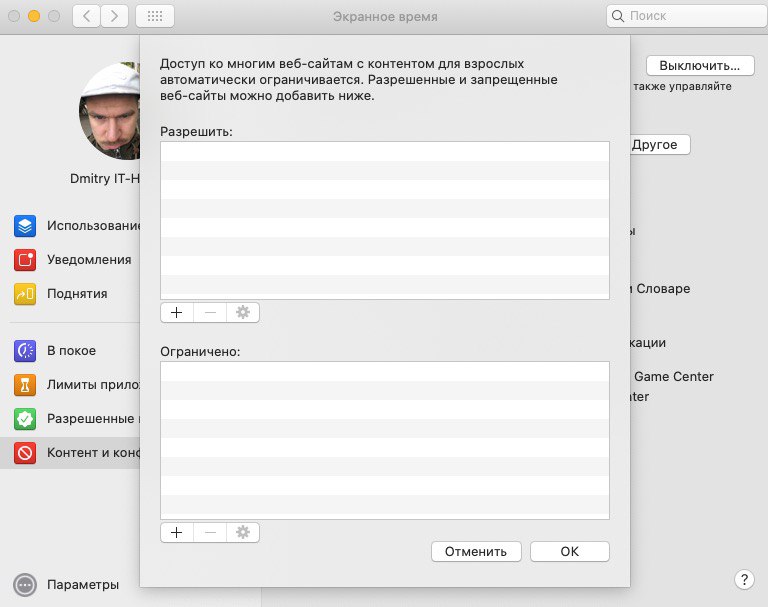
På fanenInnholddu kan tilpasse alternativetnettinnholdved å tillate eller begrense tilgang til bare visse nettsteder. Dette er veldig praktisk hvis du setter grenser for barnet ditt.

Rapporter om skjermtid
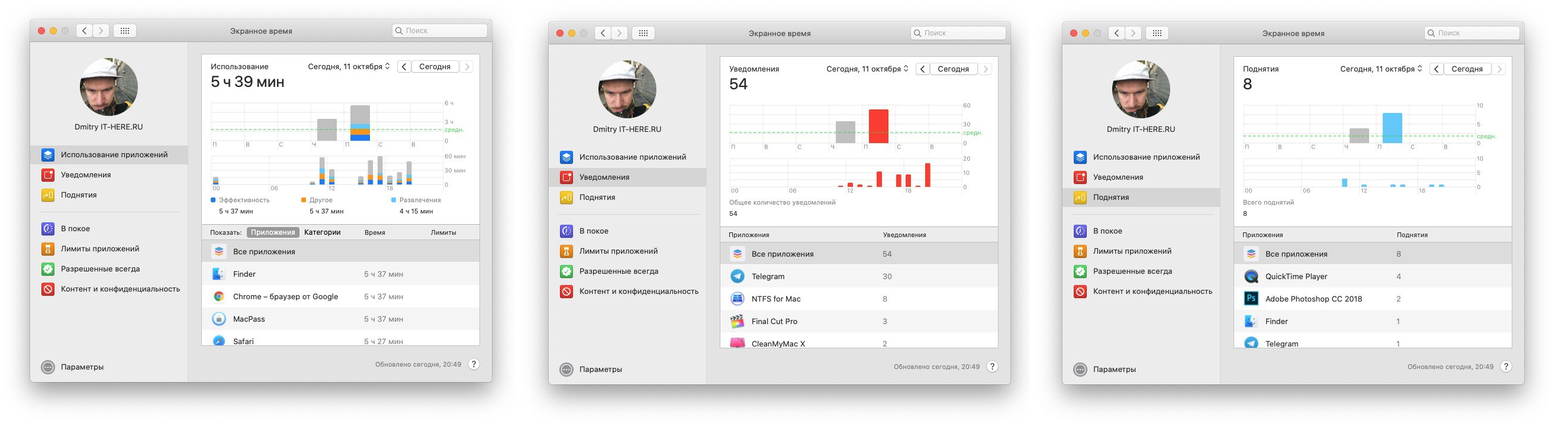
Når du konfigurerer alle delene av skjermtid, vil du se rapporten. Rapporter kan vises etter tidsperioder, applikasjoner, kategorier, nettsteder eller enheter.
Du kan se tidsbruken på forskjellige applikasjoner, antall varsler fra dem, samt antall heiser på smarttelefonen.

Skjermtid-funksjonen på Mac er veldig praktisk, spesielt hvis du vil kontrollere hvordan barnet ditt bruker datamaskinen.