HomePod har Bluetooth 5.0 for automatisk oppsett. Den fungerer ikke som en vanlig Bluetooth-høyttaler, men den gjør det
Det er verdt å merke seg at du ikke kan starte en samtale ved å bruke Siri på HomePod. Du må gjøre dette på din iPhone, og deretter ganske enkelt sende lyden ut til høyttaleren.
annonse
annonse
Denne metoden fungerer med alle samtaler, fra vanlige samtaler til FaceTime, WhatsApp, Viber, Facebook Messenger, etc.
Før du begynner, bør du vite at samtaler til høyttaleren bare kan overføres fra enheten som ble brukt til å konfigurere den.
Slik viser du anrop fra iPhone til HomePod
1)Start eller svar på et anrop på din iPhone.
annonse
annonse
2)Trykk på under en samtalelydi søknadentelefon.
3)Velg fra listenHomePod.
Når samtalen går til HomePod, vises et grønt lys på toppen av kolonnen.
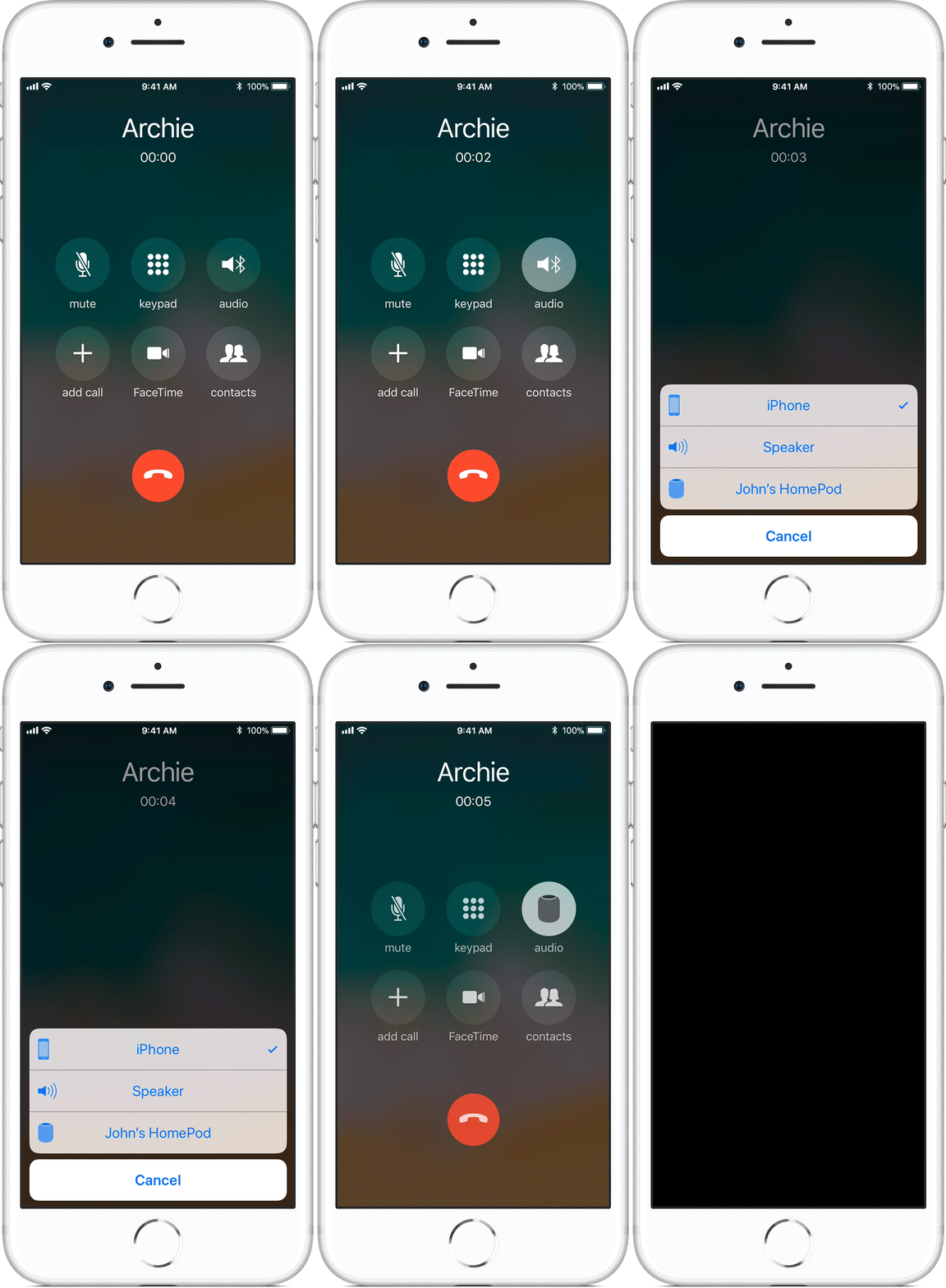

Du kan nå fortsette å snakke håndfritt, og HomePod vil fungere som en høyttaler.
For å avslutte en samtale, trykk på toppen av kolonnen eller gjør det via iPhone.
Hvordan returnere en samtale tilbake til iPhone
For å returnere lydutgang under en samtale til din iPhone, kan du trykke på lydikonet igjen når som helst og velge fra listeniPhone.
Behandle flere samtaler på HomePod
Hvis du mottar et nytt anrop mens du snakker gjennom HomePod, kan du gjøre følgende:
- Avslutt gjeldende samtale og svar på en ny- Trykk på det grønne lyset på toppen av HomePod i noen sekunder.
- Svar på den nye og sett den nåværende på vent- berør raskt det grønne lyset øverst i kolonnen.
- Bytt mellom samtaler- berør toppen av HomePod.
Apple advarer om at det i noen tilfeller kan oppstå problemer med samtaleoverføring. Det er også verdt å finne ut om denne funksjonen støttes av operatøren din.