IFTTT er et brukervennlig program som lar deg automatisere både enkle og komplekse oppgaver.Denne
Visste du at IFTTT kan finne spill for deg ogapper i App Store? Du vil vite når det er rabatter på favorittspillene dine og programoppdateringer blir utgitt, og du kan også søke etter applikasjoner etter kategori, alt automatisk ved bruk av IFTTT.
annonse
annonse
Bruk ferdige IFTTT-applets
Den enkleste måten å bla gjennom de tilgjengelige IFTTT Applets for App Store er gjennom søk.Åpne appen, og trykk påSøkeller gå til IFTTT nettsted og klikkSøkder. Skriv "App Store" og velg deretter Apple App Store fra resultatene.
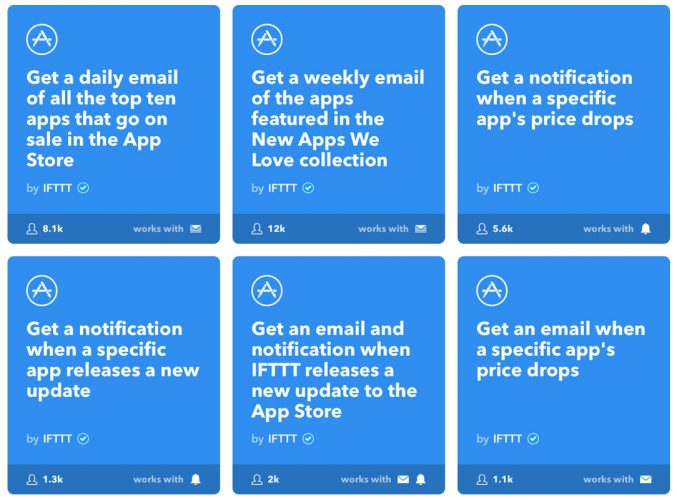
Du vil se omtrent et dusin ferdige malerApplets som kan brukes. Merk at noen av dem gjør det samme, men på forskjellige måter. For eksempel kan du finne ut om prisreduksjoner ved hjelp av varsler eller via e-post, dette er to forskjellige appletter.

annonse
annonse
Du kan bruke følgende maler for applet:
- Motta daglige–post med topp 10 applikasjoner til rabatt.Du kan velge tidspunkt for å sende en e-post og være oppmerksom på salg hver dag.
- Bli varslet når prisen på en bestemt app synker.Velg denne appletten og skriv inn et navnapplikasjon eller lenke for å motta varsler om endringer i prisen. På denne måten vil du ikke gå glipp av rabatter på spill og applikasjoner du har ønsket å laste ned.
- Mottae–post når prisene går ned.Denne malen fungerer som den forrige, men varsler deg via e-post.
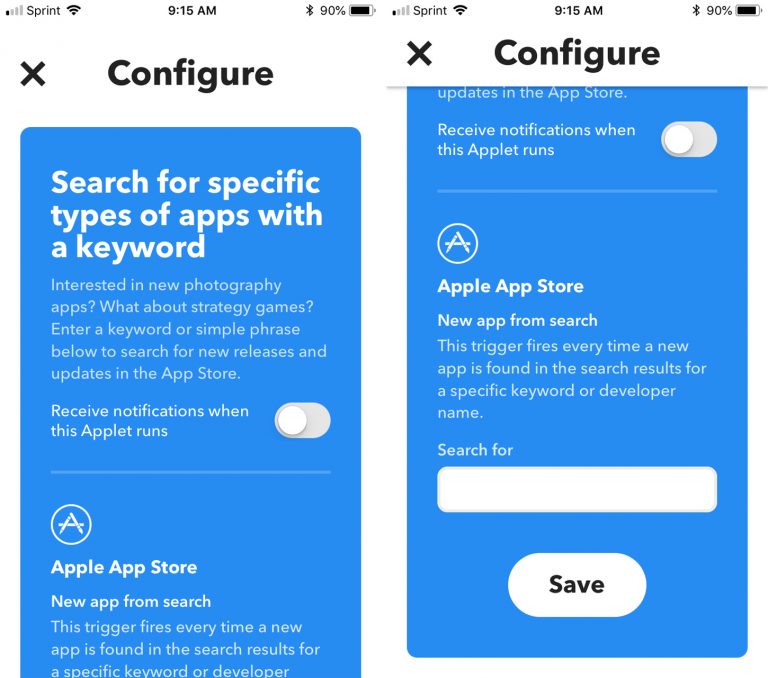
- Søk i apper etter nøkkelord.Denne appleten er perfekt hvis du liker appervisse kategorier. For eksempel actionspill, nye applikasjoner eller systemverktøy. Slå på Applet, skriv inn et nøkkelord og bli varslet.
- Mottae–post med oppdateringer av spill og applikasjoner.Hvis du har slått av automatiske appoppdateringer, er denne appletten for deg. Med den går du ikke glipp av en eneste oppdatering av favorittappene dine.
Hvordan inkludere appletsmaler
Prosessen er den samme for både appen og nettstedet.
1)Velg ønsket applet og klikk bryteren ved siden av den.
2)Legg til de nødvendige innstillingene (tid på dagen, programnavn eller kategori).
3)Bestem om du vil motta varsler, klikk i så fall på bryteren.
4)KlikkLagre.

Slik deaktiverer du Applets-maler
1)Klikk på i applikasjonenmin Appletsnederst på skjermen, og på nettsidenmin Appletsovenfor.
2)Velg appletten du vil deaktivere.
3)Klikk på bryteren for å deaktivere malen. Den blir grå.


Lag dine egne IFTTT Applet-maler
Kanskje du liker konseptet med appletmaler,men ingen av de ferdiglagde er perfekte for deg. I dette tilfellet kan du lage Applet selv, og det er ganske enkelt. Det er mange trinn du vil se nedenfor, men IFTTT-appen gjør prosessen så enkel som mulig.
1)Velg i appen eller nettstedetmin Applets.
2)I applikasjonen klikker du påpluss tegnøverst på skjermen. Klikk på nettsidenNy Applet.
3)Når skjermbildet Ny applett vises, velg+dette.
4)Bla gjennom listen selv og finn Apple App Store i den, eller gjør dette gjennom søket.
annonse
annonse
5)På skjermenVelge Avtrekkervelg ett av alternativene.
annonse
annonse
6)På skjermenFullstendig Avtrekker Engerangi alle detaljer. Kategoriene vil være forskjellige avhengig av den valgte utløseren.
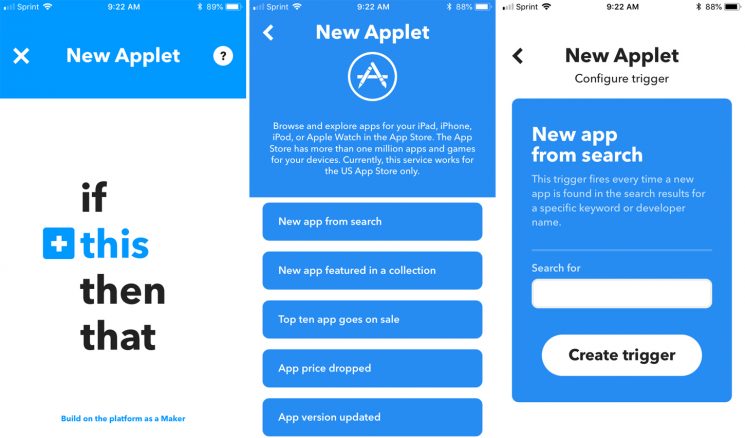

7)På neste skjerm, velg+at.
8)På skjermenVelge Handling Servicevelg ønsket handling. Det er her du virkelig kan tilpasse appleten til det maksimale. Kanskje du vil motta e-post eller meldinger, legge til påminnelser eller lage notater.
9)Alternativene på den neste skjermen vil avhenge av handlingen du velger. Du må velge en.
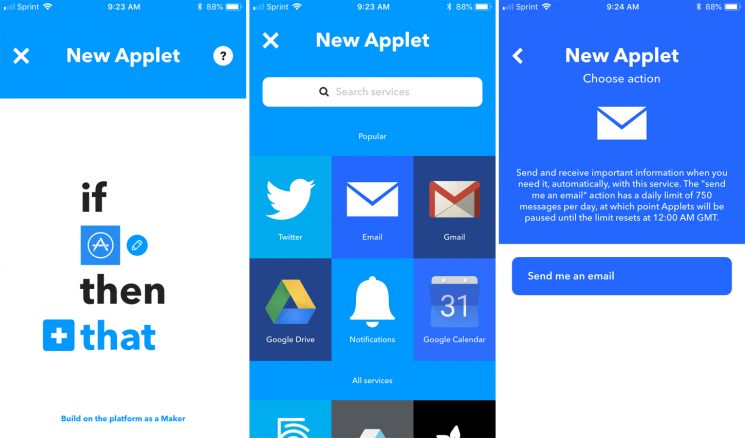

10)Deretter må du legge til flere detaljer for handlingen din. Her vil også alternativene være forskjellige for alle. Når du er ferdig, klikker duSkape Handling.
11)Bestem om du vil motta varsler når malen kjører.
12)KlikkFinish.
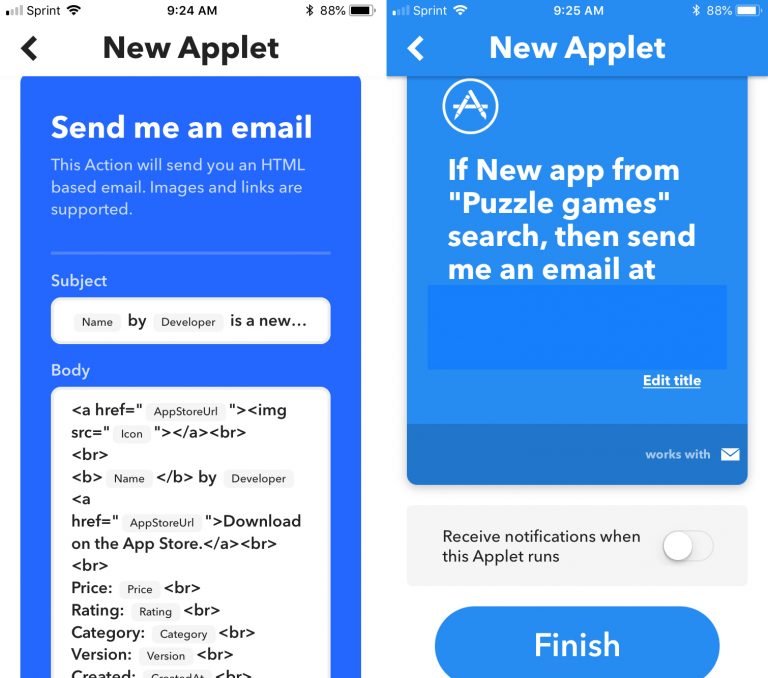

Når prosessen er fullført, vil du se appletten du opprettet. For å slå den på umiddelbart, klikkSjekk nå. Etter dette vil den vises imin Appletshvor den kan deaktiveres eller endres.