Konvertering av dokumenter og filer er en integrert del av rutinen til en vanlig bruker.Noen ganger Pages-dokumentet
annonse
annonse
nedlastingPDF Converter: Dokumenter til PDF
For det første, ikke la appnavnet føre deg i tvil. PDF Converter: Docs To PDF gjør mye mer enn navnet antyder, inkludert konvertering av PDF til PNG.
Denne applikasjonen skiller seg fra lignende i følgende funksjoner:
- Den er tilgjengelig på både iPhone og iPad.
- Det er ingen kjøp i appen.
- Det er ingen begrensning på antall filer.
- Du trenger ikke å vente på resultatet.
- Appen er gratis.
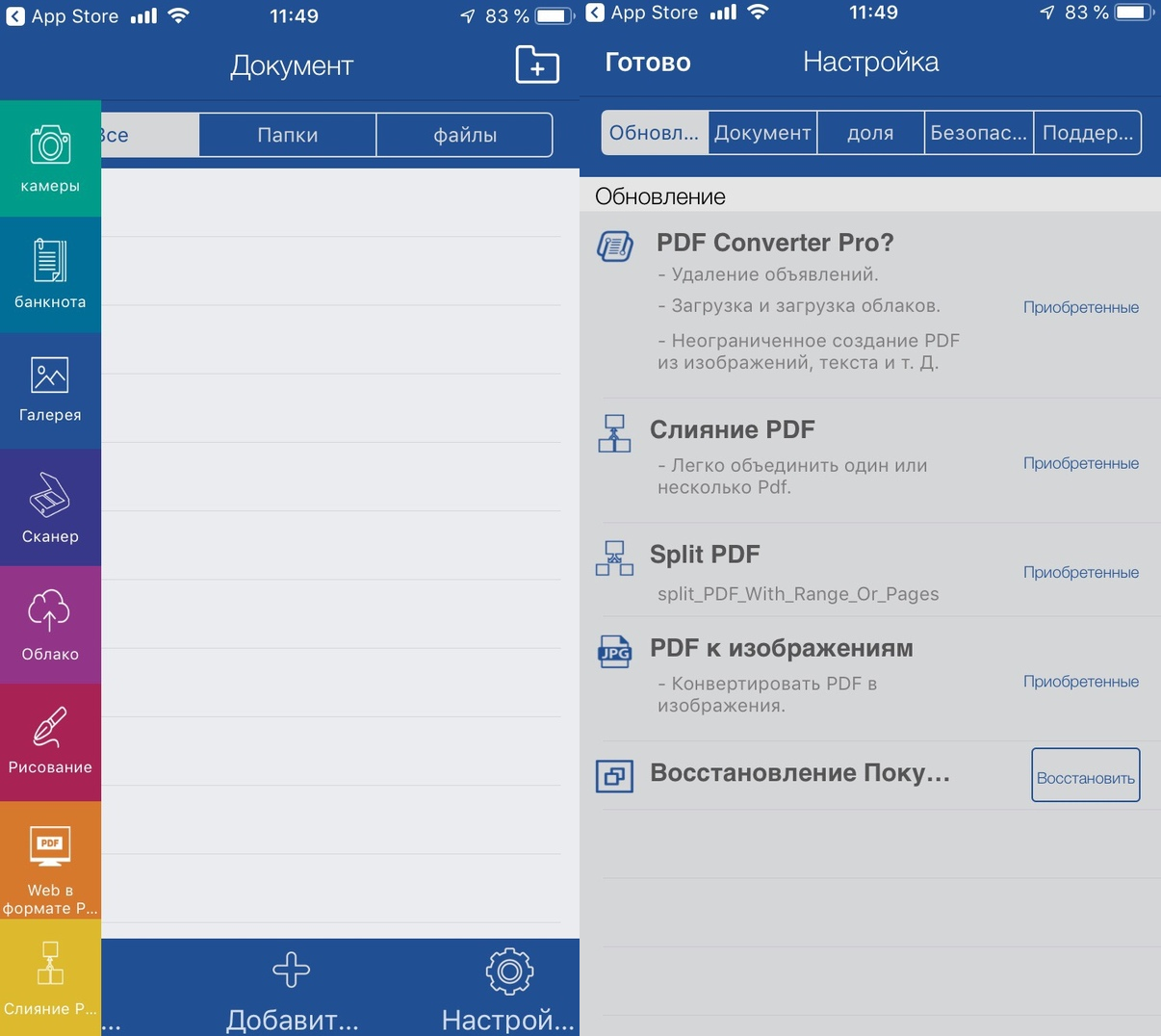
- Den inneholder mange avanserte funksjoner som dokumentskanning, redigeringsverktøy, filbehandling, etc.

annonse
annonse
Hvordan å brukePDF Konverter
Først kan du åpne applikasjonen og utforske grensesnittet. Hvis du ikke vil gjøre dette, kan du gå videre til instruksjonene.
1)Åpne PDF-filen i en hvilken som helst app der du kan dele den.
2)Åpne Del-menyen og velg på slutten av listen over apperkopi til PDF Konverter.
3)Dokumentet sendes til søknaden.
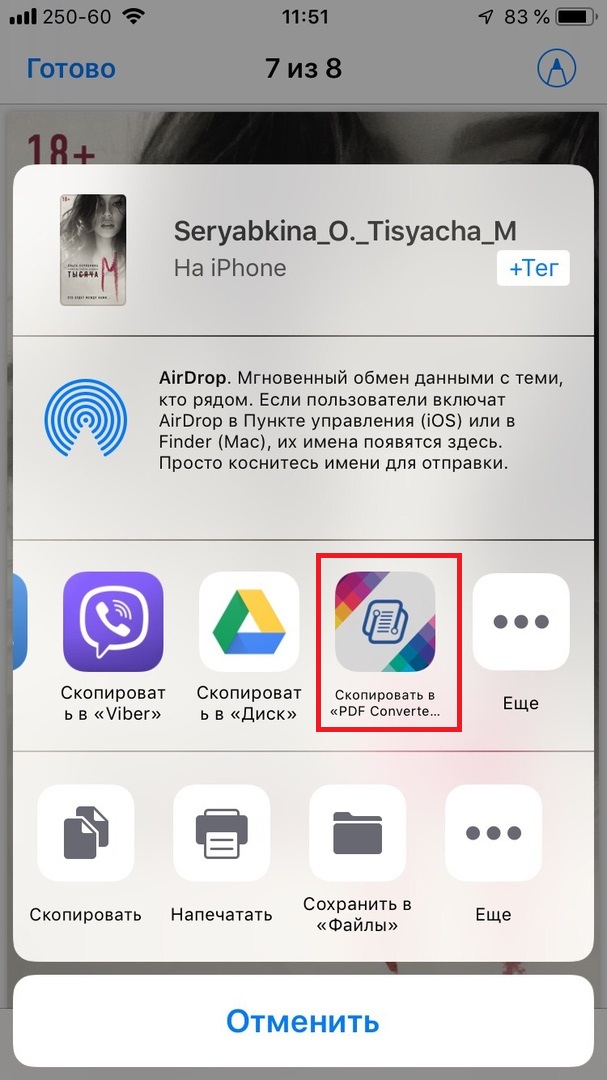

PDF Converter-appen skal åpnes automatisk. Klikk Fullfør for å gå tilbake til startskjermen.
1)Velg en mappeImportertDokumenterog finn filen din i den.
2)Nederst på skjermen trykker du påRedigere.
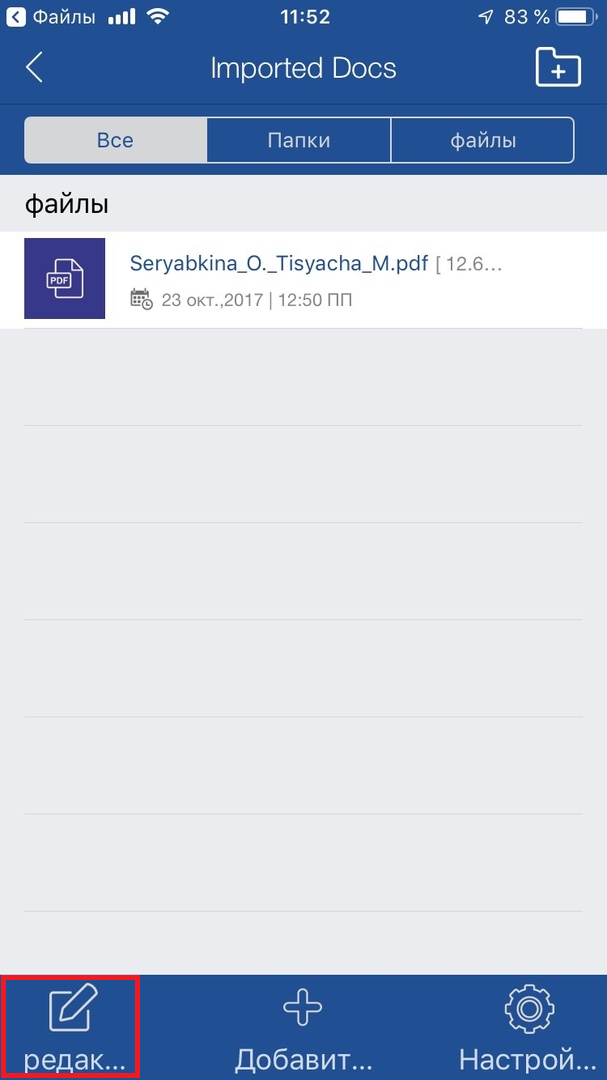

3)Merk dokumentet du vil bruke.
4)VelgePDF til bilderi menyen under.
5)Gå tilbake til appens startskjerm og velg mappen med navnet på filen din.
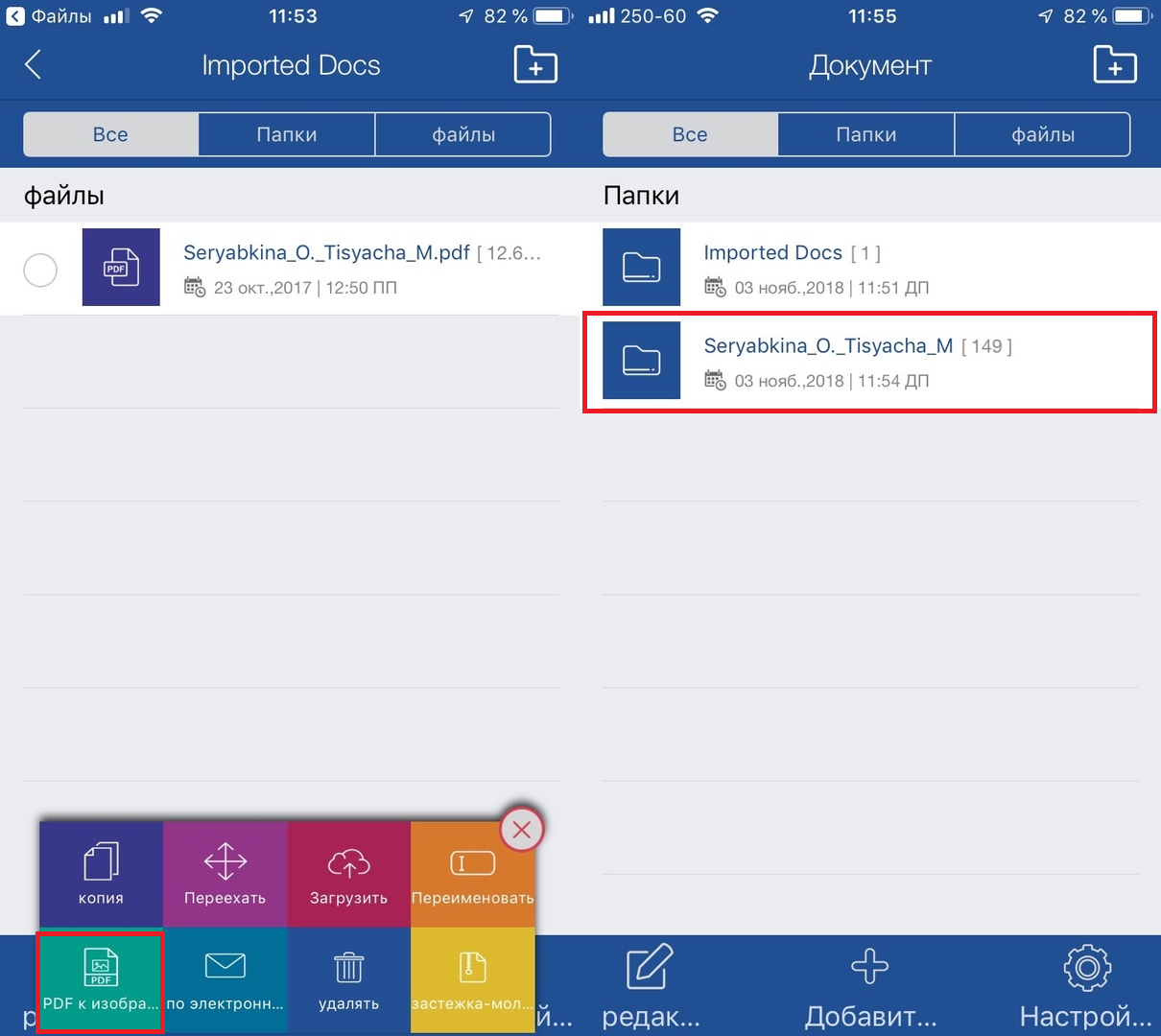

Bildene vil være i denne mappen. For å åpne og vise et bilde, trykk bare på det. Her kan du dele den med en gang.


Konverter PDF-dokumenter til bilder raskt og enkelt. Best av alt, PDF Converter: Docs To PDF lar deg gjøre det gratis!