Mac-en din er ganske smart når det gjelder å åpne forskjellige filer, som dokumenter og bilder. Når du
annonse
annonse
For eksempel kan bilder åpnes direkte ifotoredigeringsprogram, ikke forhåndsvisning. Tabeller kan åpnes i Excel, ikke Numbers. Dette er bare et par eksempler, det er mange flere alternativer.
Nedenfor vil vi fortelle deg hvordan du endrer standardprogrammene for å åpne forskjellige filtyper.
Hvordan endre standardprogrammet
1)KlikkeHøyreklikkellerkontroll + venstreklikktil ønsket fil. Eller velgfilpå menylinjen.
annonse
annonse
2)Velg nåÅpne i appenOgAnnen.
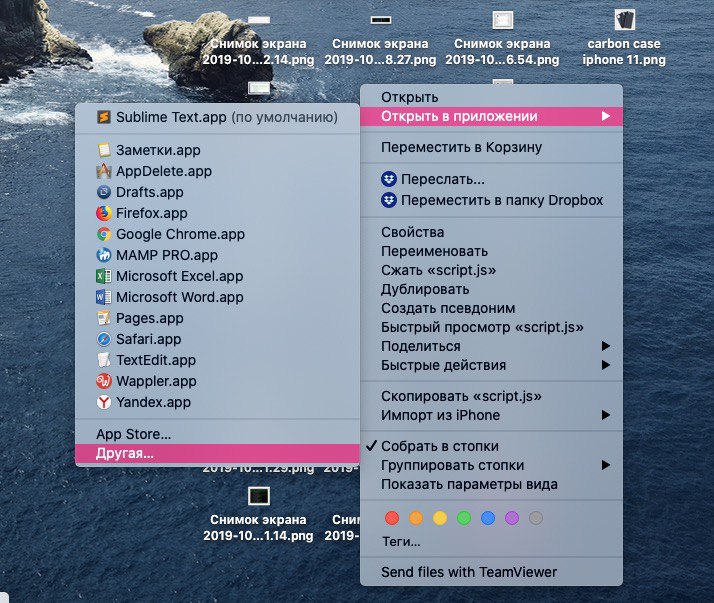

3)Det vil være en meny nederst i vinduetaktiver, der den er valgt som standardAnbefalte programmer. Hvis programmet du trenger ovenfor er grått, velger du fra denne menyenAlle programmene... Velg deretter ønsket program.
4)Merk av i boksen ved siden avÅpne alltid i appen.
5)Klikkåpen.
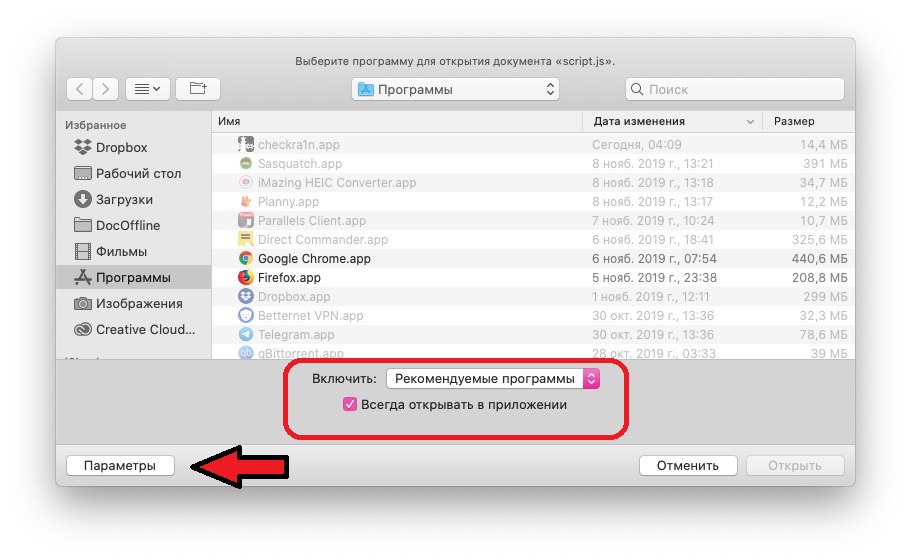

bemerkning: Hvis du ikke har de nødvendige menyene, trykk på knappenparameterenedenfor og de vises.
Metode 2: via "Vis inspektør"
1)Klikkhøyreklikkellerkontroll + venstreklikktil ønsket fil.
2)Plukke utshowet inspektør.
3)Bla tilÅpne i appenog velg ønsket program fra menyen. Hvis den ikke er der, velgAnnen.
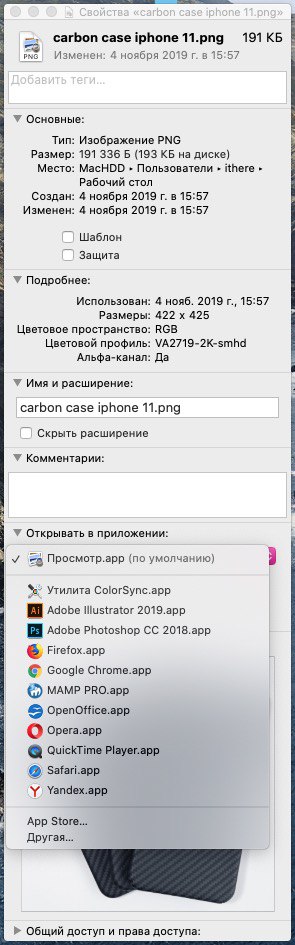

Hvis du velgerAnnen, vil du se en liste over anbefalte programmer, som du kan bytte til alle programmer. Etter det, velg den du trenger og klikkÅ legge til.
4)Klikk på i inspektørvinduettune.
5)I vinduet som vises, bekreft at du vil åpne alle filene av denne typen i det valgte programmet.
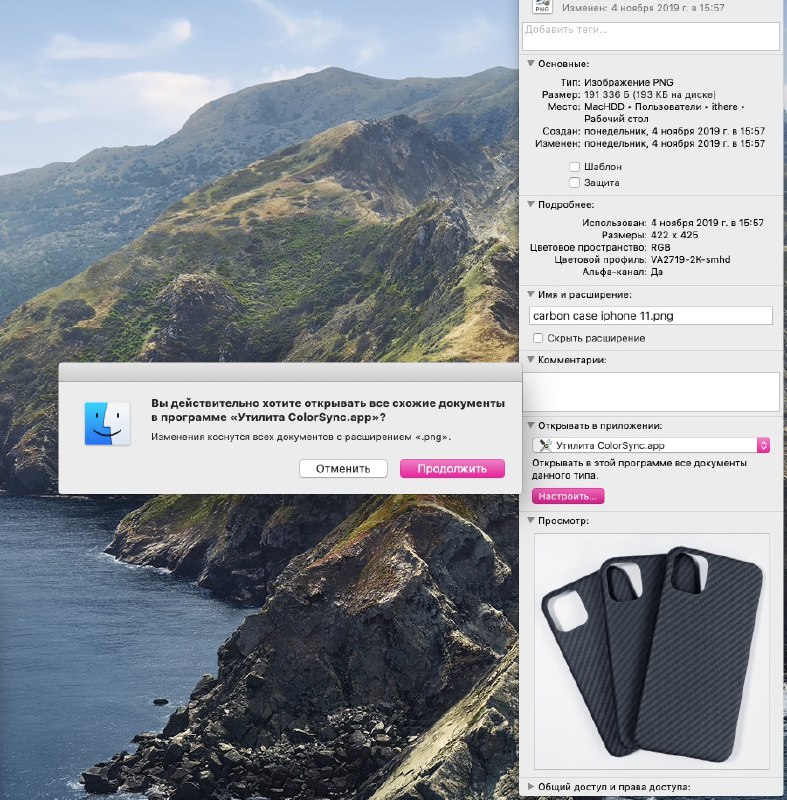

Som du kan se, er det veldig enkelt å endre standardprogrammet for å åpne en bestemt filtype på Mac.
Du kan også være interessert i instruksjoner om hvordan du endrer mus og styreflatehastigheter, og hvordan du bruker Split View på en MacBook.