Har du noen gang trengt å endre formatet til noe på Mac-en din av jobb eller andre årsaker? Det kan
annonse
annonse
I så fall vil vi hjelpe deg. Slik endrer du formatet på dato, klokkeslett, måleenheter og valuta på Mac.
Endring av formater
Når du endrer formatet til noe, vil du legge merke til endringer i Finder-vinduer og programmer som Mail. Hvis du trenger å endre tidsformatet i menyen, klikker du på ikoneteple>Systeminnstillinger>dato og tid.
For å få tilgang til mer avanserte innstillinger, velg i SystemvalgSpråk og regionog klikk deretter på knappeni tillegg.
annonse
annonse


Datoformat
Velg en faneDatoerog se hvilket format som er i bruk. Her kan du skreddersy alt etter din smak.
Du kan dra og slippe for å endre år, måned og dagsposisjon, samt velge fra menyen hvordan de skal vises.
Klikk når du er ferdigOK.
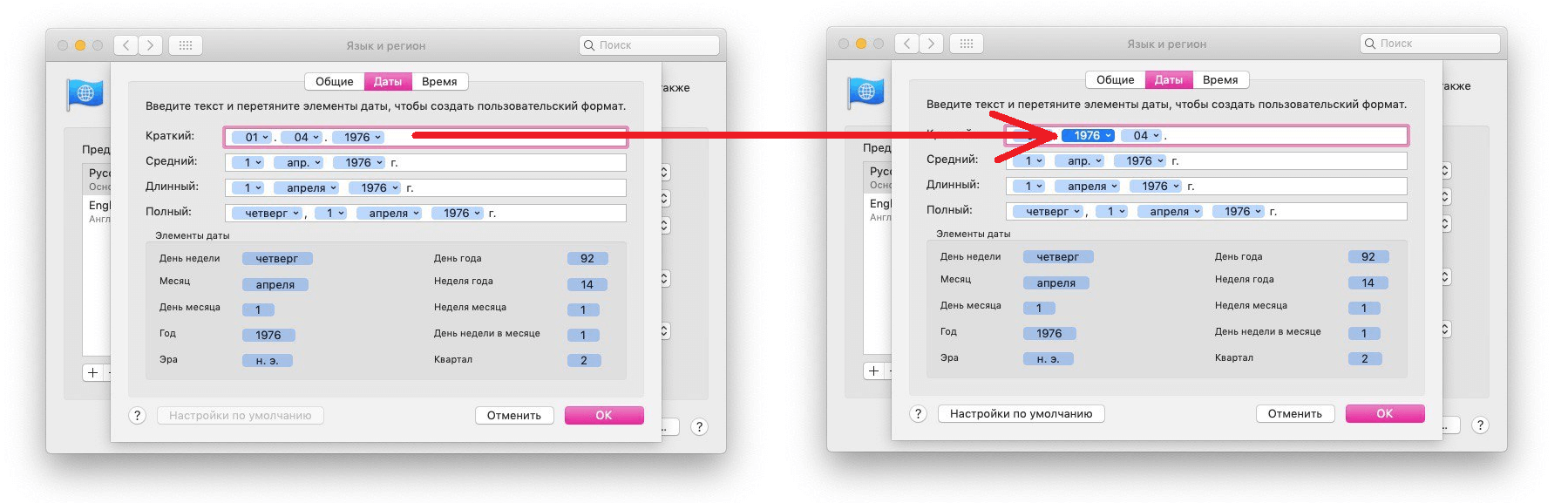

Forsikre deg om at du konfigurerer alt slik du vil. Vær oppmerksom på tegnsetting mellom datoene. Du finner mange alternativer i menyen for hver indikator.
format av tiden
Velg en faneTidog du vil se det samme.
Ved å klikke på menyen kan du velge 12 eller 24 timers tidsformat. Du kan også fjerne nuller foran tall. Du kan også endre hvordan tidssoner vises.
Når du er ferdig med å konfigurere alt, klikkOK.


format enheter målinger og valuta
Velg en fanehoved~~POS=TRUNCder du kan endre formatet på tall, valuta og enheter.
- Antall skilletegn: Her kan du konfigurere visningen av kommaet i brøktal.
- Valuta: Du kan velge standardvaluta fra de mange tilgjengelige.
- Tiltakssystem: Her kan du velge måleenheter for forskjellige land.
KlikkeOKfor å lagre endringer.
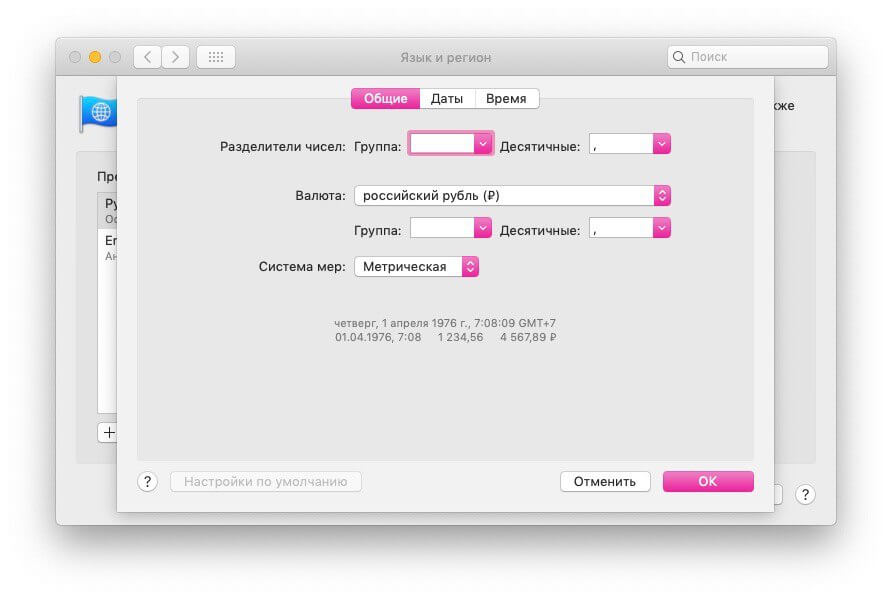

For å angre endringene kan du gå tilbake til innstillingene og klikke på knappenStandard instillingerpå den tilsvarende fanen.
Ved å endre noen få alternativer, kan du gjøre Mac-opplevelsen mye mer behagelig.