På en Mac kan du stille inn skjermspareren til å slå seg på automatisk etter en angitt periode.
Denne artikkelen inneholder tre måter å sette opp skjermspareren på din Mac slik at den starter raskt når du trenger den.
annonse
annonse
Bruke aktive vinkler
Det enkleste og mest praktiske alternativet for å starte en skjermsparer er å bruke aktive hjørner. Du kan aktivere skjermspareren ved å dra musen til et av hjørnene på skjermen.
1) Klikk på linjeneplemeny>Systeminnstillinger > Skrivebord og skjermsparer.
annonse
annonse
2) Åpne fanenheadpieceog klikk påAktive vinkler.
3) Spesifiser vinkelen som vil aktivere splash-skjermen, velg fra rullegardinmenyenAktiver splash-skjerm.
4) KlikkOK.


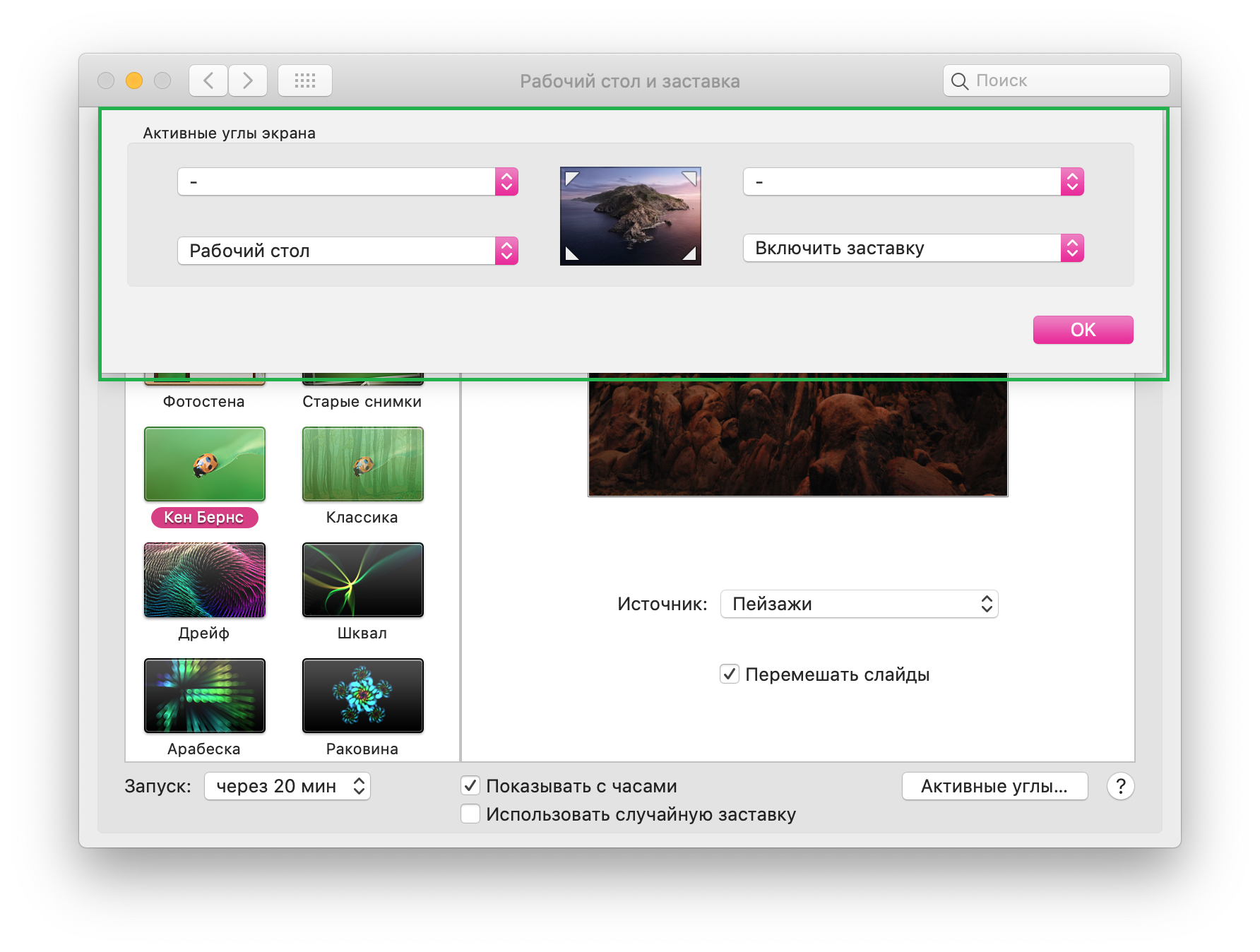

For å slå på skjermspareren, flytt markøren til det konfigurerte hjørnet av skjermen. For å gå tilbake til skrivebordet, trykk på styreflaten eller beveg musen.
Bruker dock
En annen måte å starte en splash-skjerm på en Mac er å legge til en snarvei til splash-skjermen til kaien.
1) ÅpneFinder, trykkGå til>Gå til mappen.
2) Skriv inn følgende bane og klikkGå til.
/ System / Bibliotek / CoreServices
3) Finn filen i mappen som åpnesScreenSaverEngineog dra den til kaien.
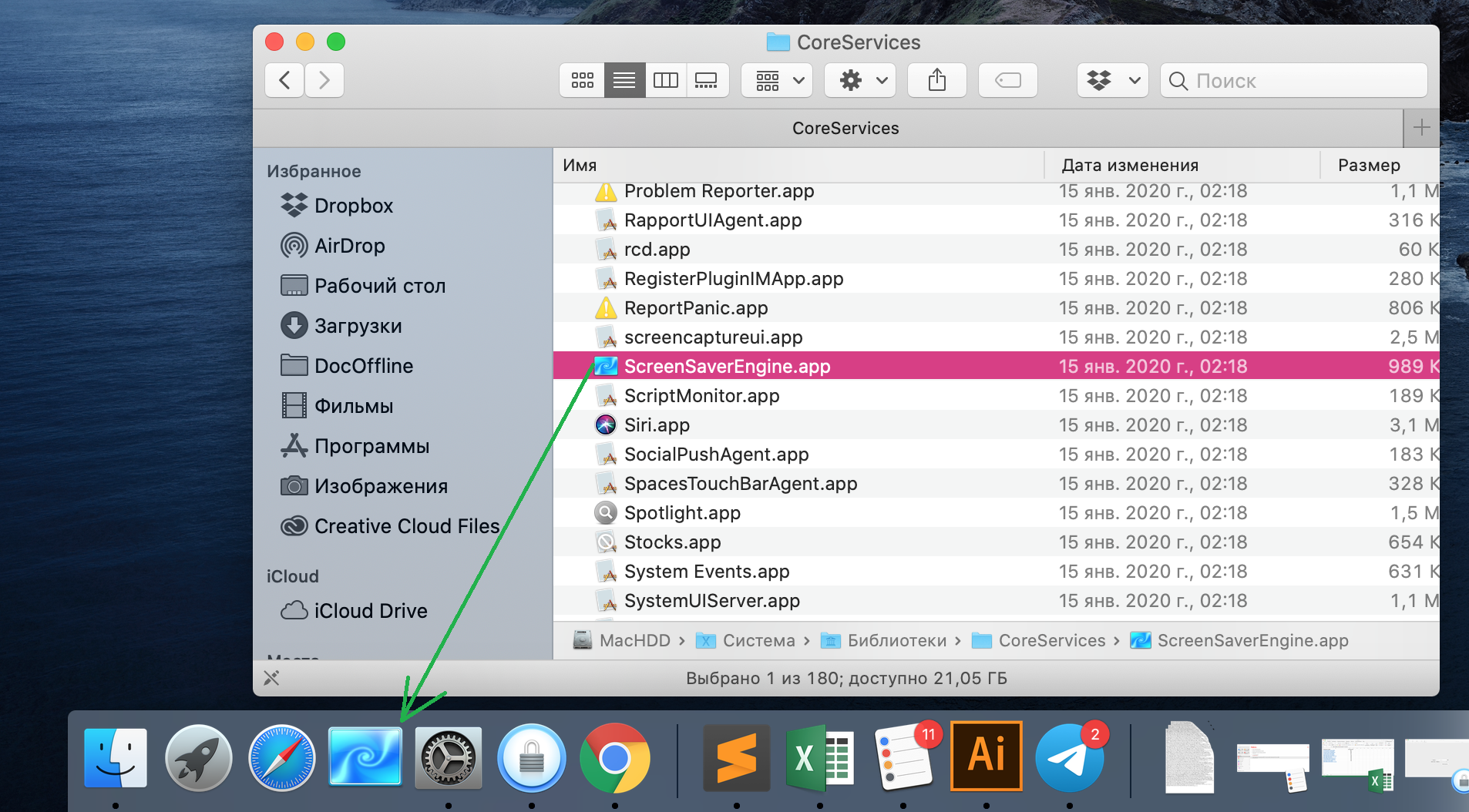

For å slå på skjermspareren, klikk på skjermsparerikonet i dokken.
Bruke hurtigtaster
Automatiser Mac Screen Saver Launchermulig ved hjelp av Automator. Det vil ta tid å lage et team, men da kan skjermspareren startes så raskt og enkelt som mulig - med en gitt snarvei.
Opprett et team i Automator
1) Åpne Automator fra Programmer-mappen i dock eller ved å bruke Spotlight.
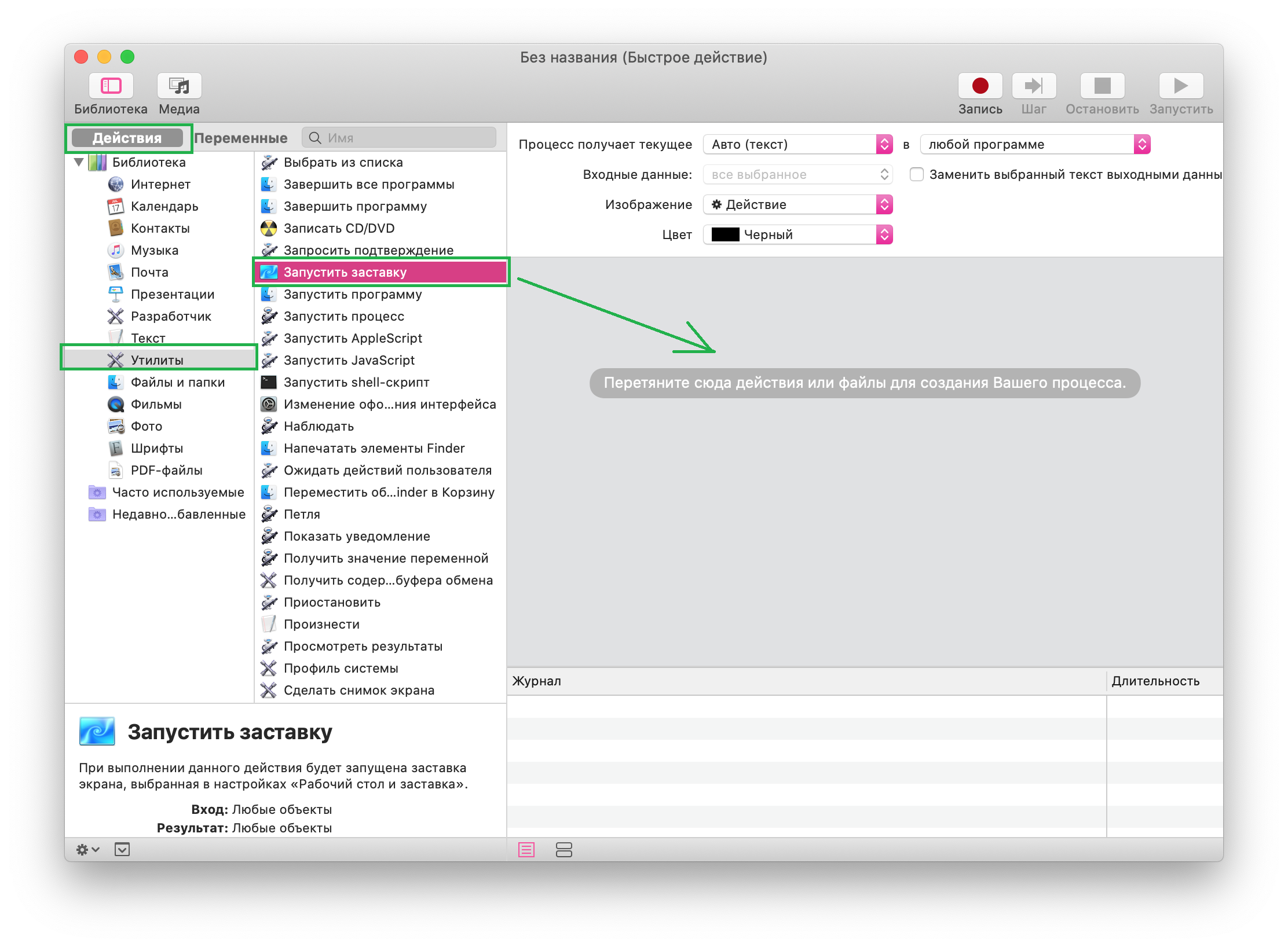
2) Klikknytt dokument, velg i vinduet som åpnesRask handling>velg.
3) Sørg for at fanen øverst er valgthandlinger, i menyen til venstre klikker duverktøy.
4) Velg filStart skjermsparerog dra den til vinduet til høyre.

5) Klikk påfil>beholde, gi prosessen et navn, for eksempel Start skjermsparer, og klikk igjenbeholde.
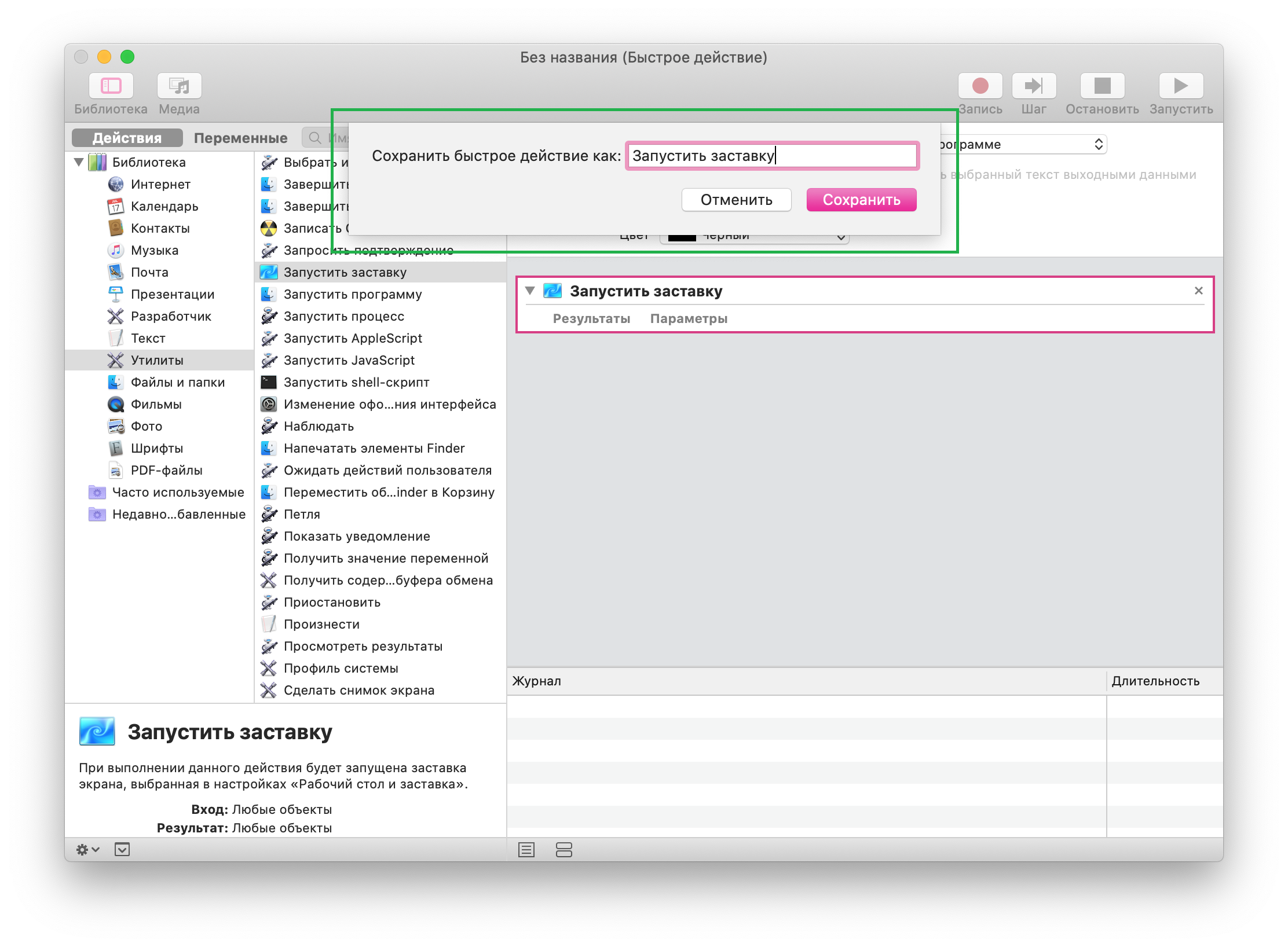

For den nye tjenesten, må du spesifisere en snarvei.
Konfigurer en snarvei for å starte en skjermsparer
1) Åpne Systemvalg fra dokken eller menyeneple>Systeminnstillinger
2) Velg en seksjonTastatur,åpne fanenTastatursnarvei.
3) Velg fra menyen til venstretjenester.
4) Til høyre i seksjonenhoved~~POS=TRUNC Navnet på den opprettede hurtighandlingen vises. KlikkÅ legge tilog skriv inn tastekombinasjonen du vil bruke. Tastatursnarveien må være ny (ikke satt for andre kommandoer).
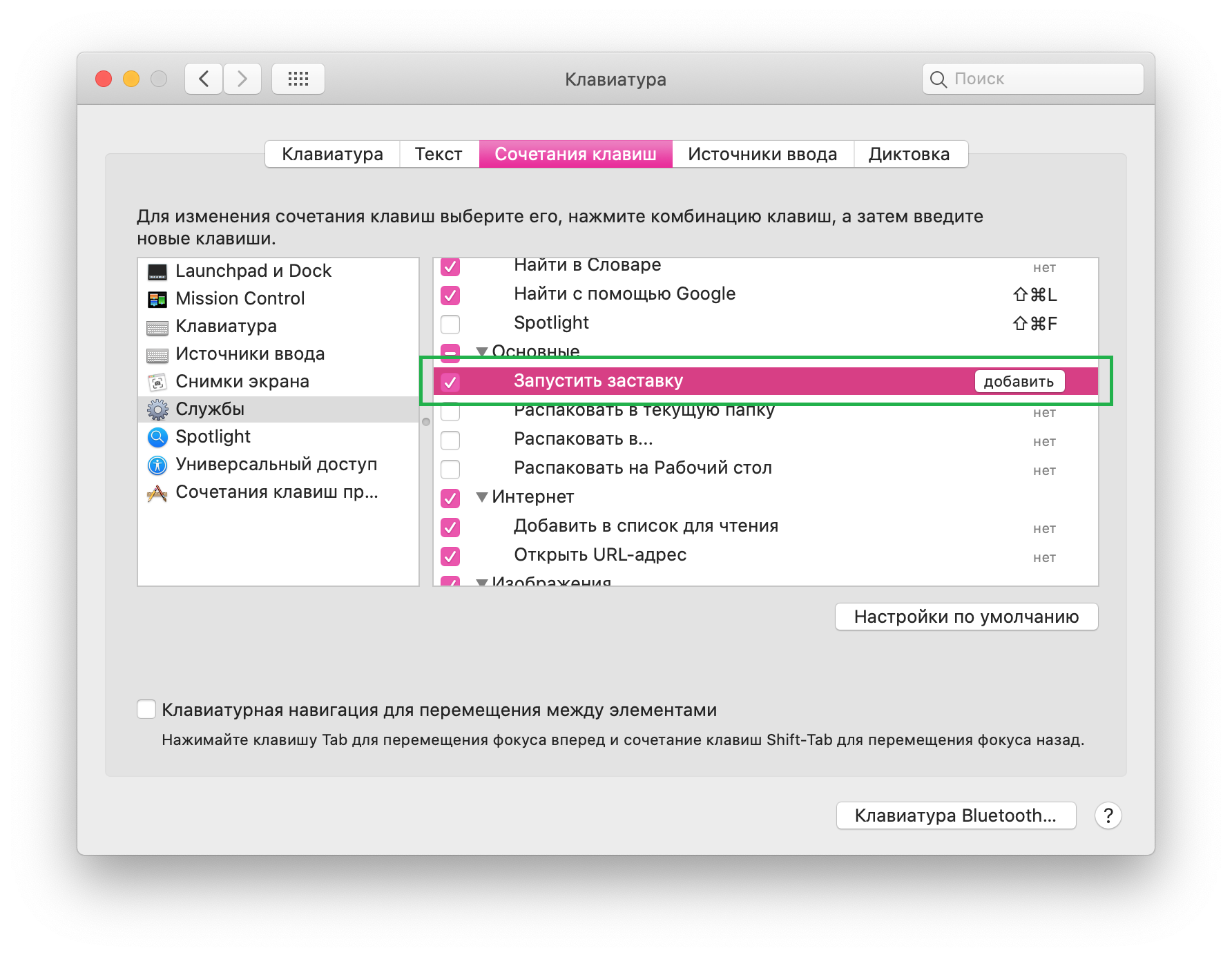


Lukk innstillingene og skriv inn en ny tastekombinasjon for å aktivere skjermspareren.