Signal er en kryptert messenger som lar deg sende og motta fullstendig sikre meldinger på forskjellige
Hvis du har en Mac- eller Windows-PC, viser vi deg i dag hvordan du konfigurerer Signal på den.
annonse
annonse
For å gjøre dette trenger du en smarttelefon medet gyldig nummer, Signal-mobilappen og Signal-programvaren. Selvfølgelig trenger du også internettilgang fra alle enheter.
Hvordan sette oppSignal påMac
Vi vil snakke om prosessen med å sette opp programmet på en Mac, men faktisk vil det være det samme på en Windows- eller Linux-PC, så instruksjonene er også relevante for disse plattformene.
- Til å begynne medlaste nedSignal TiliPhone ellerAndroid og sett opp applikasjonen ved å bruke nummeret ditt, som kan verifiseres.
- Etter detlast ned programmetSignal TilMac.
- Installer Signal ved å dra programfilen til programmappen og deretter starte programmet.
- Når du starter Signal, vil du se en QR-kode. Ta smarttelefonen for å fullføre oppsettet.
- Åpne Signal-appen på iPhone eller Android og gå til innstillinger (tannhjulikonet i hjørnet av skjermen).
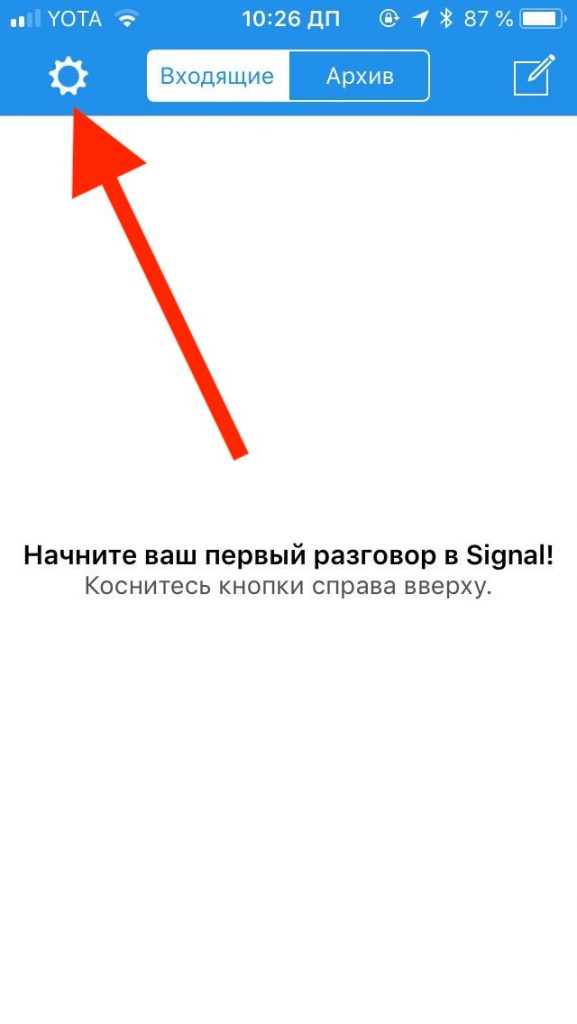

- Velg "Koblede enheter".
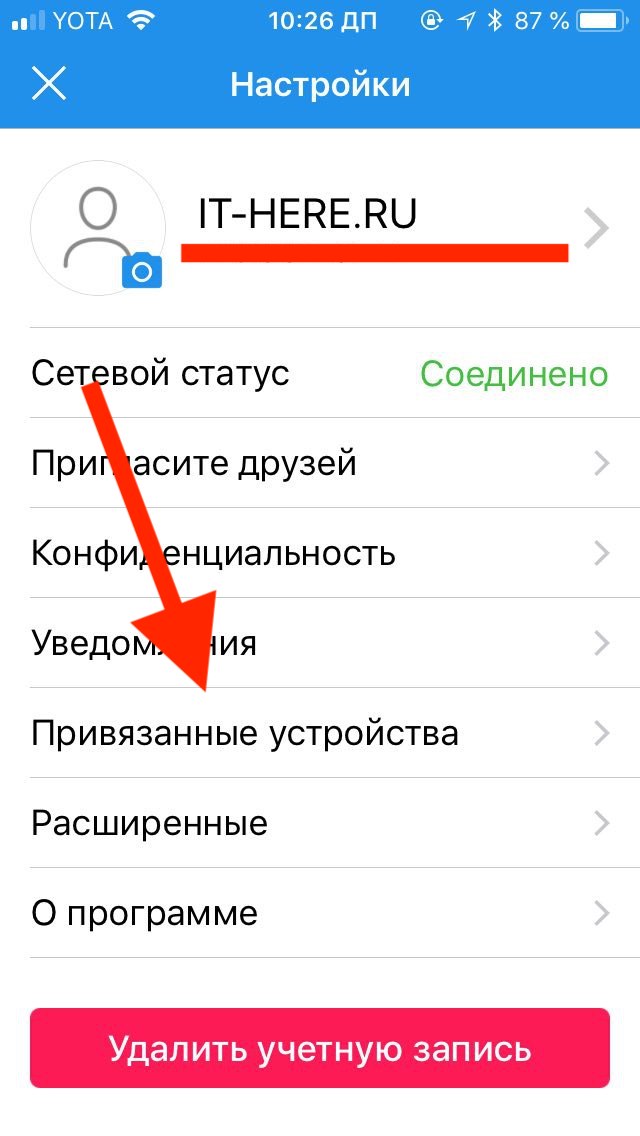

- Velg deretter “Link Device - Scan QR Code” og pek smarttelefonkameraet ditt mot QR-koden på Mac-skjermen.


- Når QR-koden er skannet, velger du Mac-navnet og installasjonen er fullført.
Nå kan du bruke Signal messenger på Mac! Vel, eller en Windows-PC.
annonse
annonse
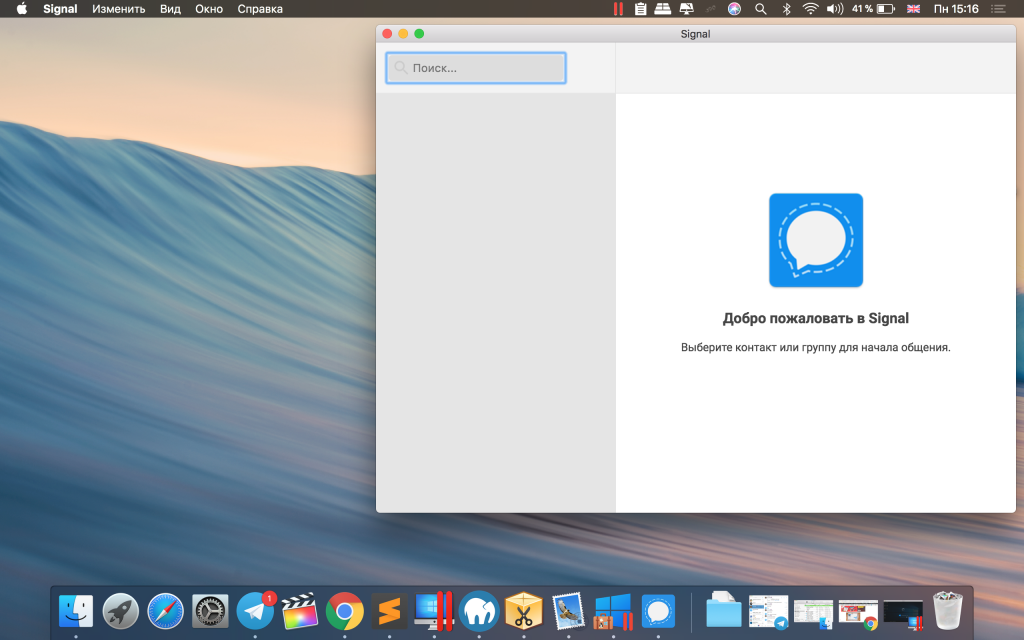

Naturligvis vil Signal-programmet være nyttigbare hvis vennene dine eller bekjente bruker det. Hvis du liker denne messenger, bør du fortelle dine venner, kolleger, familie osv. Om det. Signal kan ikke sende SMS eller iMessages. Du kan bare kommunisere med brukere som også har programmet installert.
Når du setter opp Signal-appen på iOS og Android, må du gi tilgang til kontaktene dine og annen informasjon, men dette er ikke nødvendig ettersom tall kan legges til manuelt.