Nye Mac-brukere har mye å venne seg til, spesielt hvis de har brukt Windows før. På macOS
annonse
I dag vil vi fortelle deg hvordan du konfigurerer og bruker standard Messaging-app på Mac.
Slik konfigurerer du meldinger på Mac
Hvis du ennå ikke har lansert meldinger på en Mac, må du først oppgi Apple ID-detaljene dine. Bruk den samme Apple-IDen som du har koblet til iCloud, App Store og andre enheter.
Nå må du konfigurere kontoinformasjonen din.
annonse
annonse
1)På menylinjen velger dumeldinger>innstillinger.
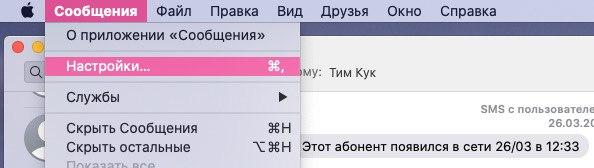

2)Velg en inndelingiMessage.
3)Her vil du se din Apple-ID, telefonnummer og postkasse knyttet til kontoen din. Du kan velge hvordan andre kan kontakte deg gjennom meldinger.
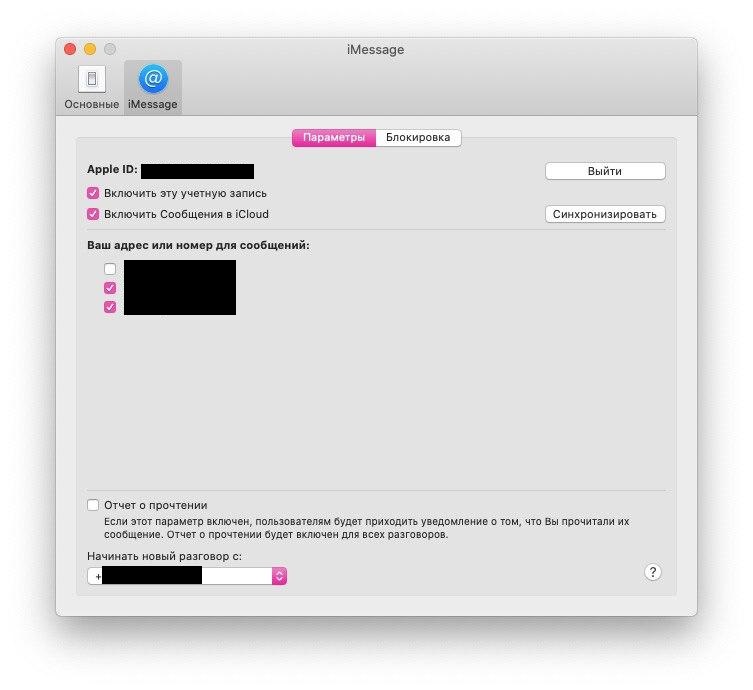

4)Klikk på menyen nederst i vinduetStart en ny samtale medog velg telefonnummeret og postkassen du vil bruke.
Hvordan videresende meldinger fra iPhone
Hvis du allerede bruker Meldinger på iPhone, kan du konfigurere dem til å bli videresendt til Mac også. Dette er veldig praktisk hvis du jobber for en Mac og ikke ønsker å bli distrahert av iPhone.
1)Åpne appeninnstillingerpå iPhone og velgmeldinger.
2)Velg herViderekobling.
3)Slå på bryteren ved siden av Mac-en. Hvis det er andre enheter på listen, for eksempel en iPad, kan du videresende meldinger til dem også.


Når en melding kommer på din iPhone, vil den vises på Mac-en, hvorfra du kan svare.
Du kan når som helst gå tilbake til innstillingene og deaktivere denne funksjonen hvis den plager deg.
Slik endrer du meldingsinnstillinger
Du kan konfigurere lagringsperioden for meldinger, typen varsler om dem og også velge stedet for lagring av filer fra Meldinger.
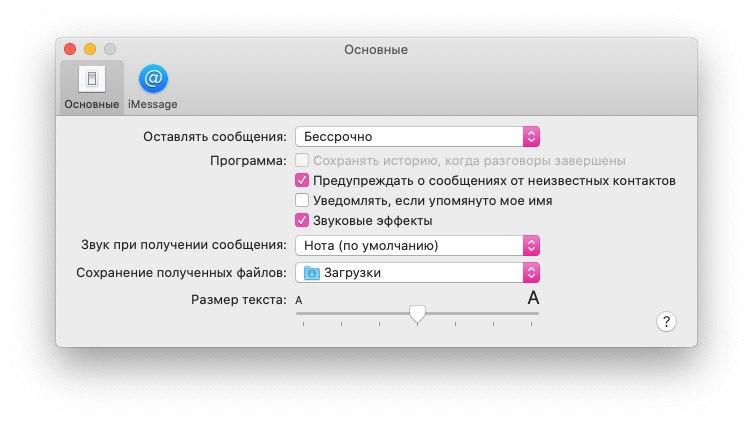

Velg fra menylinjenmeldinger>innstillingerog velg deretter fanenhoved~~POS=TRUNC.
- Legg igjen meldinger: Velg hvor lenge meldinger skal lagres på Mac: 30 dager, 1 år eller på ubestemt tid.
- Program: Tilpass alternativene til selve programmet etter din smak.
- Lyd ved mottak av en melding: Her kan du velge varslingslyd.
- Lagre mottatte filer: Velg hvor du vil lagre filer mottatt i meldinger.
- Tekststørrelse: Bruk glidebryteren til å justere skriftstørrelsen på meldingene.
Slik sender du meldinger
For å sende en melding, klikk på knappenNy meldingi øvre venstre hjørne av programmet. Skriv inn mottakerens navn og velg fra de foreslåtte kontaktene. Du kan også klikke på plusstegnet til høyre og velge en kontakt derfra.


Skriv inn teksten i meldingen og trykk på tastenReturn/Enter.
Rask svar
Meldinger har en praktisk Tapback-funksjon. Det lar deg raskt svare på meldinger med tommelen opp, tommelen ned eller et spørsmålstegn.
1)Hold nede -tastenkontrollog klikk påmeldingsboks.
2)VelgeSvar Tapback.
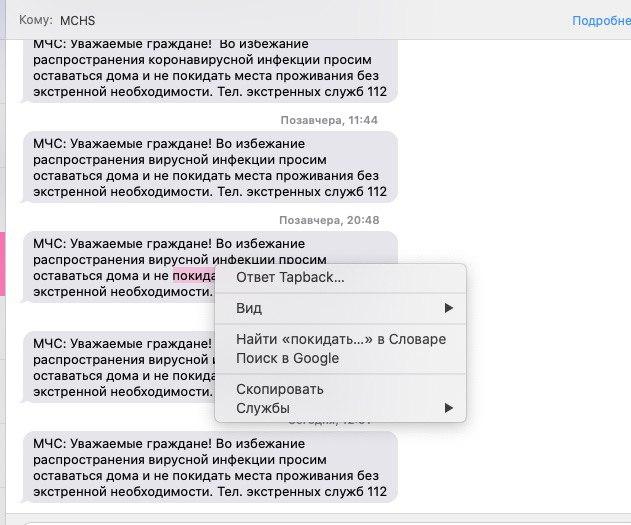

3)Velg nå riktig ikon for svaret ditt.


Kontakt Handlinger
I øvre høyre hjørne av programmet vil du se en knappLes mer. Informasjon om kontakten du har dialog med blir samlet inn her.


Du kan dele et bilde av skjermen din med en kontakt, starte en samtale ved hjelp av FaceTime osv. Vedlegg fra dialogen vises også her.
Du kan også aktivere Ikke forstyrr og lese varsler.
Hvis en kontakt delte et sted med deg, kan du se gjeldende sted på kartet.
annonse
annonse
Slik sletter du meldinger
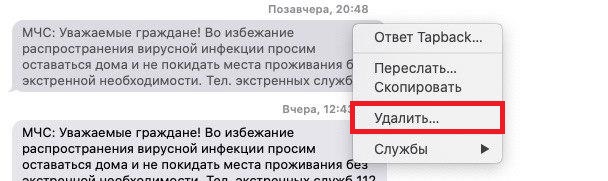
Du kan slette spesifikke meldinger og hele dialoger samtidig. Etter det kan de ikke gjenopprettes.
Hold nede -tastenkontrollOgklikk på et tomt stedi meldingen du vil slette. Velg et alternativSlettpå menyen.

annonse
annonse
For å slette en hel samtale, velg samtalen fra menyen til venstre og klikk på ikonetX. Du kan også velge fra menylinjenfil>Slett.
Slik avslutter du meldinger
Hvis du vil slutte å motta meldinger på din Mac, kan du logge av kontoen din.
Åpne programmetmeldinger, på menylinjen, velgmeldinger>innstillingerog velg deretter faneniMessage. Klikk ved siden av Apple-ID-en dinLogg ut.


Å bruke Meldinger på Mac er veldig praktisk. Nå vet du hvordan du gjør dette, og du kan se selv.