Hvis du bruker Slack, vet du allerede at det er et flott verktøy for å kommunisere med hjelpsomme mennesker.
annonse
annonse
Hvordan åpne Slack-innstillinger
Det er to måter å få tilgang til Slack-innstillinger.
1)KlikkSlackpå menyen.
2)VelgeInnstillinger.
annonse
annonse
OR
1)Klikk på dinbrukernavnøverst til venstre i Slack-vinduet.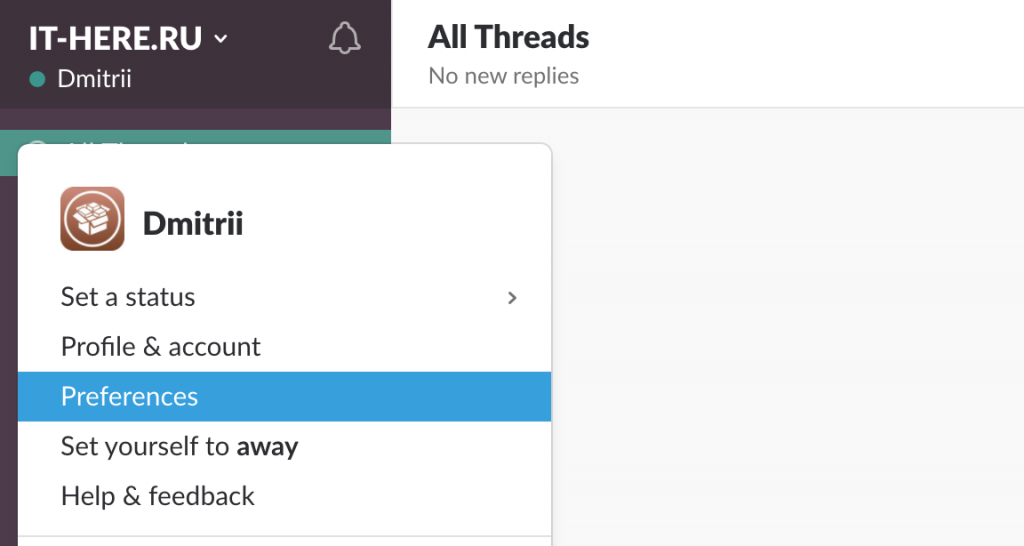

2)Plukke utInnstillinger.
Begge metodene åpner det samme Slack-innstillingsvinduet.
varsel
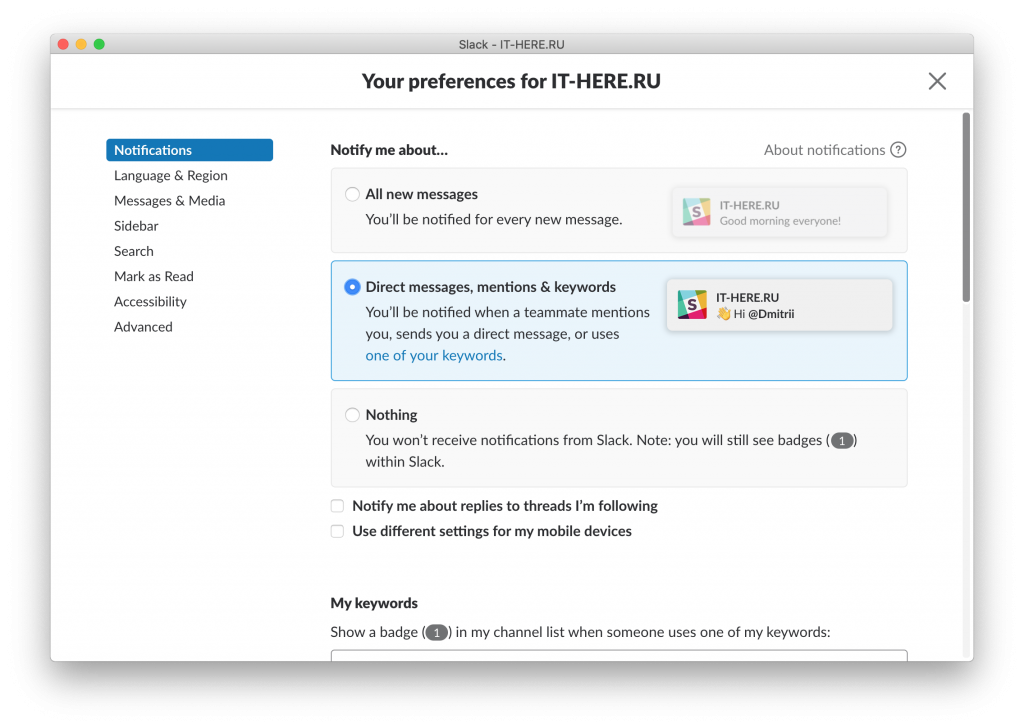
- varsel: Her kan du sette opp varsler for alle nye meldinger (Alle ny meldinger), private meldinger (Direkte meldinger), nevner og nøkkelord (nevner&søkeord) eller deaktiver alle (Ingenting). Du kan også motta varsler for innlegg du følger og endre mobilinnstillingene.

annonse
annonse
- Nøkkelord: Hvis du velgerDirekte meldinger,nevner&søkeordi den første delen kan du angi søkeord etter eget valg. Når noen bruker et av disse søkeordene, vil du motta et varsel om det.
- Ikke forstyrr: Dette alternativet fungerer på samme måte som Ikke gjørforstyrre ”på iPhone og iPad. Du kan angi når Slack-varsler ikke kommer i det hele tatt. Andre brukere kan omgå denne begrensningen etter behov.


- lyder og grensesnitt: Det er fem alternativer tilgjengelig her relatert til forhåndsvisning av meldinger, lyder og ikoner. Du kan velge andre lyder ved å klikke Endre (Endring) og konfigurere forskjellige for hvert vindu.
- Ingen aktivitet på datamaskinen: Hvis du også bruker Slack på mobilenheten din, og ikke bare på din Mac, kan du motta varsler om den når desktop-appen ikke er aktiv.
- Kanalvarsler: Her kan du endre innstillinger for spesifikke Slack-kanaler i både mobil og fullversjon.


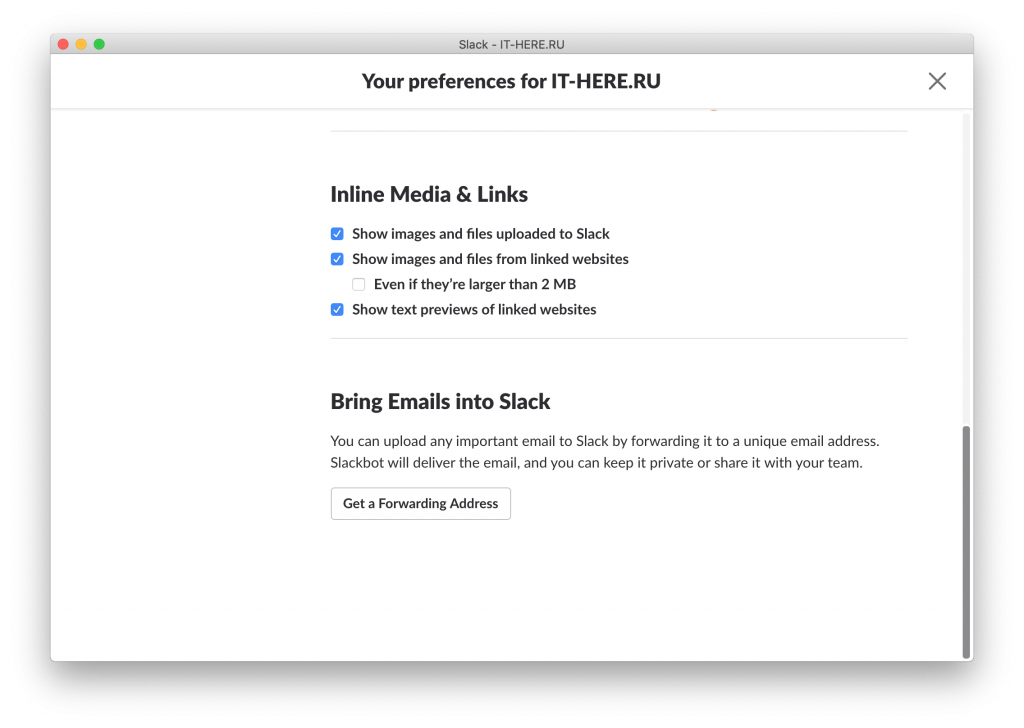
Meldinger og media
- Tema: Du kan velge et temaRenmed brukerikon, tid og meldinger. Eller velg et emneKompaktingen ikon for å spare plass.
- Navn: Her kan du velge visningsformat for brukernavn.
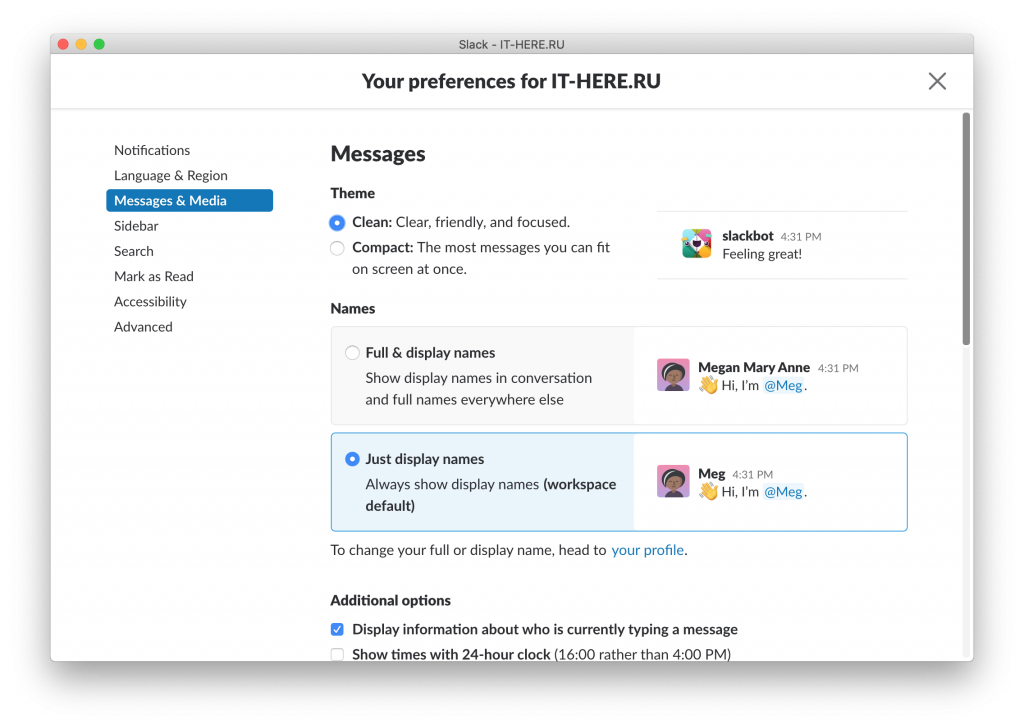

- Ekstra alternativer: Her kan du velge om du vil vite når noen skriver en melding, bruke 24-timersformatet og tilpasse visningen av farger.
- Emoji-stil: Hvis du ikke liker å se emoji, kan du slå dem på som tekst. Du kan også øke størrelsen på emoji, eller slå på automatisk tekst-til-emoji-konvertering.
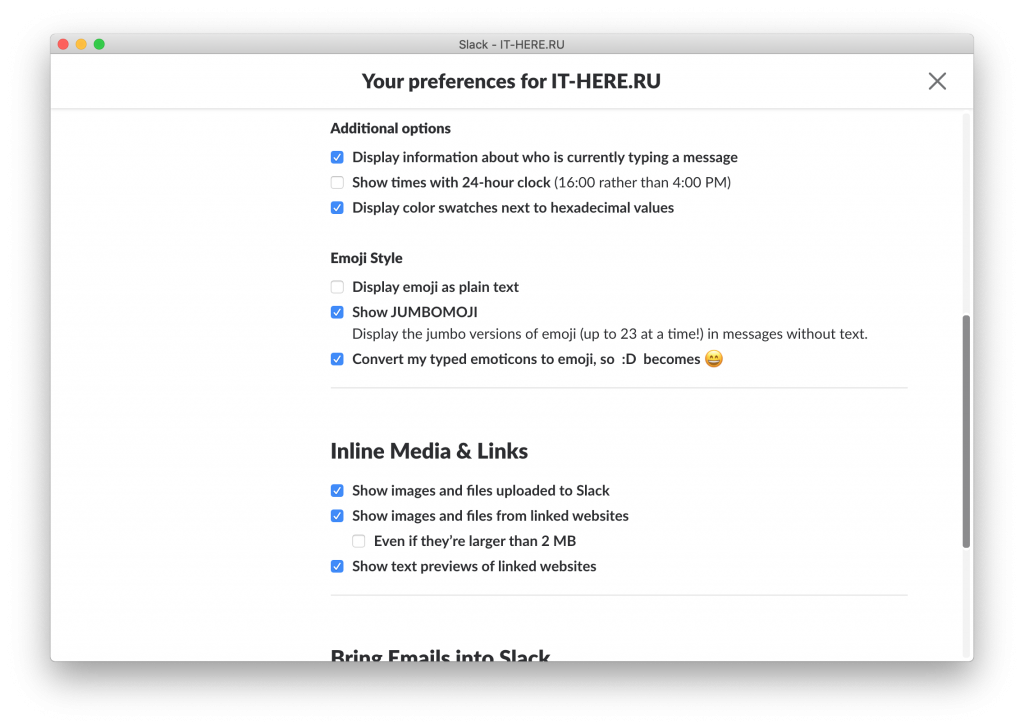

- Media og lenker: Her kan du velge hvilket format du vil se media og lenker som sendes til deg.
- E-post: Du kan importere e-postene dine til Slack med ett klikk.

Side-menyen
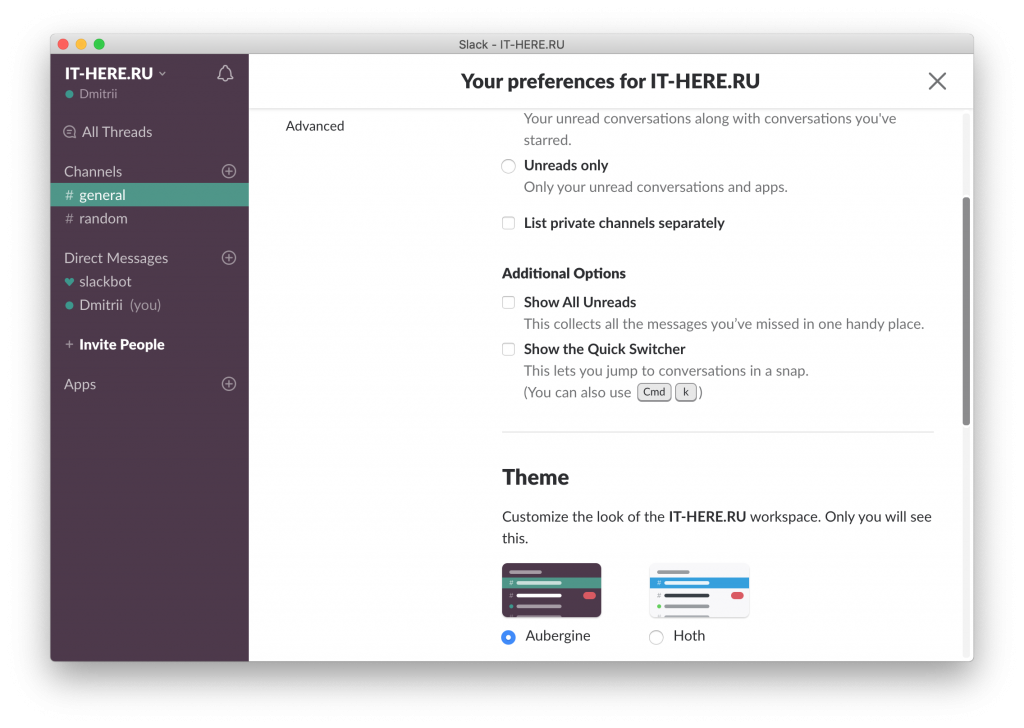
Du kan tilpasse utseendet på sidefeltet, noe som er spesielt nyttig hvis du bruker flere Slack-vinduer - du kan gjøre dem forskjellige.
- utseende: Velg det du vil se i sidefeltet: Alt (Alt), Uleste og favorittmeldinger (Uleste og stjernespillet samtaler) eller bare ulest (Uleste bare). På denne måten kan du unngå å overbelaste menyen.
- Ytterligere alternativer: Hvis du slår påVis alle uleste, vil en kategori med alle uleste meldinger vises over kanalene.Vise fram de Rask Brytervil legge til muligheten til å raskt bytte mellom kanaler.
- Tema: Du kan velge mellom seks tilgjengelige temaer. Dermed vil du umiddelbart forstå hvilket vindu som er åpent. I tillegg er temaene selv tilpassbare.

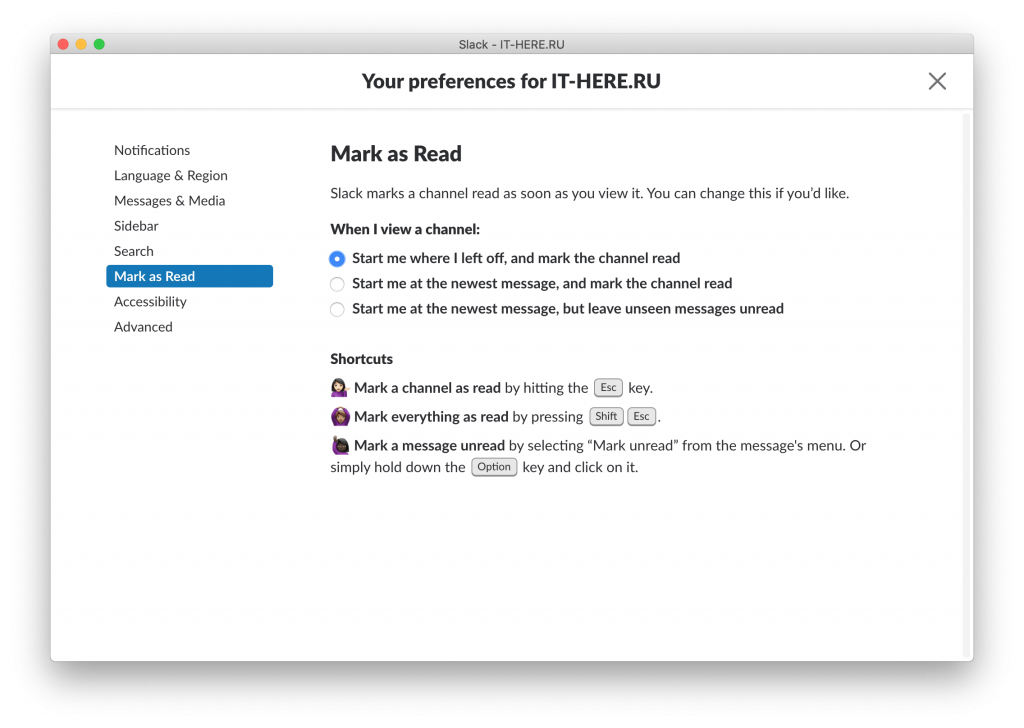
Merk som lest
Når du åpner meldinger i Slack, blir de automatisk merket som lest. Dette kan imidlertid endres i den dedikerte delen.

annonse
annonse
Du kan også legge til praktiske måter å merke meldinger som lest.
Andre innstillinger
Du kan velge zoomprosent og aktivere eller deaktivere animasjoner i delentilgjengelighet.
Språk og tidssone velges i seksjonenSpråk&Region... Dessverre er det ikke noe russisk språk.
Endre søkealternativer i seksjonenSøk.
I seksjonAvansertDu kan aktivere stavekontroll, automatiske statusinnstillinger og mer.
Hvis du bruker Slack regelmessig, er det best å tilpasse det etter eget ønske. Innstillingsalternativer vil gjøre programmet enda mer praktisk og nyttig.