Hvis du planlegger å kjøpe eller allerede har kjøpt en iOS-enhet til barnet ditt, er foreldrekontroll nøkkelen til
Slå på begrensninger
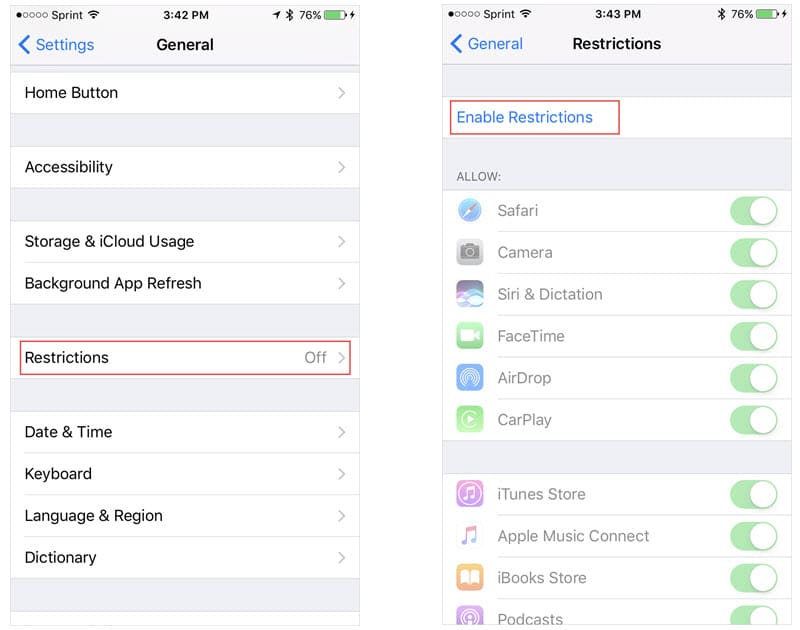
Trinn 1:Åpne innstillinger.
annonse
annonse
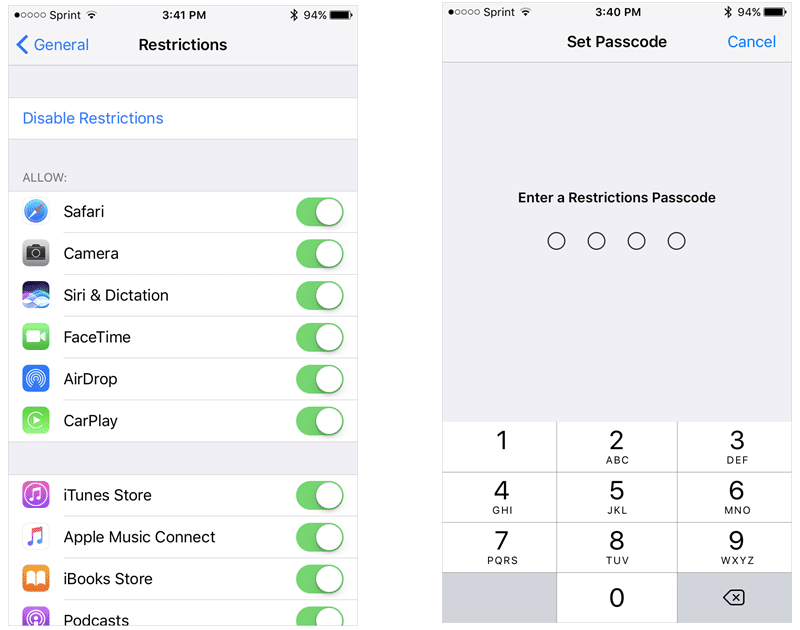
Trinn 2:Gå til Generelt og deretter til Begrensninger.
Trinn 3:Klikk på Aktiver begrensninger.

annonse
annonse
Trinn 4:Opprett et passord for begrensningene, slik at du kan konfigurere eller deaktivere dem senere.
Angi begrensninger
Tillat - velg applikasjoner og tjenester som skal tillates
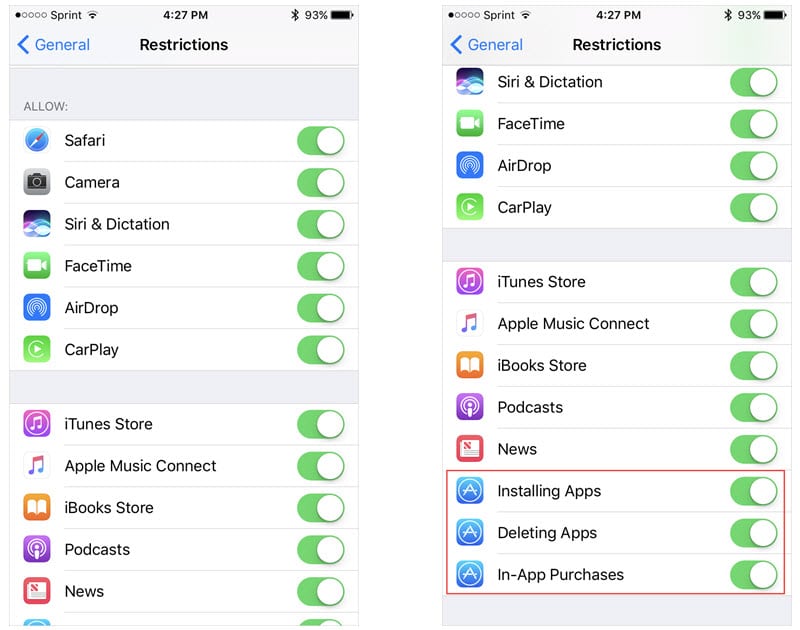
Den første delen av tillatte applikasjoner og tjenesterDesignet for standard applikasjoner. Det inkluderer Safari, FaceTime og iTunes Store. Sveip bare knappen slik at den blir fra grønn til grå, og applikasjonen vil bli utestengt.
Du vil merke tre innstillinger for å tillate installasjon og fjerning av applikasjoner, samt for kjøp av dem.

Tillatt innhold - Bestem hvilket innhold som er akseptabelt
I «Tillatt innhold»-delen er det åtte forskjellige kategorier, inkludert filmer, TV-programmer og nettsteder.Hver kategori har sine egne innstillinger, så du må se hver enkelt separat.
Alderskompetanse
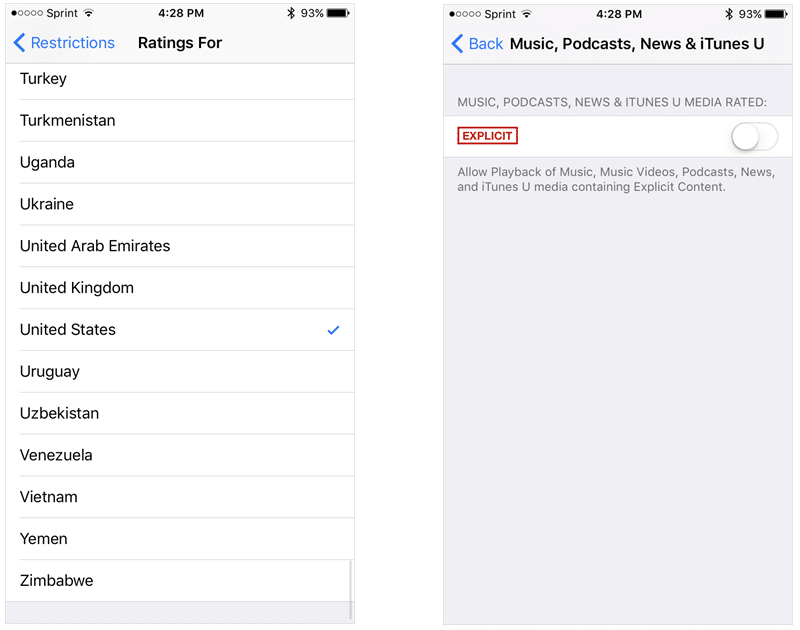
Her trenger du bare å velge ditt land fra listen. Når du velger, vil klassifiseringsbegrensninger gjelde for kategoriene du har valgt.
annonse
annonse
Musikk, podcaster og nyheter
Her er en vanlig bytte som tillater eksplisitt innhold i disse fire kategoriene. For å forby slikt innhold, bare sveip bryteren slik at den blir grå.

Films
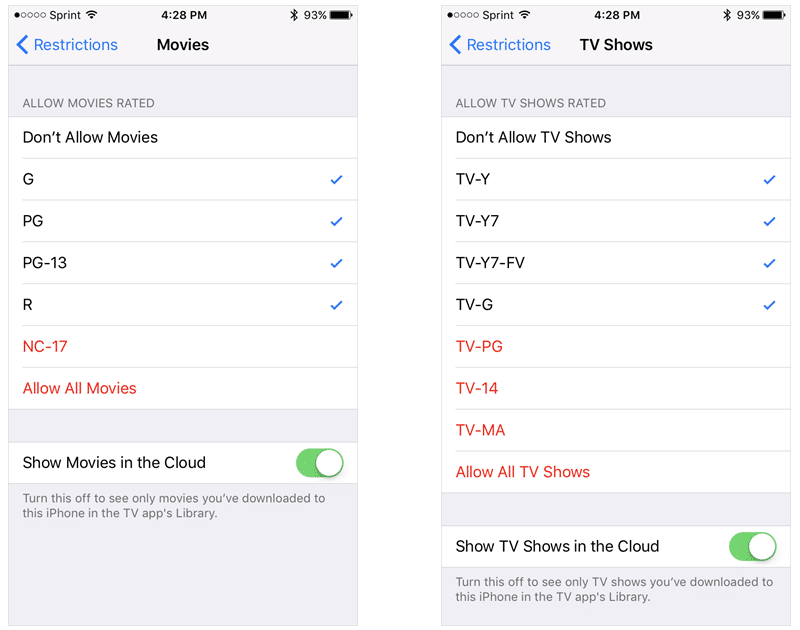
I kategorien Film flere detaljer, kan du gjøre detVelg karakterene du vil tillate. Du vil merke at flere rangeringer automatisk vil bli utestengt når du velger de som passer for barn. For eksempel, hvis du velger en R-vurdering, vil NC-17-rating automatisk deaktiveres.
annonse
annonse
Dessuten kan du generelt forby alle filmer, tillate noen eller aktivere visning av bare filmer lastet ned fra skyen.
TV-show
Denne kategorien fungerer på samme måte som filmer, men iden bruker rangeringer for TV, ikke filmer. Her kan du også forby eller tillate alle TV-serier, samt tillate bare nedlastet fra skyen.

bøker
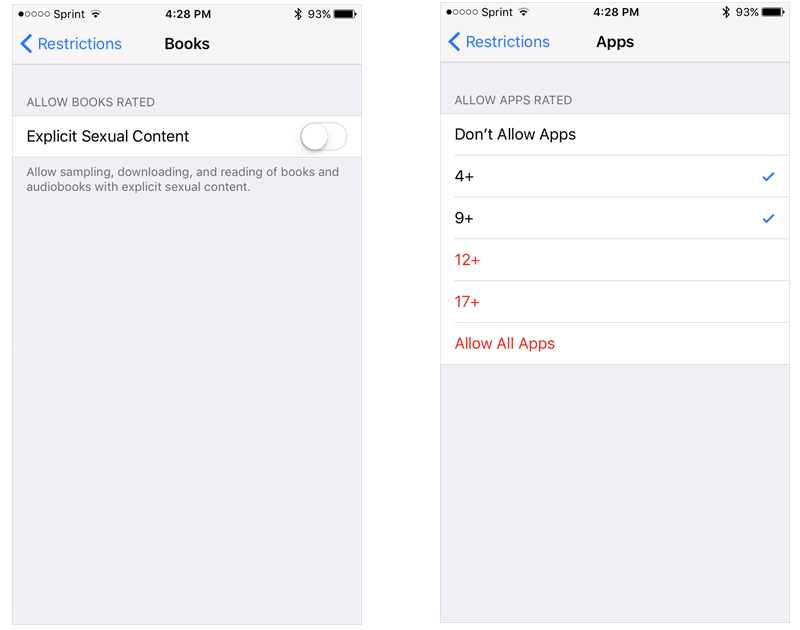
Kategorien i boken ligner på kategorien musikk - her kan du forby eksplisitt seksuelt innhold.
programmer
Du kan forby eller tillate applikasjoner fullstendig, i tillegg til å velge en aldersgruppe for applikasjoner som starter fra fire år og oppover. Ikke glem at indikatorer etter alder er hentet fra App Store.

Siri
Siri-kategorien inneholder veldig enkle innstillinger. Du kan forby uanstendig språk og eksplisitt innhold. Disse begrensningene gjelder bare Siri.
Nettsteder
Den siste kategorien av nettsteder tilbyr tre innstillinger: tillat alle nettsteder, begrens innhold for voksne eller tillat bare bestemte nettsteder.
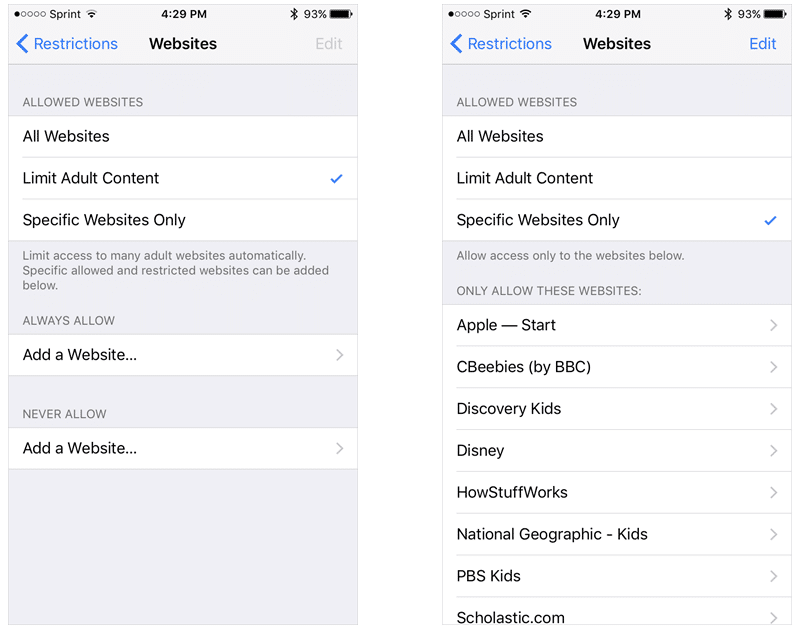

Hvis du ikke tillater alle nettsteder, vil du gjøre detDet foreslås å introdusere lenker til spesifikke nettsteder som vil være tillatt. Når du begrenser innhold for voksne, må du oppgi både tillatte og forbudte nettsteder. Men hvis du vil tillate bestemte nettsteder, trenger du bare å angi dem.
konfidensialitet – velg personverninnstillinger
I kategorien personvern finner du en lang liste med innstillinger. Alle av dem er like, men vil variere basert på installerte applikasjoner og enhetsinnstillinger.
Bla gjennom hvert element på listen, og begynner med“geografisk plassering” og “kalendere” til reklame- og mediebibliotek, kan du tillate eller deaktivere endringer i disse kategoriene. Hvis du tillater endringer i en kategori, kan alle apper i den kategorien tilpasses individuelt.
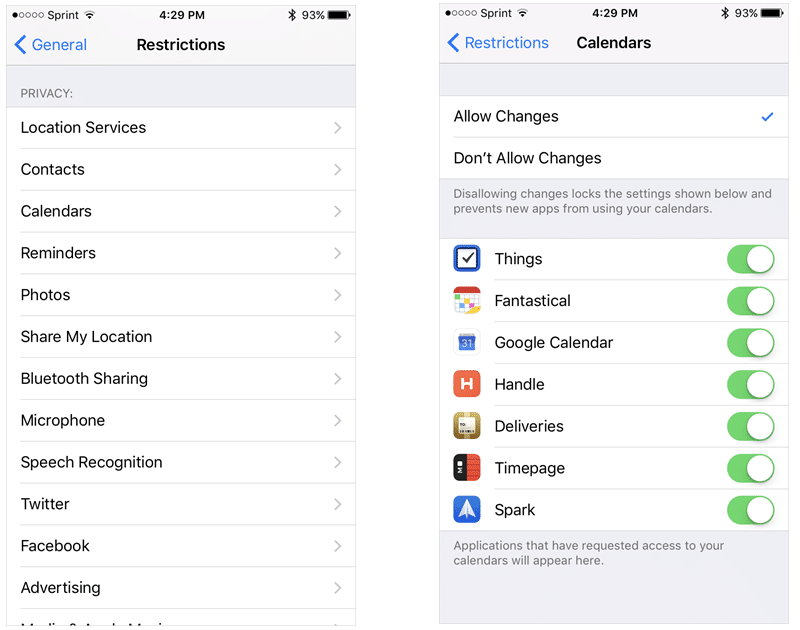

Ikke glem at disse innstillingene er relatert til konfidensialitet og ikke bør forveksles med neste element.
Tillat endringer - velg hvilke innstillinger som kan endres
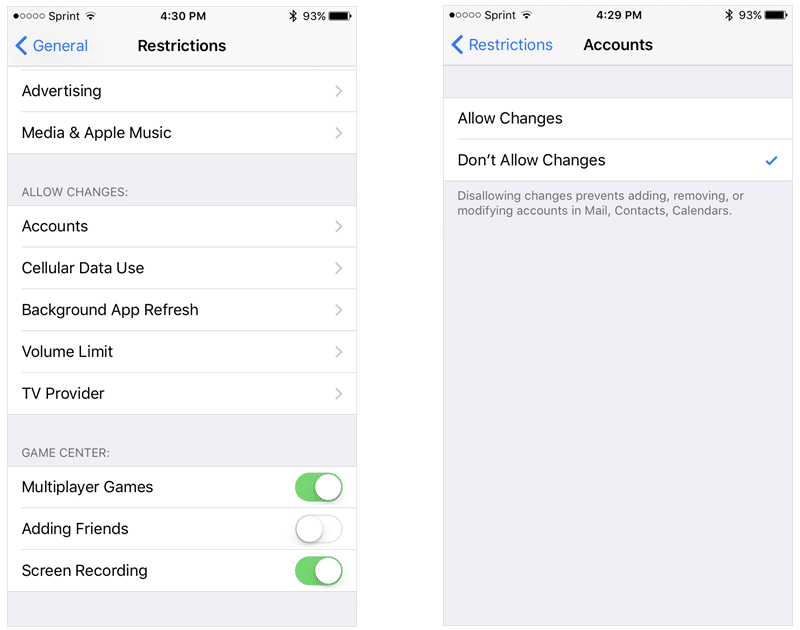
I motsetning til personverninnstillinger, detteelementet inneholder nesten alle grunnleggende innstillinger for enheten. Det inkluderer kontoer, mobilbruk, innholdsoppdateringer og volumgrenser. Hver kategori kan tillates eller nektes.
Spillsenter - aktiver eller deaktiver alternativer
Spillsenter er det siste elementet i begrensningene. Det er tre kategorier her du kan aktivere eller deaktivere. Disse inkluderer å spille med flere venner, legge til venner og skjermopptak.

Hva du bør være oppmerksom på
Flytte apper
Hvis du velger å aktivere begrensninger ogeksperiment, kan det hende du legger merke til at arrangementet av applikasjoner på skjermen vil endre seg. Så hvis du bestemmer deg for å gjøre dette på enheten din, kan du stokke appene ved å endre innstillingene.
Bytt passord
Hvis du vil endre passordet for begrensninger, går du tilbake til Innstillinger og slår av begrensningene ved å bruke det gamle passordet. Slå dem deretter på igjen og angi et nytt passord.

Tap av passord i begrensninger er viktig!
Hvis du mister eller glemmer passordet dittrestriksjoner, må du utføre en fullstendig tilbakestilling av fabrikken på enheten. Du må konfigurere enheten din på nytt for å fjerne det gamle passordet. Så vær veldig forsiktig når du setter grenser, og ikke glem passordet ditt.