Hvis familien din deler en datamaskin, må du sette opp foreldrekontroll for barn. Dette
Opprett brukerkonto
Trinn 1:Klikk på Apple-logoen i menyen og velg Systemvalg.
annonse
annonse
Trinn 2:Velg Brukere og grupper.
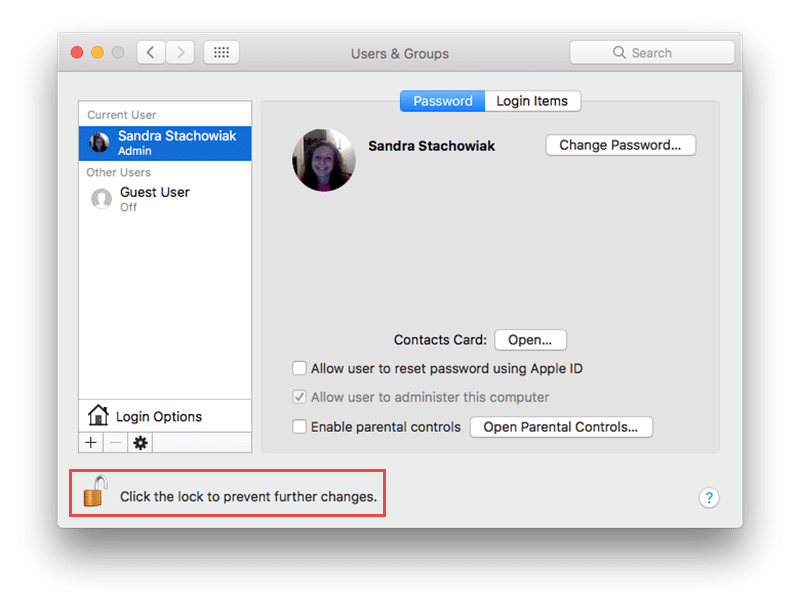
Trinn 3:Klikk på låseikonet for å tillate endringer og skriv inn passordet ditt når du blir bedt om det.

annonse
annonse
Trinn 4:Klikk på "+"-knappen for å legge til en ny bruker.
Trinn 5:Fra rullegardinlisten Ny konto velger du Administrert av foreldrekontroll.


Trinn 6:Fyll ut gjenværende informasjon for barnets konto og klikk på Opprett bruker.
annonse
annonse
Åpning av foreldrekontroll
Valg 1:Hvis du nettopp har opprettet en brukerkonto, klikker du på "Foreldrekontroll"-knappen på brukerskjermen.
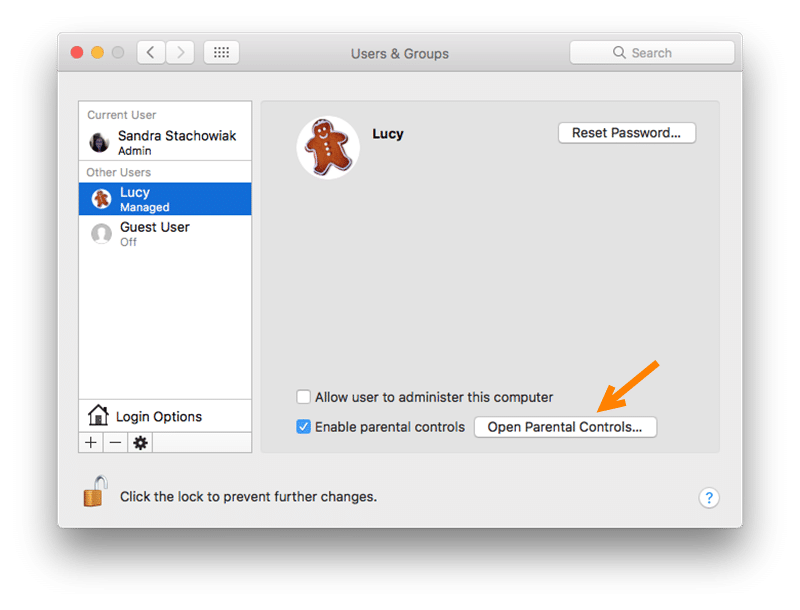

Alternativ 2:Hvis en brukerkonto allerede eksisterer,Klikk på Apple-logoen i menyen. Velg deretter Systemvalg > "Foreldrekontroll". Klikk på låseikonet for å tillate endringer og skriv inn passordet ditt.
I alle fall, før du gjør endringer, må du sørge for at du velger riktig bruker til venstre.
Tilpass kontroller
Programmer - Velge tilgang til programmer
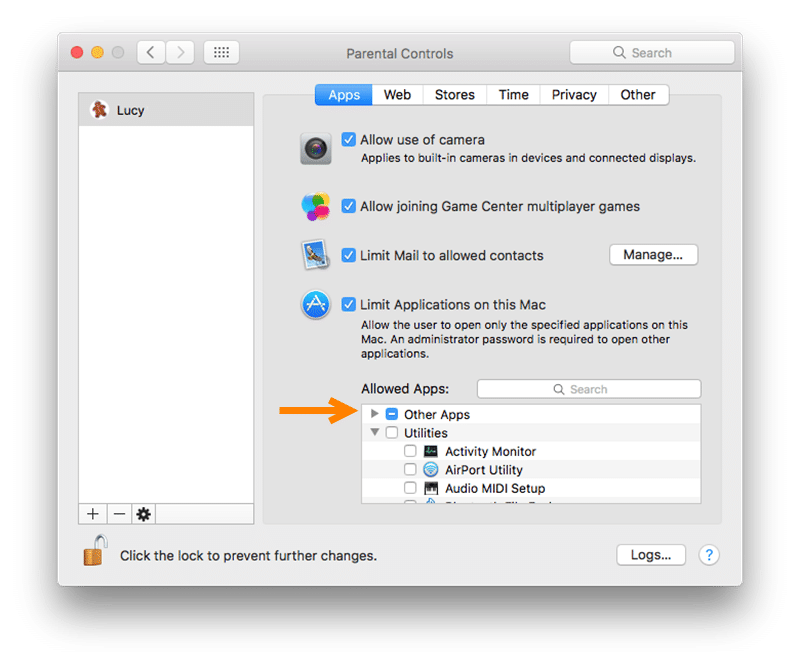
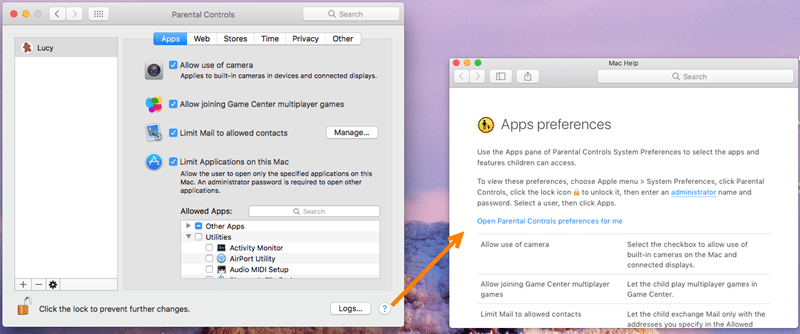
Den første delen av kontrollene lar deg bestemme hvilke programmer barnet ditt skal ha tilgang til på en Mac. Bare merk av eller fjern merket i boksene for varene du trenger.
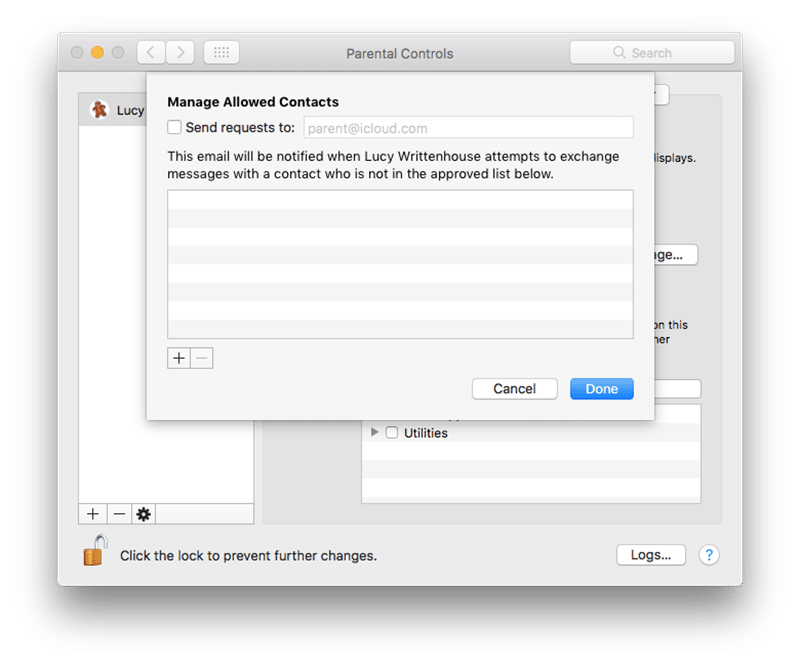
Hvis du bestemmer deg for å begrense e-posten, må du klikke påKlarer å spesifisere en liste over tillatte kontakter. Du kan også oppgi e-postadressen som varselet skal sendes til hvis brukeren prøver å utveksle meldinger med noen som ikke er på listen over tillatte kontakter.

Hvis du bestemmer deg for å begrense programmene som brukespå en Mac kan du velge dem du vil tillate i vinduet Tillatte programmer. Bare trykk på pilen ved siden av "Andre programmer" og "Verktøy" for å åpne listen over programmer du velger.

Nett - Angi nettleserbegrensninger
Velg mellom tre alternativer som visesubegrenset, tilpassbar eller spesifikk tilgang til nettsteder. Siden dette er gjort for barnet ditt, vil du mest sannsynlig velge det tredje alternativet - tilgang til visse nettsteder.
annonse
annonse
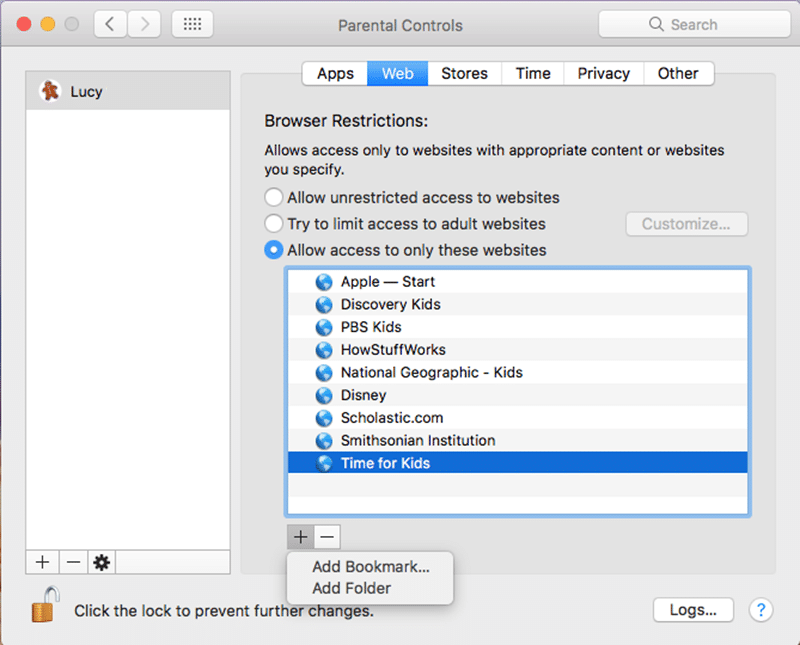

Trykk på “+” -knappen og velg “Legg til bokmerke” for å gå inn i lenken, eller “Legg til mappe” for å opprette en ny mappe.
For å fjerne en kobling eller mappe fra listen, velg den og klikk på knappen "-".
Butikker - Deaktiver eller begrens butikker
I den neste delen kan du deaktivere tilgang til iTunes Store, iTunes U og iBooks Store. Bare sjekk eller fjern merkingen hvis nødvendig.
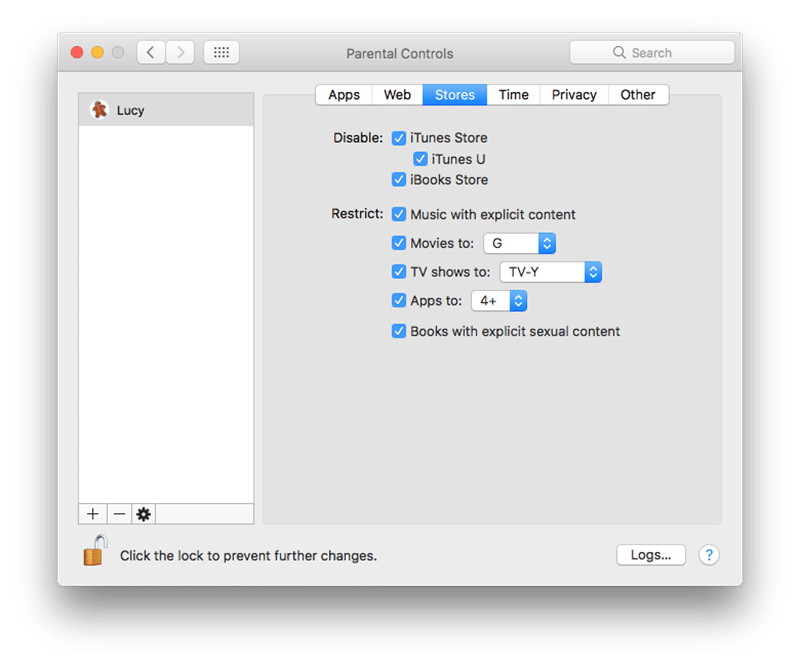

Du kan begrense medier ytterligere, som f.eksfilmer, musikk og bøker. Igjen, sjekk eller fjern merkingen hvis nødvendig. Og legg merke til at filmer, TV-serier og programmer tilbyr rangering og aldersalternativer.
Tid - Begrens datamaskinarbeid
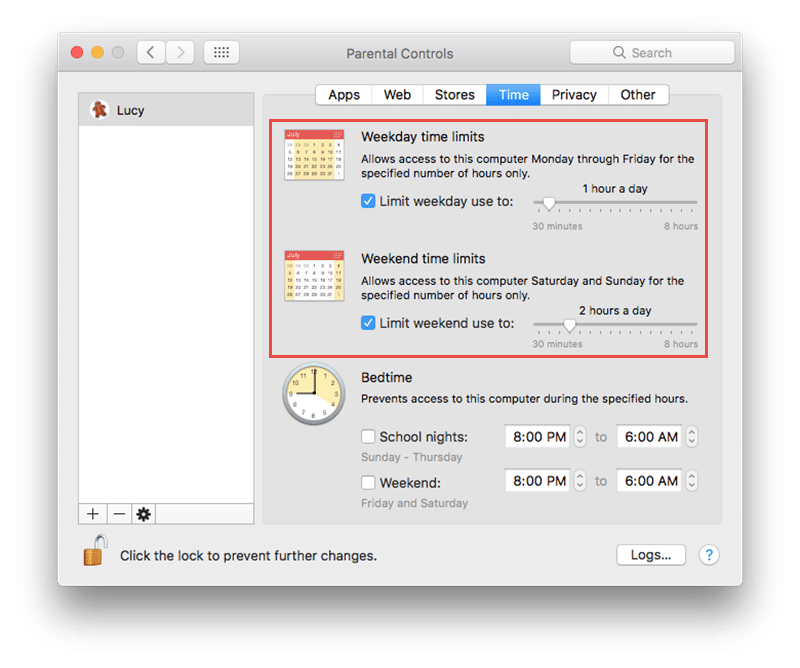
Slik at barnet ditt bare bruker datamaskinenpå det angitte tidspunktet, kan du sette opp en individuell plan. Dette for å sikre at du fullfører leksene på en riktig måte, holder deg til søvnmønster og reduserer overforbruk av datamaskiner.
Helg- og helgebegrensninger
Bla gjennom ett eller begge felt, og deretterjustere mengden tillatte datatimer per dag. Du kan velge mellom 30 minutter til åtte timer for hvert alternativ i trinn på 30 minutter.

Innstillinger for nattetid
Sammen med å begrense antall timer i løpet avsom barnet ditt kan bruke en datamaskin hver dag, kan du begrense bruken av den. For tiden på tampen av skolen og i helgene, gå gjennom ett eller begge felt, og juster deretter de gyldige parametrene for hver periode.


Personvern - Administrer personverninnstillinger
Først kan du administrere programmerber om tilgang til elementer som plassering, bilder og kontakter. Klikk på "Endre personverninnstillinger" -knappen for å gjøre justeringer.
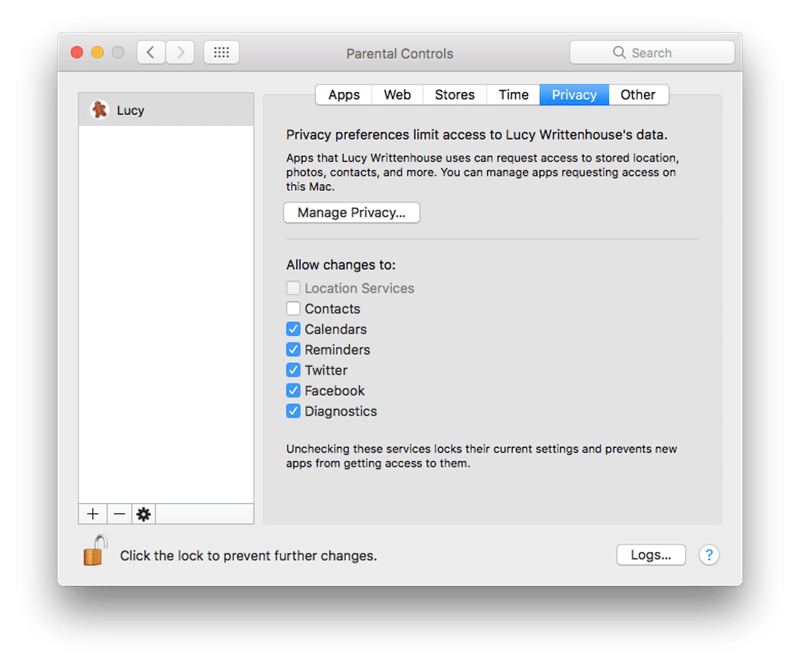

For det andre kan du fremheve noenprogrammer for å låse gjeldende innstillinger. Dette betyr at nye programmer ikke vil ha tilgang til dem og inkluderer programmer som kalender, påminnelser, diagnostikk og sosiale nettverk.
Annet - Andre innstillinger
I den siste delen av foreldrekontroll kan du aktivere eller deaktivere noen funksjoner. Dette inkluderer tilgang til Siri, skriverinnstillinger, brenning av CD og DVD og mer.
Ytterligere tips
Hvis du har et spørsmål eller ønsker mer informasjon om en spesifikk kontroll, klikker du på spørsmålstegnet i nedre høyre hjørne.
For å se barnets aktivitet, klikk på "Logger" i nedre høyre hjørne. Velg en periode øverst, og klikk deretter Programmer eller Internett.
Når du fullfører alle innstillingene, må du huske å klikke på låseikonet igjen for å låse endringene.

Nå som du har konfigurert foreldrekontroll,kan du føle deg avslappet når barnet ditt bruker en delt Mac. Og husk at du når som helst kan gjøre justeringer av disse kontrollene. Synes du foreldrekontroll er nyttig for barnet ditt?