Hvis du vil at bakgrunnsbelysningen til MacBook Pro eller Air skal slå seg av etter en stund uten
annonse
Dette alternativet påvirker bare tastaturets bakgrunnsbelysning, ikke Mac-skjermen, så det er annerledes enn å bare dimmere skjermen uten aktivitet.
Slik slår du av bakgrunnsbelysningen på tastaturet automatisk
- Velg fra Apple-menyenSysteminnstillinger.
- Plukke uttastatur.
- I kategorien Tastatur merker du av for Slå av bakgrunnsbelysning av tastaturet etter 5 sekunder. passivitet ".
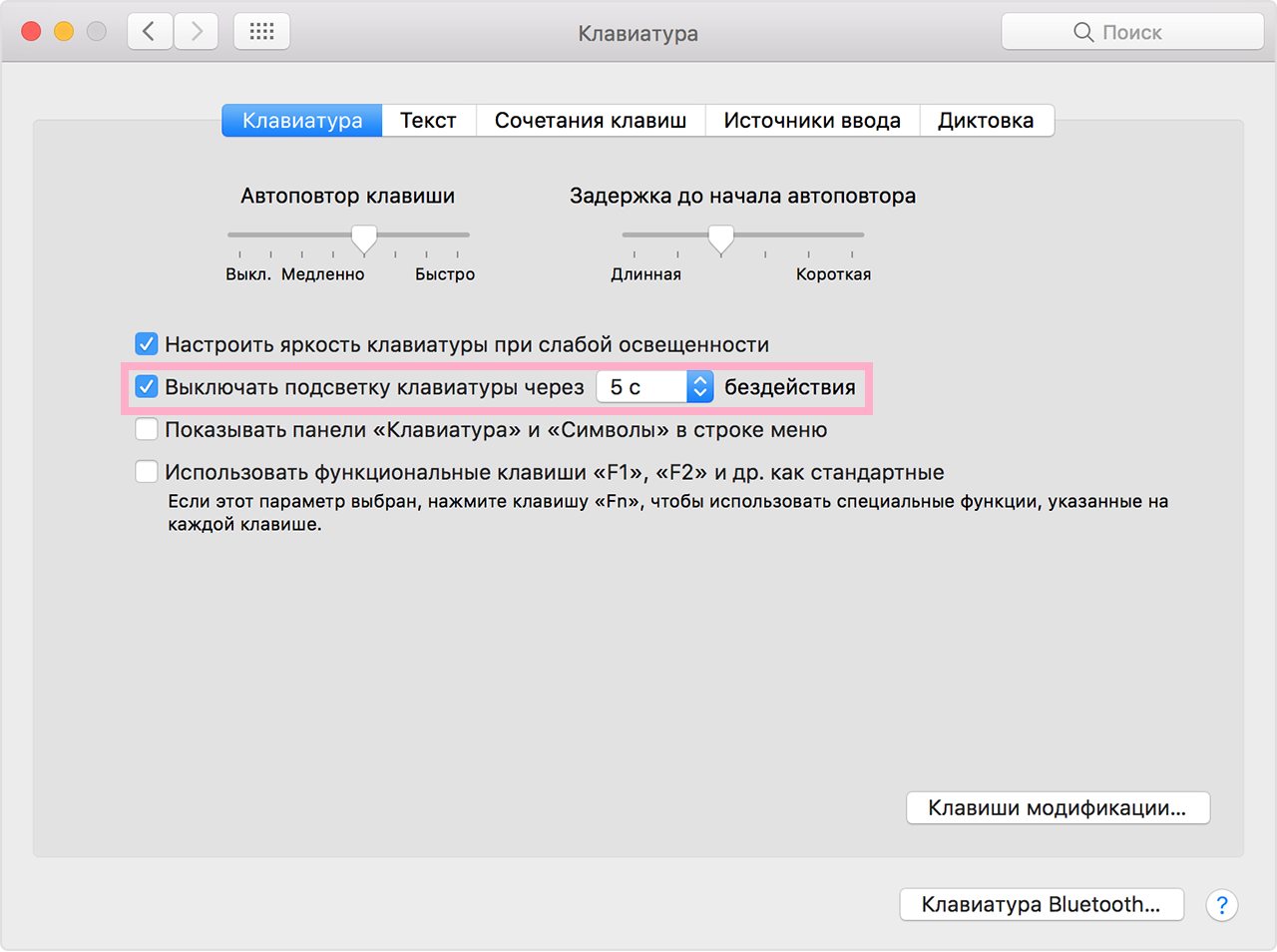

- Du kan også stille inn tiden etter som bakgrunnsbelysningen slås av: 5 sekunder, 10 sekunder, 30 sekunder, 1 minutt eller 5 minutter.
- Du kan lukke Systemvalg.
Husk at denne funksjonen ikke gjelder strømsparingsfunksjoner, som å slå av skjermen uten aktivitet. Det gjelder bare tastaturets bakgrunnsbelysning.
annonse
annonse
Du kan tilpasse bakgrunnsbelysning av tastaturet ved å trykke på en spesiell hurtigtast på Mac-bærbare datamaskiner (vanligvis f5 og f6).
Det er ikke kjent om denne funksjonen påvirker strømningshastighetenbatteristrøm, siden tastaturets bakgrunnsbelysning allerede er veldig økonomisk. Likevel bruker den fremdeles litt energi, slik at du kan merke minste forskjell.
Denne metoden fungerer i moderne versjoner av MacOS. Eldre har en bryter som egentlig fungerer på samme måte.
Det bakgrunnsbelyste tastaturet på MacBook Pro, MacBook Air og MacBook er en av de beste funksjonene, spesielt når du jobber om natten eller i lite lys.