Autoavspilling av video er vanlig når du surfer på nettet, og mange av dem begynner å krasje
Viktig notat: i de siste versjonene av Safari (unntatt High Sierra) etter at du har deaktivert autospill, må du klikke på hver video for å slå den på. I de fleste tilfeller må du klikke på videoen, og deretter på "spill" -knappen. Alle videoene vil slutte å spille på egen hånd, men du vil miste muligheten til å bare klikke på "spill" for å se dem. I stedet vil videoene kreve to trinn for å starte. Du kan prøve å deaktivere denne funksjonen og se om den er praktisk for deg, og hvis ikke, er det like enkelt å slå den på ved å gå tilbake til innstillingene og tillate automatisk avspilling.
annonse
annonse
Slik deaktiverer du automatisk avspilling av videoSafaripåMac
Ved å endre denne innstillingen, stopper du automatisk avspilling av alle videoene i Safari, og du må dobbeltklikke på dem for å slå den på.
- Lukk Safari på Mac.
- Åpne Terminal-programmet på MacOS, som du finner i / Applications / Utilities /.
- Skriv inn følgende kommando, den vil aktivere feilsøkingsmenyen i Safari:
standard skriver com.apple.Safari IncludeInternalDebugMenu 1
- Trykk Enter for å kjøre kommandoen.
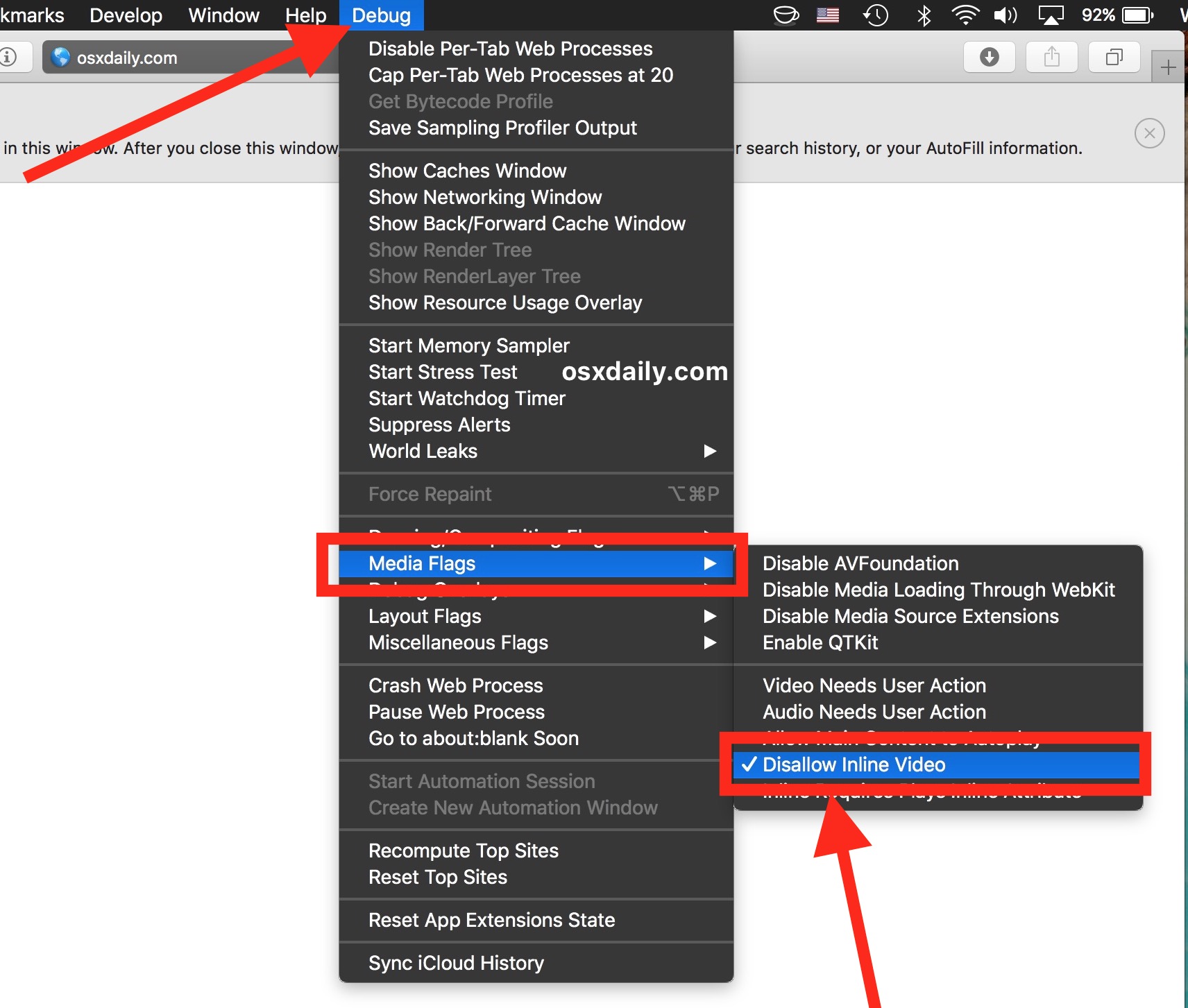
- Åpne Safari på Mac og gå til den nylig aktiverte Debug-menyen. Velg "Media Flags" -fanen, og deretter "Disallow inline video".

annonse
annonse
- Oppdater sidene for å aktivere innstillingene på dem.
Du kan prøve det selv - åpne hvilken som helst sidemed automatisk avspilling av video, og den vil ikke lenger starte. For eksempel hvilken som helst tilfeldig video på YouTube eller denne siden på Bloomberg.com. Vanligvis spiller videoene seg selv umiddelbart etter nedlastning, men med denne innstillingen vil de stoppe. Nå må du la videoen laste inn, og deretter slå den på.
annonse
annonse
Husk at du slår av "inline video" (i dettecase auto-play), deaktiverer du i Safari muligheten til å spille av video uten brukertillatelse. Selv videoer på YouTube og Vimeo vil slutte å laste automatisk til du klikker på "spill". Noen brukere synes dette er for ubehagelig og prøver umiddelbart å aktivere automatisk avspilling av video.
Slik aktiverer du automatisk videoavspillingSafaripåMac
Hvis du ikke likte den forrige innstillingen, og det er for vanskelig å spille av hver video manuelt, bare aktiverer du automatisk avspilling igjen:
- I Safari, åpne "Debug" -menyen, velg deretter "Media Flags" -fanen og klikk på "Disallow inline video" igjen for å fjerne merket for den.


annonse
annonse
- Oppdater de åpne sidene, og alt vil komme tilbake.
Nå blir alle videoene spilt som vanlig uten ytterligere brukerinngrep. Men automatisk avspilling av video på nettsteder er også aktivert.
* Safari på MacOS High Sierra 10.13 og nyere gjør deaktivering av automatisk avspilling av video enda enklere. Så denne instruksjonen gjelder tidligere versjoner av MacOS og Safari.
Den skjulte feilsøkingsmenyen i Safari inneholder ogsåmange nyttige innstillinger, spesielt for webutviklere. Så hvis du er en utvikler innen design, websider eller bare programmer, vil det være nyttig og interessant for deg å utforske mulighetene for denne menyen. De fleste av feilsøkingsmenyinnstillingene er veldig avanserte, og de er definitivt ikke ment for generelt bruk. Og husk at hvis du spiller mye med menyinnstillingene, kan Safari slutte å fungere ordentlig. Så endre bare innstillingene du forstår, og som du trenger å endre, ikke klikk på tilfeldige menyelementer for moro skyld (eller husk i det minste hvor du trykker på, for å returnere alt tilbake).