Vil ikke at iPhone eller iPad skal oppdatere eller overføre data i bakgrunnen mens du ikke bruker den
annonse
annonse
Bare slå av bakgrunnsoppdateringen.applikasjoner slik at de ikke fortsetter å fungere før du bruker enheten. Som en bonus vil du legge merke til at lading etter dette vil vare lenger.
I følge Apple, bakgrunnsapplikasjonsoppdatering"Lar dem oppdatere innhold når de er koblet til Wi-Fi eller mobilt Internett i bakgrunnen." Det vil si at selv når du ikke bruker applikasjonen, fortsetter den å laste ned og overføre innhold. Ved å deaktivere funksjonen, vil du neppe merke noen endringer.
Slik deaktiverer du bakgrunnsoppdatering av applikasjoner på iPhone og iPad
- Åpne applikasjoneninnstillingerpå enheten din
- Plukke uthoved~~POS=TRUNC.
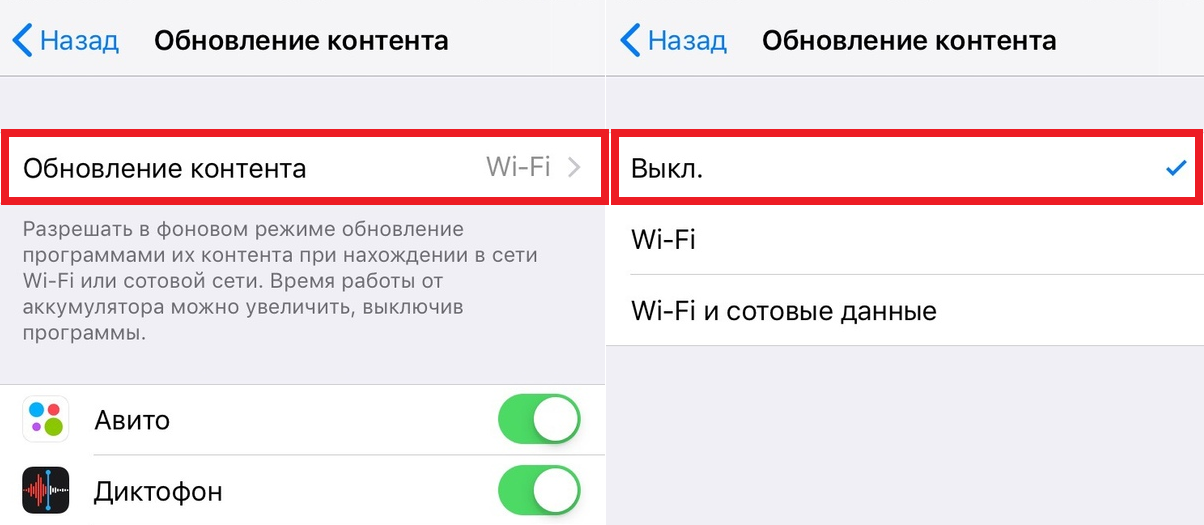
- Åpen seksjonInnholdsoppdatering.
- Plukke utInnholdsoppdateringog merk av i boksen ved siden avAv.

annonse
annonse
De fleste brukere vil ikke merke noeendres etter at funksjonen er deaktivert. Når du åpner applikasjoner, vil de bli oppdatert umiddelbart, noe som er veldig praktisk. Dessuten vil ladningen forbrukes saktere. Vi har gjentatte ganger anbefalt å deaktivere bakgrunnsoppdateringen for å spare strøm.
Hvis du er bekymret for noenapplikasjonen deler personopplysninger, som hvor du befinner deg, og deretter kan du slå av geolokeringstjenester. Mange applikasjoner ber om tillatelser de ikke trenger, så du trenger å gi tilgang til geolokalisering bare når det er nødvendig. For eksempel fungerer ikke Kart-applikasjonen uten dette.
Strømsparingsmodus deaktiverer også midlertidig bakgrunnsoppdatering av applikasjoner.
Hvordan aktivere bakgrunnsoppdatering i iOS
- Åpne applikasjoneninnstillinger.
- Plukke uthoved~~POS=TRUNC.
- Plukke utInnholdsoppdatering.
- KlikkeInnholdsoppdateringog velgWi–FiellerWi–Fi og mobildata.
Hvorvidt du skal bruke en bakgrunnsoppdatering er din personlige beslutning. Hvis du lader raskt, er det bedre å deaktivere funksjonen. Hvis alt passer deg, kan du ikke ta på noe.