Du kan ikke endre standard nettleser på iPhone og iPad. Hvis du bruker Chrome-nettleseren, kan du enkelt
annonse
annonse
Heldigvis for Chrome-brukere er det nå en måte å enkelt åpne lenker på iPhone og iPad i Chrome. Nedenfor viser vi deg hvordan du gjør dette.
Bruk Teams-appen
Først må du sørge for at Chrome-appen (gratis) er installert på iPhone eller iPad.
Nå trenger du Kommandoer-appen (ogsåer gratis). Mest sannsynlig har du allerede installert den. Hvis du ikke vet noe om det, er dette et veldig nyttig program som automatiserer handlinger på enheten din.
annonse
annonse
Heldigvis trenger du ikke å lage et team selv, siden det allerede finnes i Galleriet.
1)Åpne appenkommandoer.
2)Velg en faneGalleri.
3)Skriv "Chrome" i søkefeltet og velgÅpne innChromefra resultatene.
4)KlikkeFå et raskt lag.
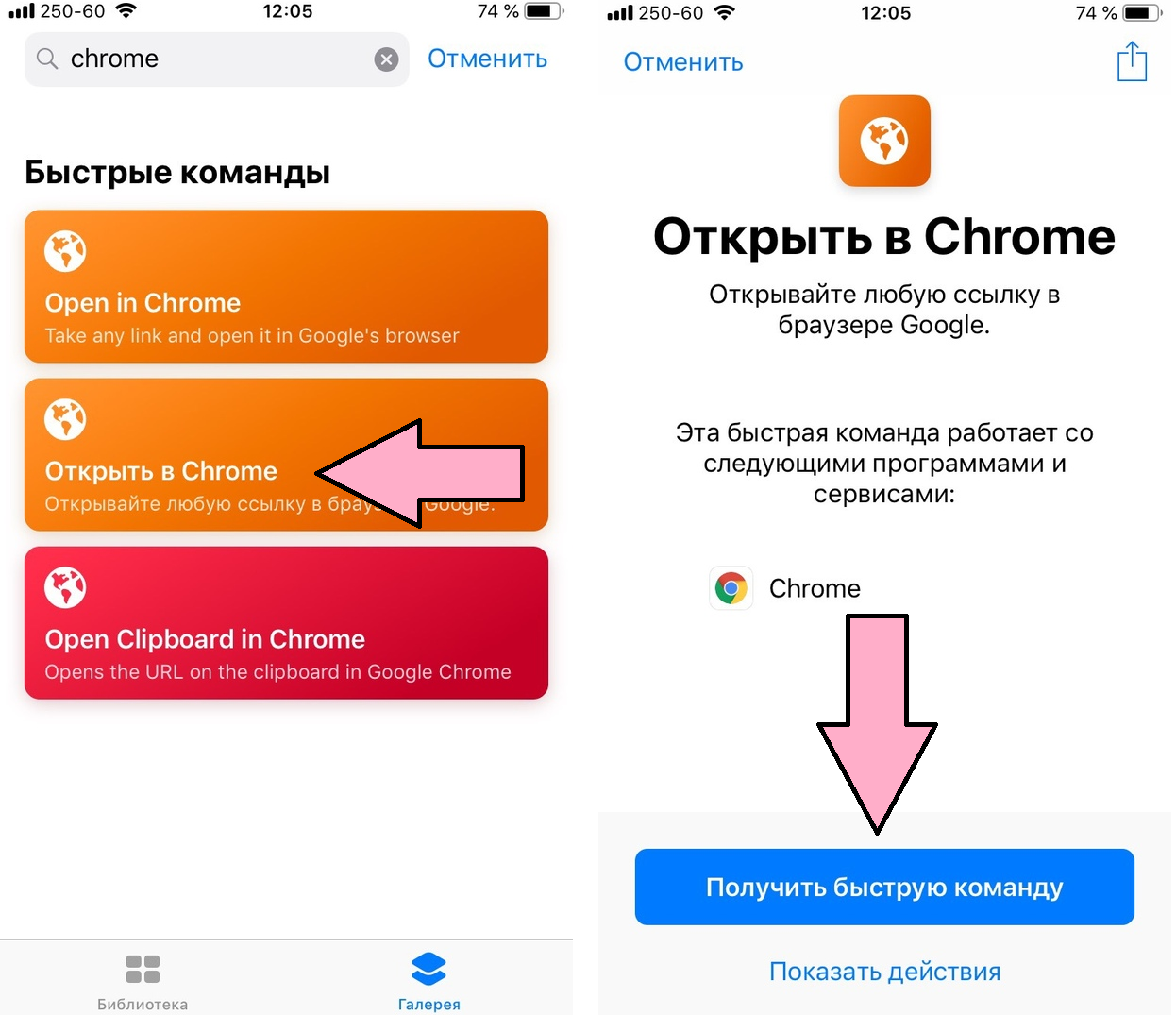

Det er to forskjellige måter å bruke denne kommandoen på, og vi vil dekke begge deler. Etter det kan du velge den du liker best, eller bruke begge deler samtidig.
Utklippstavlen metode
Den første måten har å gjøre med enhetens utklippstavle og kommandoikonet på startskjermen. Dette krever ikke at du åpner kommandoer-appen for å bruke hurtigkommandoen.
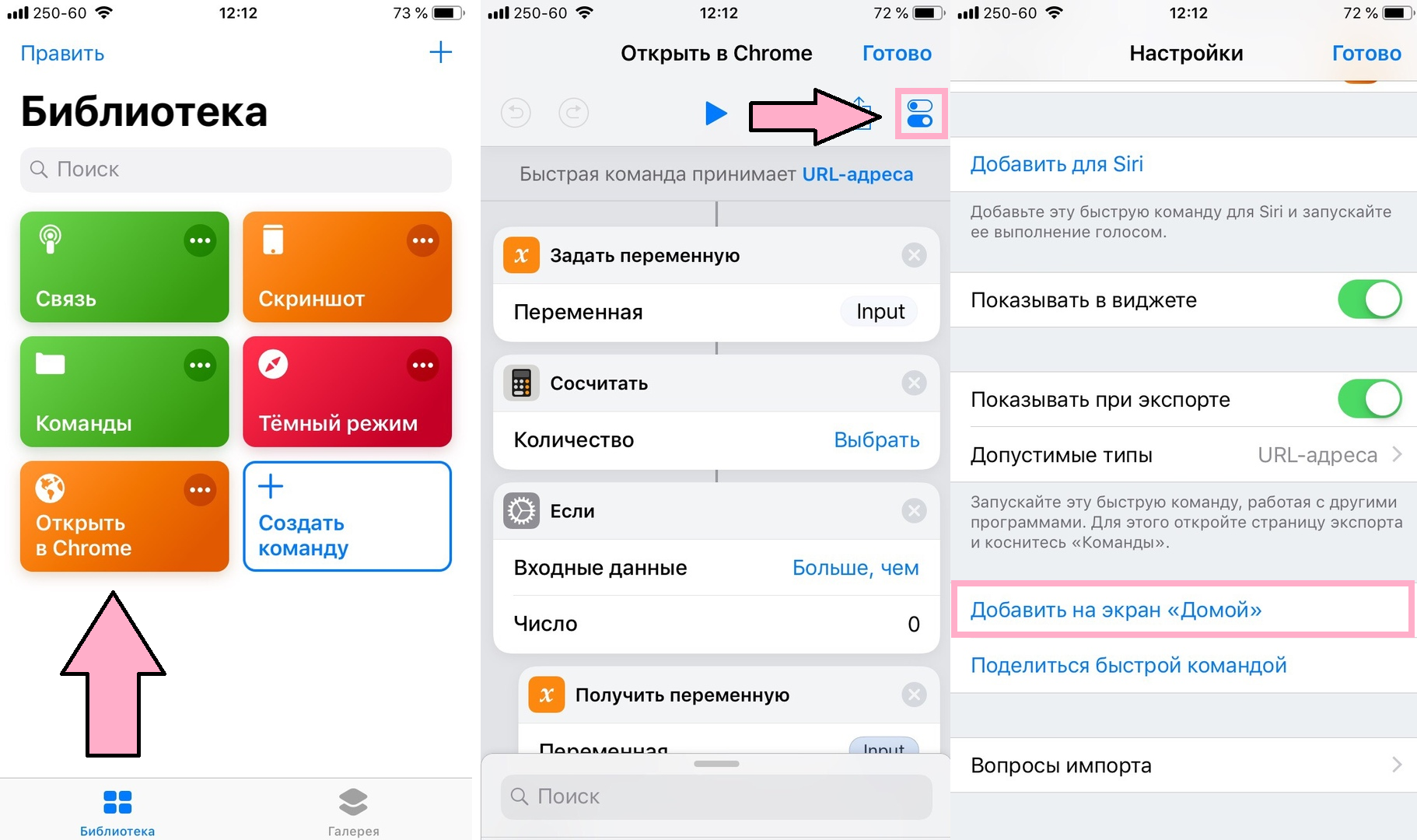
1)Åpne appenkommandoer, finn snarveien du vil ha og klikk...i øvre høyre hjørne av cellen.
2)Klikkinnstillingsikoni øvre høyre hjørne av skjermen.
3)VelgeLegg til på startskjermen.
4)Følg instruksjonene på skjermen for å legge til et lagikon på startskjermen.

Nå kan du kopiere hvilken som helst lenke til utklippstavlen din og bare klikke på kommandoikonet for å åpne koblingen i Chrome.
For eksempel kopierte vi en kobling fra VKontakte, klikket på kommandoikonet, og lenken åpnet umiddelbart i Chrome.
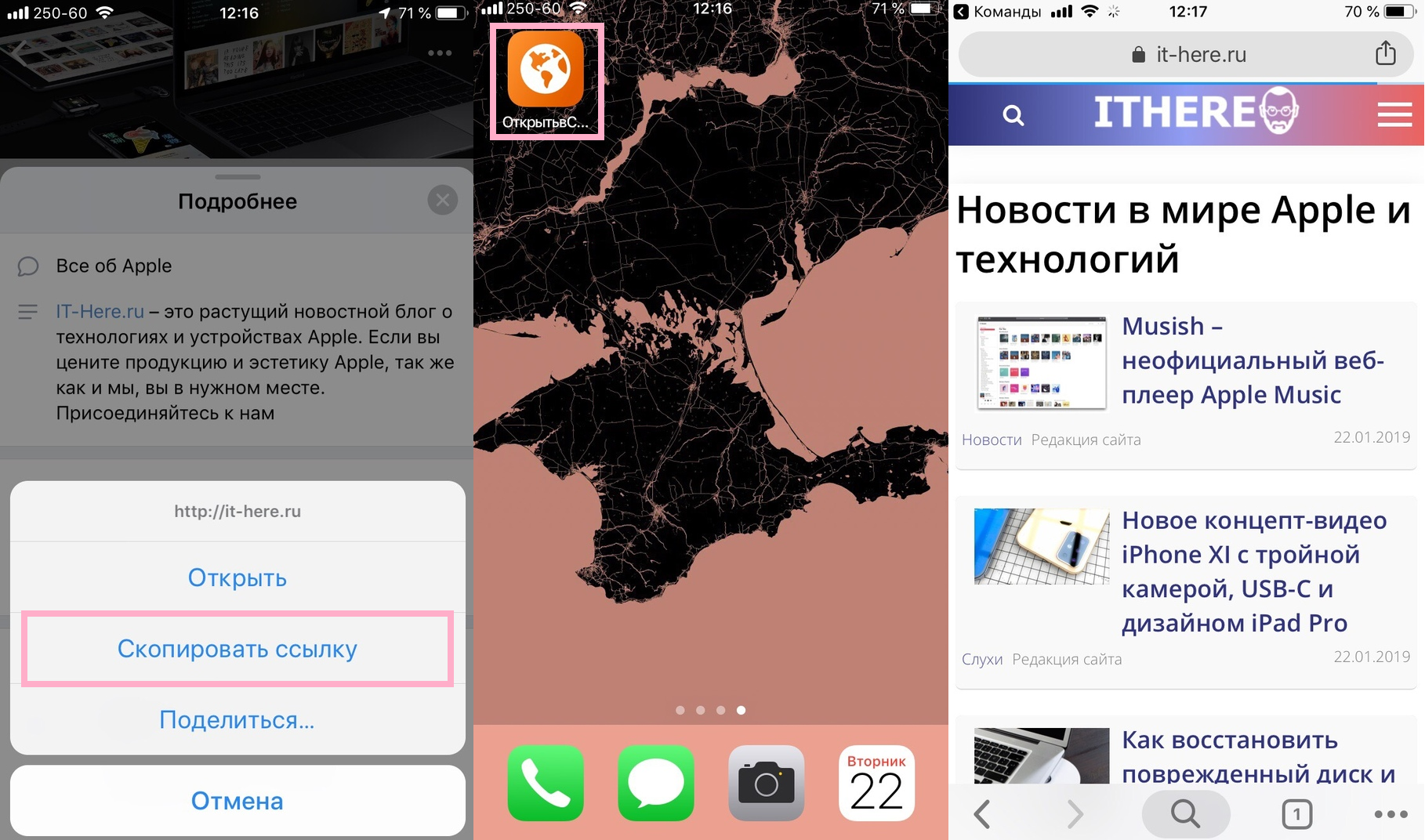

Prosessen vil også åpne Teams-applikasjonen, mendet tar bare et par sekunder, og du trenger ikke gjøre noe. Når du legger til et kommandoikon på startskjermen, trenger du bare ett trykk for å bruke det.
Metode med "Del" -menyen
Den andre måten er relatert til Del-menyen. I dette tilfellet trenger du ikke en gang å kopiere noe.
1)Åpne appen med koblingen du vil åpne i Chrome. Vi bruker Safari som et eksempel.
2)Klikk på ikonetdelnederst på skjermen.
3)VelgeRaske kommandoer... Hvis du ikke har dette alternativet, velger du Mer og klikker deretter på alternativknappen ved siden av Hurtigkommandoer. Hvis du vil, kan du dra et element langs listen for å endre posisjonen.
annonse
annonse
4)Når Teams-appen åpnes, velgÅpne innChrome.
Etter det åpnes linken din i Chrome-nettleseren.
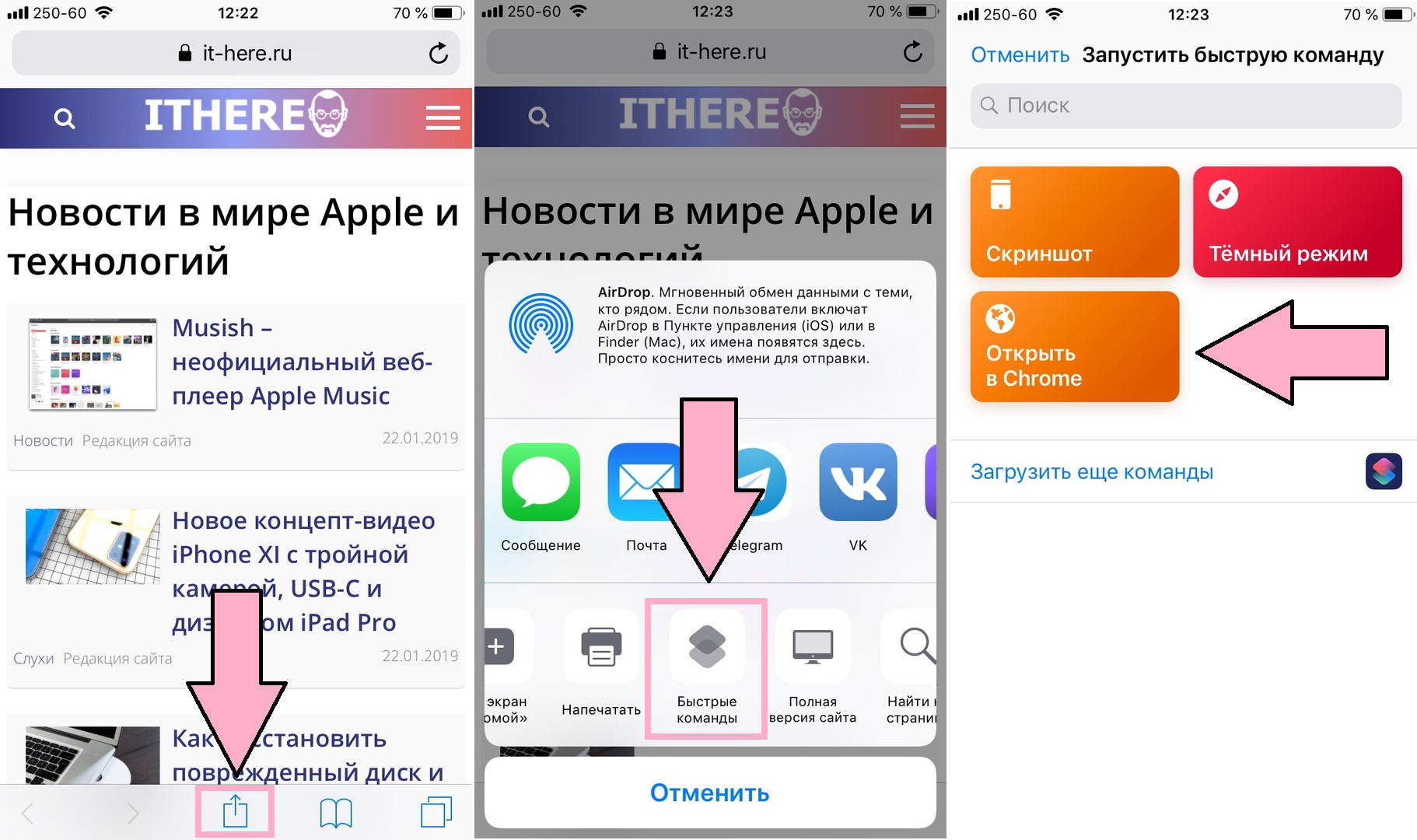

Denne metoden virker lang, men noen vil like den.
Hvis du foretrekker Chrome fremfor Safari, kan du nå bruke det på iPhone eller iPad og åpne lenker med letthet.