Apples Smart Keyboard og Smart Keyboard Folio har en globustast for å få tilgang til emoji-katalogen. Imidlertid på
annonse
annonse
Hvor gikk jordnøkkelen?
Den eneste ulempen med 2018 iPad Pro med Smart Keyboard Folio er mangelen på bakgrunnsbelysning, som gjør tastaturet umulig å bruke i mørket.


Smart Keyboard Folio har en dedikert emoji-nøkkel som raskt åpner emoji-katalogen. Imidlertid har det nye Magic Keyboard og de fleste tredjeparts tastaturer ikke en slik knapp.
annonse
annonse
Nedenfor viser vi deg hvordan du åpner emoji-katalogen på en iPad med et fysisk tastatur.
Hvordan åpne emoji-katalog på iPad med eksternt tastatur
Dette vil være den korteste instruksjonen i verden.
For å legge til emoji ved hjelp av et eksternt tastatur på iPad, plasser markøren der du vil og trykk på følgende hurtigtast:
kontroll(^) + Mellomrom
Bruk nå opp- og nedpilene til å velge emoji-tastaturet fra listen.
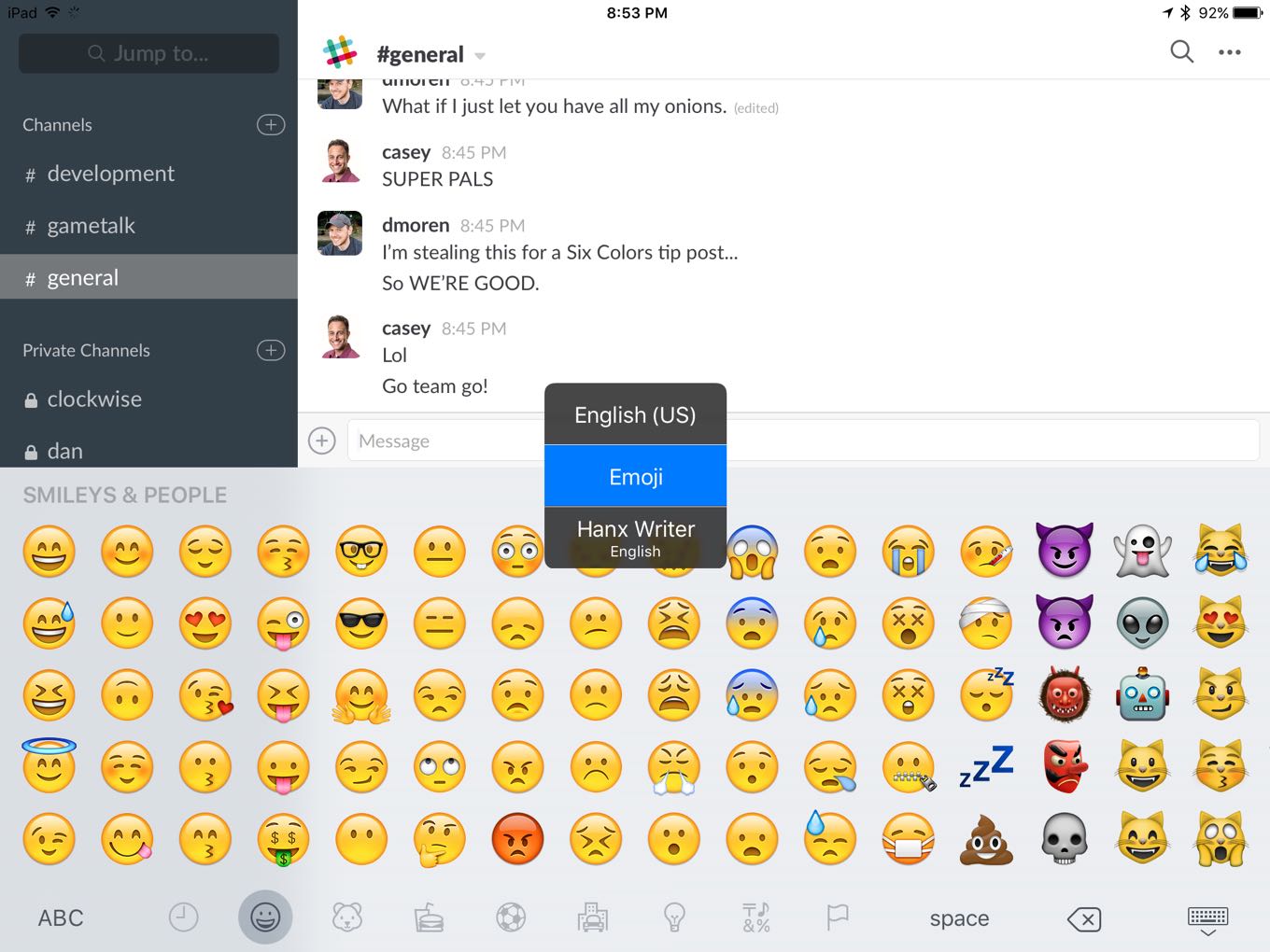
 I motsetning til macOS har iOS ikke emoji-søk og velger emoji-søk.
Med en mus, styreflate og iPadOS 13.4 kan du åpne emoji-katalogen uten å berøre skjermen. Dessuten kan du med et eksternt tastatur fullstendig kontrollere iPad.
Hvis du ikke bruker emoji, trenger du ikke en globenøkkel i det hele tatt. Hvis det er på tastaturet, kan du endre funksjonen.
Hvordan åpne emoji-katalogen på macOS
Mac har en hurtigtast som lar deg åpne emoji-katalogen når som helst. Her er det:
kontroll(^)Command(⌘) + Mellomrom
Ved å holde nede disse tastene, åpner du emoji-katalogen.
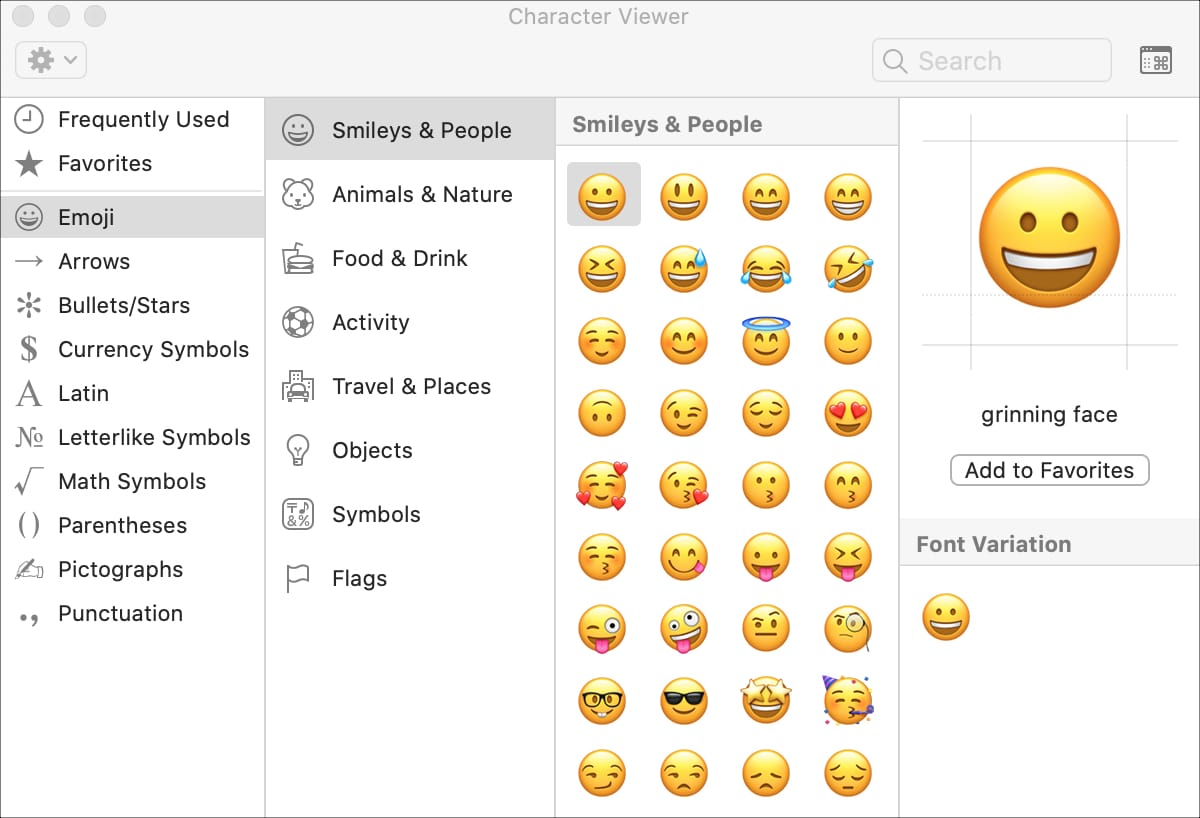
 Emoji-katalogen i macOS har et praktisk søk.
I emoji-katalogen kan du se alle tilgjengelige, dine nyeste og favoritt emoji. Det er også et praktisk søk.
Det ville være flott om også emoji-søk kunne legges til iOS.