Bruker du en eller flere eksterne harddisker med Mac-en til å lagre videoer, sikkerhetskopier,
annonse
annonse
Et macOS-program som heterDiskverktøyet lar deg rengjøre og formatere eksterne og interne disker med noen få klikk. Du kan også velge et filsystem for forskjellige partisjoner hvis du vil dele disken med venner ved hjelp av Windows, eller bruke den selv.
I denne trinnvise guiden viser vi deg hvordanRengjør og formater raskt eksterne harddisker som er koblet til Mac-en ved hjelp av macOS Diskverktøy. Vi vil dekke partisjonstabellene som støttes av macOS og andre viktige tekniske detaljer tilgjengelig for deg gjennom Diskverktøy.
Hvordan rengjøre og formatere eksterne stasjoner på Mac
1)Start Diskverktøy på din foretrukne måte. (for eksempel gjennom søk)
annonse
annonse
2)I sidefeltet velger du stasjonen eller partisjonen du vil rydde opp i.
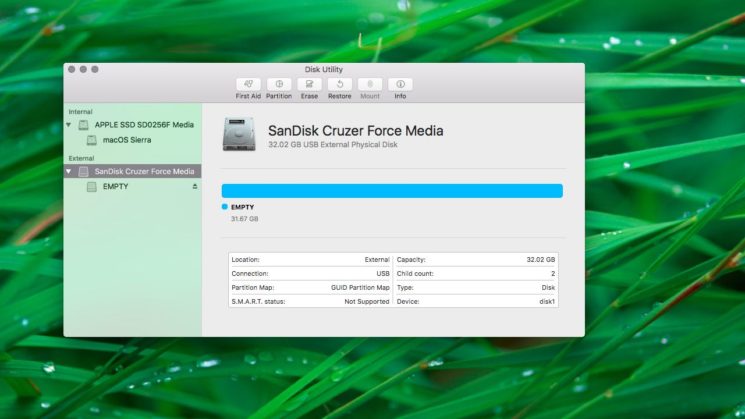

Diskverktøyet lar deg rengjøre partisjoner eller disker.
Hvis du vil tilbakestille hele disken, sammen med alle partisjonene på den, velger du den i sidefeltet, og ikke en av partisjonene.
Er det en betydelig forskjell mellom diskoppryddingog seksjon? Ja, det er: Diskopprydding sletter alle partisjoner og filene som ligger på dem; hvis du tømmer en partisjon, slettes alle filene på den, men påvirker ikke andre partisjoner.
3)Klikk på knappenViske uti den øverste linjen i Diskverktøy.
Vær oppmerksom på at du ikke kan fjerneenheten som oppstartspartisjonen er plassert på. For å gjøre dette, må du starte opp Mac-en fra en annen stasjon eller aktivere gjenopprettingsmodus. Denne spesielle modusen lar ikke bare slette oppstartspartisjonen, men også utføre kommandoer i terminalen, installere macOS og andre nødvendige oppgaver på nytt.
4)Åpne rullegardinlisten"Format"og velg ett av de tilgjengelige alternativene:
annonse
annonse
- Mac OS Utvidet (journalført)Bruker Mac-format, beskytter filsystemets integritet.
- Mac OS Extended (journalført, kryptert).Bruker Mac-format, krever et passord og krypterer data på disk.
- Mac OS Extended (store og små bokstaver).Bruker Mac-format og skiller mellom store og små bokstaver. For eksempel vil mapper som heter "Homework" og "HOMEWORK" betraktes som to forskjellige mapper.
- Mac OS Extended (store og små bokstaver, journalført, kryptert).Bruker Mac-format, skiller mellom store og små bokstaver og krypterer data på disk.
- MS-DOS (FAT).Bruker PC-format på partisjoner på opptil 32 GB.
- ExFAT.Bruker PC-format på partisjoner større enn 32 GB.
Valgmengden avhenger av typen disk.
annonse
annonse


Hvis du bare planlegger å bruke depotetfra macOS, velg journal eller avansert alternativ. Dette beskytter integriteten til det hierarkiske filsystemet HFS +.
Formatering av en disk i et av PC-formatene er nødvendig for kompatibilitet med Windows.
Merk: For MS-DOS og ExFAT-partisjoner må navnet ikke være lenger enn elleve tegn på grunn av begrensninger i Microsoft-filsystemet.
Aktivering av kryptering krever passord.


Husk å skrive ned passordet og lagre det itrygt sted: du må angi den hver gang du kobler stasjonen til datamaskinen. Hvis du glemmer passordet, kan du ikke dekryptere og få tilgang til dataene på disken.
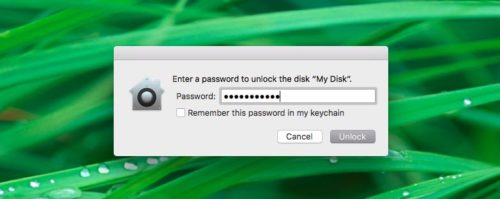

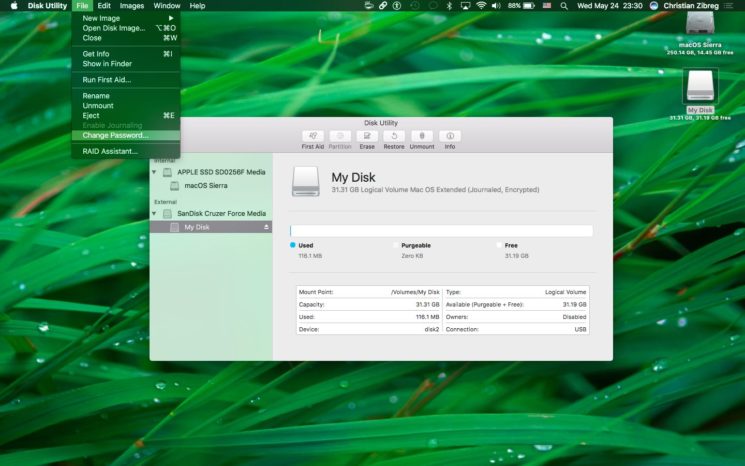
For å endre diskkrypteringspassordet, velg det i sidefeltet og klikk Endre passord på Fil-menyen. For å deaktivere den, trykk på Tilvalg-tasten mens du velger den delen du ønsker og bruk alternativet“Dekrypter [seksjonsnavn]”.

Hvis du vil kryptere en stasjon uten å tørke dataene på den, slår du på Apple FileVault-kryptering i Sikkerhetsinnstillinger, eller trykker på Kontroll mens du velger stasjonen i Finder og velger"Krypter [seksjonsnavn]"i hurtigmenyen.


5)Skriv inn det nye seksjonsnavnet i det aktuelle feltet.
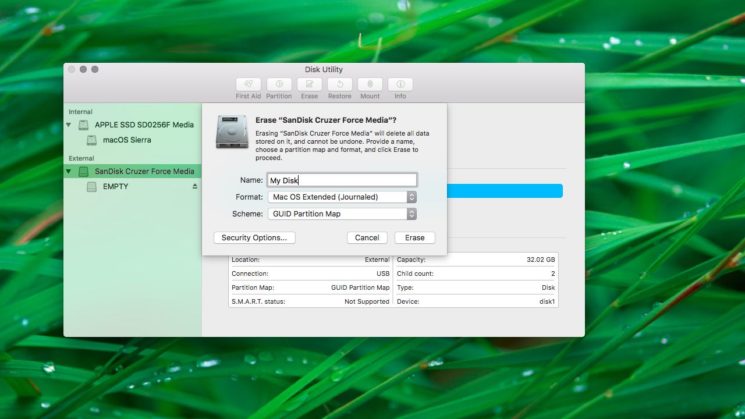

6)Hvis du sletter en hel disk i stedet for bare én partisjon, velger du ønsket partisjonstabellskjema fra rullegardinlisten.
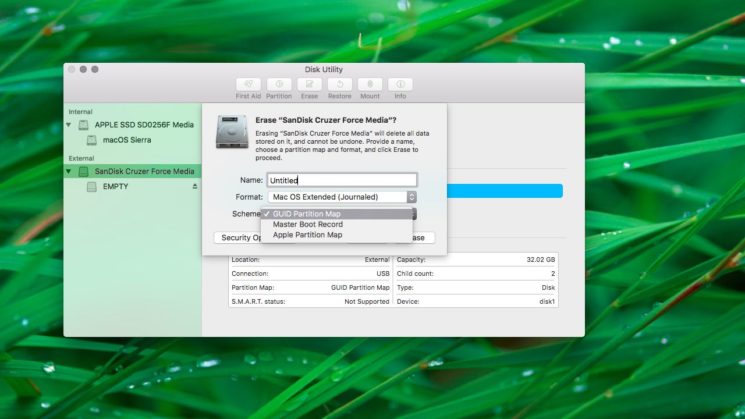

macOS støtter følgende partisjonstabeller:
- GUID PartisjonskartSkal bare velges hvis du planlegger å bruke stasjonen utelukkende med en Intel-basert Mac.
- Apple Partition Mapeksisterer for kompatibilitet med eldre PowerPC-baserte Mac-er (OS X 10.4 og eldre).
- Master Boot Record(eller "fdisk") er nødvendig for kompatibilitet med Windows installert via Boot Camp eller på en annen datamaskin som du må koble til en ekstern stasjon.
7)For å forhindre gjenoppretting av rensede filer, kan du åpne i DiskverktøySikkerhetsinnstillingerog bruk glidebryteren for å indikere hvor mange ganger informasjonen vil bli overskrevet.
Alternativer for overskriving er ikke tilgjengelige for flash-medier fordi Apple anbefaler å bruke FileVault når du bruker eksterne SSD-er.
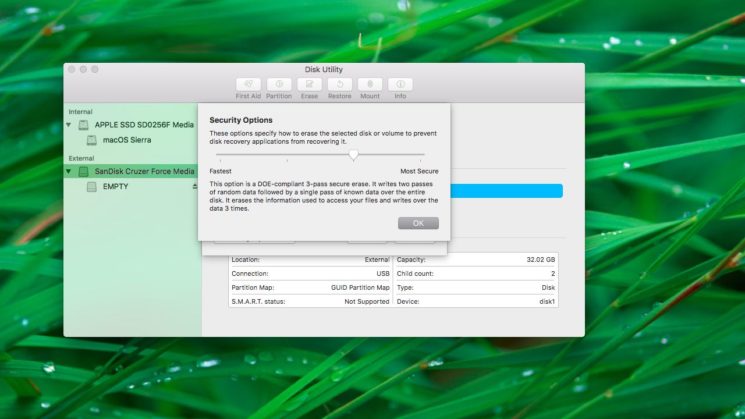

"Raskeste"omskriving gir egentlig ikkeriktig sikkerhetsnivå, slik at data kan gjenopprettes ved hjelp av spesielle programmer. Det neste alternativet vil skrive et tilfeldig sett med data til disken etterfulgt av nuller, og dermed slette all informasjon om filene dine.
De to siste nivåene overskriver dataene henholdsvis tre ganger (oppfyller US Department of Energy standards) og syv ganger (oppfyller US Department of Defense standard 5220-22-M).
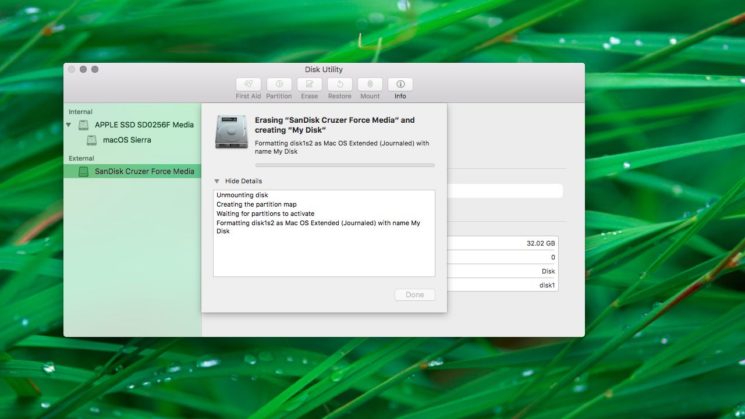
8)Klikk på knappenViske utfor å begynne å formatere disken.

annonse
annonse
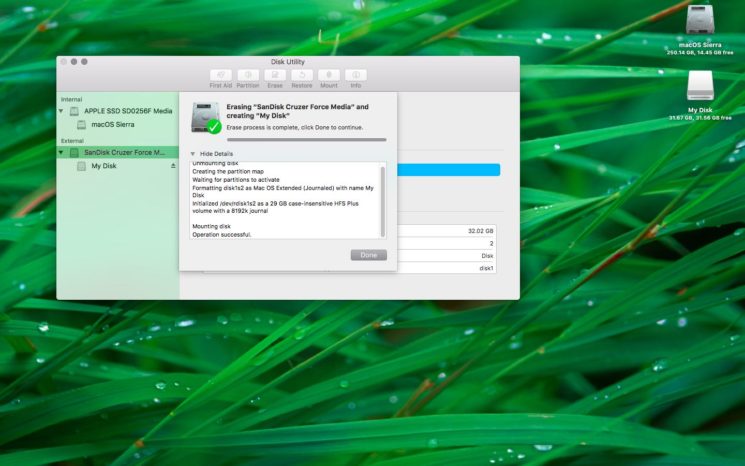
Du vil se diskikonet forsvinne fra skrivebordet. Ikke bekymre deg, den kommer tilbake så snart Diskverktøy er ferdig med formateringsprosessen.

Som allerede nevnt ødelegger denne operasjonen all data fra disken din. Vi anbefaler helhjertet at du lagrer alle filene du trenger på en annen stasjon før du fortsetter.
9)Når du er ferdig med å rense og formatere disken, lukker du Diskverktøy.
Gratulerer, disken din har blitt renset, formatert og klar til bruk. Husk å demontere dine eksterne lagringsenheter etter at du er ferdig med å bruke dem.
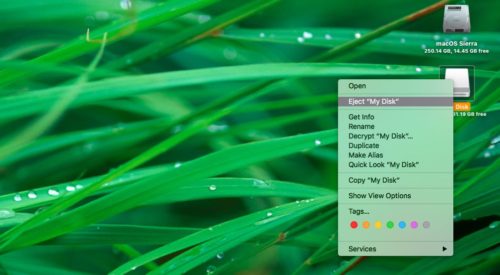

For å gjøre dette, høyreklikk eller Tilvalg-klikk på ikonet for ekstern stasjon på skrivebordet og velgSjekk ut... Du kan også dra den til papirkurven.
Unnlatelse av å utføre disse operasjonene før du kobler fra stasjonen, kan føre til tap av data.
Hvis du har spørsmål angående denne instruksjonen, kan du stille dem i kommentarene. Ikke glem å dele opptaket du liker med vennene dine!