Det er sannsynlig at du ved et uhell har mistet musikksamlingen din på PC-en eller PC-en har gått tapt eller
Men ikke bekymre deg, det er en enkel måte å overføre all musikken din til Mac. Alt du trenger – er å laste ned en tredjepartsapplikasjon og bruke noen minutter.
annonse
annonse
Notatet: Når du kobler din iOS-enhet til en Mac eller PC som den ikke tidligere har blitt synkronisert med, vises et iTunes-vindu som spør om du vil synkronisere enheten til den aktuelle Mac-en. Ikke gjør det. Ellers blir all informasjon fra enheten din slettet. Husk også at dette bare fungerer for musikk du manuelt overførte til iPhone før, unntatt spor som ble lastet ned fra Apple Music.
Bruk AnyTrans (gratis midlertidig lisens)
AnyTrans – dette er en applikasjon med storfunksjoner for synkronisering og arkivering ikke bare for Mac, men også for PC-er som kjører Windows. En av funksjonene den kan utføre er å trekke ut musikk fra iOS-enheter og kopiere den til datamaskinen din. Applikasjonen gir mulighet for midlertidig gratis bruk i 7 dager, hvoretter du må betale $35. Men midlertidig bruk er også egnet for din oppgave.
Last ned applikasjonen for operativsystemet herfra (klikk på knappen for gratis nedlasting fra siden), åpne DMG-filen og legg til applikasjonen i målmappen ved å dra og slippe den.
annonse
annonse
Trinn 1:Start appen og koble iOS-enheten til PC-en.
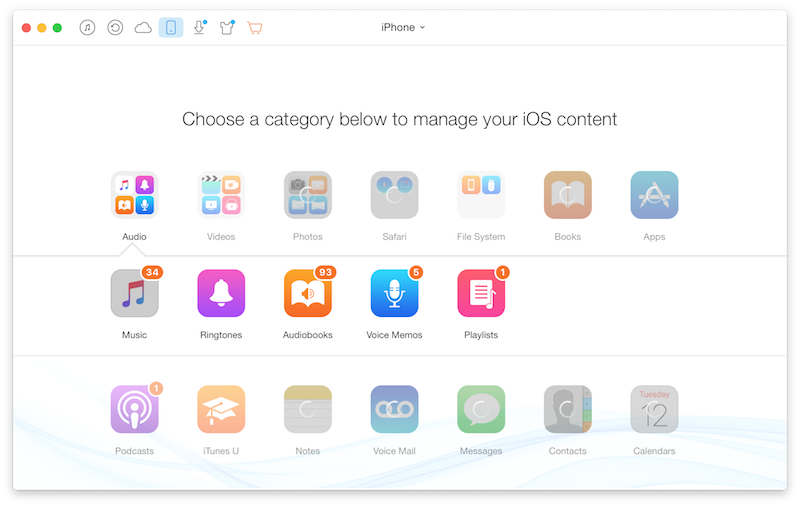
Trinn 2:Den vil bli gjenkjent umiddelbart, og du vil se en snarvei som vil hjelpe deg å fortsette. Klikk på knappenMenyi høyre hjørne, uthevet i skjermbildet nedenfor.


Trinn 3:Klikk deretter pålydog velgmusikk.
annonse
annonse

Trinn 4:Nå vil du se alle sporene dine her. Velg alle sporene du vil overføre.
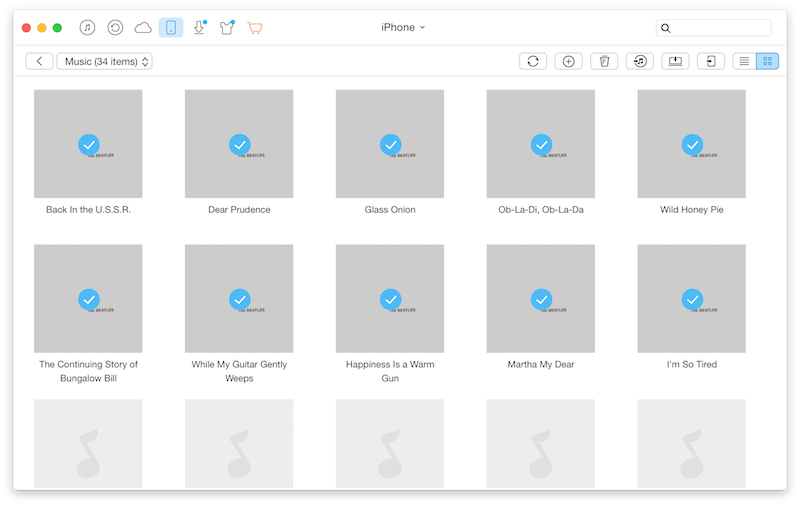

Trinn 5:Se så på verktøylinjen øverst og du vil se to knapper –Send til Mac(jeg bruker for eksempel en Mac) ogSend til iTunes... Hvis du velger andre, legger du til spor i iTunes-biblioteklisten.
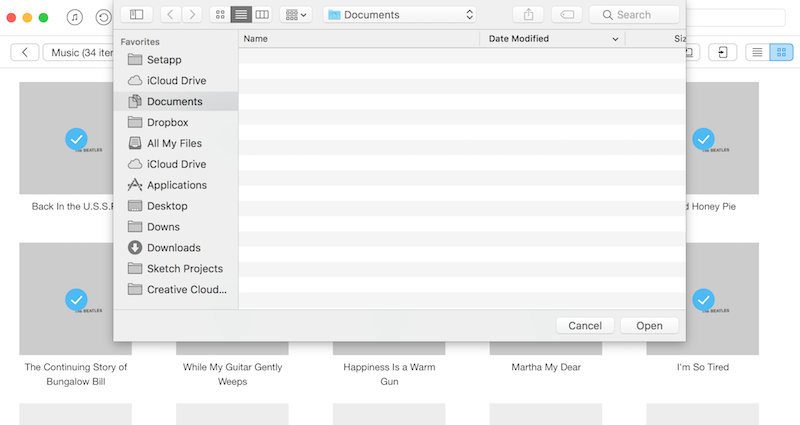
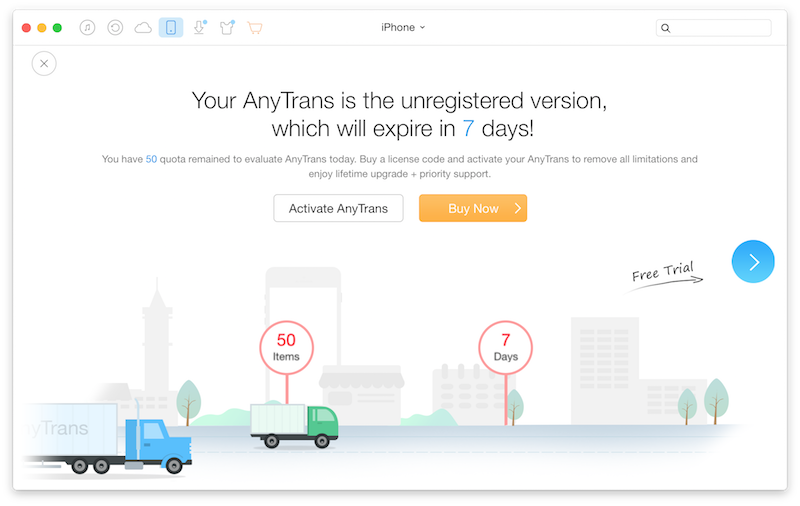
Trinn 6:Alternativet Send til Mac vil åpne filvalget. Velg målmappen og bruk handlingen. På dette tidspunktet vil du se et popup-vindu som varsler deg om at programmet er aktivert.

Vent et par sekunder, og velg deretter Fortsett med en gratis midlertidig lisens. Svært snart blir alle sporene dine kopiert til mappen du ønsker.

Bruker du strømmetjenester?
Bruker du musikkstrømmetjenester som Apple Music eller Spotify, eller er all musikken din på media? Del med oss i kommentarene nedenfor.