Kanskje du vil endre YouTube-navnet ditt for å bli mer gjenkjennelig, eller du vil endre det fullstendig
Husk at navnet på Google-kontoen din alltid ervil samsvare med YouTube-kontoen som er knyttet til den. Det samme gjelder navnet på kanalen. Med andre ord, navnet på Google-kontoen er navnet ditt på YouTube. Hvis dette passer deg, kan du følge de tre første trinnene for å endre navnet overalt umiddelbart.
annonse
annonse
Hvis du vil beholde navnet ditt på Google, men endre navnet på YouTube, må du imidlertid endre innstillingene for kanalen din. I dette tilfellet kan du starte med en gang med fjerde trinn.
</ p>Gå til YouTube-innstillingene
web–versjon:
annonse
annonse
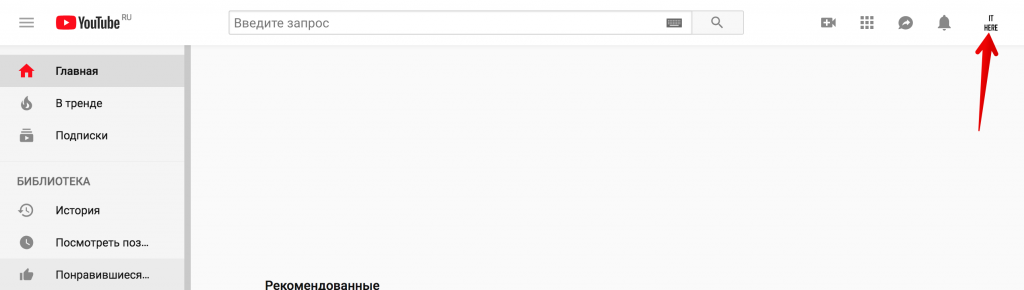
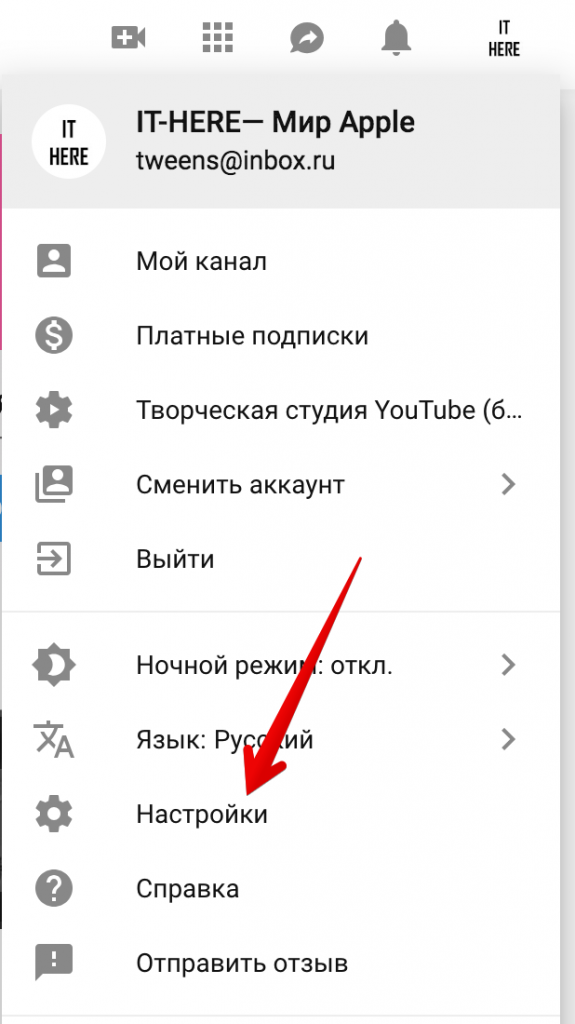
Gå til YouTube.com og logg på kontoen din. Klikk på profilikonet ditt i øverste høyre hjørne av vinduet, og velg deretter Innstillinger fra menyen som åpnes.


Applikasjon:
Åpne appen, logg på kontoen din (hvis du ikke allerede har gjort det) og klikk på profilikonet ditt øverst til høyre på skjermen.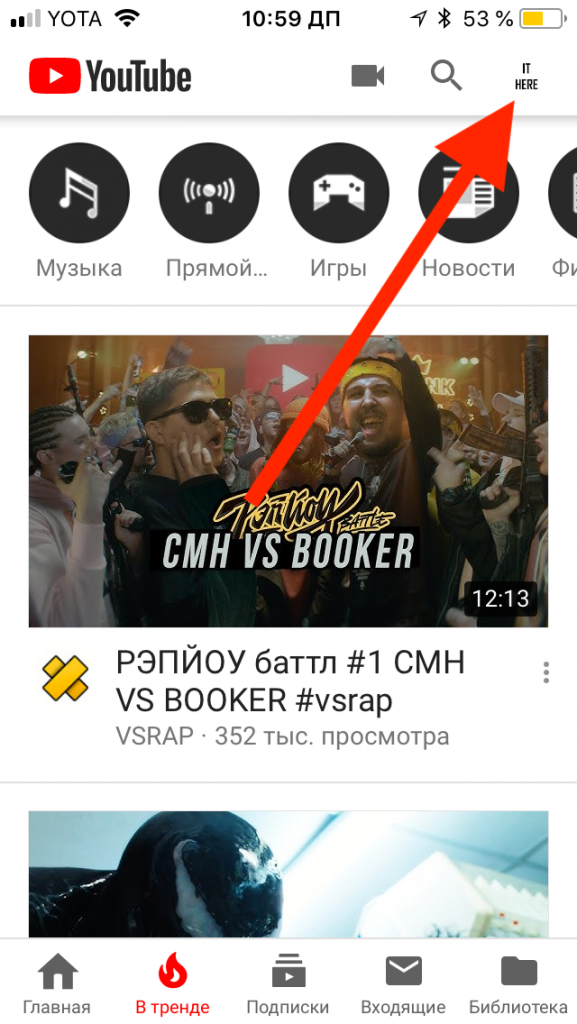

Åpne navneditoren
Nettversjon:
KlikkEndre tilGoogleved siden av navnet ditt.


Applikasjon:
Plukke utMin kanal. Klikk på den neste fanengirikon.
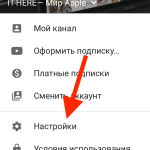

Innstillinger
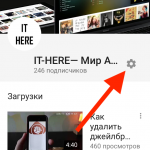

Utstyr – innstillinger
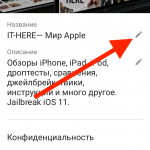

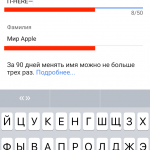
Endre navn

Opprett en merkevarekonto hvis du bare vil endre navnet på kanalen
Mange bloggere blir møtt med følgende dilemma: De vil beholde sitt virkelige navn på Google, men endre navnet på YouTube. I dette tilfellet vil det å lage en merkevarekonto hjelpe.
Hvis kanalen din er tilknyttet en Google-konto, vil dedet vil alltid være det samme navnet. Men hvis du oppretter en merkevarekonto, kan du komme deg rundt denne begrensningen. Du kan enkelt bytte mellom hovedkanal og merkevarekonto.
Dette kan ikke gjøres gjennom applikasjonen, så YouTube må få tilgang til via en nettleser.
Bare nettversjon:
- Logg på kontoen din og klikkprofilikonet ditt>innstillinger.
- KlikkeVis alle kanaler, eller opprett en ny.
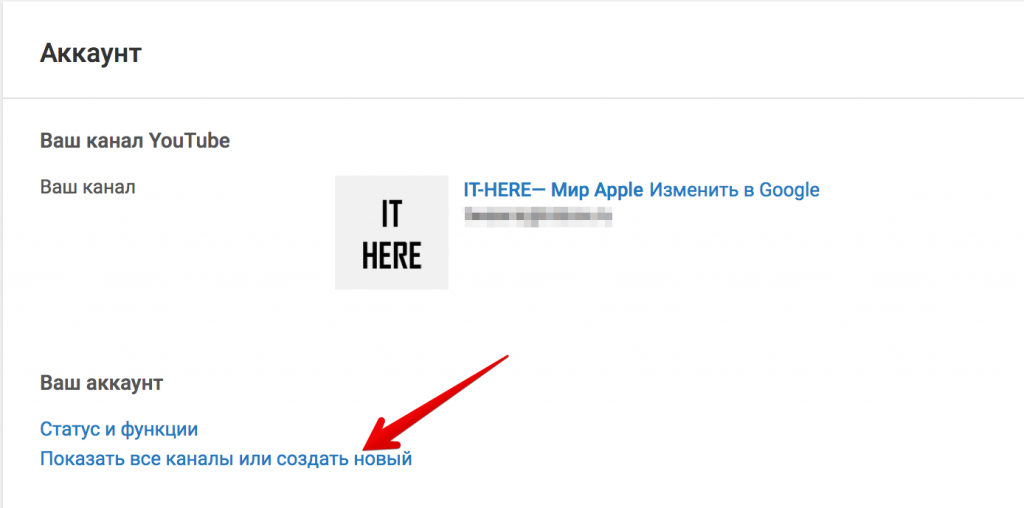

- Plukke utLag kanal.


- Skriv inn navnet du ønsker, og klikk deretterskape. Du blir omdirigert til siden til den opprettede kanalen, som du vil erstatte med hovedkanalen din ved å følge disse trinnene.
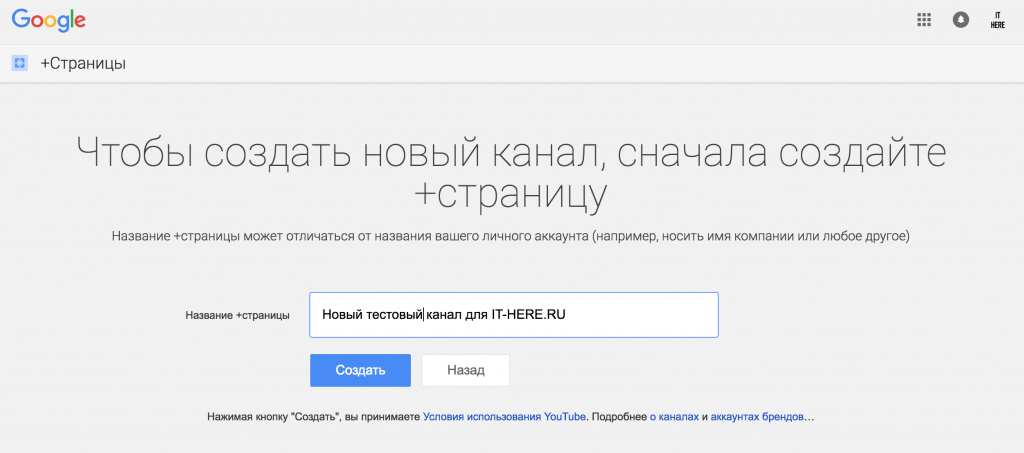

Bytt ut merkevarekontoen din med den primære
For å gå tilbake til hovedkontoen din, klikk påtomt profilikon>Bytt kontoog velg din (den du vil gi nytt navn).
- trykkprofilikonet ditt>innstillinger.
- KlikkeAvanserte innstillinger i venstremenyen.


- KlikkKoble en kanal til en side.


- Logg inn på kontoen din igjen.
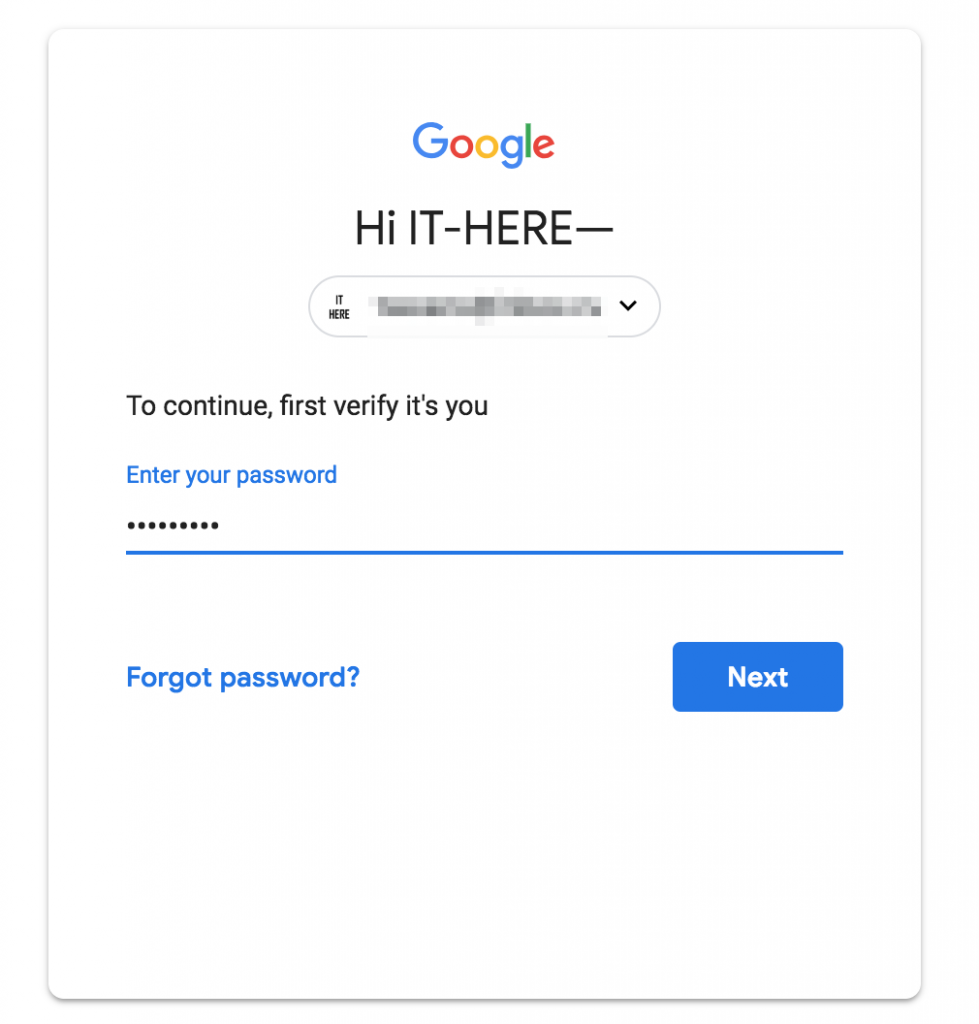

Merk:Hvis URL-endring er tilgjengelig for deg, vil du seekstra element i kanalinnstillingene. For å gjøre dette må kanalen din være minst 30 dager gammel, du må ha minst 100 abonnenter, og du må ha installert et profilbilde og kanaloverskrift.
annonse
annonse
Bekreft handling
Klikkvelg regnskap.
Plukke utnettopp opprettet kanal.
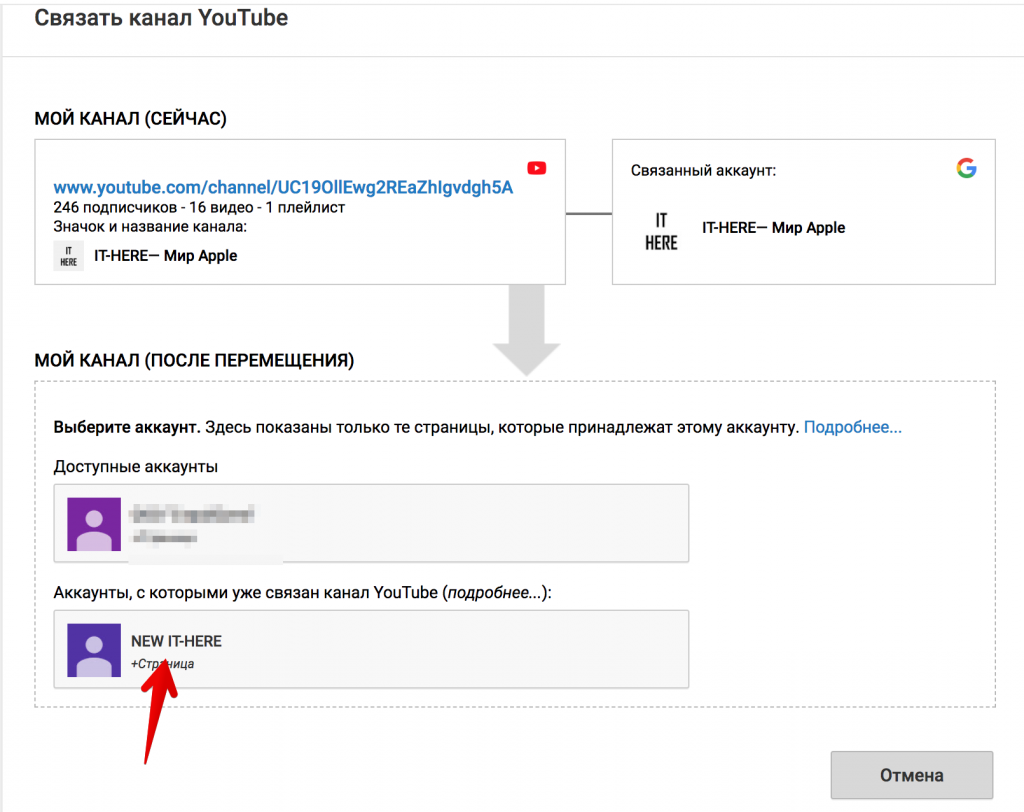

Det vises en melding om at merkevarekontoen allerede har en YouTube-kanal, og innholdet vil bli fjernet hvis du kobler kanalene. Det spiller ingen rolle, fordi kontoen du nettopp opprettet, har ingenting.


KlikkSlett kanalOgLenke kanalfor å erstatte merkevarekontoen med den viktigste.
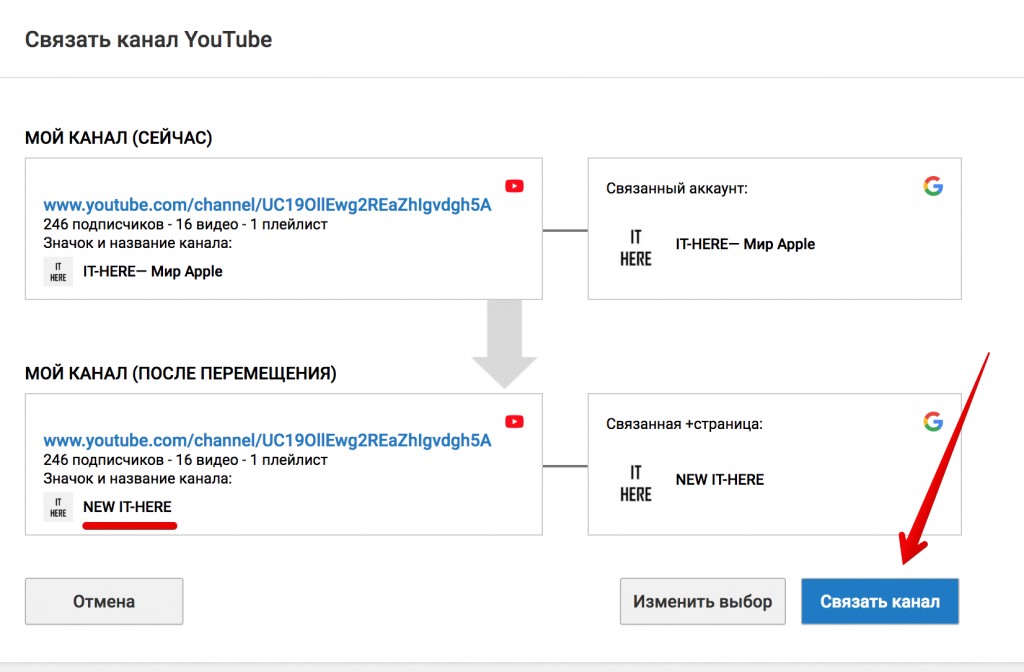

Det er alt, du har omdøpt YouTube-kanalen din.