Du har nettopp begynt å bruke en helt ny iPhone og trenger å overføre de eksisterende til den.
Hvordan overføre kontakter fra Android-enhet
Synkronisering med Google-tjenester
Android OS oppretter automatisk kopier og synkroniserer kontaktene dine med Google-kontoen din som er koblet til enheten.
annonse
annonse
Dette betyr at synkronisering av kontaktene dinemed en iPhone er et spørsmål om sekunder. Først av alt, la oss sette opp riktig prosess for å synkronisere kontaktene dine på Android-enheten din.
Åpne på Android-enheten din"Innstillinger"og velg menyen"Kontoer".
Velg Gmail-kontoen din og kontroller at alternativet er merket av"Synkroniserer kontakter"... Dette betyr at alle kontaktene dine er synkronisert med Gmail-kontoen din.
annonse
annonse
Nå, på iPhone, åpner du Innstillinger-appen.
Velge"Kontakter"og team"Legg til konto". Hvis du allerede er logget på Google-kontoen din for e-postappen, vil den kontoen allerede være oppført i denne menyen. Hvis ikke, velg kommandoen"Legg til konto".
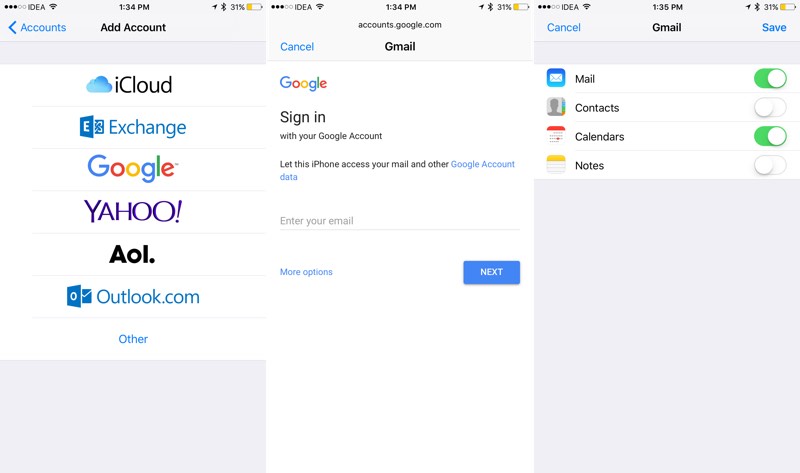

Velg deretter tjenestene "Google" og skriv inn kontoen din med informasjon om ID-en din.
På den neste skjermen slår du på bryteren ved siden av alternativet"Kontakter"for å aktivere synkroniseringsprosessen. Klikk deretter på knappen"Lagre". Etter dette starter prosessen med å synkronisere kontaktene dine i Google-tjenesten med iPhone. I løpet av noen få sekunder vil du finne alle kontaktene dine i applikasjonen"Kontakter".
Overføring av kontaktinformasjon fra "Gmail" -tjenesten til "iCloud" -tjenesten
Hvis det blir nødvendig å fullstendig endrelagringssted for kontakter, så må du overføre alle kontaktene dine fra "Gmail" -tjenesten til "iCloud" -tjenesten. Hvis dette er ditt tilfelle, følg instruksjonene nedenfor.
Du må fullføre alle oppførte trinn fraSe forrige avsnitt for å synkronisere Android-enhetens kontaktinformasjon med Google. Etter det bytter vi til å bruke PC- eller Mac-datamaskinen din.
Åpne Gmail.com-koblingen på en PC. Klikk på alternativet øverst til venstre i grensesnittet"Gmail"og velg menyen"Kontakter".


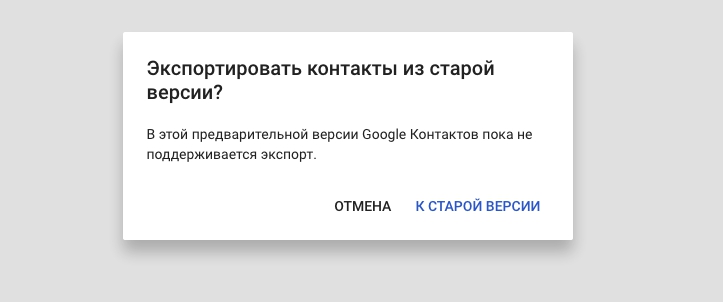
 En liste over kontakter som er lagret i Google-tjenesten åpnes i et nytt bokmerke. Velg i sidefeltet"Ennå"og deretter kommandoen"Eksport". En popup-meny som vises vil si at denne funksjonen kun er tilgjengelig i den gamle versjonen av tjenesten. Vi samtykker og klikker på knappen"Til den gamle versjonen".

I menyen som vises, merker du av i den første avmerkingsboksen for å velge alle kontaktene, eller velger kontaktene manuelt som skal synkroniseres og overføres.
Etter å ha valgt de nødvendige kontaktene, klikk på knappen"Ennå"Og"Eksport".

For dataformatet må du velge formatet"VCard-kontakter".


Etter det begynner nedlastingen av filen, med alle dataene til kontaktene dine.
annonse
annonse
Gå deretter til "iCloud.com"-tjenesten og logg på kontoen din. Velg et bokmerke"Kontakter"... Her vil du finne mangel på kontakter. La oss importere kontaktene fra Gmail-filen vi nettopp lastet ned.
annonse
annonse
Klikk på ikonet nederst"Innstillinger"og velg et lag"Importer vCard"... Velg filen du nettopp lastet ned i menyen som vises.


I løpet av et sekund eller to vil alle kontaktene dine vises i riktig fane.
La oss nå gå videre til iPhone-enheten din.
Nå må du synkronisere kontaktene dine som er lagret i skytjenestekontoen din"iCloud"med enheten slik at de vises i applikasjonen"Kontakter".
Åpning"Innstillinger"og gå til innstillingerICloud. Kontroller at alternativet for kontaktsynkronisering er aktivert. Deretter, hvis du kjører programmet"Kontakter"så finner du alle dine synkroniserte kontakter der.
Vi bruker applikasjonen "Flytt til iOS"
Apple har gitt ut sin egen applikasjon kalt"Flytt til iOS"som lar deg overføre dataene dineGoogle-kontoen din, direktemeldinger og applikasjoner på iPhone. Denne operasjonen utføres bare under det første oppsettet av iPhone, når du velger alternativet "Flytt data fra Android"[Overfør data fra Andriod-enhet].
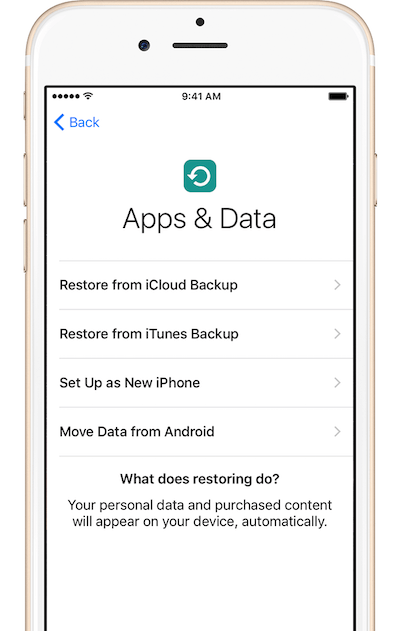

På Android-enheten din, sørg for atkontaktinformasjon er synkronisert. Forsikre deg om at begge enhetene er koblet til det samme "Wi-Fi" -nettverket, og utfør deretter prosedyren for å koble begge enhetene til hverandre. Marker deretter linjen "Google-konto" i menyen som et objekt å flytte. Start overføringsprosessen og vent litt.
Fra min triste erfaring kan jeg si at søknaden"Flytt til iOS"fungerer ikke bra. Jeg vil anbefale at du bare bruker denne appen hvis du overfører kontodata fra en tjeneste"Google"men ikke tungvint foto- og videofiler.
Hvordan overføre kontakter fra gammel iPhone
Vi slår på synkroniseringen av "iCloud" -tjenesten når vi setter opp en ny enhet
På din nåværende iPhone-enhet må du sørge for at alle kontaktdataene dine er synkronisert med tjenestetjenesteneICloud.
Ved serviceICloud, gå til"Innstillinger"så innICloudog sørg for at ID-dataene som er spesifisert der, virkelig tilhører deg.
Da sørger vi for at alternativet"Kontakter"inkludert.
annonse
annonse
Velg nå et bokmerke"Sikkerhetskopi"og velg et lag"Lag en sikkerhetskopi". Din iPhone vil begynne å synkronisere dataene til skytjenestenICloud... Dette kan ta litt tid.
Etter det, under det første oppsettet av den nye telefonen, i delen"Applikasjoner og data", velg et lag"Gjenopprett fra iCloud-kopi"... Du må oppgi kontoopplysningene dineregistrerer i "iCloud" -tjenesten og vent mens prosessen for datagjenoppretting pågår. På slutten av gjenopprettingsprosessen vises dataene til kontaktene dine på enheten.
Synkronisering med Google Sync Services
Hvis du planlegger å fortsette å bruke Googles tjenester for å synkronisere kontaktenes data, kan du overføre dem til den nye iPhone-enheten din.
Først og fremst må du sørge for at muligheten for å synkronisere data med Google-skytjenesten er aktivert på den gamle iPhone.
La oss gå til"Innstillinger"->"E-post, adresser, kalendere"->"Kontoer"->"Gmail"og sørg for at alternativet"Kontakter"inkludert. Sørg også for at du har en Internett-tilkobling slik at dataene kan synkroniseres med Google-tjenesten.
Deretter, på den nye iPhone-enheten, kjør"Innstillinger", velg et bokmerke"E-post, adresser, kalendere"->"Kontoer", og klikk på kommandoen"Legg til konto".
Velg en tjeneste fra listen"Google"og sørg for at menyen"Kontakter"valgt før du klikker på"Lagre". Alle kontaktdataene dine er lagret i skykontoen din"Google"vises på din nye iPhone-enhet.