Du må kanskje installere macOS Mojave på nytt hvis det er noen problemer med systemet. I dag skal vi
annonse
annonse
Merk at reinstallering av macOS Mojave ikke er detdet samme som å installere fra bunnen av. Installering av Mojave sletter alle data fra datamaskinen, inkludert dine personlige filer, og installasjon på nytt gjelder bare selve operativsystemet.
Sørg for å sikkerhetskopiere Mac-en med Time Machine i tilfelle noe skulle gå galt.
Slik installerer du på nyttMacOS Mojave
- Start Mac-maskinen på nytt, og hold deretter COMMAND + R-tastene nede for å gå inn i gjenopprettingsmodus.
- I macOS Utilities-vinduet velger du Installer macOS på nytt.


annonse
annonse
- Klikk på Fortsett, og godta deretter alle vilkår og betingelser.
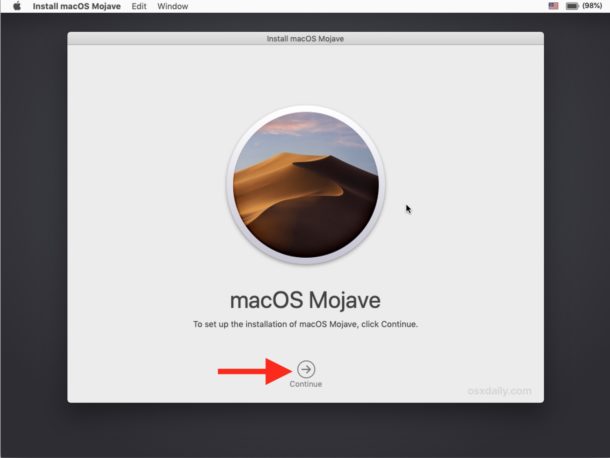

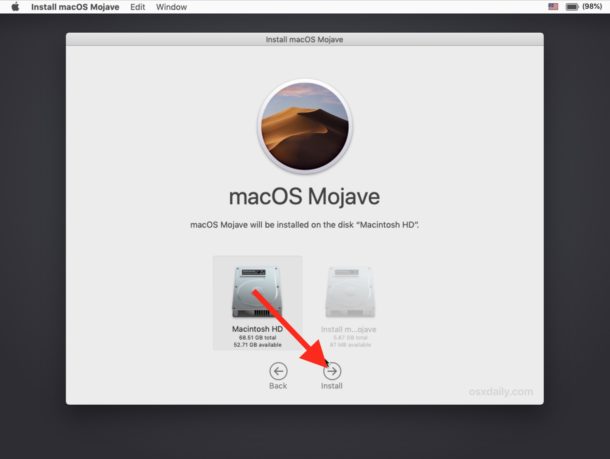
- Fra dette skjermbildet velger du "Macintosh HD" (eller en annen stasjon du vil installere macOS Mojave til), og klikk deretter på "Fortsett" for å starte installasjonen på nytt.

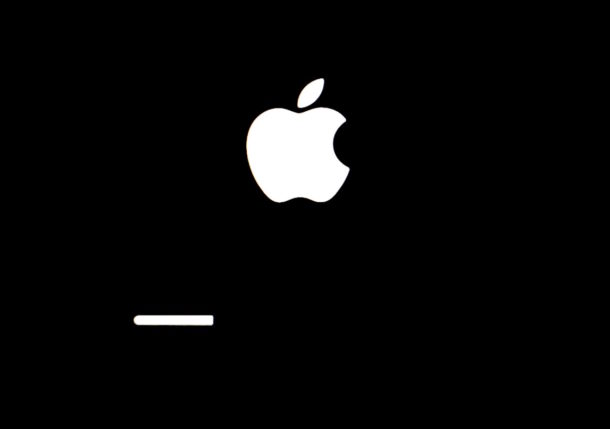
- Mac-skjermen din blir svart og en Apple-logo vises med en fremdriftslinje. La enheten fullføre reinstallasjonen.

Når reinstallasjonen er fullført, Macstarter som vanlig. Du kan logge deg på kontoen din og fortsette å jobbe med datamaskinen som vanlig. Du kan også installere programvareoppdateringer umiddelbart, hvis tilgjengelig.
Hvis du av en eller annen grunn ikke finner dinfiler, og i prosessen med å installere på nytt gikk noe galt. I dette tilfellet må du gjenopprette fra kopien av Time Machine som ble opprettet før prosessen startet. I teorien kan det oppstå problemer, men dette skjer ekstremt sjelden.
Nå vet du hvordan du installerer macOS på nyttMojave Du trenger ikke å gjøre dette før det er noe problem med systemet etter å ha oppdatert programvaren eller slettet systemfiler og komponenter ved et uhell.