Hvis du er vant til å skrive på telefonen med to tomler, så gjør du det sannsynligvis ganske bra.
Hva detteSwiftKey?
SwiftKey er et tastatur som lar deg gjøre detstave og opprette ord ved hjelp av SwiftKey Flow-funksjonen. Du trenger faktisk ikke å ta fingeren fra tastaturet. Bare kjør langs den, ta tak i bokstavene, og det er det. Ordet vil vises i en meldingsboks om et sekund. Så du fanger opp de som trykker med to tommelen.
annonse
annonse


Merk: dudu kandeaktiver alternativet SwiftKey Flow hvis du vil skrive hver bokstav.
Hva er hovedfunksjonene?
Kul opsjoner design
Designtilpasning er en veldig god funksjon.SwiftKey. Du kan laste ned temaer som samsvarer med din stil eller humør. Fra vanlige mørke farger, til stjerneskudd og feriebilder, kan du øyeblikkelig endre det ene designet til det andre.
annonse
annonse
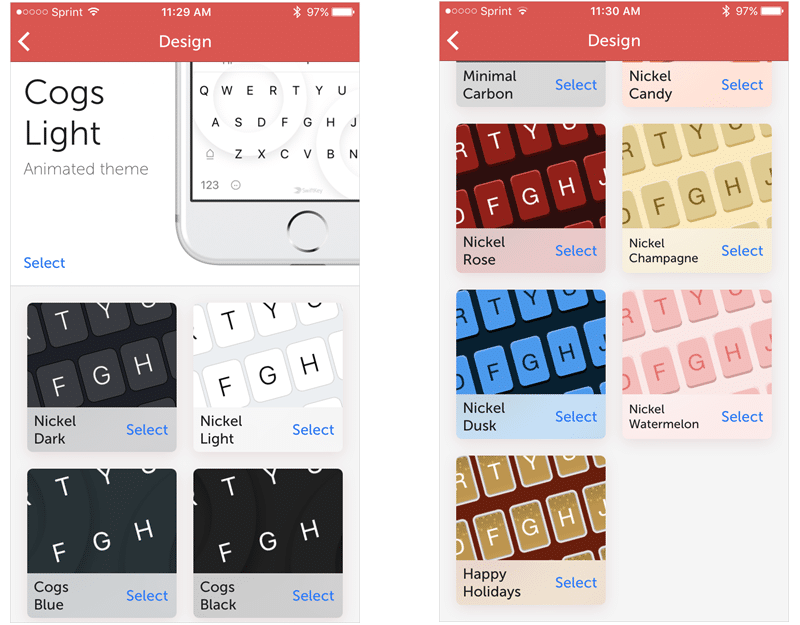

Hvis du vil se, laste ned og velge et tema, åpner du SwiftKey og går til Temaer.
Enkle innstillinger
SwiftKey har seks enkle innstillinger for å gjøre utskriftsprosessen så praktisk som mulig for deg. Du kan aktivere eller deaktivere følgende:
- Auto-korreksjon: applikasjonen vil korrigere og fullføre ordene for deg.
- Rask punkt: du kan dobbeltklikke på mellomromstasten for å sette inn et punkt.
- Automatiske store bokstaver: Stave ord automatisk i begynnelsen av en setning med store bokstaver.
- Tastaturlyd: lyden av et klikk når du klikker på bokstaver.
- SwiftKey Flow: Skriv ord ved å stave og uten å løfte fingeren.
- Emoji-nøkkel: erstatter kloden med en nøkkel med rask tilgang til emoji.
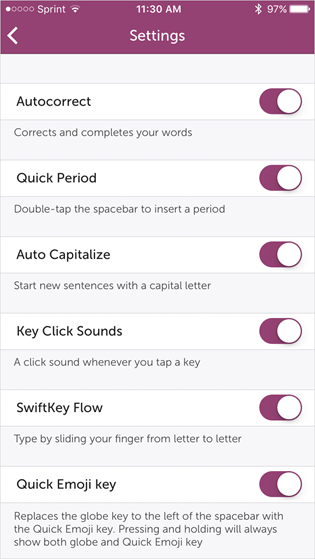

For å konfigurere disse alternativene, åpne applikasjonen og gå til Innstillinger.
flere av språk
Hvis du trenger å bruke mer enn ett språk,du er heldig. SwiftKey tilbyr et stort utvalg av språk for nedlasting. Når du skriver inn et av språkene, blir ordene rettet. Du kan aktivere, deaktivere og fjerne språk fra applikasjonen. Dette er mye raskere enn å bruke et program med en oversetter.
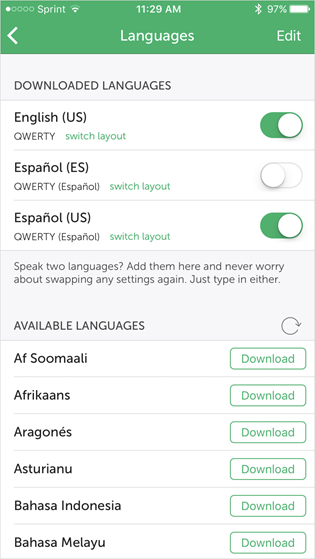

Gå til kategorien Språk for å laste ned, aktivere eller deaktivere språk.
Hjelp og Brukerstøtte
Hvis du har spørsmål, eller har noenproblemer med SwiftKey, kan du gå til Support. Bla gjennom ofte stilte spørsmål, emner, eller skriv hovedordet i søket. Bare åpne applikasjonen og velg Support.


Hva ennå kanSwiftKey?
Foruten disse fantastiske SwiftKey-funksjoneneTilbyr ekstra for å gjøre livet ditt enklere. Når du åpner applikasjonen, vil du se alle innstillingene som vi beskrev ovenfor. Men hvis du blar ned på hovedskjermen, vil du se enda flere innstillinger og tilleggsinformasjon.
konto
Ved å åpne fanen Konto kan du aktivereEn funksjon som lærer skrivestilen din på sosiale nettverk og e-post. Nå fungerer det for Facebook og Google. Funksjonen lar deg også lage kopier og synkronisere språk mellom enheter.
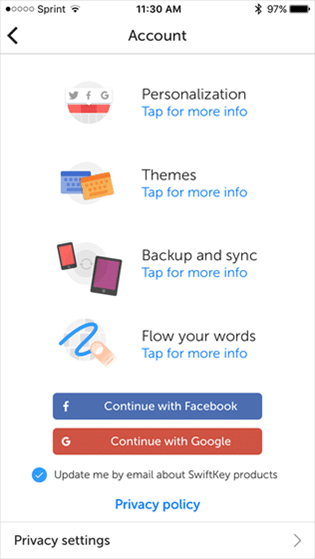

Merk: Før du aktiverer kontoen din, bør du lese omPersonverninnstillingerSwiftKeyog retningslinjer for personvern. Begge dokumentene finner du på kontoskjermen.
Statistikk
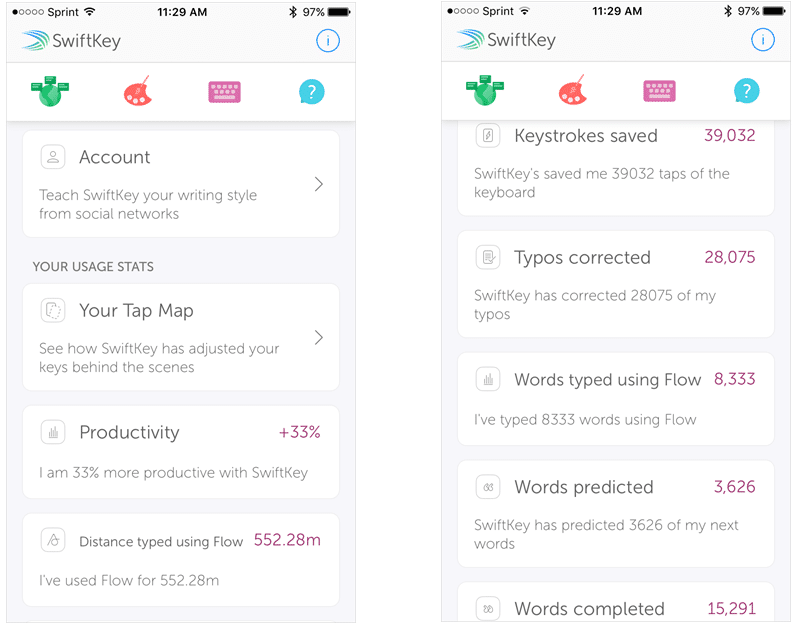
Etter å ha brukt SwiftKey i lang tid, kan du se på bruksstatistikken din. Det vil vise hvor mye produktiviteten din har forbedret.
- Å skrive kart: viser hvordan applikasjonen skreddersyr tastene for handlingene dine.
- Produktivitet: viser prosentandelen av produktivitetsforbedring.
- Utskriftsavstand: Hvis du har SwiftKey Flow-alternativet slått på, kan du se hvor mange kilometer du har brukt på tastaturet.
- Lagrede tastetrykk: viser hvor mange tastetrykk du lagret ved å bruke applikasjonsfunksjonene.
- Rettede skrivefeil: viser hvor mange skrivefeil som var fikset av applikasjonen for hele tiden.
- Ord skrevet med flyt: Viser antall ord du skrev mens du skrev.
- Tips: Viser antall ord som blir bedt om av applikasjonen.
- Fullførte ord: Antall ord som søknaden fullførte for deg.

annonse
annonse
hvordan nedlasting og å etablereSwiftKey
Hvis du tror SwiftKey vil hjelpe degskriv ut raskere, du kan laste det ned på din iPhone eller iPad i App Store gratis. Når du installerer applikasjonen, må du installere det med tastaturet i innstillingene.
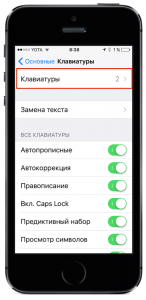
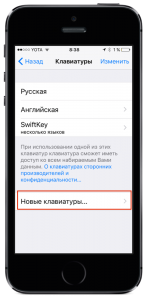
Åpne Innstillinger, Generelt, Tastatur. Velg deretter SwiftKey på tastaturene. For å bruke tastaturet, må du aktivere alternativet Tillat full tilgang.
annonse
annonse




Hvis du fremdeles har et standardtastatur som dukker opp når du skriver en melding, holder du kloden-tasten og velger SwiftKey under alternativene.
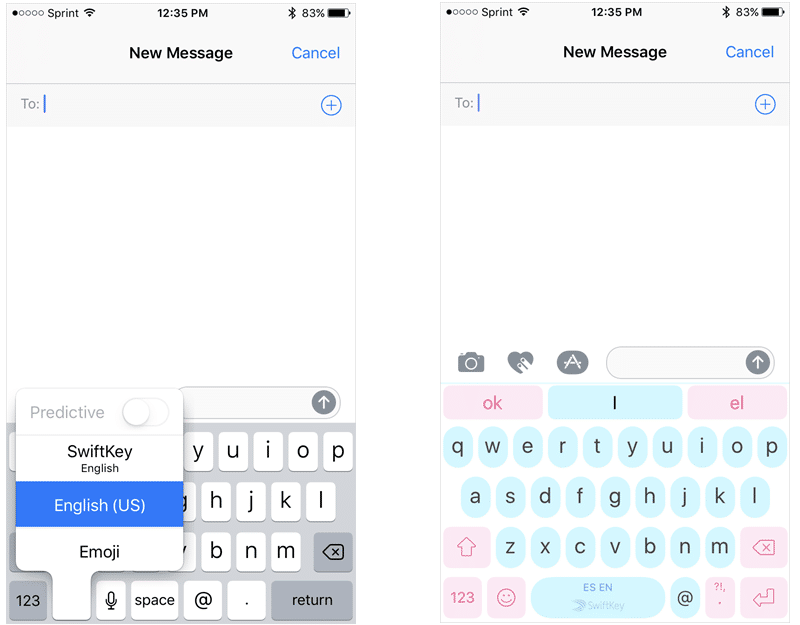

Nå kan du skrive ut raskere, gjøre mindrefeil, og alt dette i stilige design. I tillegg, hvis du bestemmer deg for å øve tommelen, kan du slå av SwiftKey Flow og skrive en bokstav av gangen. I alle fall er SwiftKey et godt program som vil spare tiden din.