Når du trenger å konvertere et dokument eller en nettside til PDF-format, er den første ideen å bruke
Alle programmer på en Mac som kan skrive utlar deg bruke PDF-format for utskrift. Noen applikasjoner bruker standard macOS-utskriftsdialogboksen, andre bruker sine egne versjoner, men det er uansett enkelt å begynne å skrive ut dokumenter og websider i PDF-format.
annonse
annonse
Hvordan skrive utPDFved å bruke standard utskriftsdialogMacOS
Apper laget av Apple, for eksempel Pages,Numbers og Keynote bruker standard macOS-dialogboksen for utskriftsjobben. Videre bruker noen tredjepartsprogrammer, for eksempel Microsoft Word, den samme dialogboksen.
Trinn 1:
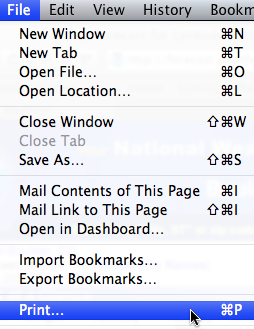
For å skrive ut et Word-dokument i PDF-format, må du starte det og velge "Skriv ut" fra "Fil" -menyen.
annonse
annonse

Trinn 2:
annonse
annonse
En utskriftsdialogboks vises. Ring rullegardinlisten ved å klikke på "PDF" i nedre venstre hjørne. I menyen som vises velger du alternativet "Lagre som PDF".


Trinn 3:
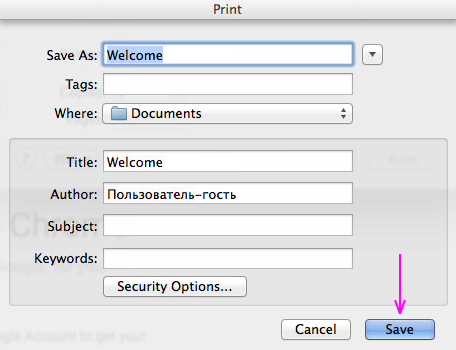
Et vindu vises over utskriftsdialogen.lagre PDF-dokumentet. Rullelisten inneholder standardplasseringen for den lagrede filen. Hvis det er nødvendig, endrer du det ved å klikke på pilen nedover til høyre for feltet Lagre som ... som viser standardfilnavnet.


Trinn 4:
Du kan også endre filnavnet ved hjelp av alternativetLagre som ... eller bruk standardnavnet. Velg katalogen der du vil lagre PDF-filen, ved hjelp av panelet som ligger midt i dialogboksen.
Merk:Valgfritt (valgfritt) legg til nødvendig informasjon i feltene Tittel, Forfatter, Emne og Nøkkelord.
Klikk "Lagre".Nå lagres PDF-filen din på det valgte stedet, som kan flyttes eller kopieres til et hvilket som helst sted. Hvis du trenger å åpne tilgangen til dokumentet fra alle enheter samtidig, kan du kopiere det til skykontoen din.

Hvordan skrive utPDFved hjelp av den applikasjonsdesignede utskriftsdialogen
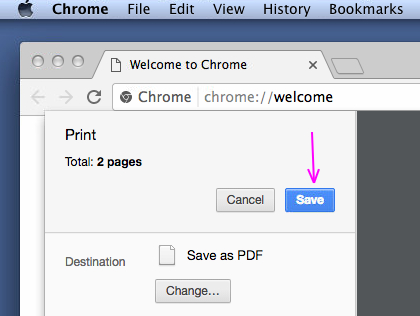
Som vi skrev ovenfor, fungerer ikke alle programmer.med en standard utskriftsdialogbok, men støtten for utskrift av PDF-dokumenter er fortsatt tilgjengelig i alle fall. I dette tilfellet kan du begynne å skrive ut både fra ditt eget programvindu og fra standard MacOS-utskriftsvindu ved å ringe det gjennom et bestemt program. Opplæringen vår bruker Chrome-appen som et eksempel med sin egen PDF-utskriftsdialog.
Trinn 1:
Etter at du har valgt "Skriv ut" i "Skriv ut" -menyenen dialogboks vises. Navnet på den valgte skriveren vises her (som standard er dette skriveren din). Klikk Endre for å få tilgang til PDF-utskrift.


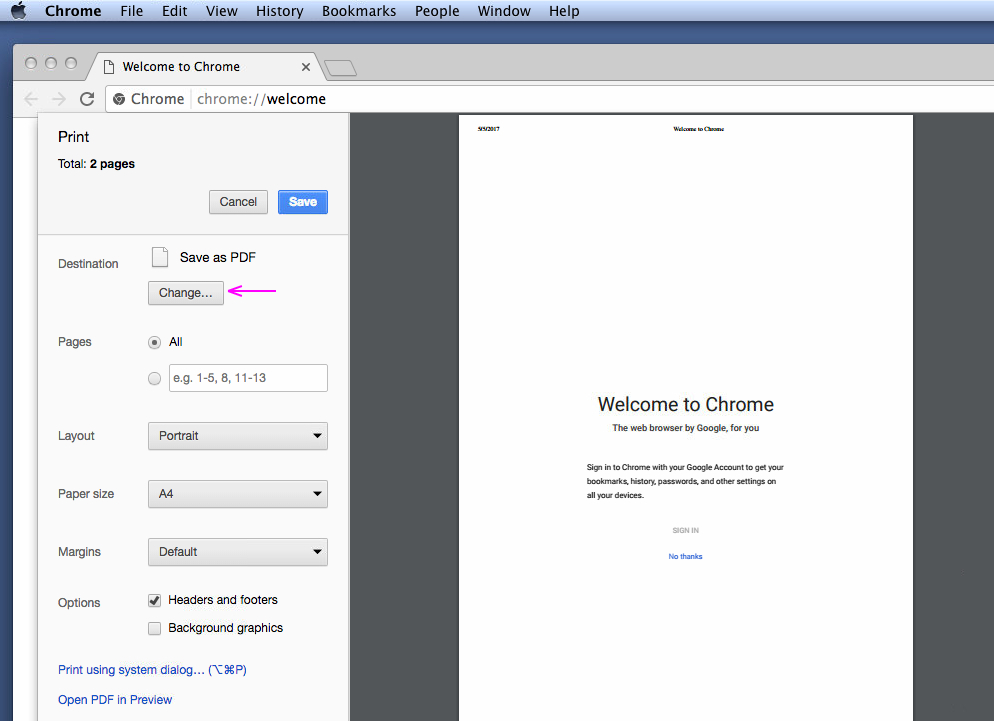

Hvis du vil bruke standard macOS-dialogboksen for utskrift, som beskrevet ovenfor i denne artikkelen, klikker du på dette alternativet (knappen er plassert nederst i vinduet).


Trinn 2:
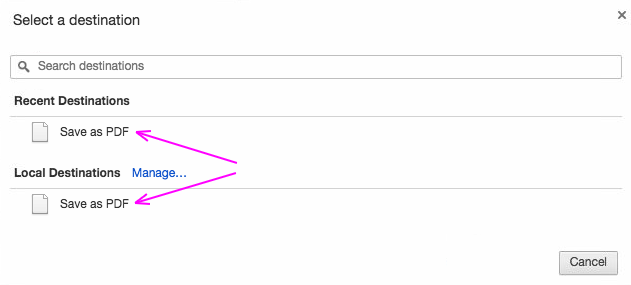
I vinduet som dukket opp for innstilling av katalogen, velger du "Lagre som PDF". Nå vil systemet huske ditt valg og vil tilby dette alternativet i "Nylig" -menyen.

Trinn 3:
Etter at du har valgt destinasjonen, lukkes vinduet automatisk, og du blir omdirigert til utskriftsdialogen. Klikk på "Lagre" for å skrive ut som PDF.

Uansett om du brukerstandard macOS-utskriftsdialog eller tredjepartsversjon, det vil være en lek for deg å lage PDF-dokumenter på Mac. For øvrig er det også veldig enkelt å skrive ut PDF fra iPhone eller iPad.