iOS 12 har sett en stor oppdatering av passordhåndteringssystemet, og nå vil du virkelig ha det
Tilsynelatende vil Apple at du skal brukesterke passord generert av egne algoritmer. Nå er det enda enklere å dele passord. Med AirDrop kan du sende passordet ditt til hvilken som helst Apple-enhet i nærheten.
annonse
annonse
Les også:Beste iOS 12-funksjoner i GIF-er
Vi snakker om Apple, så passordet sendes ikke i ren tekst. Det vises umiddelbart i iCloud nøkkelring på enheten. Funksjonen fungerer bare på enheter med iOS 12 og macOS Mojave.
annonse
annonse
Hvordan dele et passord iiOS12 gjennomAirdrop
Trinn 1: Gå tilinnstillingerog velgPassord og kontoer.
Trinn 2: Plukke utPassord for nettsted og programvare... Du kan også be Siri om å "vise passordene mine" for å åpne den samme siden.
Trinn 3: Logg på med Touch ID, Passord eller Face ID.
Trinn 4: Velg en konto fra listen.
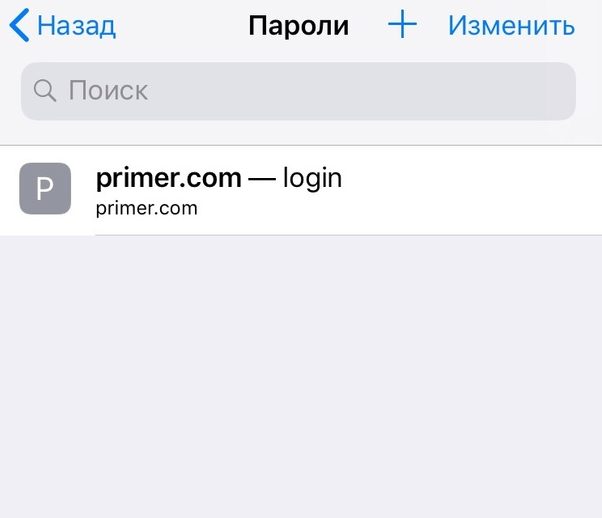

Trinn 5: Hold linjenPassordog velgAirdrop.


Trinn 6: Fra AirDrop-menyen velger du kontakten du vil dele passordet ditt med.
Passordet blir sendt til enheten du ønsker.
Her snakker vi om hvordan du kan dele fellespassord fra kontoer, men i iOS 11 ble det mulig å dele passord fra Wi-Fi "over the air". Brukeren skal ganske enkelt åpne Wi-Fi-autorisasjonsskjermbildet og bringe enheten til din. Etter det vil systemet gjøre alt for seg selv, og du trenger ikke en gang å si passordet ditt høyt.