Hvis du har en Mac og bruker Safari-nettleseren, er du allerede kjent med nedlastingsbehandleren. Men hvis du har
annonse
annonse
Nedlastingsbehandling er et panel som viser alle nedlastningene dine i Safari. Her kan du også følge nedlastingsprosessen, samt raskt og enkelt åpne nedlastede filer.
Nedenfor viser vi deg hvordan du bruker nedlastingsbehandling i Safari på iPhone og iPad.
Hvordan finner jeg nedlastingsbehandling i Safari?
Du ser ikonet for nedlastingsbehandling bare etter at du har lastet ned en fil. Ikonet vises øverst til høyre på skjermen, og det ser ut som en pil ned.
annonse
annonse
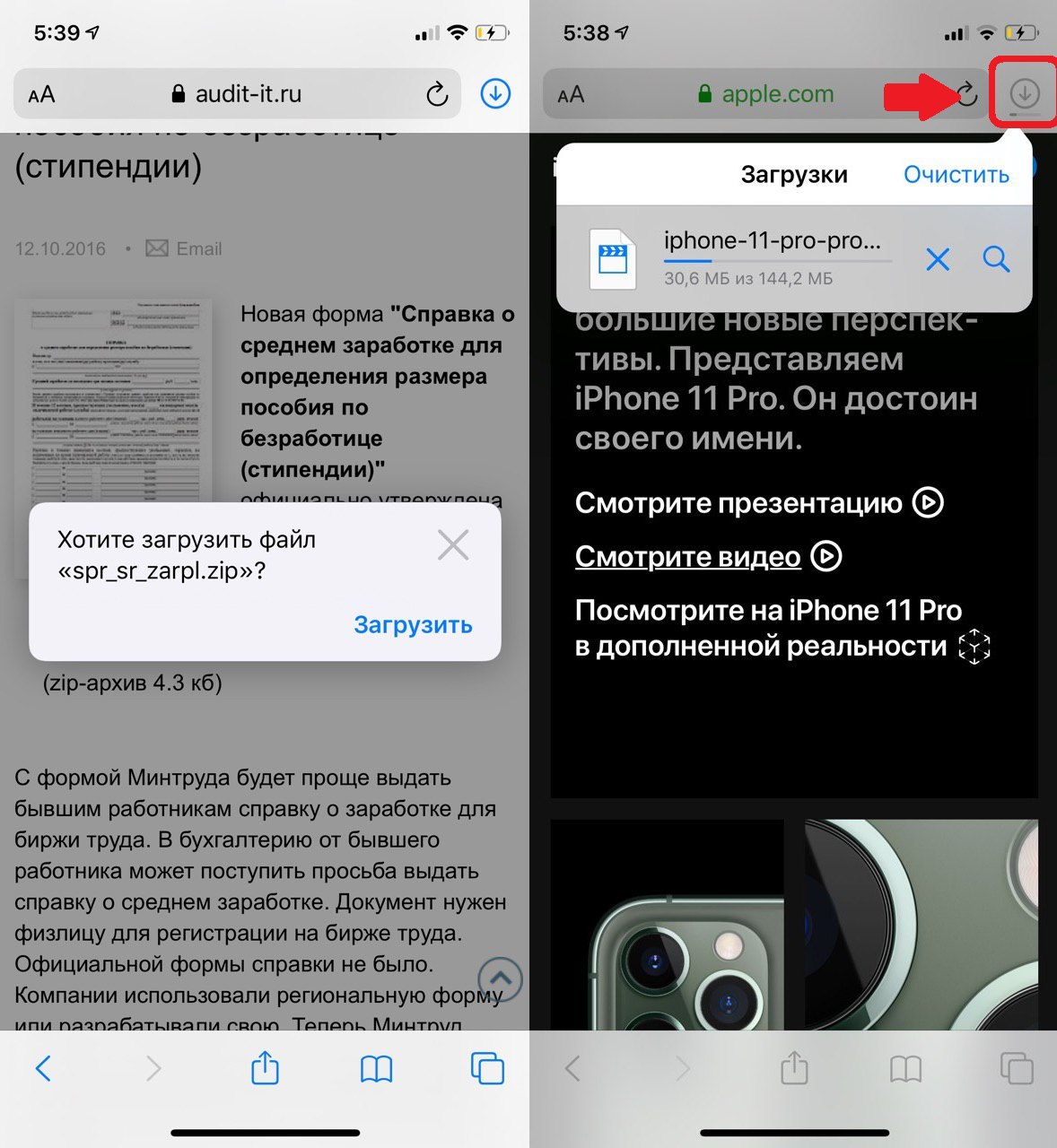

Trykk på dette ikonet, og du vil se en komplett liste over nedlastede filer. Velg en av dem for å gå direkte til den.
Hvordan administrerer jeg nedlastningene mine?
Du kanKlarliste over nedlastinger ved å klikke på den tilsvarende knappen nederst på listen. Du kan også slette bare noen nedlastinger ved å sveipe til venstre og trykkeSlett.


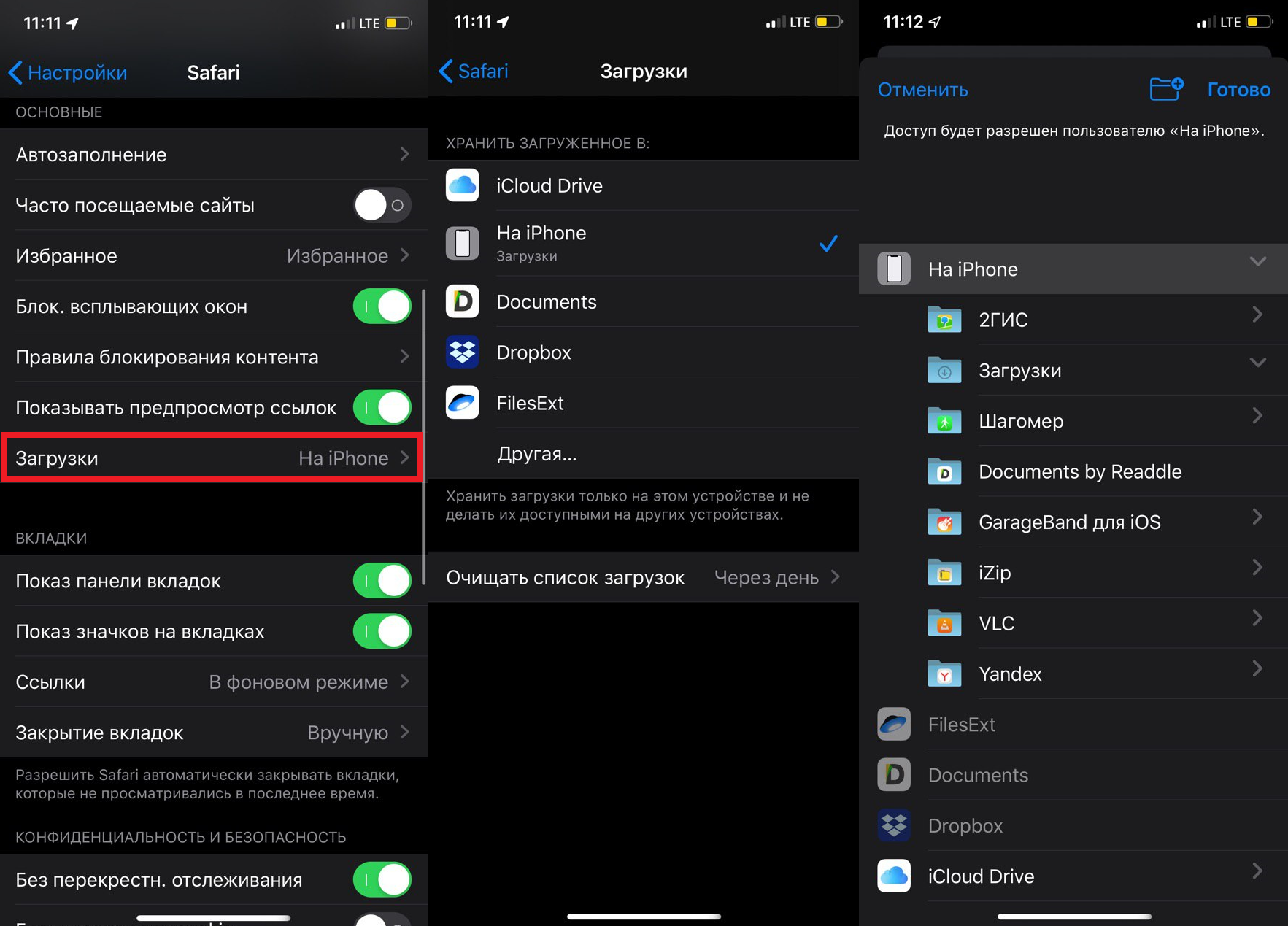
Som standard vises filer lastet ned fra Safari i mappennedlastingViCloud Drive... Her kan du raskt finne alle nedlastede filer. Lagringsmappen kan endres. Vi har en egen instruksjon om dette, men kort sagt:
- Innstillinger > Safari> Nedlastinger

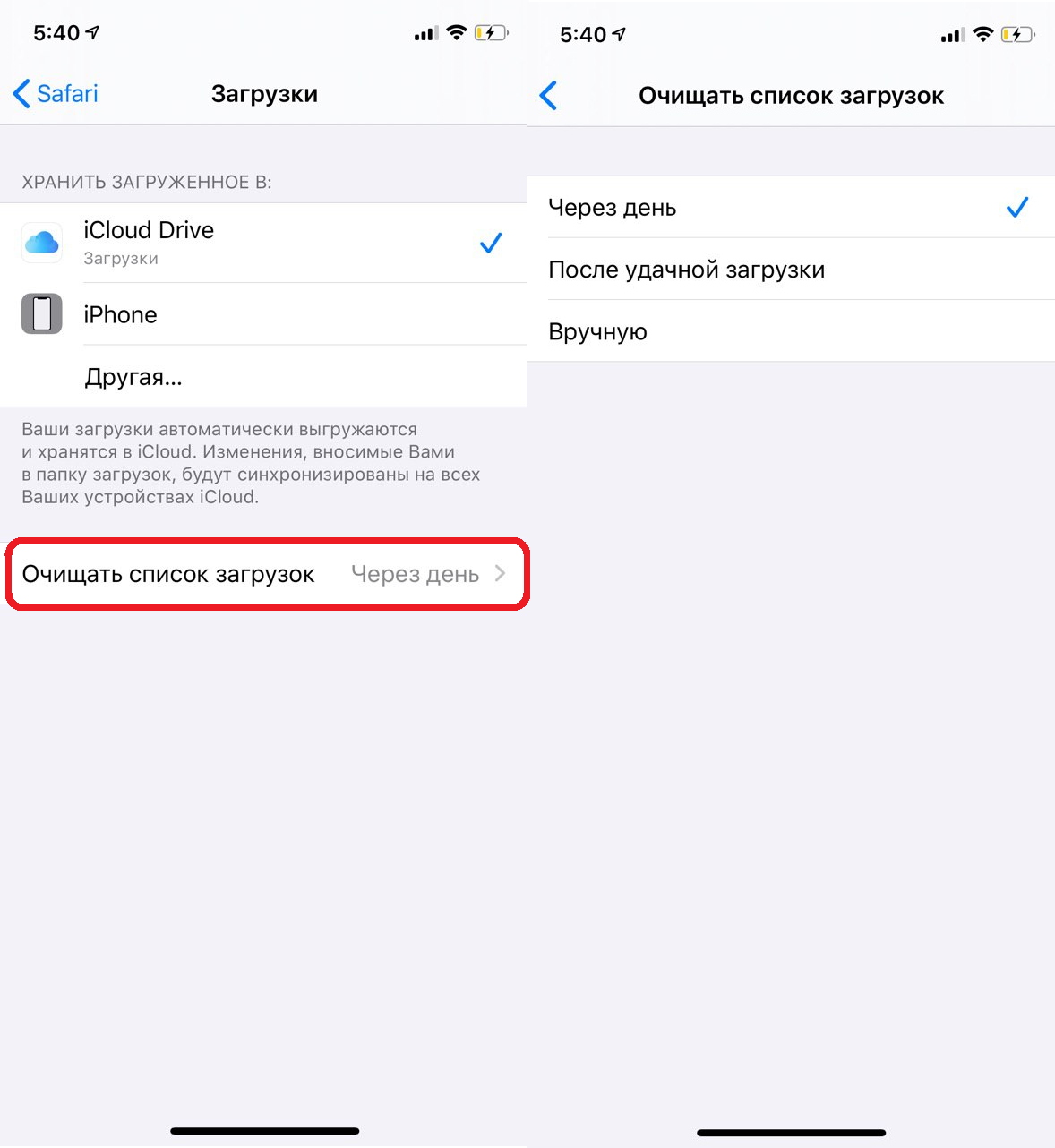
Du kan også justere tiden nedlastingsbehandling er tilgjengelig. Som standard forsvinner ikonet etter en dag. Gjør følgende for å endre datoen:
1)Åpne appeninnstillingerog velg en seksjonSafari.
2)Velg vare hernedlasting.
3)Trykk på nederstFjern nedlastingslisten.
4)Her kan du velge mellom: annenhver dag, etter en vellykket nedlasting, eller manuelt.

Hva mer kan du gjøre med nedlastingsbehandling?
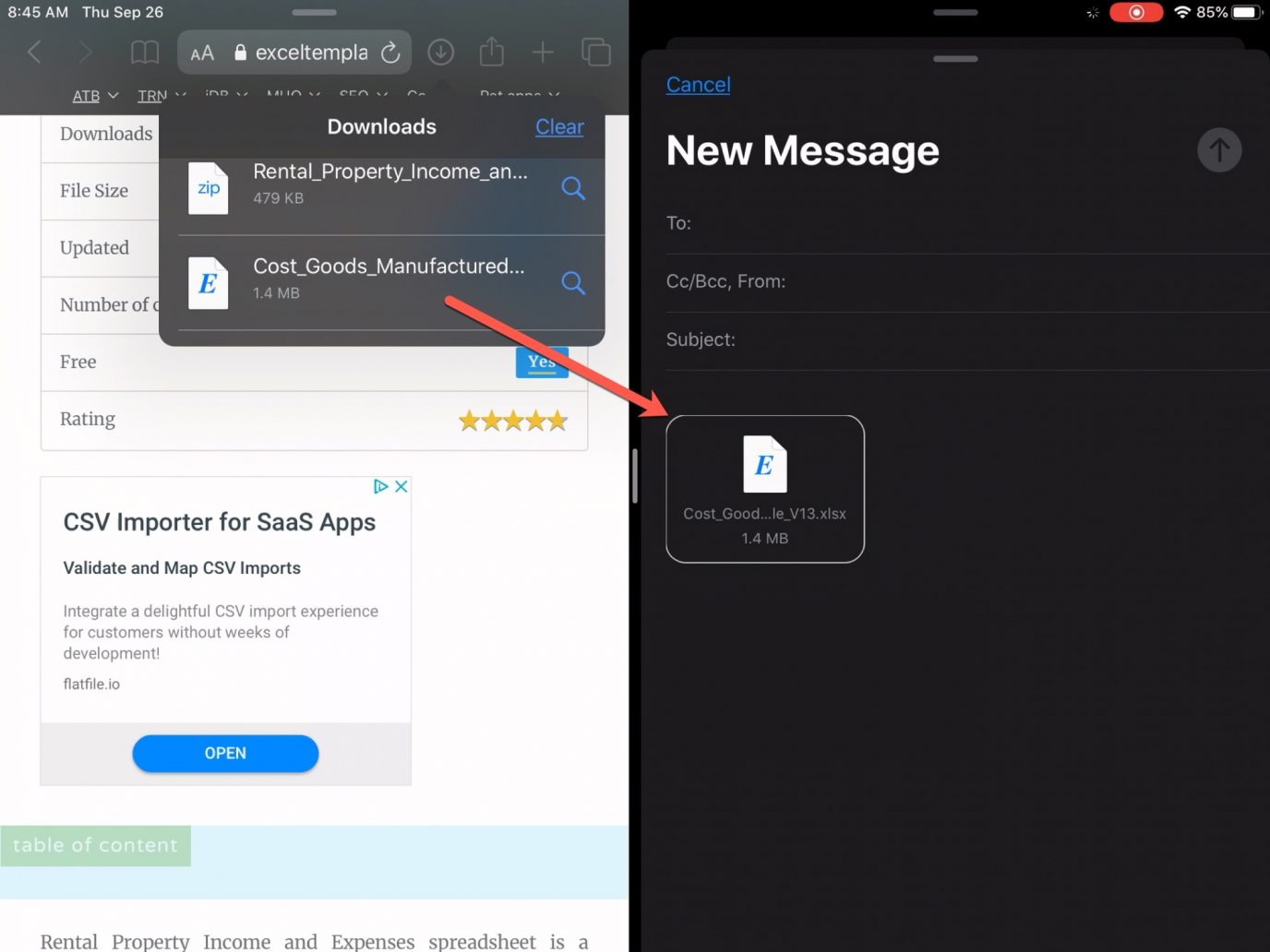
Når du har åpnet nedlastingsbehandling, kan du dra hvilken som helst fil fra den til et annet program. Dette er spesielt nyttig i Split View eller Slide Over-modus på iPad.
For eksempel kan du dra en fil fra nedlastingsbehandling direkte til Mail for å legge den til en e-post.

Nedlastingsbehandling er også praktisk fordi den fungerer uavhengig i bakgrunnen. Du kan begynne å laste ned en stor fil og fortsette å gjøre andre ting mens den lastes ned i bakgrunnen.
Det er alt du trenger å vite om Safari-nedlastingsbehandling på iPhone og iPad.