En LED-blits ble lagt til iPad Pro for et år siden. For å være mer presis, nå er det en slik blits på hver iPad Pro som er tilgjengelig i
Støtter din funksjonen?iPad?
Funksjonen fungerer bare på iPad med iOS 11 og LED-blits. Alle støttede modeller er: iPad Pro 9.7, iPad Pro 10.5, iPad Pro 12.9 (begge generasjoner).
annonse
annonse
Eldre modeller (inkludert iPad Air og iPad Air 2) og iPad mini har ikke LED-blits, så de støtter ikke denne funksjonen.
Les også: Slik tilpasser du Kontrollsenter på iOS 11
hvordan Slå på lommelykt påiPad
Trinn 1: På startskjermen eller i en app sveiper du opp til midten av skjermen for å åpne en ny appbytter. I den finner du et nytt kontrollpunkt på høyre side av skjermen.
annonse
annonse


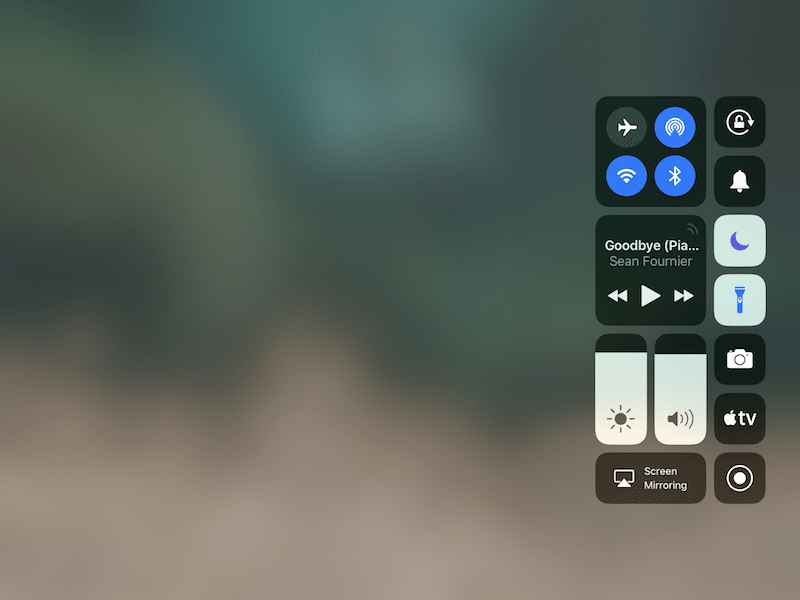
Trinn 2: Finn lommelyktknappen og klikk på den. En animasjon vises og knappens farge endres. Den lille bryteren på ikonet vil bevege seg - en fin liten detalj.
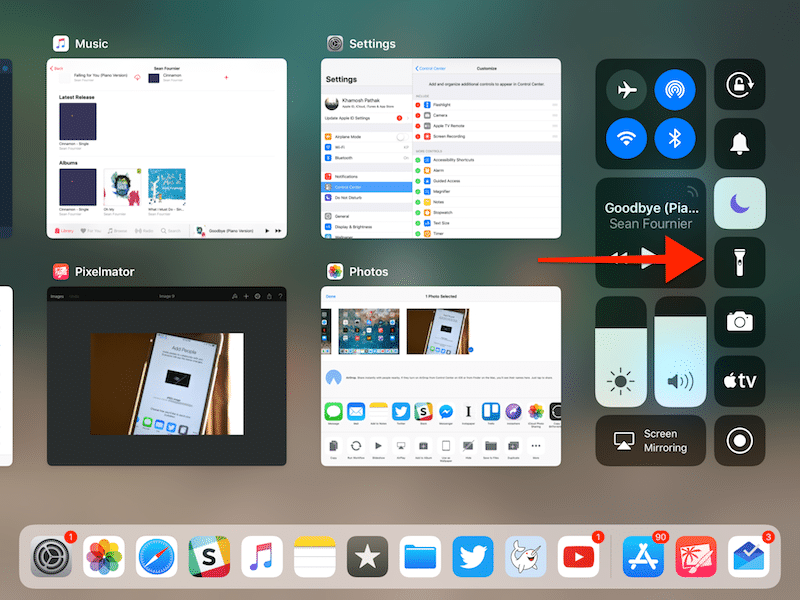

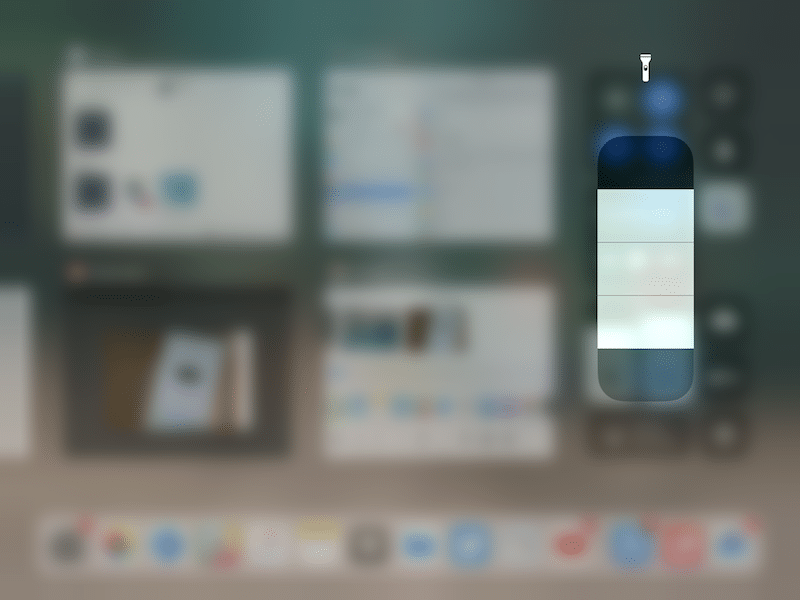
Trinn 3: Tidligere kunne du justere intensitetenlommelykt ved hjelp av 3D Touch. Nå kan du gjøre det på iPad også. Hold nede lommelyktknappen, og en glidebryter med fire seksjoner vises. På den kan du velge forskjellige grader av intensitet.

Trinn 4: For å slå av lommelykten, trykk bare på knappen igjen i kontrollsenteret.
Lommelykten kan også slås på fra låseskjermen, men dette er ikke så praktisk.

Finner du ikke knappen i kontrollrommet?
På iOS 11 kan kontrollsenteret tilpasses, og lommelykten er en av knappene du kan fjerne eller legge til. Hvis du ikke finner den i kontrollrommet, er den ganske enkelt deaktivert.
Trinn 1: Åpne Innstillinger og gå tilKontrollpunkt->Tilpass Element av ledelsen.
Trinn 2: Finn lommelyktknappen og klikk på Plus (+) ved siden av den for å legge den til kontrollpunktet.