Apple har gitt ut iOS 10.3 for iPhone, iPad og iPod Touch og inkludererMange oppdateringer, for eksempel muligheten til å
Oppdater til iOS 10.3 kan du "over the air" i "Settings" -> "Grunnleggende" -> "Se etter ny programvare." Hvis du har oppdatert til iOS 10.3 og har problemer med denne versjonen av fastvaren, kan du fortsatt gå tilbake til å bruke den forrige versjonen av iOS 10.2.1.
annonse
annonse
For brukere som ønsker å forlate alternativetjailbreak, anbefaler vi å forbli på iOS 10.2.1, da det kan inneholde sikkerhetssårbarheter som kan utnyttes i et fremtidig jailbreak-verktøy. Derfor, hvis du allerede har oppdatert til iOS 10.3 og ønsker å øke sjansene dine for å jailbreake enheten din, anbefaler vi at du går tilbake til iOS 10.2.1 mens det er mulig.
I denne guiden vil vi vise deg hvordanRull tilbake fra iOS 10.3 til iOS 10.2.1 ved hjelp av iTunes-appen. Det må huskes at nedgradering er mulig så lenge selskapet fremdeles gir en digital signatur for iOS 10.2.1. I skrivende stund mottok iOS 10.2.1 fremdeles sin digitale signatur. Status med digital signatur kan sjekkes her.
Hva du trenger å sjekke før nedgraderingsprosedyren
- Sørg for at du bruker den nyeste versjonen av iTunes-applikasjonen.
- Nedgradering er bare mulig opp til iOS-versjon10.2.1, fordi for øyeblikket er det bare denne versjonen som mottar en digital signatur for støttede enheter. Det er ikke mulig å nedgradere til tidligere versjoner av firmware, da Apple har sluttet å signere dem.
- Ta sikkerhetskopi av dataene dinefra iOS-enhetene dine ved hjelp av iCloud-tjenesten eller iTunes-applikasjonen. For hvis noe går galt, kan du alltid gjenopprette dataene dine fra sikkerhetskopier. Hvis du trenger hjelp til å lage sikkerhetskopier, følg instruksjonene våre:
- Slik sikkerhetskopierer du data fra iPhone, iPad og iPod Touch ved hjelp av iTunes eller iCloud.
- Vennligst vurder det faktum at underNedgraderingsprosessen blir alle data fra enheten din slettet og deretter gjenopprettet fra en kompatibel sikkerhetskopi. Derfor kan prosessen ta lang tid, avhengig av datamengden og hastigheten på internettforbindelsen (hvis dataene blir gjenopprettet fra en sikkerhetskopi som er lagret i iCloud-tjenesten).
Hvordan nedgradere fra en versjoniOS10.3til versjon iOS10.2.1
bemerkning:Nedgradering er mulig til iOS 10.2.1 mens Apple fortsatt signerer den. Status for utstedelse av digital signatur kan sjekkes her.
annonse
annonse
trinn1:Først av alt må du laste ned iOS 10.2.1 IPSW-filen for enheten din. Du må sørge for at riktig firmware er lastet ned som samsvarer med modellen på enheten din.
bemerkning:Når du laster ned firmware via Safari-nettlesermå du slå av den automatiske prosessen med å pakke ut arkivet eller bruke nettleserne Chrome eller Firefox. Alternativt kan du gi nytt navn til filtypen fra navnet ".zip" til utvidelsen ".ipsw".
trinn2:Nå må du overføre enheten tilden såkalte "DFU" -modusen. Hvis du bruker en iPhone 7 eller iPhone 7 Plus-enhet, må du følge instruksjonene i denne håndboken for å bytte til DFU-modus. I alle andre tilfeller, hvis du bruker eldre iPhone-, iPad- eller iPod-modeller, følger du instruksjonene nedenfor:
annonse
annonse
- Koble enheten din til datamaskinen.
- Slå av enheten din med på / av-knappen og strømmen.
- Deretter holder du nede "Strøm" -knappen i 3 sekunder.
- Trykk deretter på "Hjem" -knappen i 10 sekunder uten å slippe "Av / på" -knappen.
- Slipp deretter av / på-knappen, men fortsetthold nede Hjem-knappen til en melding vises i iTunes-applikasjonen om at enheten er funnet i gjenopprettingsmodus. Hvis meldingen ikke vises, gjenta prosessen med knappene igjen.
- Klikk på "Ok".
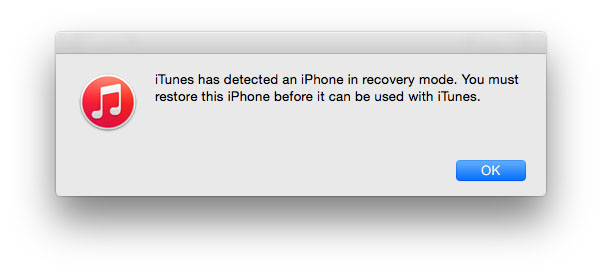

trinn3:Hold nede Alt / Option-tasten på en Mac eller Shift-tasten på Windows, og velg deretterGjenopprett iPhone ... (iPad / iPod touch ...).


trinn 4:I menyen som vises, spesifiser stien der "iOS 10.2.1IPSW"-filen som ble lastet ned i trinn 1 er plassert.
annonse
annonse
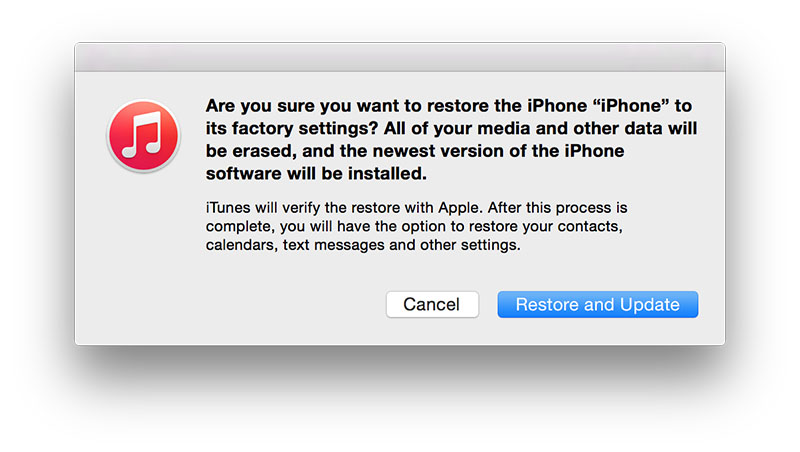
trinn 5:Velg deretter knappenGjenopprett og oppdater"å fortsette.

annonse
annonse
trinn 6:Det neste skjermbildet viser informasjon om oppdateringen til iOS 10.2.1. Klikk på "neste",og så må du velge knappen "Bli enige".
trinn 7:Deretter vil iTunes-applikasjonen sjekke programvaren og installere den på enheten din. Det vil ta litt tid å installere fastvaren, vær tålmodig.
Steg8:Etter en vellykket nedgradering fra iOS 10.3 til iOS 10.2.1, vil du se den vanlige hilsenen på den hvite skjermen på enheten din. Følg instruksjonene på skjermen og gjenopprett deretter dataene dine fra sikkerhetskopiering eller begynn å bruke enheten fra bunnen av.
Og det er alt som trengs for å gjennomførenedgradere fastvaren til iPhone, iPad eller iPod Touch fra iOS 10.3 til iOS 10.2.1. Hvis du får en feilmelding: "Denne enheten er ikke beregnet for bruk med den foreslåtte monteringen", vil du sannsynligvis laste ned feil fastvarefil for enheten.
Ikke glem å dele nedgraderingsresultatene dine i kommentarseksjonen og skriv hvis du har spørsmål.