Hvis du vil reposte på Instagram, bør du først få tillatelse fra personen som la ut bildet eller videoen.
annonse
annonse
- 1) Repost for Instagram
- 2) InstaRepost
- 3) Last nedGram
- 4) Ta et skjermbilde for Instagram repost
- Bonus: repost fra Instagram på VKontakte
De fleste sosiale medier er veldigLastet opp: Disse er fylt med bilder, videoer og tekstinnlegg fra vennene og merkevarene du følger. Dette gjelder imidlertid ikke Instagram, siden bare ett innlegg kan vises på skjermen, og det er veldig praktisk å se hele feeden på grunn av dette. Et enkelt grensesnitt hjelper deg å fokusere på hvert bilde og hver video. Én applikasjon mangler imidlertid fremdeles - muligheten til å legge om. La oss finne ut hvordan du skal legge ut bilder og videoer på Instagram.
Se også:Slik reposter du en historie på Instagram
Heldigvis er det mange løsninger tilgjengelig. Hvis du fremdeles ikke vet hvordan du skal publisere på Instagram, vil vi fortelle deg om fire måter å gjøre det på. Alle disse metodene er gratis, men du må laste ned en eller flere applikasjoner fra App Store eller Google Play. Vi vil fortelle deg hvordan du skal publisere på Instagram fra iPhone. Metodene vil være de samme for Android-enheter.
1) Repost for Instagram
Last ned Repost for Instagram-appen for iOS eller Android for å legge om på Instagram med tekst.
annonse
annonse
- Åpne Instagram-appen og finn bildet eller videoen du vil publisere.
- Klikk "…" i øvre høyre hjørne av innlegget. Deretter velger du "Kopier lenke".
- Åpne Repost for Instagram-applikasjonen. Innlegget hvis lenke du kopierte vil automatisk vises på hovedsiden til applikasjonen.


- Klikk på pilen til høyre for innlegget. Her kan du velge hvor repost-ikonet skal vises på bildet eller videoen.


annonse
annonse
- Klikk "Repost" og velg deretter "Copy Caption & Åpne Instagram" for å reposte på Instagram med tekst.
- Rediger bildet eller videoen som vanlig, og klikk deretter på Neste-ikonet. Hvis du vil beholde den originale postsignaturen, hold nede signaturfeltet og velg "Lim inn".
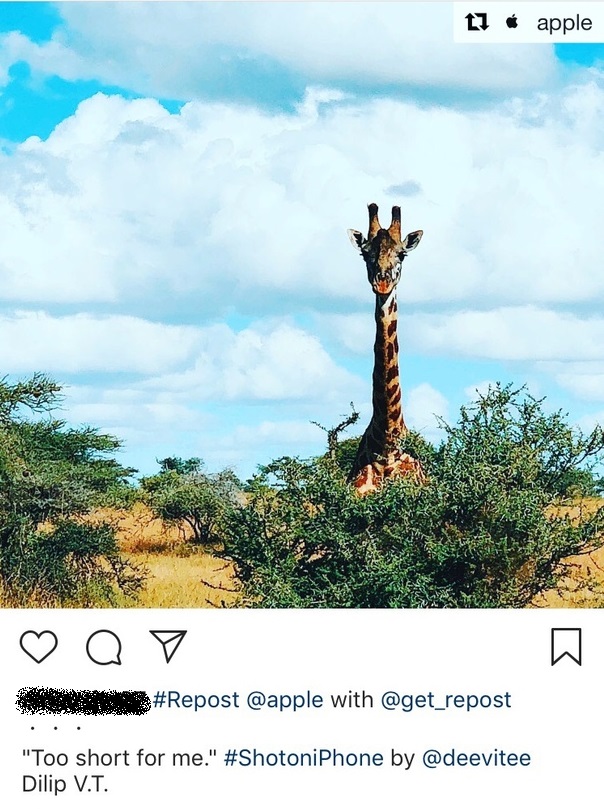
- Når du er klar, kan du publisere innlegget som vanlig. Slik ser det ut i fôret:

2) InstaRepost
Last ned InstaRepost for iOS eller Android.
- Åpne InstaRepost, logg inn på Instagram-kontoen din og gi appen tilgang til profilinformasjonen din.
- InstaRepost viser bare en del av strømmen din, men du kan søke etter brukere.
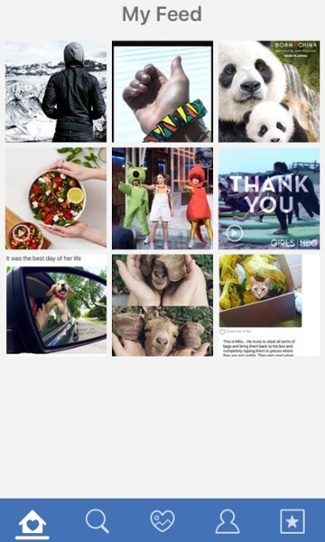

- Når du finner innlegget du ønsker, klikker du på pilen i nedre høyre hjørne av skjermen, og dobbeltklikker deretter "Repost".
- Åpne Instagram og legg til et nytt innlegg som vanlig. Det ønskede bildet eller videoen vil være i Bilder på enheten din.
- Rediger innlegget som vanlig, og klikk deretter på Neste-ikonet.
- Du kan sette inn den originale signaturen på samme måte som i den første metoden. Innlegget vil ikke bli merket med et repostikon, men du kan bare nevne brukeren i signaturen.
3) Last nedGram
DownloadGram lar deg lagre bilder og videoer fra Instagram i høy oppløsning, og deretter laste dem opp til innleggene dine.
- Åpne Instagram og finn innlegget du vil publisere, og kopier deretter linken.
- Gå til DownloadGram-nettstedet og lim inn den kopierte lenken. Klikk deretter på "Last ned".


- En andre knapp "Last ned bilde" vises på skjermen. Trykk på det.
- En ny fane åpnes med bildet i full størrelse. Klikk på den og lagre den i Bilder.
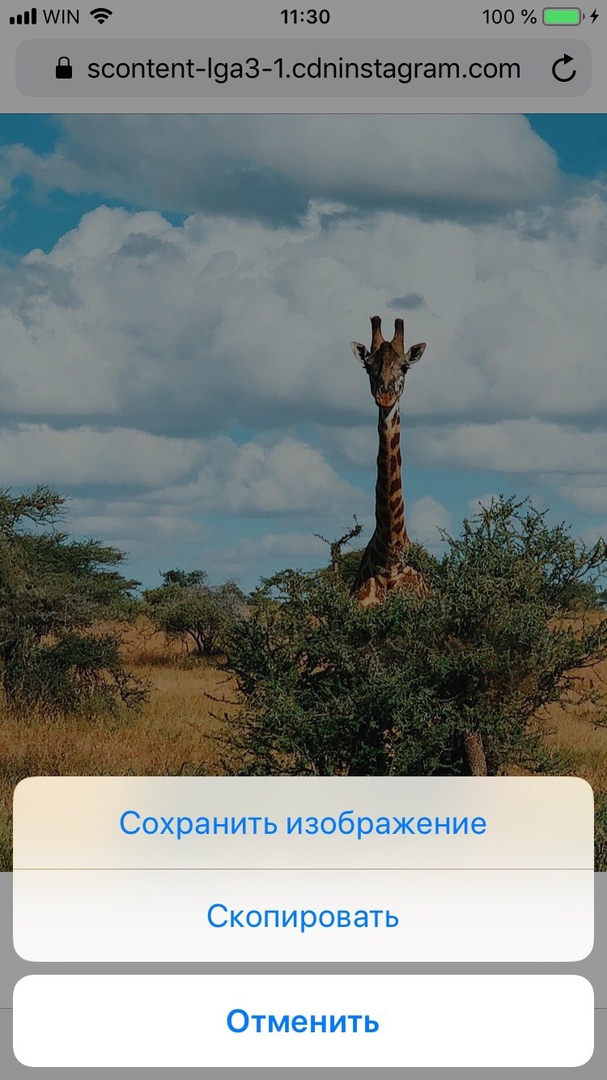

- Gå tilbake til Instagram og last opp innlegget som vanlig.
- Bildet blir ikke merket som en ompost, så du kan nevne forfatteren i bildeteksten.
4) Ta et skjermbilde for Instagram repost
Denne metoden krever ikke installasjon av tilleggsprogrammer, men den fungerer bare for å legge om bilder.
Finn bildet du vil legge om, og ta et skjermbilde av det.
annonse
annonse
- iOS: Hold samtidig Hjem-knappen og på / av-knappen for å vise blitsen på skjermen.
- Android: Hold samtidig av / på-knappen og en av volumknappene.
Last opp innlegget til Instagram som vanlig ved å velge skjermdump fra Bilder. Du kan nevne forfatteren av bildet i bildeteksten til innlegget.
Bonus: repost fra Instagram på VKontakte
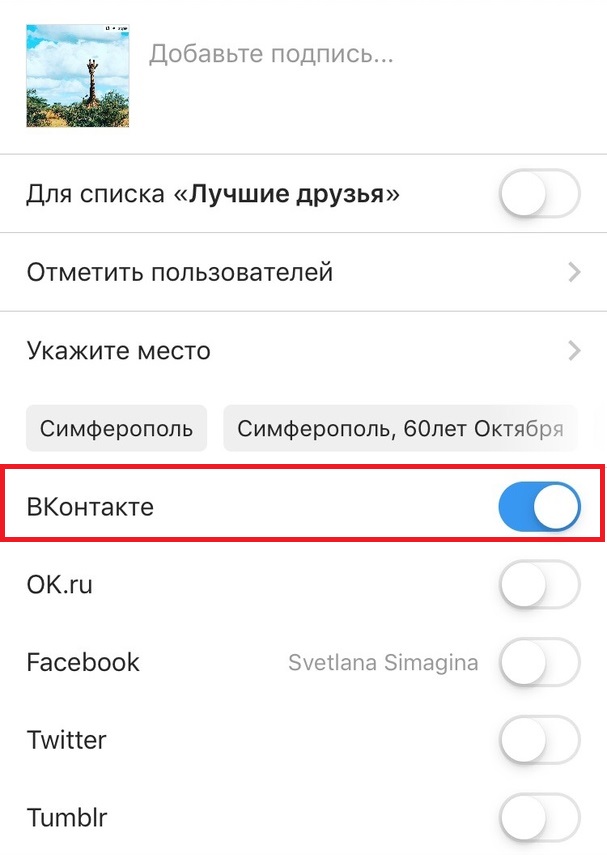
For å dele et innlegg fra Instagram påVKontakte, du kan bruke en av metodene ovenfor, men når du publiserer et innlegg, klikker du på bryteren ved siden av VKontakte, slik at innlegget vises på VK-veggen din.

Nå vet du hvordan du skal legge om en plate iInstagram, og du kan diversifisere profilen din med innholdet til venner, familie og andre kontoer. Bruk metodene ovenfor for enkelt og raskt å publisere videoer og bilder til profilen din.