Опытные пользователи Mac могут записать установщик бета-версии macOS Catalina на USB-флэшку. Таким образом очень
annonse
annonse
Å bruke en flash-enhet med et installasjonsprogram, kan du enkeltformat og partisjonsdisker for å installere macOS Catalina 10.15 beta på Macen din fra bunnen av. Flash-stasjonen kan også brukes til å oppdatere macOS til Catalina.
Nedenfor vil vi fortelle deg hvordan du skriver macOS Catalina 10.15 betainstallasjonsprogrammet til en USB-pinne.
Krav for å skrive macOS Catalina 10.15 Beta til en flash-stasjon
- USB-pinne på 16 GB eller mer, som må formateres for installasjonsopptaket.
- Installasjonsfil "Installer macOS 10.15 Beta.app" i Mac-programmappen. For å gjøre dette må du laste ned beta-profilen herfra.
- Mac med internettforbindelse og også kompatibel med macOS Catalina.
For å følge instruksjonene må du hakommandolinjeferdigheter. For å opprette et installasjonsprogram fra en flash-stasjon, må du bruke Terminal-programmet. Alle kommandoer må angis nøyaktig for å unngå problemer. Hvis alt dette skremmer deg, er det bedre å ikke fortsette med instruksjonene.
annonse
annonse
Hvordan skrive macOS Catalina 10.15 Beta-installasjonsprogrammet til en flash-stasjon
- Koble en USB-pinne til din Mac.
- Åpne Terminal-programmet fra verktøymappen.
- Skriv inn følgende kommando, men erstatt "UNTITLED" med navnet på flash-stasjonen:
sudo /Applications/Install macOS 10.15 Beta.app/Contents/Resources/createinstallmedia –volume /Volumes/UNTITLED && echo Catalina Boot Drive Created
- Bekreft at du skrev inn kommandoen riktig, og trykk Enter / Return.
- Skriv inn administratorpassordet.
- Vent til prosessen er fullført, det vil ta litt tid.
Når installasjonsprogrammet for macOS Catalina 10.15 vil bli skrevet til en USB-pinne, du kan bruke den med hvilken som helst støttet Mac. Du kan umiddelbart installere macOS Catalina 10.15 fra en flash-stasjon på din eller en annen Mac. Du kan også bare starte datamaskinen på nytt for å starte installasjonsprogrammet med en gang fra flash-stasjonen. Det er mange alternativer.
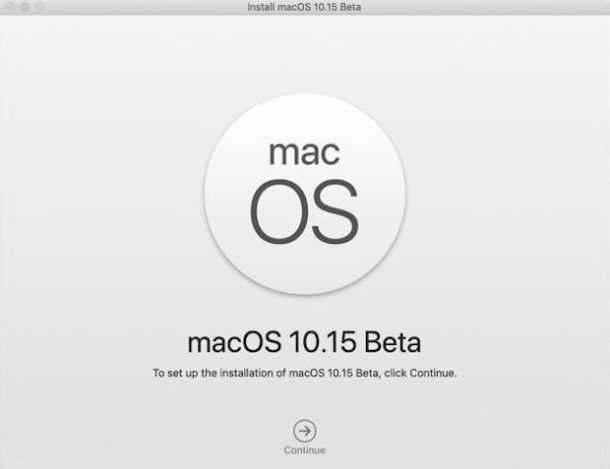

Hvis du får feilmeldingen "kommandoen ikke funnet", har du sannsynligvis skrevet feil kommandoen, eller "Installer macOS 10.15 Beta.app" -filen er ikke i / Applications-mappen.
Metoden ovenfor er relevant for å lage et betainstallasjonsprogram for macOS Catalina for utviklere. Den offentlige betaversjonen vil ha en annen fil, så metoden vil være litt annerledes.
Slik installerer du macOS Catalina Beta fra en USB-pinne
- Koble installasjonspinnen til din Mac.
- Start Macen på nytt.
- Når du slår på, holder du nede OPTION-tasten og fortsetter å holde tasten til menyen vises.
- Velg Installer macOS Catalina 10.15 beta fra menyen.
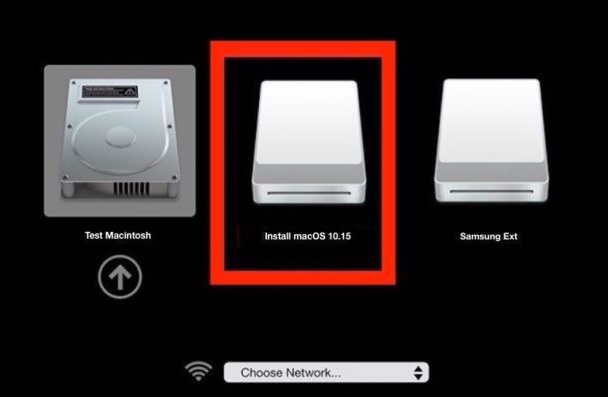

Under installasjonen kan du formatere stasjonen, velge stasjonen for å installere macOS 10.15, bruke Time Machine, åpne Terminal og mer.