Live Photo er en god ting, for ved å legge til en liten animasjon til et bilde, kan du gjøre det fra vanlig til ekte
- Hvordan lage GIF fra Live Photo via lag uten datamaskin
- Hvordan konvertere livefoto til GIF via online-tjenesten
- Slik sender du et Live GIF-bilde fra iPhone eller iPad ved hjelp av Mail-appen
- Hvordan sende et levende bilde som en GIF via iPhone
Live Photo er ikke annet enn en kombinasjon av JPEG ogFlytt filer. 1,5 sekunder blir spilt inn på kameraet før og etter fotograferingsøyeblikket, resultatet er en minivideo som kalles livefoto. Naturligvis er det et ønske om å legge ut et slikt bilde på nettsteder som ikke er iPhone, for eksempel på VK, Facebook eller Twitter, eller legge det ut på en blogg. Dette kan gjøres uten store vanskeligheter ved å konvertere til GIF-format.
annonse
annonse
Hvordan lage GIF fra Live Photo via lag uten datamaskin
Forsikre deg først om at du har installertTeam-appen (Siri-snarveier), i de nyeste versjonene av iOS er den installert på iPhone som standard. Hvis du av en eller annen grunn ikke har det, kan du installere via AppStore ved å bruke denne lenken.
- Følg lenken og sett opp en spesiell hurtigkommando for levende bilder i portrett. Hvis livebildet ditt ble tatt i horisontal retning, installer du denne kommandoen.
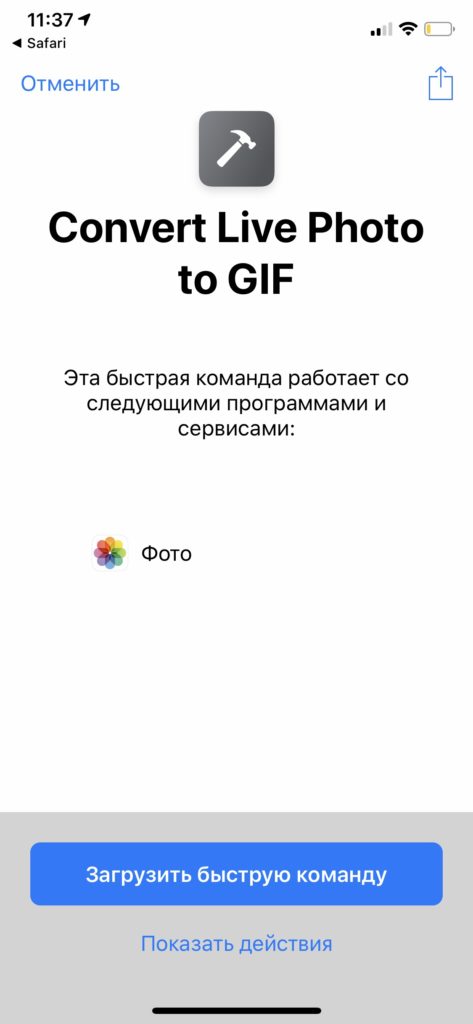

- Klikk “Last inn snarvei”
- Gå til “Bibliotek”-fanen. og velg “Konverter levende bilde til GIF”
- Velg livebildet du vil konvertere til GIF
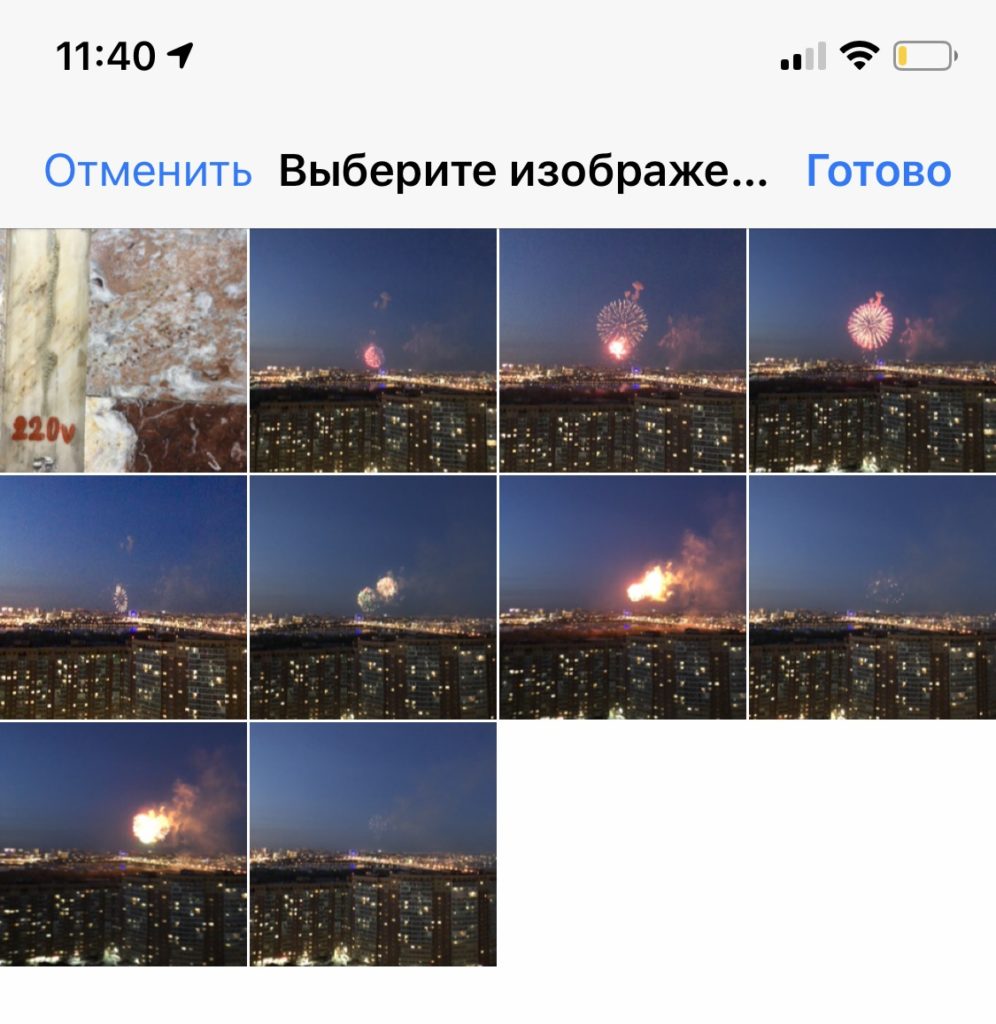

- Vent til konverteringen er ferdig og lagre den ferdige GIF-en til bildet ditt.
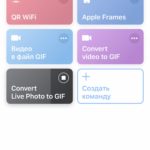

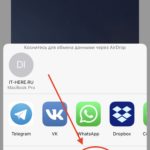

Nå går du til Photos-applikasjonen, der finner du ferdig GIF-animasjon. Et eksempel på den resulterende animasjonen.
Hvordan konvertere livefoto til GIF via online-tjenesten
PC-konvertering
- Koble din iPhone ved hjelp av en standard USB-kabel.
- Finn mappen på enheten din som inneholder ønsket bilde (Hvis du har en Mac, er det praktisk å brukeBildeopptak).
- Finn et bilde. Sammen med JPG-bildet vil du se MOV-videoen filmet på samme tid.
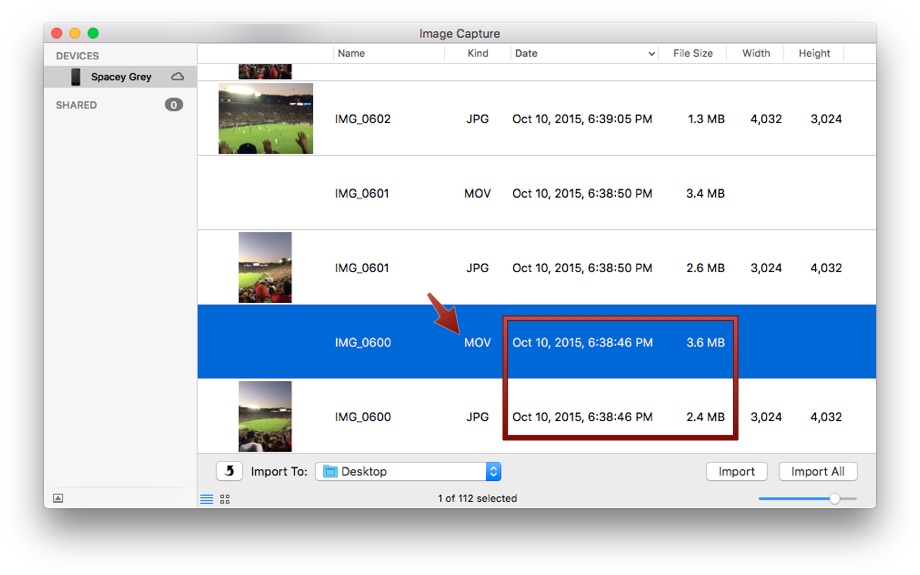

- Konverter MOV-filen til GIF ved hjelp av et program (for eksempel GIF-bryggeri) eller online, på et nettsted som MakeaGIF.
- Instruksjoner for MakeaGIF: dra MOV-filen til et spesielt område på siden.


- Etter at den er lastet ned og konvertert, vil det nye gifet bli tildelt en aldersvurdering (18+ eller Alle), og den kan lastes ned og brukes til det tiltenkte formålet.


Slik sender du Live Photo GIF-er fra iPhone eller iPad via Mail-appen
På iPhone eller iPad kan levende bilder også konverteres til animerte GIF-er. For å gjøre dette, bare del dem gjennom den aktuelle menyen.
Denne metoden er veldig praktisk, siden du praktisk talt ikke har noe å gjøre. I tillegg er det mye raskere og mer praktisk enn forrige metode.
Hvordan sendeLive- Bilde i formatGIF via iPhone
- I Photos-applikasjonen, finn og velg Live Photo som du vil konvertere til GIF.
- Sveip opp for å oppdage flere effekter.
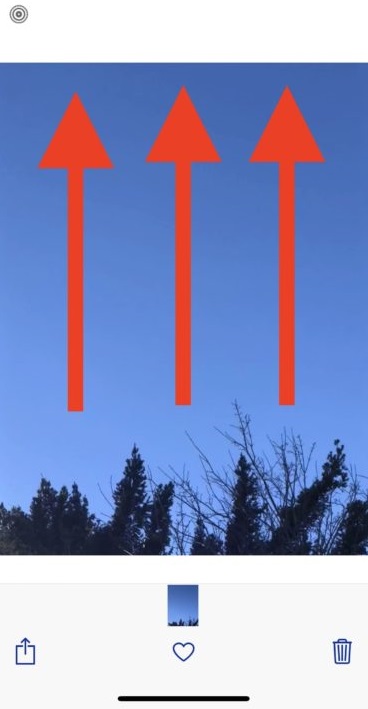
- Velg “loop” eller “rebound” -effekt etter eget valg.
- Klikk nå på delingsknappen.

- Velg Mail-appen.
- Skriv inn mottakerens e-post som vanlig, og klikk deretter "Send". *
Live Photo konverteres automatisk til GIF slik at mottakeren kan se det uansett hvilken enhet de har.
Vær forsiktig: bare sløyfe- og spretteeffekter kan brukes.
Det er veldig praktisk å sende live-bilder til brukere med Windows- eller Android-enheter. Brukere vil kunne se bildet som animasjon på hvilken som helst plattform.
Du kan også sende en e-post fra Live Photo til deg selv og deretter lagre den fra Mail i GIF-format.
Det er verdt å merke seg at som et resultat veier GIF-er mye, og kvaliteten deres lar mye å være ønsket. For eksempel kan du enkelt få en animasjon med en oppløsning på 640 x 480, som vil veie så mye som 6,5 MB.
Nedenfor er et eksempel på GIF-er laget av Live Photos. Størrelsene deres er 4,7 MB og 6,4 MB.
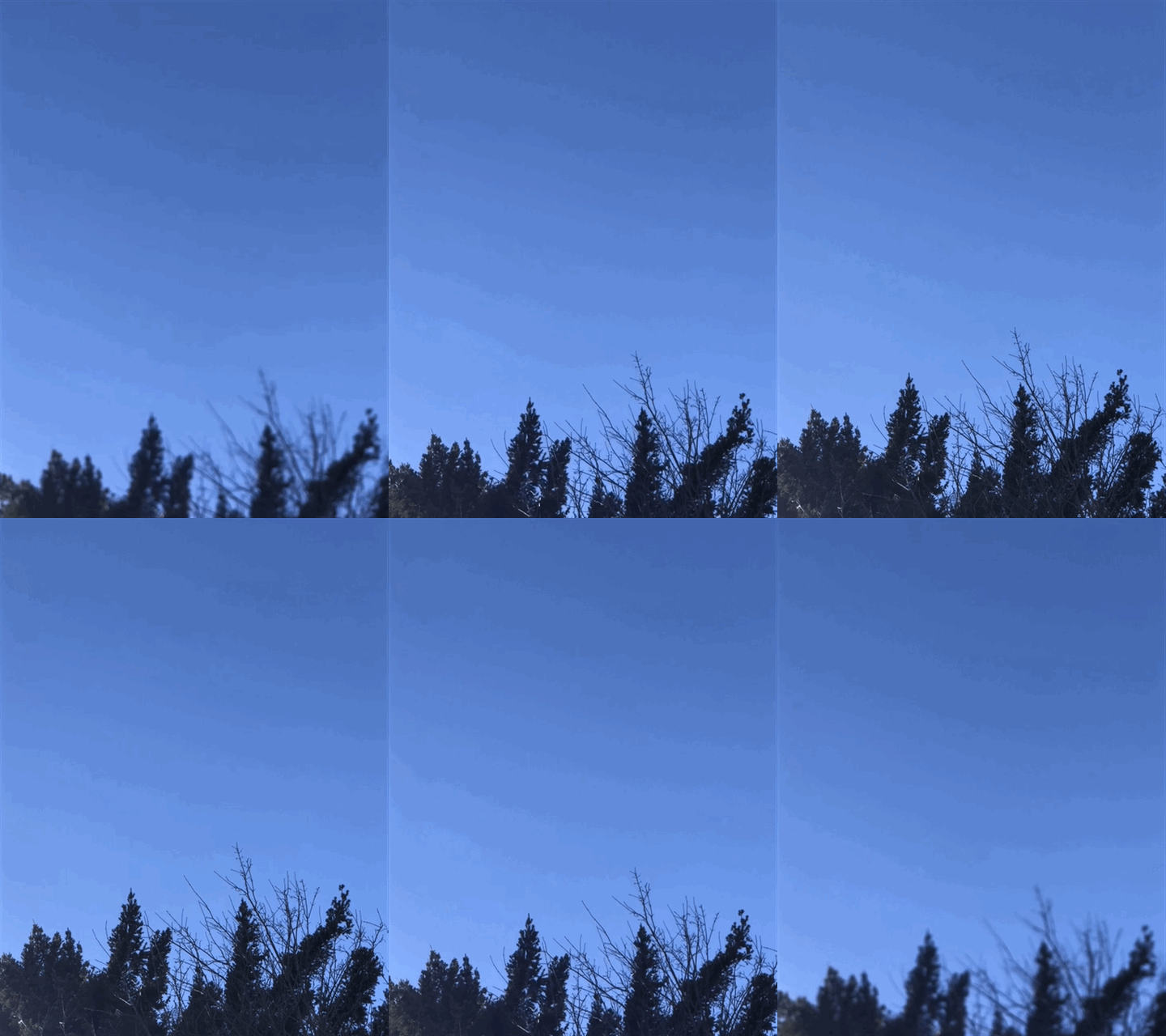

Kanskje iOS en dag vil ha muligheten til å konvertere Live Photos til GIF-er direkte fra menyen, men foreløpig må du nøye deg med denne metoden.