YouTube er et av de beste nettstedene for å finne alle slags videoer, enten det er en instruksjon eller en trailertil filmen, anmeldelser
Det er tredjeparts applikasjoner som tillater detlaste opp videoer fra YouTube til iPhone, men det kan være lurt å ikke holde dem hjemme Heldigvis er det en enklere metode som lar deg laste ned videoer direkte fra YouTube-applikasjonen og lagre dem i Camera Roll-delen på din iPhone.
annonse
annonse
YouTube ++ - en forbedret versjon av YouTube-applikasjonen,inkludert blant annet modifikasjoner muligheten til å laste ned og lagre videoer. Programmet er bra fordi det ikke krever jailbreak og integreres i den offisielle YouTube-applikasjonen.
I denne guiden viser vi deg hvordan du laster ned og lagrer videoer fra YouTube til iPhone eller iPad.
annonse
annonse
Slik installerer du YouTube ++ på iPhone eller iPad
Trinn 1:Hvis du har den offisielle YouTube-appen installert, må du avinstallere den.
Trinn 2:Last ned følgende filer til datamaskinen:
- YouTube ++ iPA
- Cydia impactor
Trinn 3:Koble iPhone til datamaskinen din via USB-kontakter, åpne Cydia Impactor.
Trinn 4:Ta tak i en YouTube IPA-fil og dra den inn i Cydia Impactor-vinduet.
Trinn 5:Du må oppgi Apple-ID og passord for å opprette og signere et Apple-sertifikat.Hvis du ikke vil oppgi denne informasjonen, oppretter du en alternativ Apple-ID og bruker den.
Trinn 6:Så snart du skriver inn Apple-ID-en din, begynner YouTube å installere på enheten din ved hjelp av Cydia Impactor.Når installasjonen er fullført, vil du se YouTube-appikonet på startskjermen.
Trinn 7:Før du starter YouTube, besøk Settings=>General=>Profiles.Menyen kan kalles "Enhetsadministrasjon" eller "Enhetsprofiler og administrasjon".
Trinn 8:Åpne profilen som tilsvarer Apple-ID-en din, og klikk på "Stol på" -knappen.
Hvordan laste ned video fra Youtube til Kamerarulle på iPhone ved å bruke YouTube ++
Trinn 1:Når du har installert YouTube , kan du gå til startskjermen og starte YouTube.
Trinn 2:Åpne videoen du vil laste ned, og du vil se en ny Lagre-knapp rett under den.Noen ganger kan det kalles Last ned.
Trinn 3:Klikk på Last ned (Lagre)-knappen og velg å lagre med (Lagre med ).I menyen som vises, velg ønsket oppløsning.
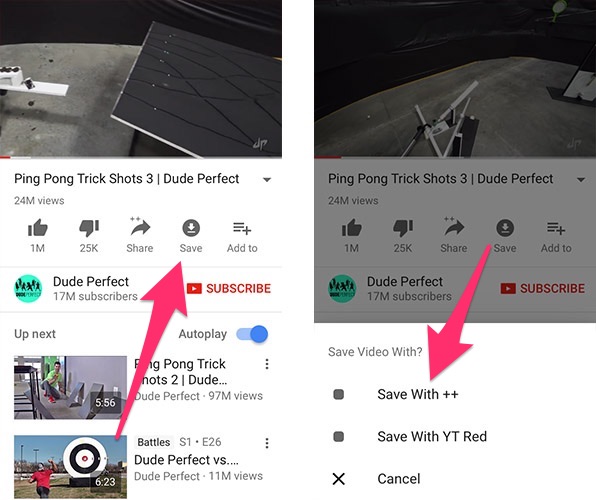

Trinn 4:Når videoen er lastet ned, vil du kunne se den når som helst, selv når du er frakoblet.
Trinn 5:For å lagre den nedlastede videoen på enheten din, klikk på de tre prikkene ved siden av den og velg Lagre i kamerarull.
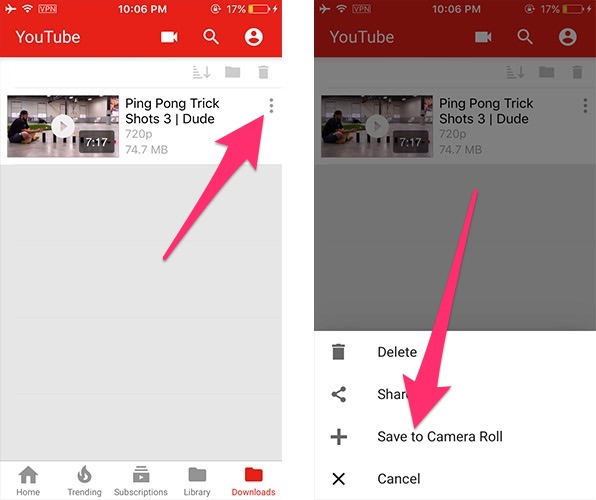

Trinn 6:Etter lagring vil videoen være tilgjengelig for visning i "Kamerarull"-delen av standard "Foto"-applikasjon.
annonse
annonse
På en så enkel måte kan du laste ned oglagre YouTube-videoer på iPhone uten å måtte bruke tredjepartsapplikasjoner. Husk - etter 7 dager må du installere YouTube ++ på nytt hvis du ikke har en Apple Developer ID.
Stod du overfor et problem mens du prøvde å laste ned en video? Gi oss beskjed i kommentarene nedenfor.