Hører du ofte på podcaster på iPhone mens du kjører, trener eller jogger?Hvis ja, må du
annonse
Enig i at det ikke alltid er feilfrittInternett-tilgang, og når det er, kan mobilt internett gå for sakte. Dette er et problem hvis du vil lytte til en podcast utenfor hjemmet. Lydkvaliteten kan være dårlig, og podcasten kan hele tiden fryse og til og med avbryte.
Ved å laste ned en podcast til enheten din, kan du enkelt unngå alle disse problemene.
Hvordan laste ned podcaster til iPhone
- For å komme i gang, åpne standard Podcasts-appen på iPhone.
- Velg en faneoversiktog deretter podcasten du er interessert i.
- En liste over tilgjengelige episoder av den valgte podcasten åpnes. Det vil også være et alternativ å abonnere på en podcast, men vi trenger det ikke. Klikk på "+»Ved siden av en episode for å legge den til i biblioteket ditt.
- Nedlastingsalternativet skal nå vises. Klikk påskyikonetfor å laste ned en podcast-episode til iPhone.


annonse
annonse
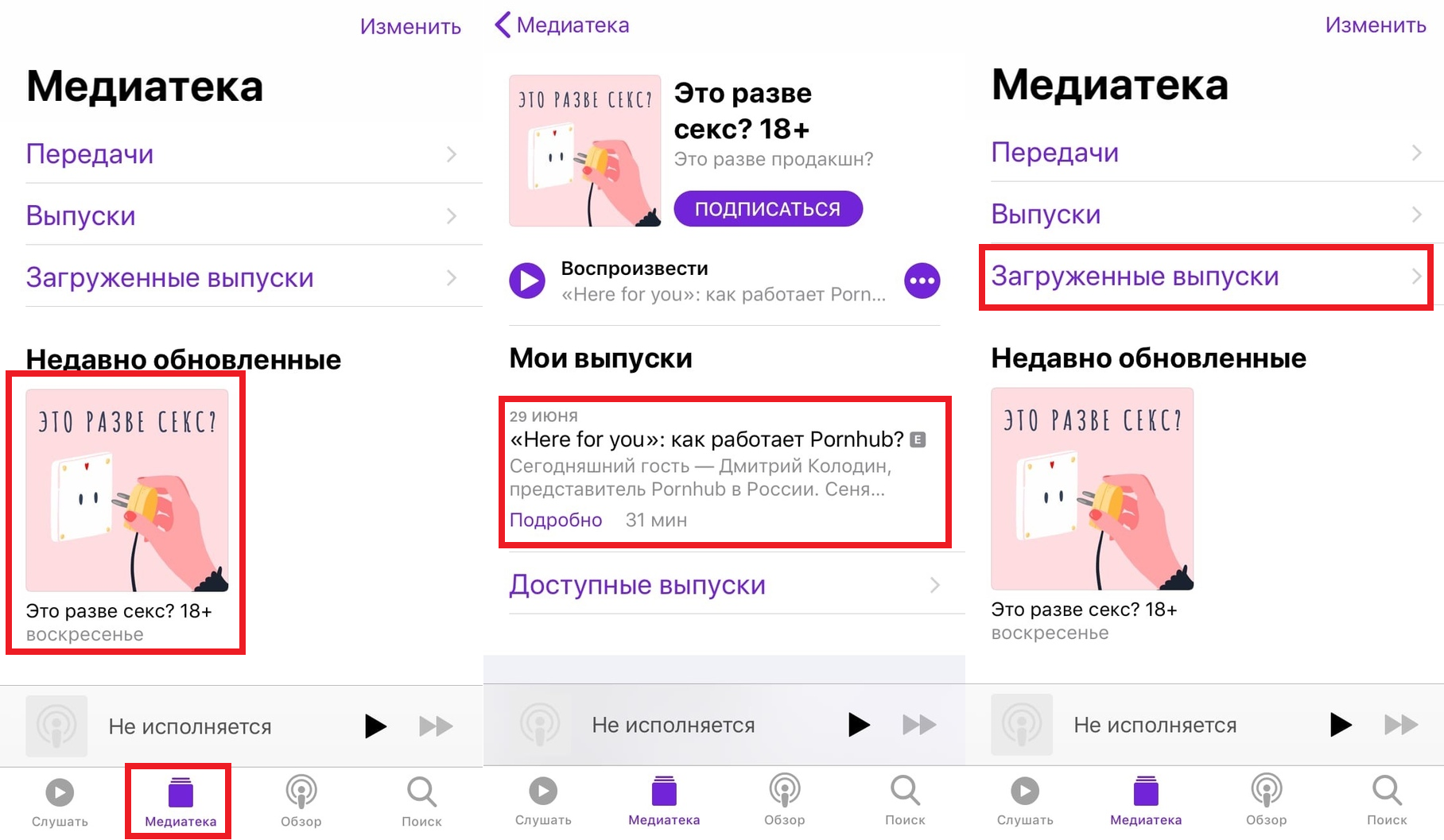
- Gå nå tilMediathekmed alle sine podcaster. Velg en av dem.
- Alle episoder av den valgte podcasten åpnes. Hvis episoden allerede er lastet ned, vil det ikke være noen nedlastingsknapp ved siden av den.
- Alle nedlastede episoder finner du også i seksjonenLastet ned problemerpå sidenMediathek.

- Podcaster-appen laster som standard ned alle nye podkastepisoder du abonnerer på.Du kan endre dette ved å:Innstillinger > podcaster > episodenedlastinger. Du kan velge alternativetUspillbarfor å laste ned alle episodene du ikke har hørt på.


Det er alt, nå kan du laste ned podcaster i Podcasts-appen for å lytte uten nett.
Denne instruksjonen er ikke bare egnet for iPhone, men ogsåog for iPad med iPod Touch. Funksjonen vil være veldig nyttig for deg hvis du reiser mye. Nedlastede podcaster tar imidlertid opp minne, så vi anbefaler ikke å lagre episoder som du allerede har hørt på.
Vi håper denne veiledningen var nyttig for deg.