"Finn iPhone" – Apples system for å spore plasseringen til alle enhetene dine. Selv om søknaden
I iOS 13 ga Apple nytt navn til “Finn min iPhone”-appen. i “Locator“.
Hvordan aktivere eller deaktivere Finn min-funksjoneniPhone"
Trinn 1: Åpeninnstillingerpå iPhone eller iPad.
annonse
Trinn 2: Klikk på dineple IDøverst på skjermen.
Trinn 3: Plukke utiCloudog bla ned tilFinneiPhone.
Trinn 4: På neste skjermbilde trykker du på bryteren for å aktivere eller deaktivere funksjonen.
annonse
annonse
Slik aktiverer du Finn min-funksjonenMac"
På Mac-maskiner heter funksjonen Finn min Mac og ligger i Systemvalg. Ved å aktivere funksjonen vil du kunne spore Mac-en din i appen på iPhone.
Trinn 1: Gå til i systeminnstillingeneBeskyttelse og sikkerhet.
Trinn 2: Klikk på låsikonet nederst i vinduet og skriv inn administratorpassordet.
Trinn 3: Sett en hake ved siden av elementetGeolokaliseringstjenester.
Trinn 4: Tilbake tilSysteminnstillingerog gå tiliCloud.
Trinn 5: Merk av i boksen ved siden avFinneMacog bekrefte handlingen.
Finn min Mac er nå aktiv. Du vil kunne finne ut hvor datamaskinen ligger i appen på iPhone.
Hvordan sporeiPhone,iPad,Mac,eple Watch OgAirPods via en nettleser fra en datamaskin
Når du slår på funksjonen på alle dineenheter, kan du spore plasseringen til hver av dem selv over Internett. Du trenger ikke en gang en iPhone for det. Du trenger bare å logge på iCloud med Apple-ID-en din.
Trinn 1: Gå til nettstedetiCloud.compå datamaskinen din.
Trinn 2: Trykk deretter på knappenFinneiPhone.
Trinn 3: Her vil du se et kart med ikoner på alle enhetene dine.


Trinn 4: Klikk på knappenenheterøverst i vinduet og velg plasseringenhvem du vil kjenne. Du finner alle enheter – fra Apple Watch til AirPods. Når det gjelder AirPods, kan du se plasseringen der de sist ble koblet til smarttelefonen din og også spille av lyd på dem.
annonse
annonse
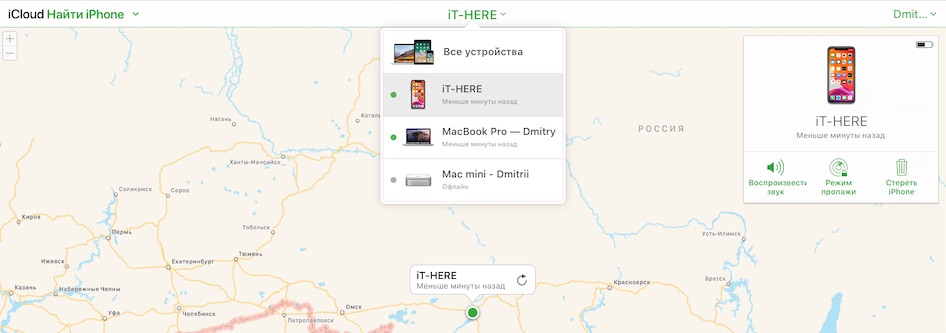

Trinn 5: Du vil ikke bare kunne finne ut stedetenheter på kortet, men også spille av lyd på det, tilbakestille eller gjenopprette enheten. Hvis du mister enheten, kan du sørge for at skjermen viser et nummer du kan ringe når du slår den på. Du kan også konfigurere fullstendig ødeleggelse av alle data. Dette bør gjøres i tilfelle enheten blir stjålet.
Slik bruker du Finn-appeniPhone
Trinn 1: I likhet med iCloud-nettstedet, vil du i applikasjonen se et kart med plasseringen til alle enhetene dine.


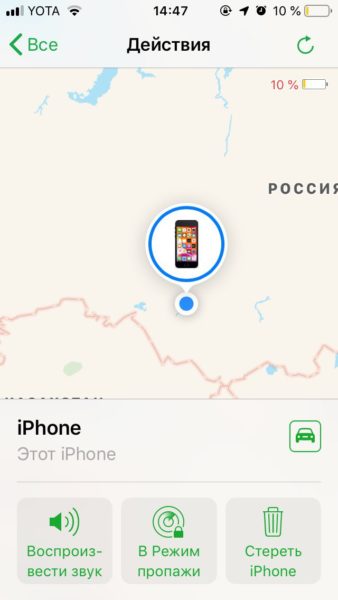

Trinn 2: Velg en enhet fra listen for å se den nøyaktige plasseringen.
Trinn 3: I menyen med handlinger kan du gjøre alt som er på nettstedet.
Trinn 4: Hvis du har mistet enheten din, men dataene om plasseringen er mottatt, kan du spore enhetens plassering i Maps ved å klikke på ikonet med bilen.