Vil den nye Clips-appen erstatte iMovie-videoredigereren? Ikke egentlig. Clips-appen er generasjonsbasert
Denne artikkelen vil vise deg hvordan du oppretter og redigerer videoer med Clips-appen, Apples nyeste app designet først og fremst for underholdning.
annonse
Hva er den nye applikasjonenklipp?
New Clips er en morsom og enkel appApple for å lage og redigere videoer. Applikasjonen på iPhone er tydelig tilpasset for å lage selfie-videoer - når du åpner applikasjonen, er det frontkameraet som blir lansert. IPad-versjonen er fokusert på presentasjoner. I prinsippet er imidlertid funksjonaliteten til versjonene av Clips for iPhone og iPad den samme: hva du lager, og hvordan du bruker det, avhenger bare av deg. I følge Apple er Clips "en ny iOS-app for å lage og dele morsomme videoer med tekst, effekter, grafikk."
Hvis du eier en iPhone med iOSiOS 10.3 eller nyere, kan du laste ned Clips-appen fra App Store. Kanskje er en av de utvilsomme fordelene med Clips muligheten til å spille inn videoer opptil 30 minutter lange (dette kan være ett eller flere beslektede klipp).
Hvordan laste nedklipp+ liste over kompatible enheter
Som nevnt over, hvis du har detenhet med iOS 10.3 eller nyere, kan du laste ned Clips-appen fra App Store. Dette betyr at appen er kompatibel med både nye og gamle enheter, inkludert (men ikke begrenset til) iPhone 5, iPhone 6s, iPhone 7 og iPad Air, iPad Pro og iPad mini 4. For å laste ned klipp på iPhone eller iPad :
annonse
annonse
- Åpne App Store.
- Klikk på «Søk» og skriv inn «Apple Clips».
- Det første programmet som vises er Clips.
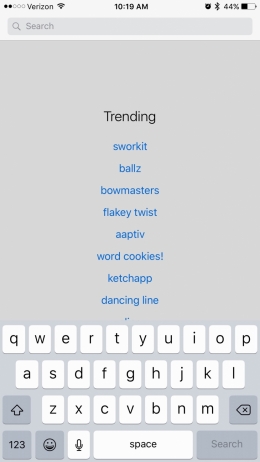

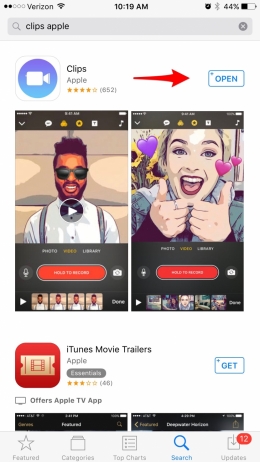

- Klikk på skyikonet med en pil ned.
Nedlastingen av applikasjonen starter.
Hvordan bruke applikasjonenklippfor å ta opp og endre video tiliPhoneelleriPad
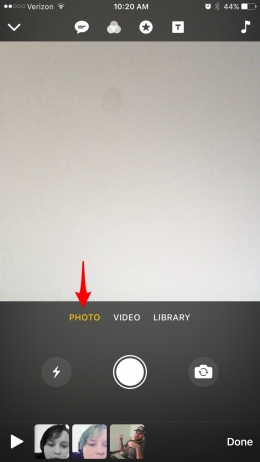
Så snart du lanserer Clips-appen på iPhone, åpnes kameraet i Selfie-modus, dvs. ser på deg. Så litt grunnleggende informasjon om klipp:
- Nederst ser du en stor rød knapp merket “Hold for å registrere”. Når det blir klart, må du holde den for å spille inn video.


- Som standard blir video spilt inn. Du kan også velge "Foto" over den røde knappen og ta et bilde som skal legges til videoen din.
- Du kan også laste opp bilder eller videoer direkte fra enheten din ved å trykke på Fotobibliotek.

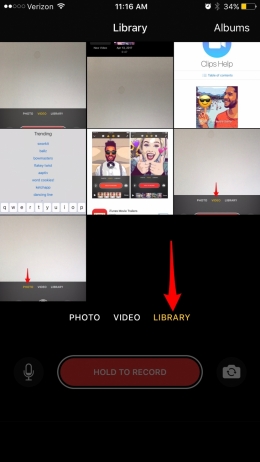

- Du kan også ta flere klipp og bilder(eller velg ferdige i biblioteket på iPhone). Så lenge den totale opptakstiden ikke overstiger 30 minutter, kan du legge til et hvilket som helst antall forskjellige bilder og klipp. De blir sydd sammen til en ny video.
- I beskrivelsen av videoredigeringsreglene vil denne artikkelen fortelle deg hvordan du kan bytte ut klipp og bilder som utgjør videoen din.
- Siden videoen du lager består av mange små videoer og fotografier, kan du redigere komponentene hver for seg eller gjøre dem til samme stil for et samlet helhetsbilde.
- Klikk på pilen øverst til venstre i appen for å velge en video du vil redigere eller for å lage en ny video.


- Det kreves en Internett-tilkobling for å få tilgang til alle klippfunksjonene.
Dette er imidlertid hovedfunksjonene i Clips-appendet er flere tilleggsfunksjoner. Den mest bemerkelsesverdige av disse er Live Titles, som lar deg spille inn lyd med undertekst i sanntid. Andre funksjoner i applikasjonen, som også vil bli dekket i instruksjonsteksten, er videofiltre, effekter, skjermsparere, muligheten til å legge til musikk, redigere videoer og sende til venner.
"Live Headers"
Når alternativet "Live Titles" er aktivert, klipp du utoppretter undertekster synkronisert med brukerens stemme. Funksjonen fungerer ikke perfekt. Det vil være nødvendig å skape forhold der det vil være et minimum av fremmed støy (for eksempel vil innspilling fra Røde torg ikke fungere i det hele tatt); du må snakke veldig tydelig og i et normalt tempo. Til dags dato er ikke applikasjonen i stand til å håndtere vokale intonasjoner og aksenter godt. Imidlertid, hvis Clips gjør en feil i gjenkjennelse, kan underteksten redigeres. Så for å bruke alternativet "Live Titles" og redigere automatiske undertekster, må du:
- I det kjørende programmet klikker du på det første av toppikonene (i form av en sky med tekst).
- Velg mellom syv mulige skrifter og stiler for bildeteksten.
- I samme meny kan du slå av "Live Titles" -funksjonen.
- Hvis du klikker på stilen du vil bruke, vil du ta deg til innspillingsskjermen.
- Hold den røde knappen for å skyte. Når du sier ordene, vil applikasjonen oversette dem til undertekster.
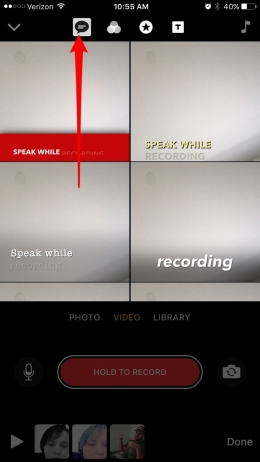


- Slipp knappen for å stoppe opptaket.
- Nederst på skjermen er filmsporet. For å spille av videoen du nettopp tok og sjekke om undertekstene er riktige, velg den opprettede videoen og spill den.


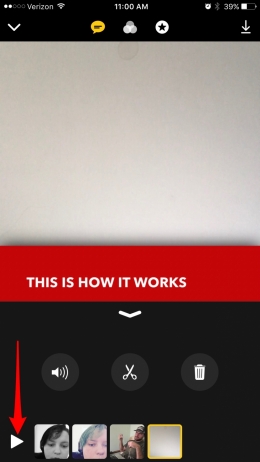

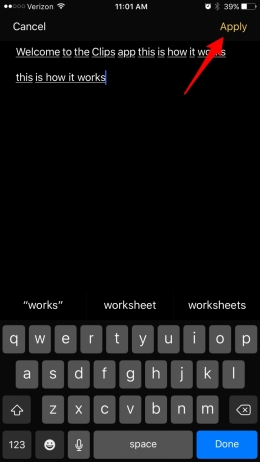
- Hvis det blir funnet feil, klikk på pauseikonet og dobbeltklikk på teksten. Et redigeringsvindu åpnes.
- Gjør eventuelle nødvendige endringer i teksten og klikk på "Bruk".
- Når undertekstene ser passende ut, klikker du på pilen under videoen for å gå tilbake til opptaksskjermen.



- Hvis du vil overskrive videoen, klikker du på søppelboksikonet for å slette. Følgende instruksjoner beskriver hvordan du redigerer og komponerer individuelle klipp.
Du kan også spille inn en video først, og deretter velge ønsket type medfølgende teksting ved å klikke på skyen med teksten.
filtre
Detaljer om filtrene du bruker nårnår du legger ut bilder på Instagram, tilbyr Clips-appen sine egne filtre for bilder og videoer. Du kan bruke forskjellige filtre for individuelle filmklipp, eller omvendt, gi komponentene en enkelt stil. Filtre er foreløpig begrenset, men Apple planlegger å gi ut en oppdatering til appen. Håpet er at tilgjengelige alternativer vil bli utvidet i fremtiden. Filteret kan brukes både før og etter innspilling; for dette trenger du:
annonse
annonse
- Klikk på det andre av de øverste ikonene, som ser ut som tre overlappende sirkler.
- En filterside åpnes med en forhåndsvisning for hvert alternativ.


- Velg filteret du vil bruke.
Ved å klikke på et individuelt klipp, kan du gjenta disse trinnene for det, legge til eller endre filtre for forskjellige klipp.
Effekter: Klistremerker og emosjoner
Du kan også legge til klistremerker til videoer i Klipp ogemoji. Appen viser de 30 mest brukte uttrykksikoner som standard, men du kan velge mellom andre (som vist nedenfor). Hvis du vil legge til effekter i klippvideoen din:
- Klikk på det tredje øverste ikonet - stjernen i sirkelen.
- Klistremerker som er tilgjengelige for å legge til, vises på skjermen. Noen av dem inkluderer automatisk visning av tid, dato eller sted.
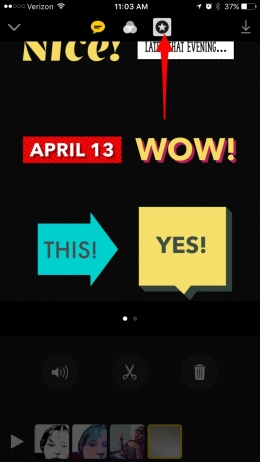


- Klikk på klistremerket du vil legge til i videoen.
- For å se emoji, sveip klistremerkeskjermen til venstre. De 30 mest brukte emojiene vises. Velg din favoritt.


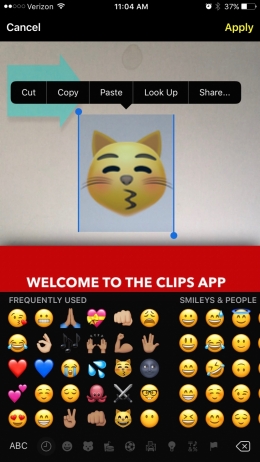
Rådet: Hvis ønsket uttrykksikon ikke er tilstede, velger dunoen. Det blir lagt til videoen din. Dobbeltklikk deretter på den for å velge den. IPhone-skjermtastaturet vises. Åpne standard emoji-tastatur, og etter å ha valgt ønsket emoji, klikk "Bruk".


Hvordan sette inn og redigere klistremerker og uttrykksikoner
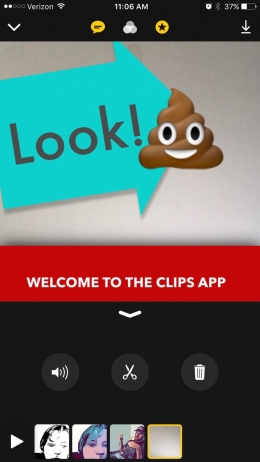
Etter å ha valgt et klistremerke eller emoji, er det flere alternativer for innstilling:
- Trykk og hold på et klistremerke for å redigere den medfølgende teksten.
- Et enkelt trykk på et klistremerke eller emoji får en X til å vises for sletting.
- Enkelttrykk lar deg også velge et klistremerkeeller et uttrykksikon for å flytte det rundt på skjermen. For å endre størrelsen på en emoji eller et klistremerke, plasser to fingre på skjermen og klyp eller klyp for å forstørre eller krympe.



Skjermsparere
For en profesjonell berøring, kan du legge til en sprutskjerm på klippvideoen din. Slik velger du og redigerer skjermspareren:
annonse
annonse
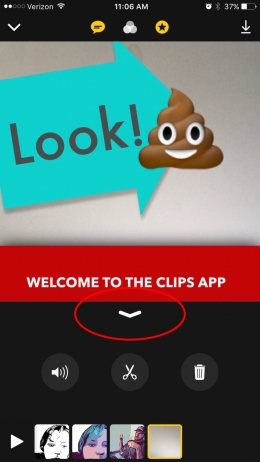
- Først og fremst må du sørge for at du er på hovednettetapplikasjonssiden. Hvis du har gått inn i videovalgmodus, vil du ikke se skvettikonet. Trykk på pilen under rullen for å gå tilbake til hjemmesiden.
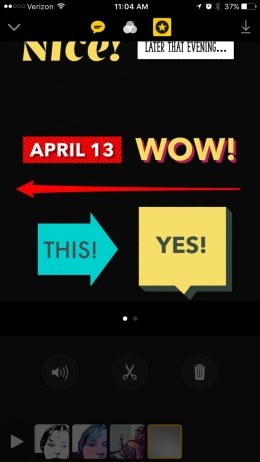
- Klikk på det fjerde ikonet fra den øverste raden, som ser ut som en innrammet bokstav T.


- Applikasjonen har en rekke skjermsparere å velge mellom. Velg den du vil bruke. Ikke la deg styre av teksten når du velger - du kan endre den.
- Når du har valgt en skjermsparer, trykker du på teksten for å redigere den.
- Klikk på "Apply".
- Trykk nå på knappen som sier "Hold for å ta opp." Den animerte skjermspareren vil begynne å spille; varigheten kan justeres ved å variere tiden du holder nede opptaksknappen.
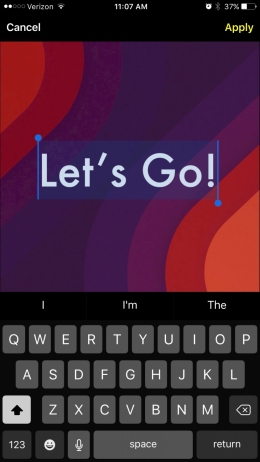


- Når filmingen er fullført, vil den nylig tilførte introen vises i videoprosjektets tidslinje. Uansett hvor du er, kan du når som helst ta den til rett sted.
Du kan opprette flere skjermsparere.Hvis du vil legge til en åpnings- og lukkeskjermsparer, oppretter du to og drar til begynnelsen og slutten av prosjektets tidslinje. Skjermsparere kan også hjelpe deg med å bryte ned en video i komponentene.
Legge til musikk
Du kan legge til musikk i videoen din.Når den er lagt til, løkker den seg, så du må legge den inn i det monterte prosjektet. Du kan ikke legge til musikk i individuelle videoer. Flere gratis sanger er tilgjengelige i appen, og du kan også legge til dine egne via iTunes Store. Imidlertid kan ikke musikk fra Apple Music brukes her. Slik bygger du inn musikk i et prosjekt i Clips-appen:
- Først og fremst må du sørge for at du er på hovednettetapplikasjonssiden. Hvis du har gått inn i videovalgmodus, vil du ikke se skvettikonet. Trykk på pilen under rullen for å gå tilbake til hjemmesiden.
- Trykk på notatbildet øverst til høyre på skjermen.
- Velg alternativet Soundtracks eller Music. Hvis du ønsker det, kan du også deaktivere å legge til et musikkspor her.
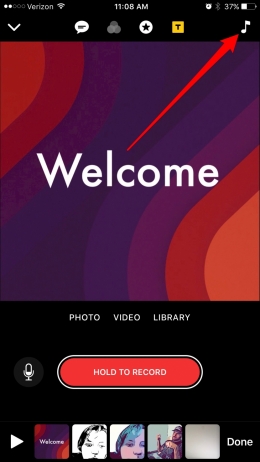

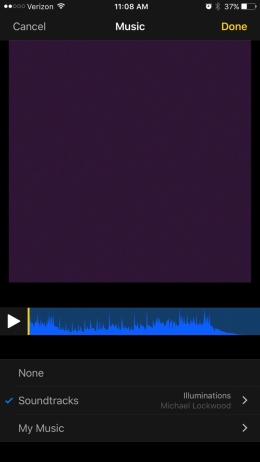

- Klikk på Musikk for å velge en sang fra iTunes Store-kjøpene dine.
- Når den er valgt, vil komposisjonen vises under videoprosjektets tidslinje. Dra sporet dit du vil at det skal starte.
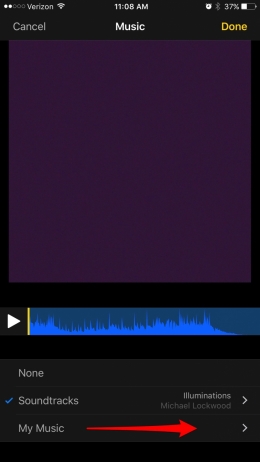

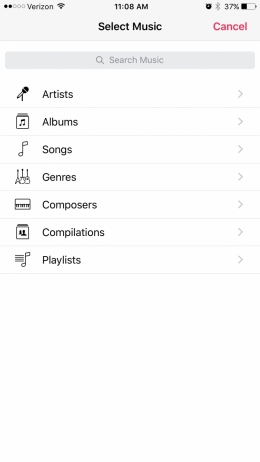

- Klikk på "Soundtracks" for å velge blant de gratis alternativene. Den foreslåtte listen er for øvrig ganske omfattende. Klikk på den du vil laste ned.
- Trykk på forhåndsvisningssangen igjen og velg den.
- Gå tilbake ved å bruke pilen i venstre hjørne.
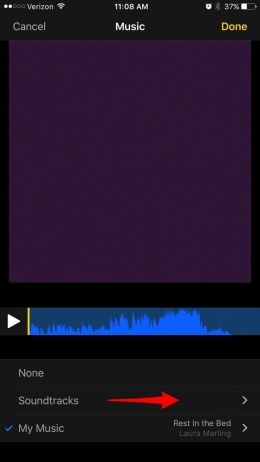


- Hvis du bestemmer deg for å gjøre uten musikk, klikker du på "Nei".
- Når du er ferdig, klikker du på "Ferdig" for å legge til musikk i videoen.
Hvis du vil legge inn en musikalsk komposisjon i en video som allerede har lyd, er oppgaven ganske gjennomførbar. Musikkens volum vil automatisk justeres til lydsekvensens volum.
Redigere og endre videoinnstillinger
Så du har laget en video i Clips og konfigurert programvarenditt eget skjønn. Det er tid for endelig redigering. Du kan flytte videoklipp i annen rekkefølge, slå lydsporet av og på i individuelle videoer, trimme klipp og slette dem. Slik redigerer du en video i klipp:
- Det første trinnet er å sørge for at du er på hovedsiden i applikasjonen. Trykk på pilen under rullen for å gå tilbake til hjemmesiden.
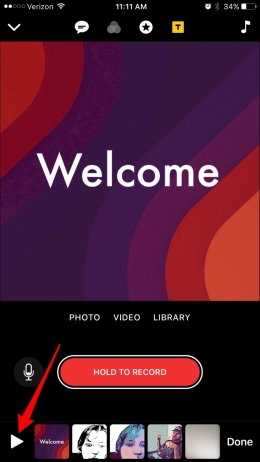
- Videotidslinjen vises nederst på hjemmesiden. Klikk på trekanten for å spille.
- Om nødvendig, grip og dra videoklipp for å plassere dem i den rekkefølgen du ønsker.

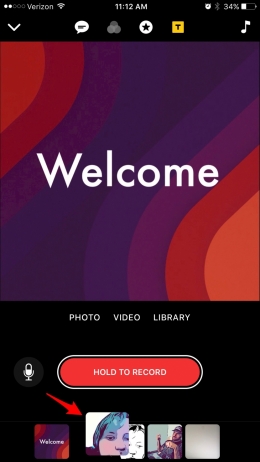

- For å redigere en bestemt del av videoen, trykk på den med fingeren.
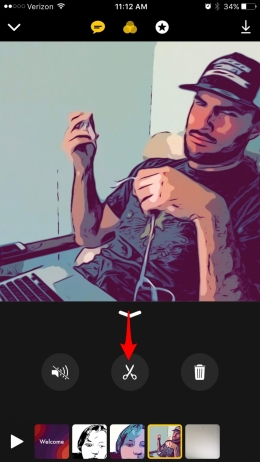
- Innstillingsmenyen til den redigerte videoen åpnes, og inneholder tre ikoner: mikrofon, saks og en kurv.
- Trykk på mikrofonen for å dempe lyden. Ved å trykke på den igjen vil lyden komme tilbake på plass.


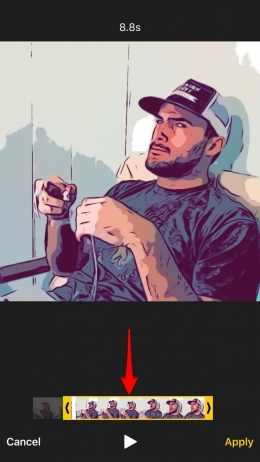
- Trykk på sakseikonet hvis du vil trimme videoen. Dra starten og slutten til ønsket plassering. Når du er ferdig, klikker du på Bruk for å lagre de nye innstillingene eller Avbryt for å forkaste dem.


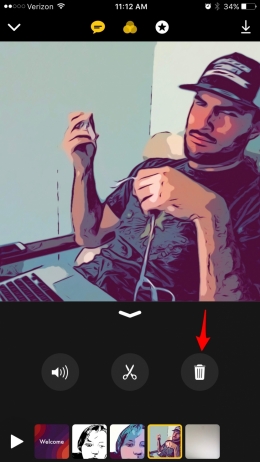
- For å slette et videoklipp, klikk på søppelboksikonet.

For å bytte til redigering av et annet videoklipp eller for å fullføre redigering av et prosjekt, gå tilbake til hovedskjermen ved å trykke på pilen under videoen.
Hvordan lagre og dele videoer
Når du har opprettet og redigert videoen din,det er på tide å dele det med vennene dine! Apple har gitt klipp muligheten til raskt å sende videoer til venner via meldinger. Når du vil dele en video, vises en liste over venner du ofte korresponderer med øverst. Du kan også dele klippvideoer på sosiale medier eller laste dem ned til Bilder på iPhone. Slik lagrer du en video og deler den:
- Gå til hovedsiden i Klipp-appen. Videokronikken vises nederst. Trykk på "Ferdig" nederst i høyre hjørne.
- Klikk på avspillingsknappen nederst til venstre på skjermen for å begynne å forhåndsvise videoen.


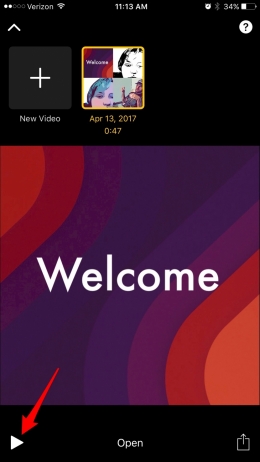

- Hvis du vil gjøre flere endringer, klikker du på "Åpne".
- For å lagre og/eller dele videoen, trykk på det tilsvarende ikonet i nedre høyre hjørne av skjermen.
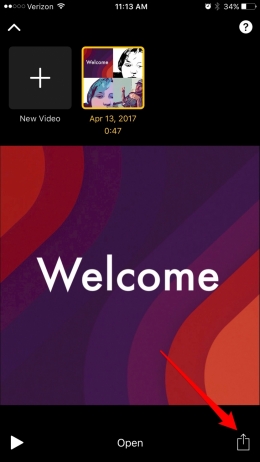

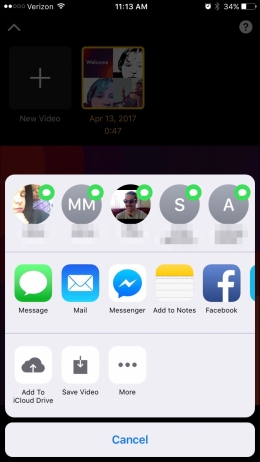

- En liste over personer du ofte korresponderer med vil vises øverst; for å sende videoen gjennom meldinger, klikk på kontaktikonet ved siden av dem.
- Midt på skjermen vises andre måter å sende videoer til venner på - via e-post, direktemeldinger, Facebook, Instagram, etc. Velg den du vil ha.
- Hvis det er ønskelig, lagrer du videoen i kamerarullen ved å klikke på riktig knapp.
- Du kan også legge til en video på iCloud Drive, som lar deg få tilgang til den i fremtiden fra hvilken som helst av enhetene dine.
Innebygd brukermanualeple klipp
Siden Clips-appen ble utgitt ganske nylig,Apple har bygget en manual inn i den. Hvis du trenger en oppdatering på listen over klipp-funksjoner og det grunnleggende om å bruke dem, kan du starte manualen direkte fra appen. Slik åpner du en klippeguide:
- På startsiden som starter når du åpner en app, trykker du på pilen øverst til venstre på skjermen.
- En side åpnes med en liste over alle videoene du har tatt og muligheten til å opprette en ny video.
- For å starte veiledningen, trykk på spørsmålstegnet i øvre høyre hjørne.
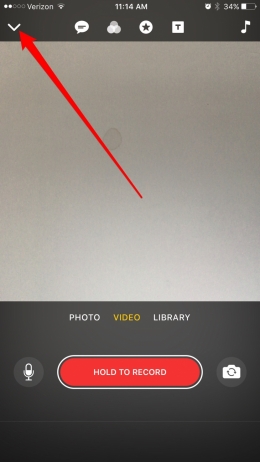

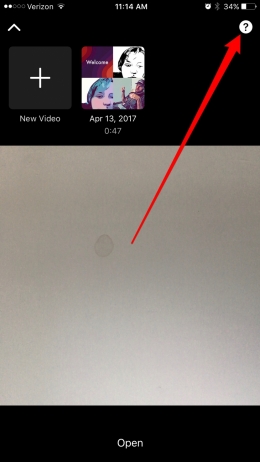

- Du vil bli presentert med en detaljert guide fra Apple om bruk av Clips-appen. For å få tilgang til innholdsfortegnelsen, klikk på ikonet øverst til venstre på skjermen.
- Når du er ferdig med å lese brukerhåndboken, trykker du på Ferdig-knappen øverst til høyre.

