Alle enheter som kjører iOS eller macOS, må være tilknyttet en Apple-ID.Apple ID er ikke bare nødvendig
I dag viser vi deg hvordan du oppretter en ny gratis.Apple ID direkte på en iOS-enhet. Det er to versjoner av instruksjoner - for iOS 10.3 og firmware 10.2.1 og nyere. Fremgangsmåten for iPhone og iPad er den samme.
annonse
annonse
- Hvordan lage en ny (og amerikansk) Apple ID på iOS 10.3 og nyere
- Hvordan lage en ny Apple ID på iOS 10.2.1 og tidligere
- Hvordan lage en Apple ID fra en datamaskin for en iPhone
- Hvordan lage en Apple-ID uten å koble et kort
Hvordan lage en ny (og amerikansk) Apple ID på iOS 10.3 og nyere
Hvis du har oppgradert til iOS 10.3. Følg trinnene som er gitt for å opprette en ny Apple ID-konto på din iPhone eller iPad. Prosedyren har endret seg fra tidligere versjoner av operativsystemet.
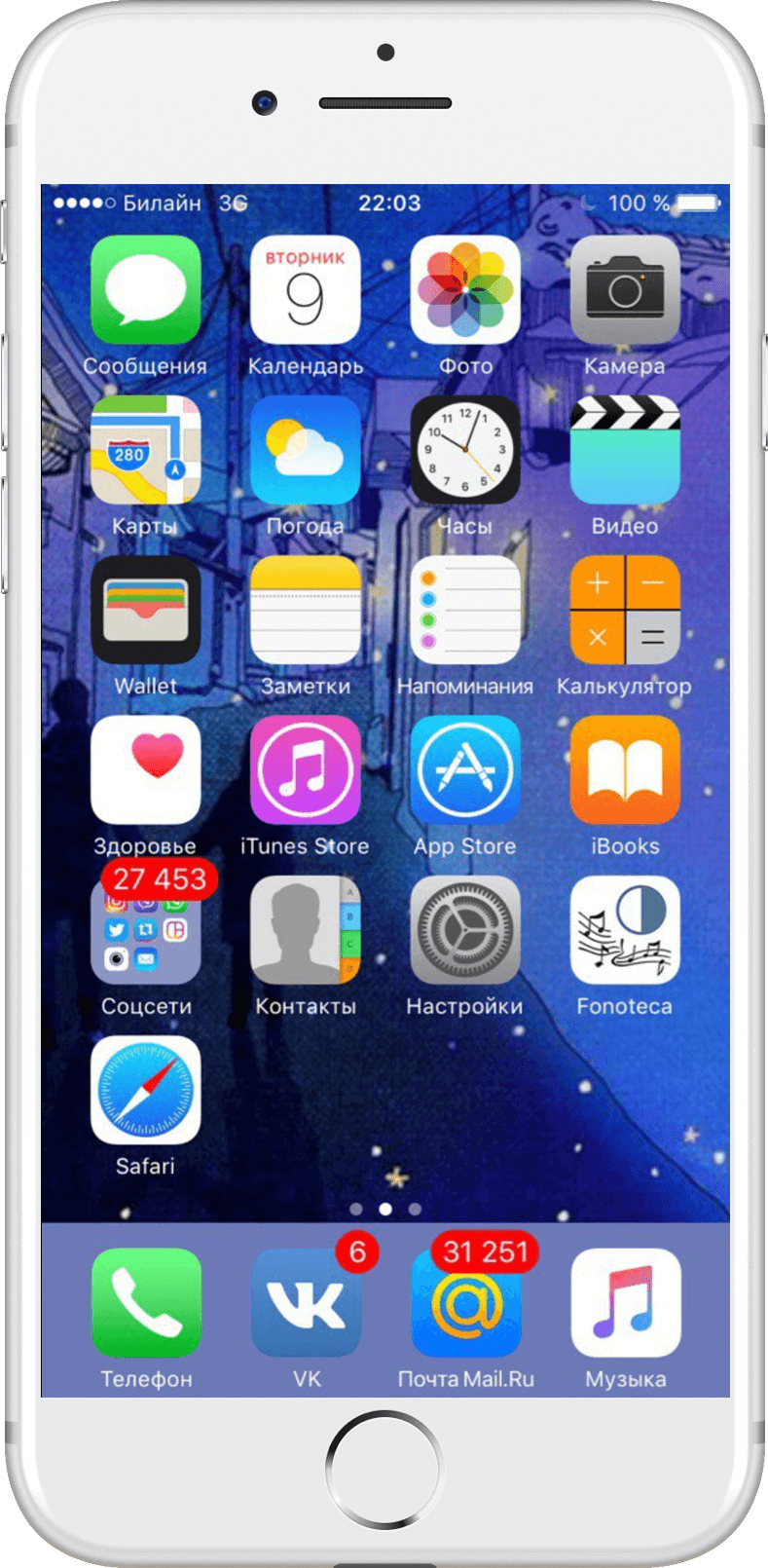
Trinn 1:Gå til "Innstillinger" fra startskjermen.

annonse
annonse
Steg 2:I innstillingsmenyen velger du "Logg inn på iPhone / iPad".


Trinn 3:Operativsystemet ber deg om Apple-ID og passord for autorisasjon. Hvis du vil opprette en ny Apple-ID, klikker du "Har du ikke en Apple-ID, eller har du glemt den?"
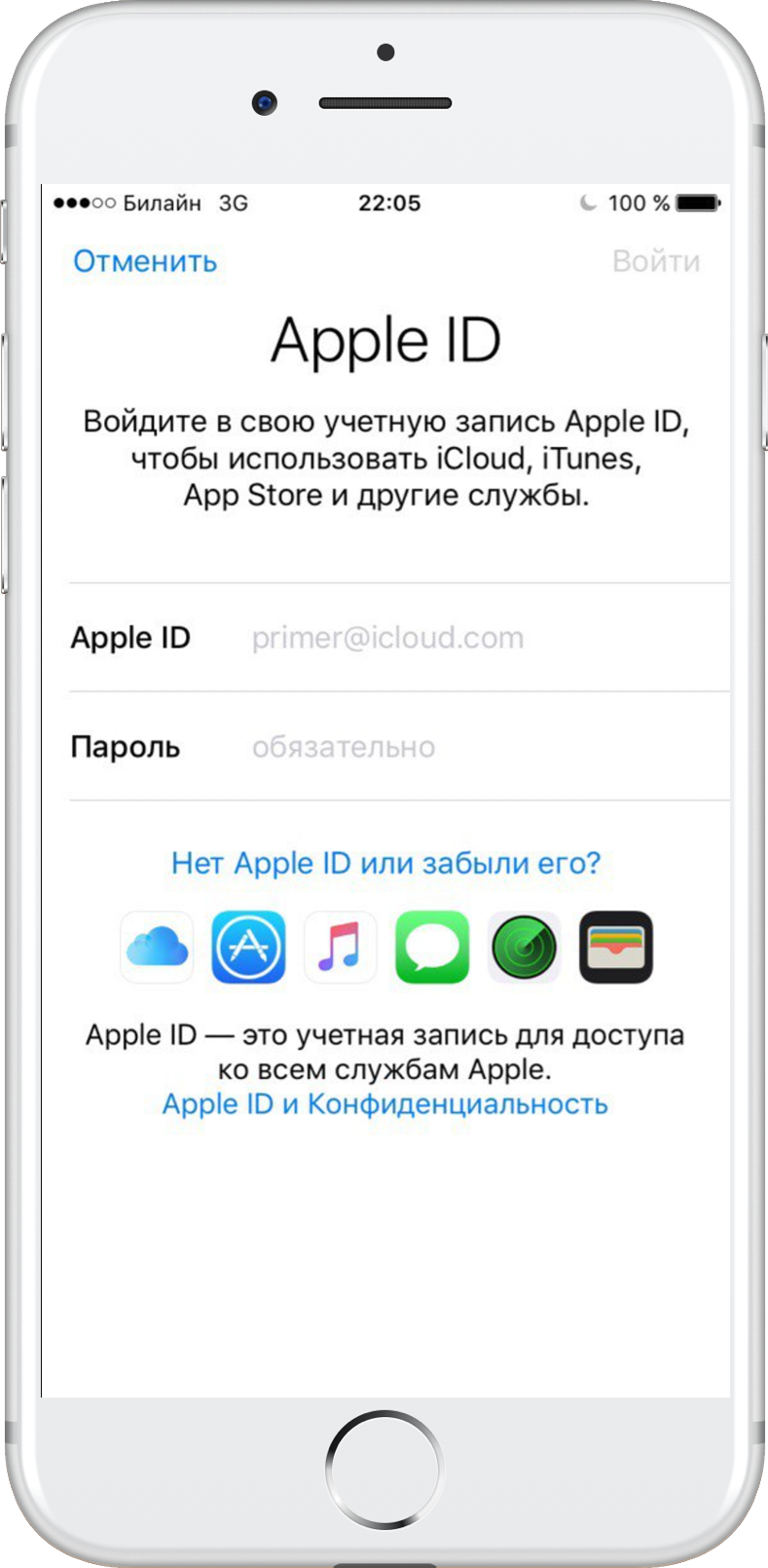

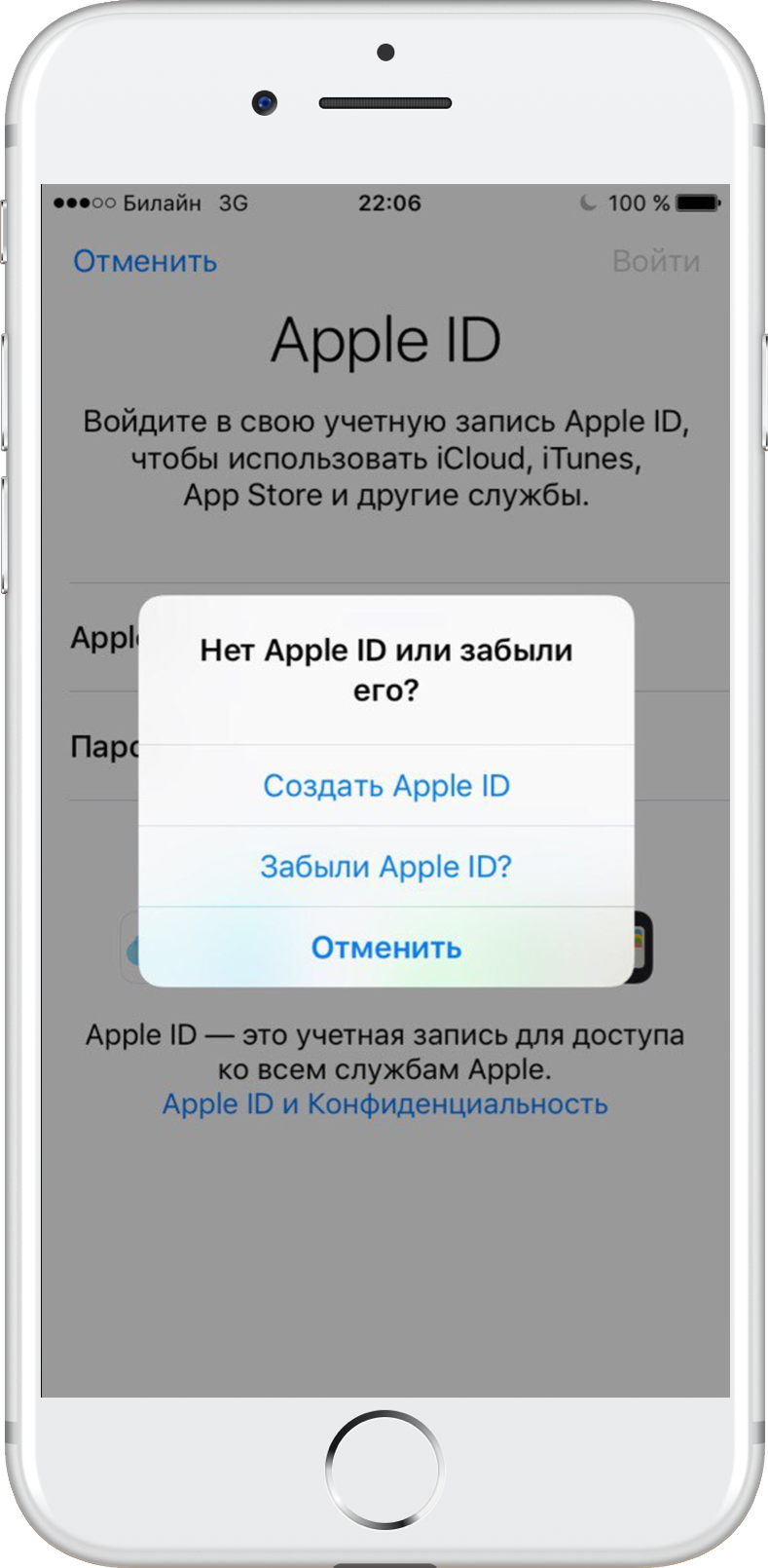
Trinn 4:I det nye vinduet velger du "Create Apple ID".

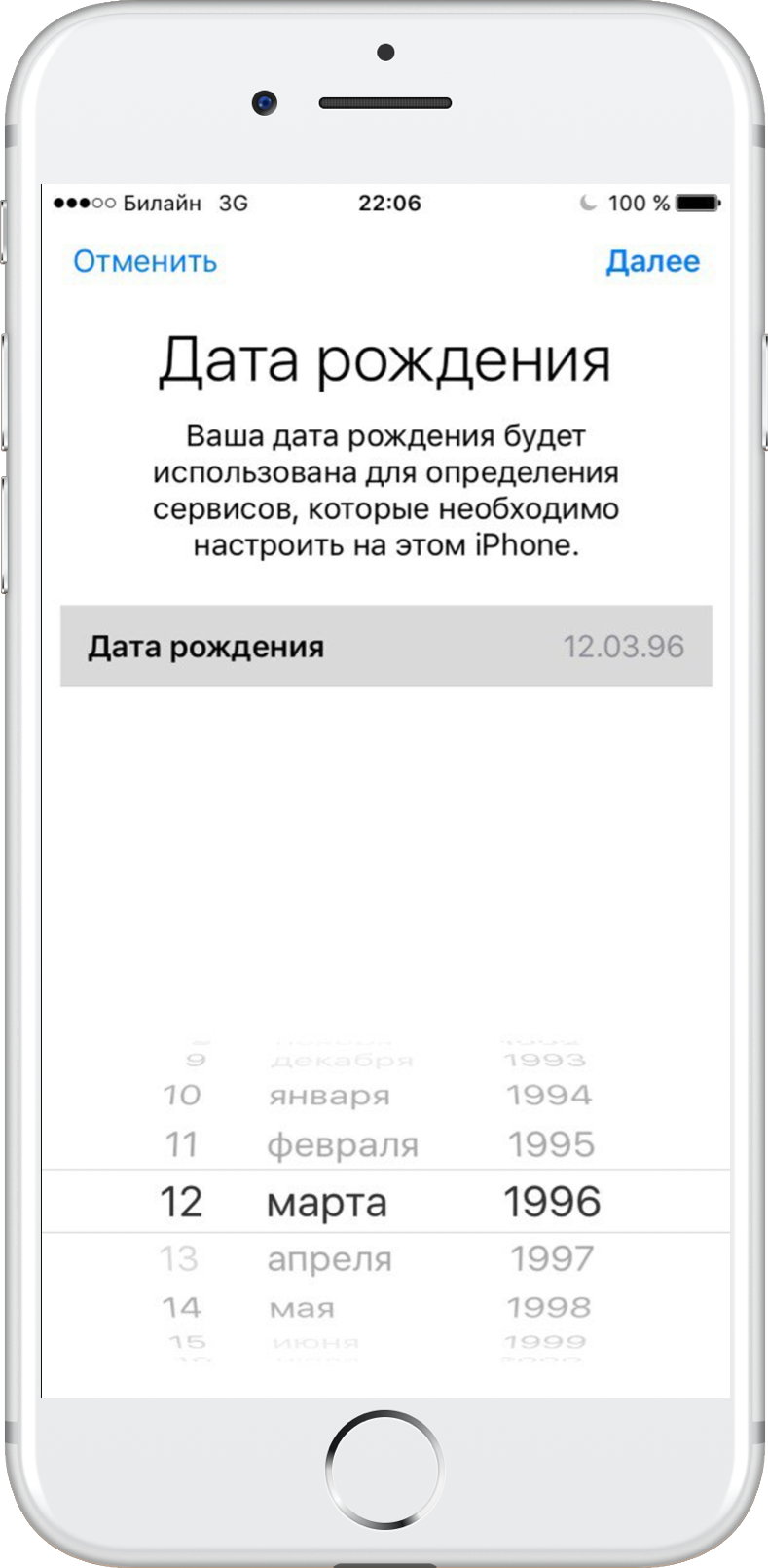
trinn5:Bla for å angi fødselsdato, og trykk deretter på Neste.

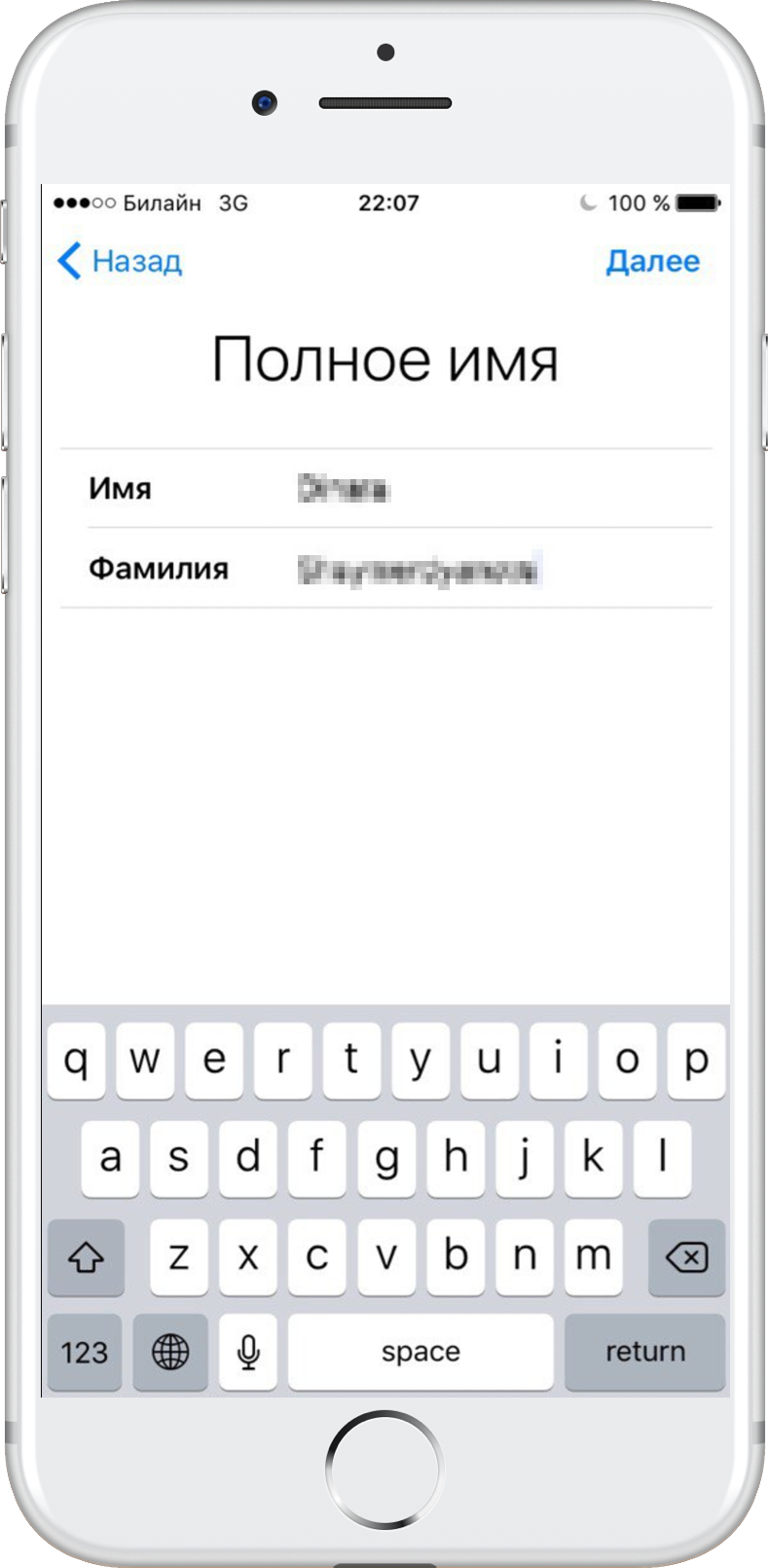
trinn6:Skriv inn for- og etternavnet i den aktuelle boksen. Klikk Neste.

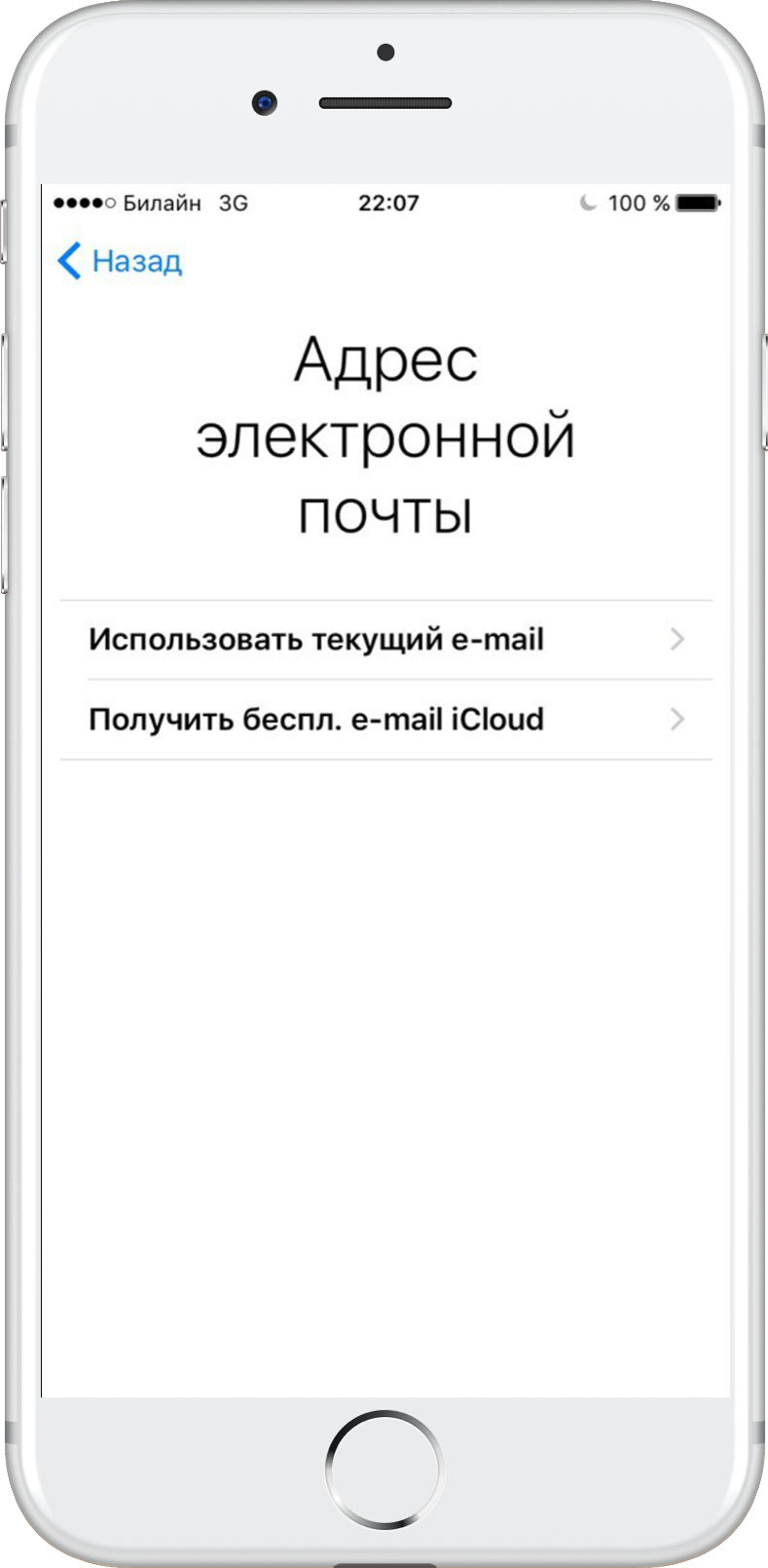
Trinn 7:I e-postfeltet kan dubruk e-posten din eller opprett en gratis iCloud-post. I denne guiden foreslår vi at du oppretter en Apple ID-konto ved å bruke en eksisterende e-postadresse, så klikk på "Bruk gjeldende e-post".
Viktig! Hvis du vil bruke en iCloud e-postadresse som din Apple ID, velger du "Opprett en iCloud e-post" og følger deretter instruksjonene på skjermen.

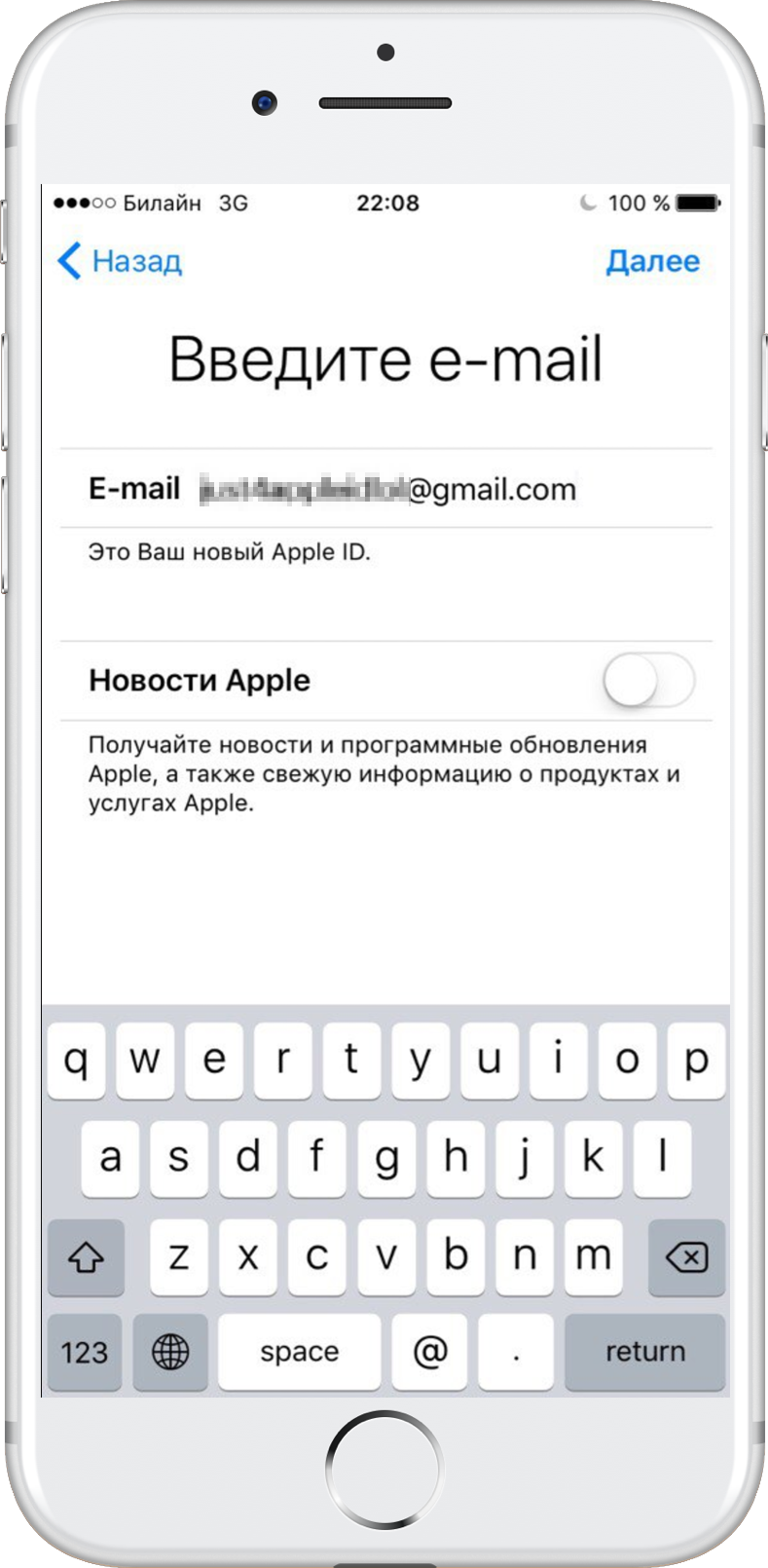
trinn8:Skriv inn e-postadressen du vil bruke som Apple-ID i inntastingsfeltet. Klikk Neste.

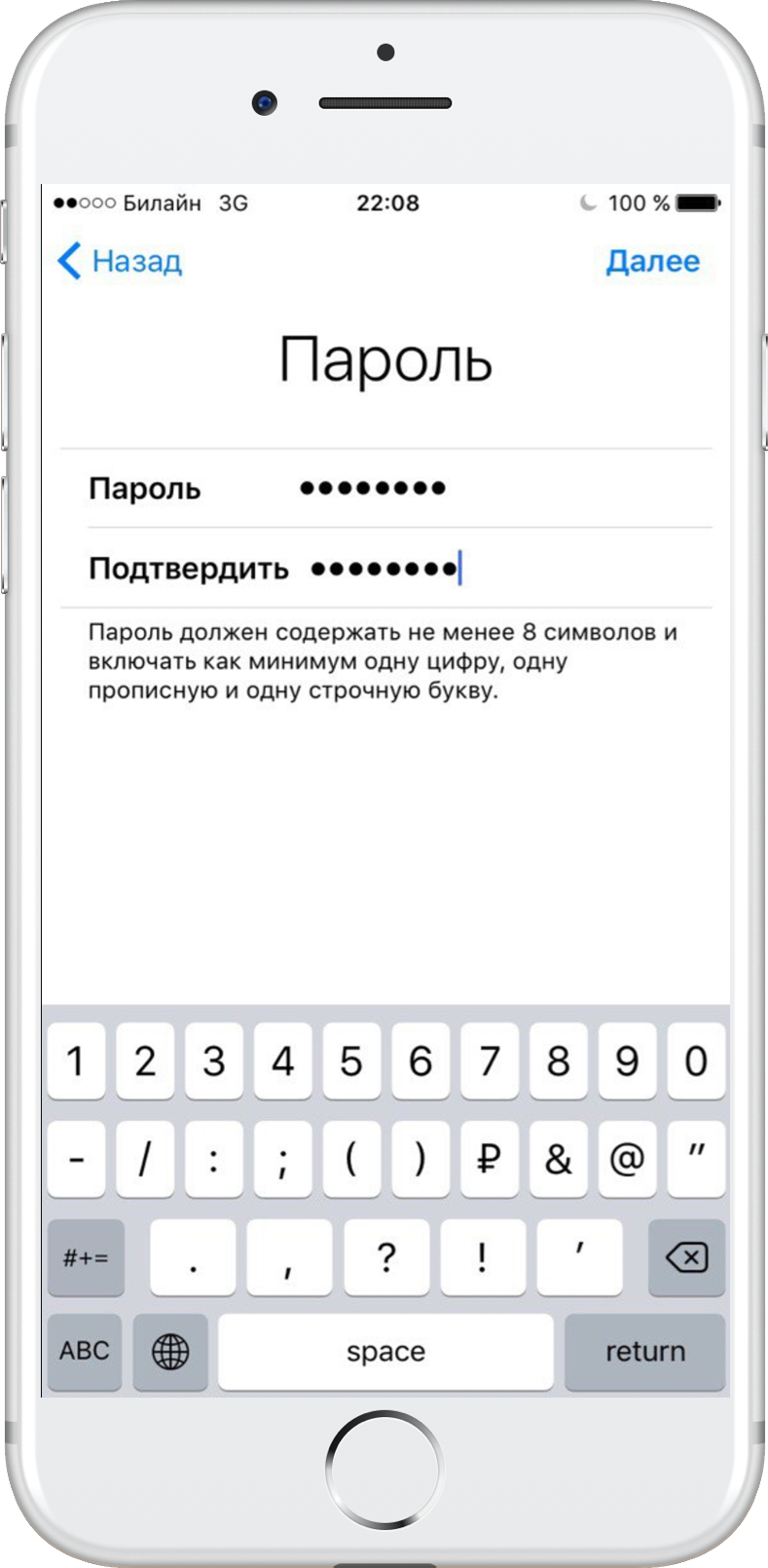
trinn9:Angi og bekreft et passord for din nye Apple ID. Klikk Neste igjen.

Trinn 10:For å bekrefte identiteten din etter autorisasjonbruker Apple-ID-en din på en ny enhet eller nettleser, og hvis du trenger å tilbakestille passordet ditt, må du oppgi mobiltelefonnummeret ditt. Velg ditt land, og skriv inn ditt virkelige telefonnummer. Fortsett videre.
Merk:Du kan velge USA-landelementet tilopprette en amerikansk Apple-ID. Dette er nødvendig for å åpne tilgang til enkelte tjenester og applikasjoner som ikke er tilgjengelige i Russland og andre CIS-land. I tillegg dukker det opp nye spill og applikasjoner i den amerikanske App Store tidligere, og utvalget deres er mye bredere. Med en amerikansk Apple-ID vil du ha tilgang til alle tilgjengelige tjenester, applikasjoner og funksjoner på din iPhone.
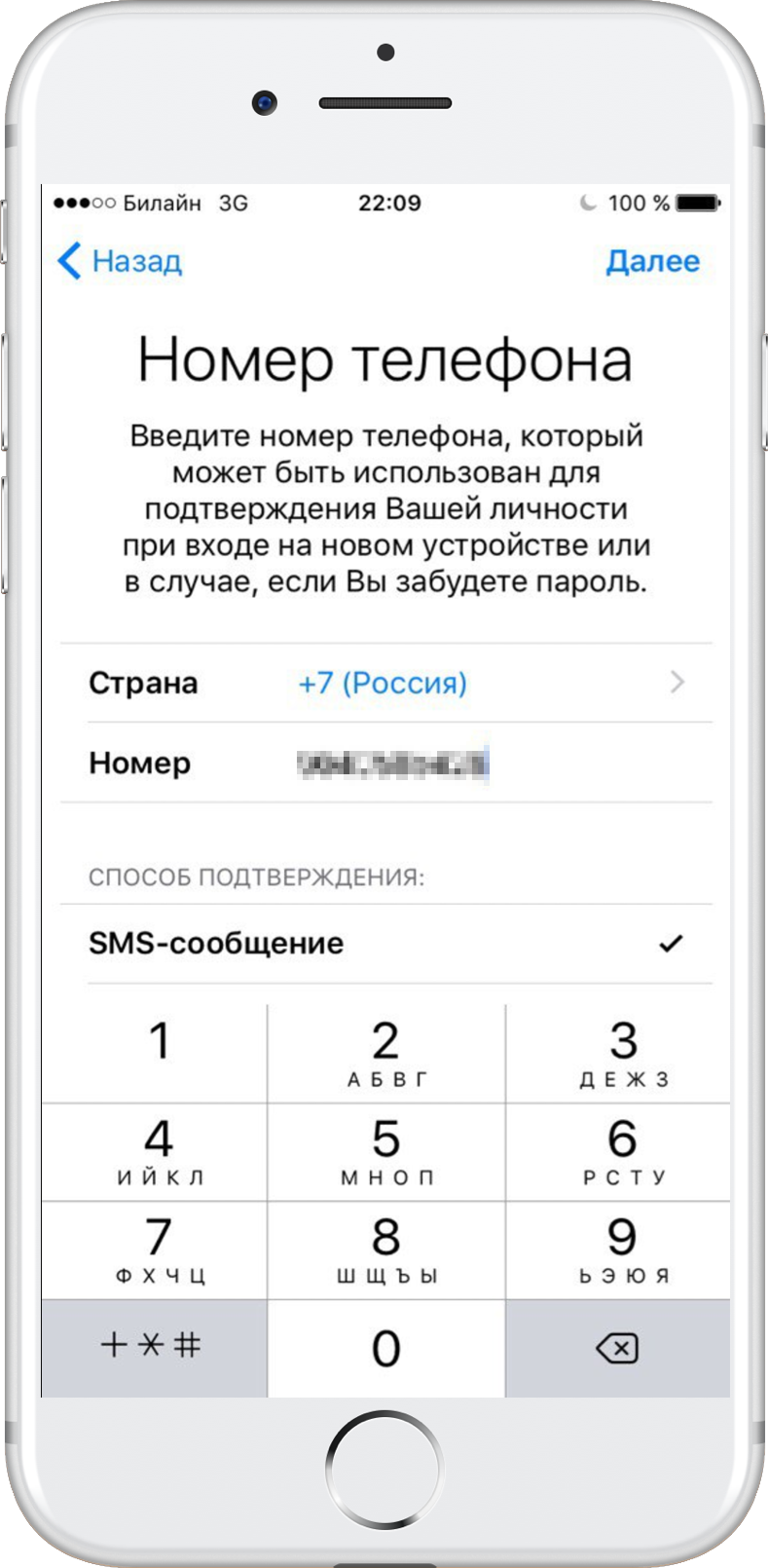

Trinn 11:En melding med bekreftelseskode blir sendt til mobiltelefonnummeret du skrev inn. Skriv det inn i riktig felt når du blir bedt om det.
annonse
annonse
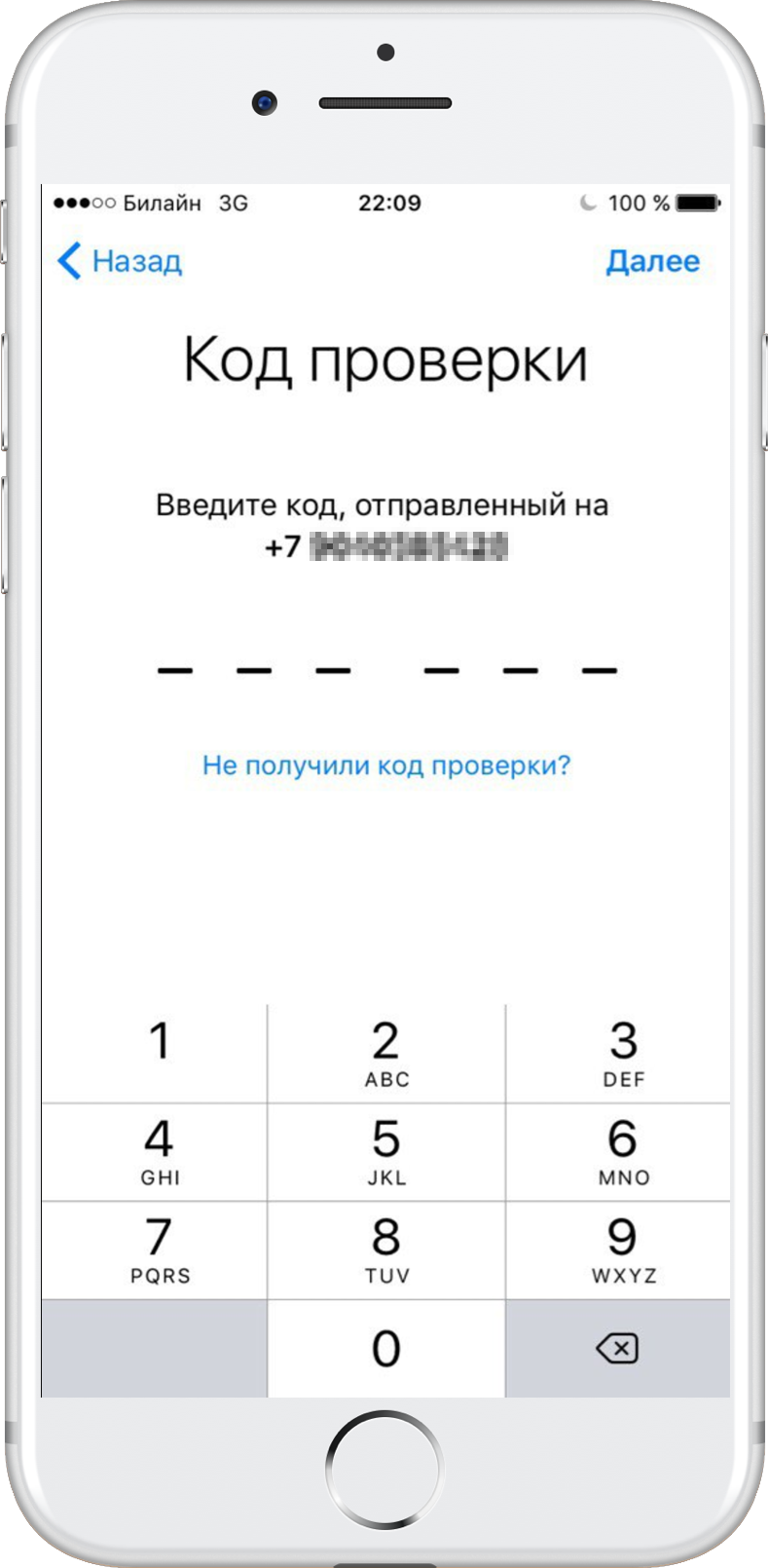

trinn12:Du må godta vilkårene og betingelsene for å fortsette. Velg "Godta".
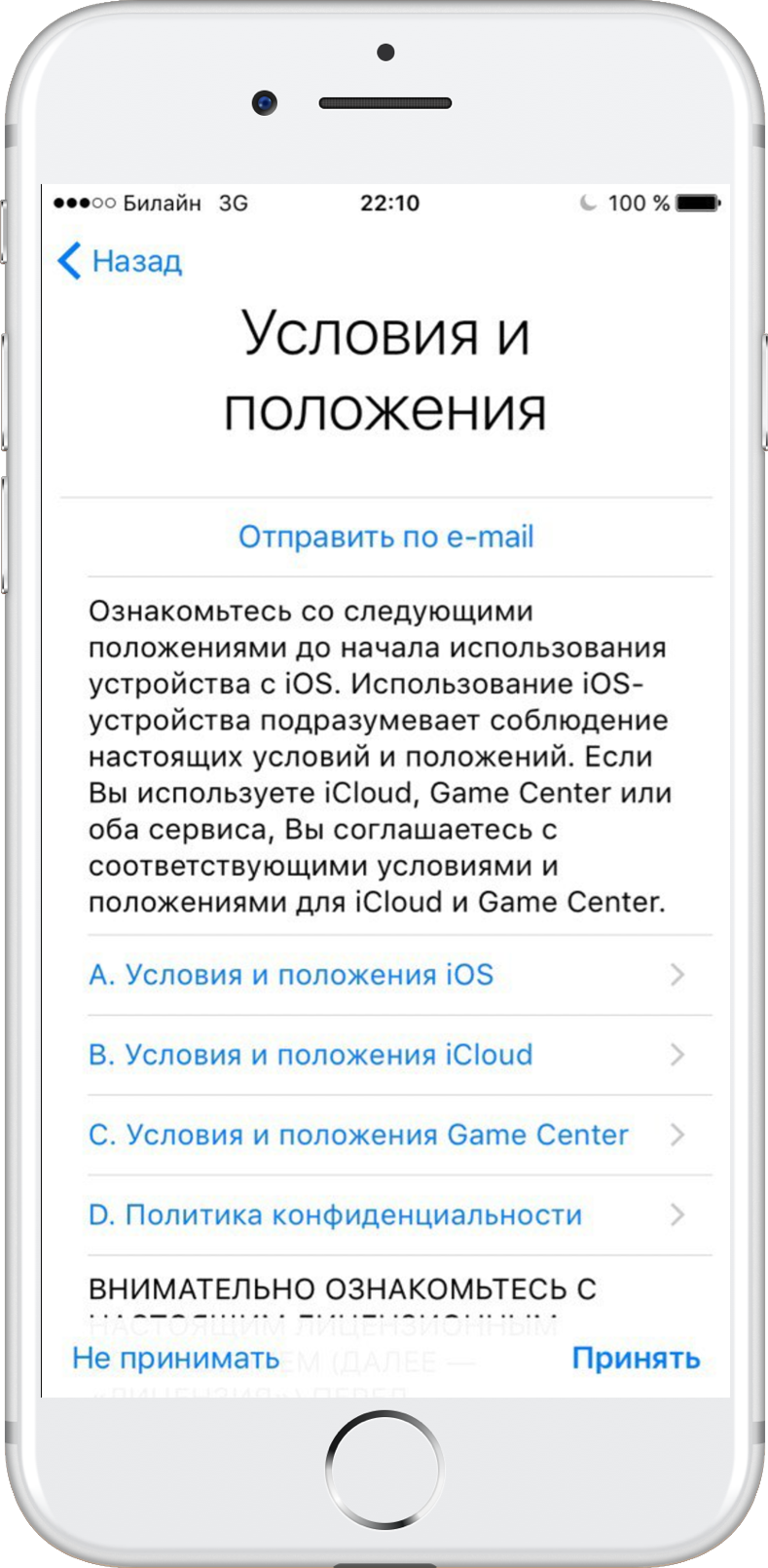

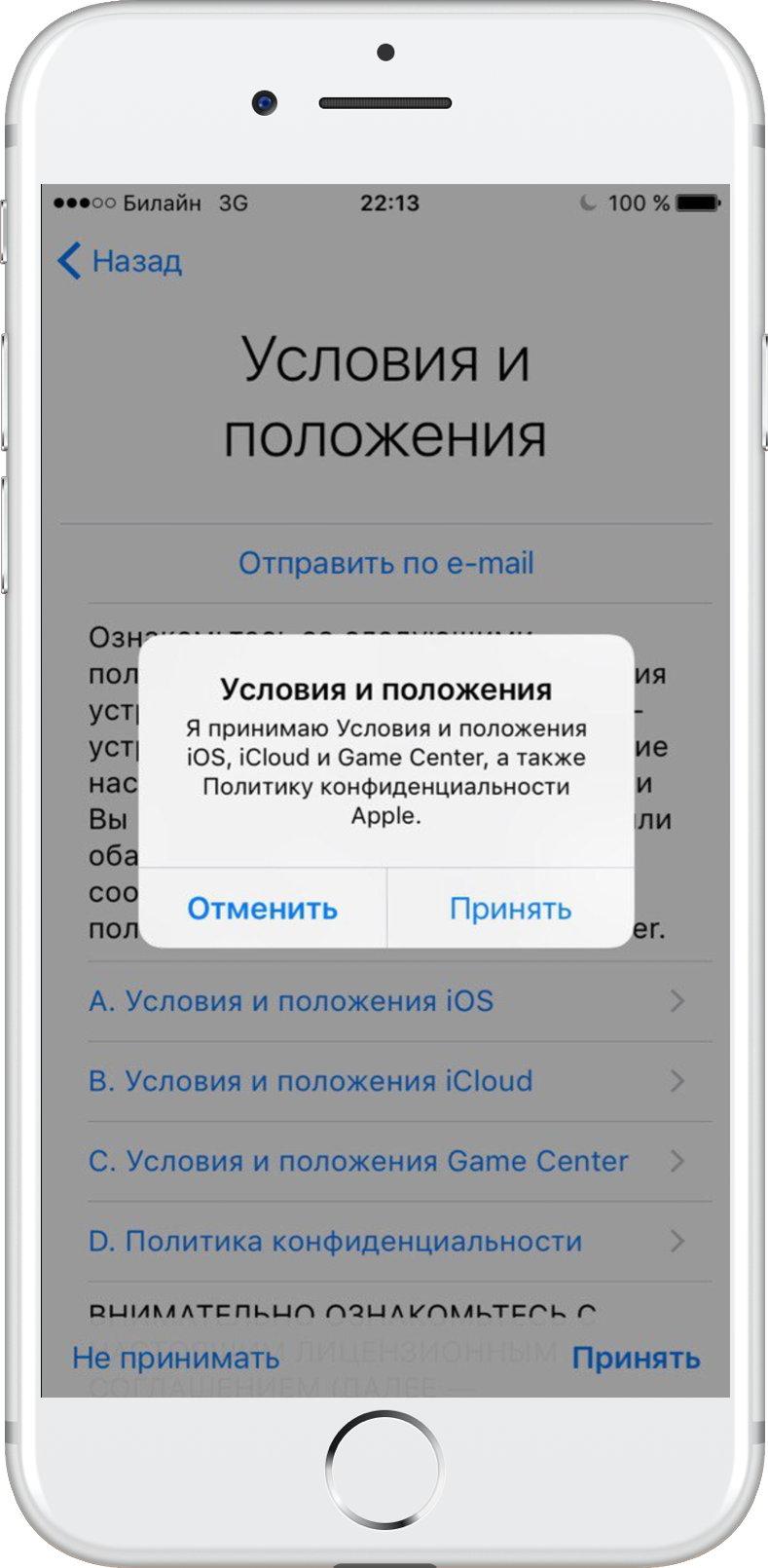
Trinn 13:Klikk på "Godta" igjen når en annen avtale vises på skjermen.

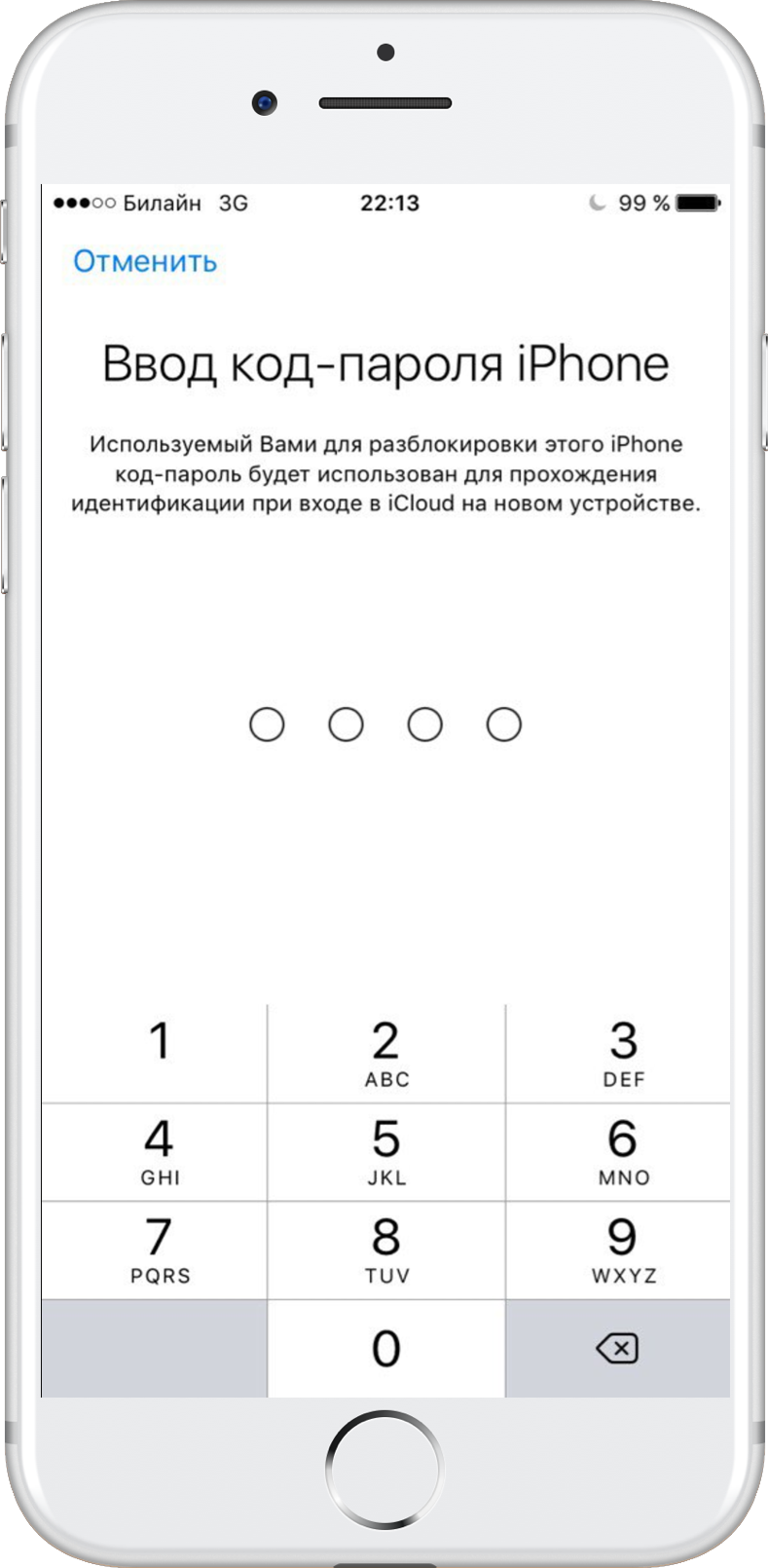
Trinn 14:Skriv inn passordet du bruker for å låse opp iOS-enheten din.

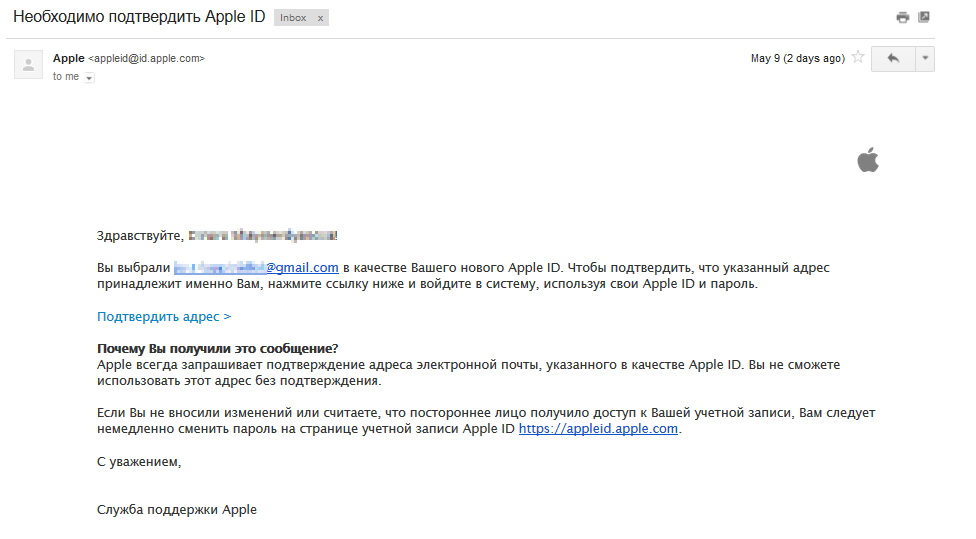
trinn15:Nå må du bekrefte den angitte e-postmeldingen. Sjekk e-posten din og følg lenken for å bekrefte adressen din.

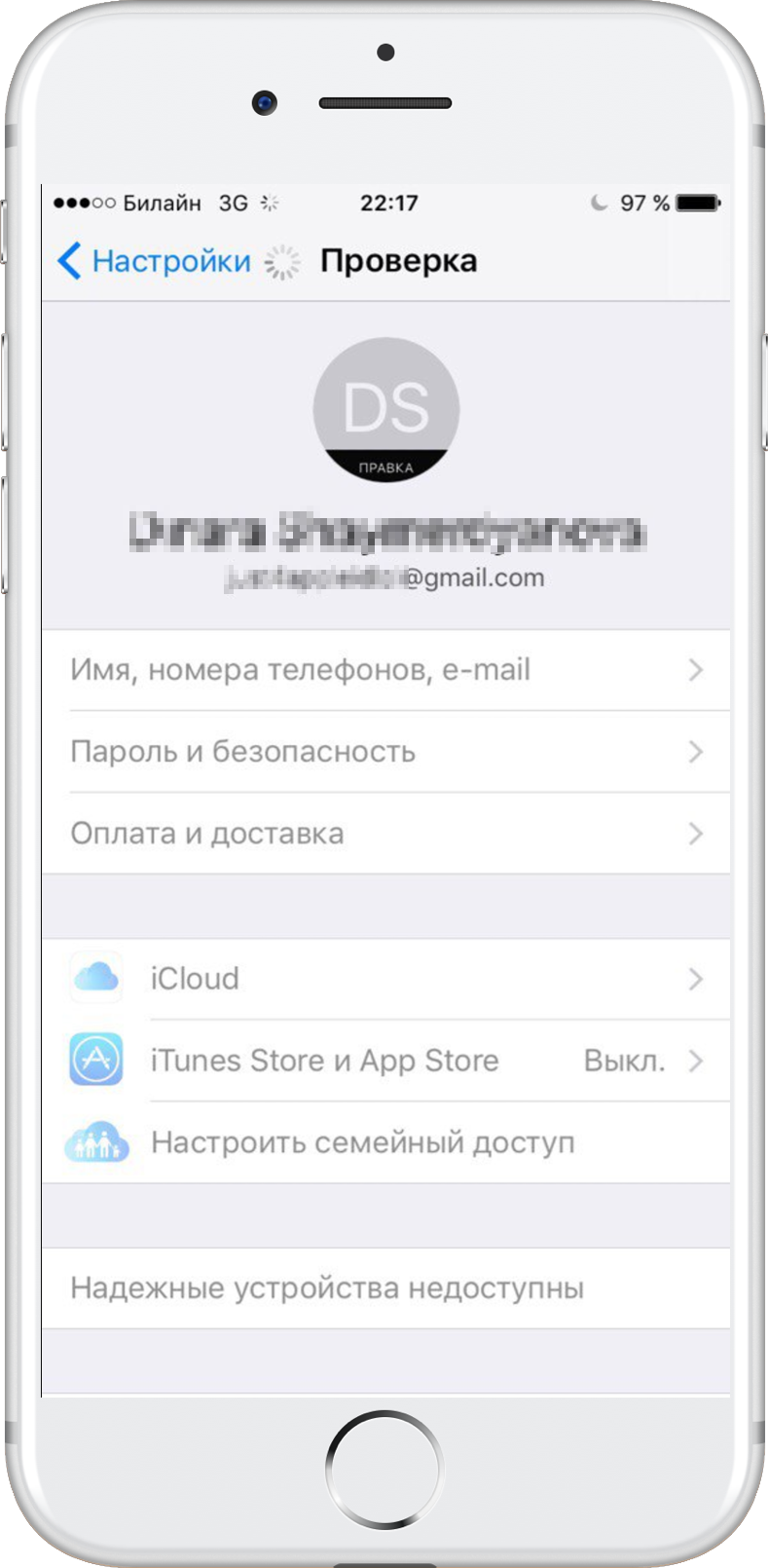
Trinn 16:En bekreftelsesmelding vises på enhetsskjermen.

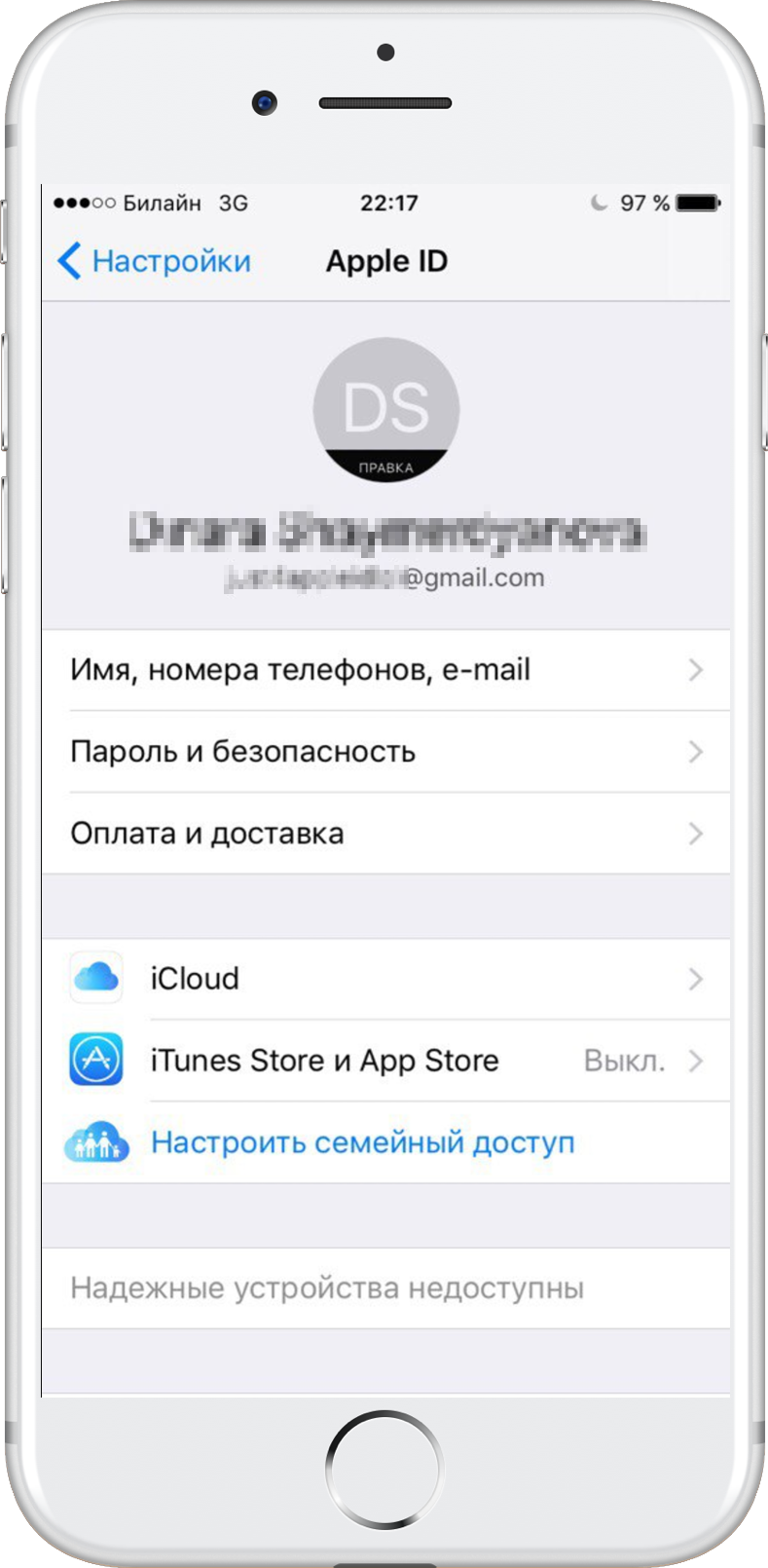
trinn17:Etter at du har bekreftet e-postmeldingen din, blir du automatisk autorisert på enheten ved å bruke din nye Apple ID-konto.

Hvordan lage en ny Apple ID på iOS 10.2.1 og tidligere
Hvis du bruker iOS 10.2.1 eller tidligere, må du gjøre følgende for å opprette en ny Apple-ID.
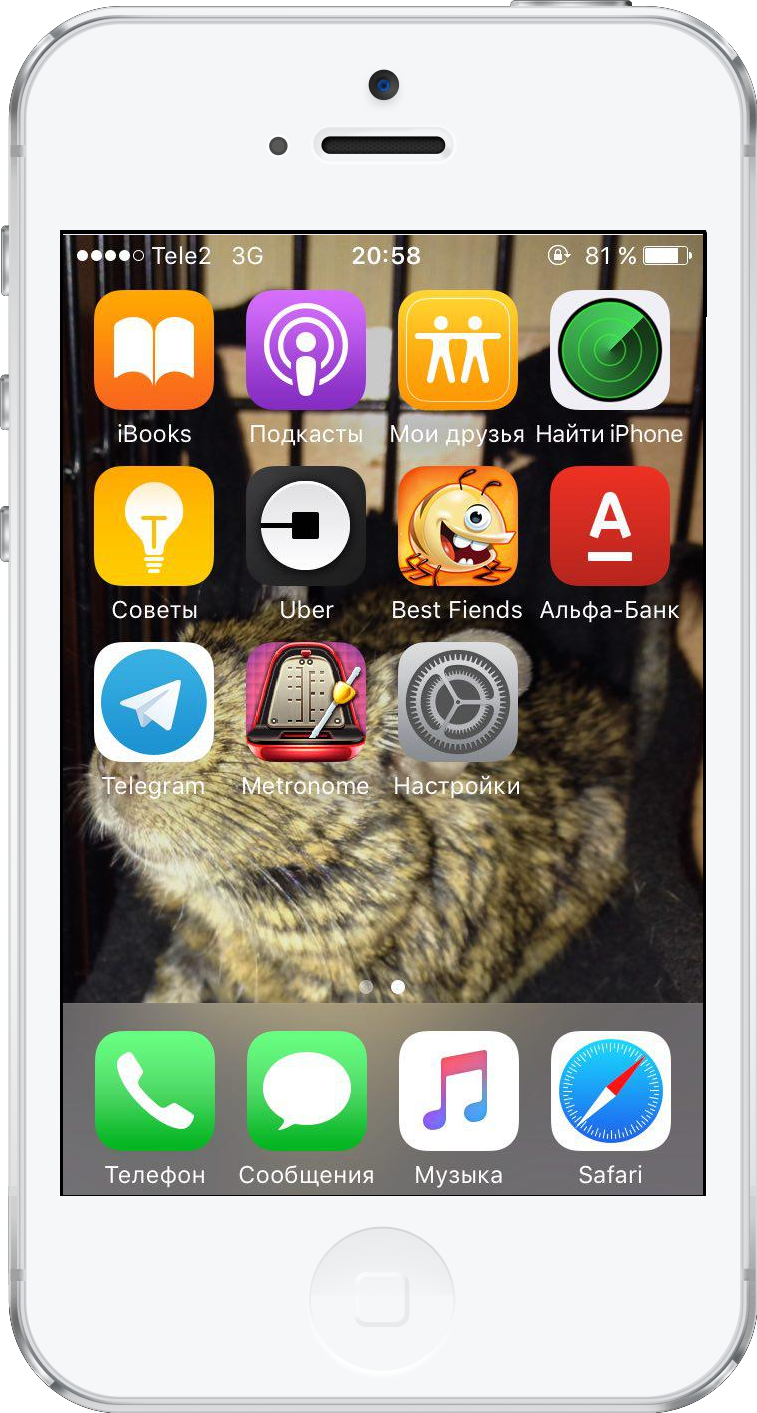
Trinn 1:Gå til "Innstillinger" fra startskjermen.

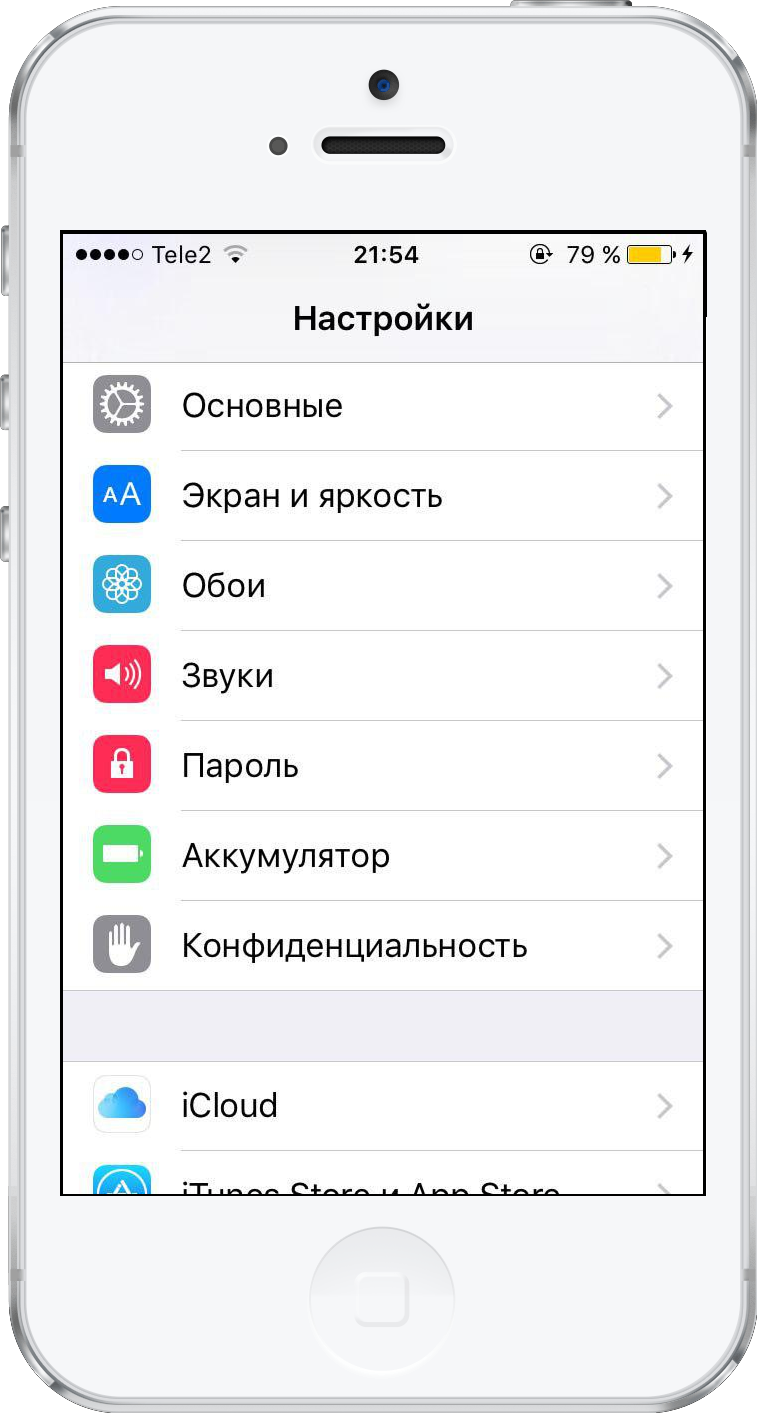
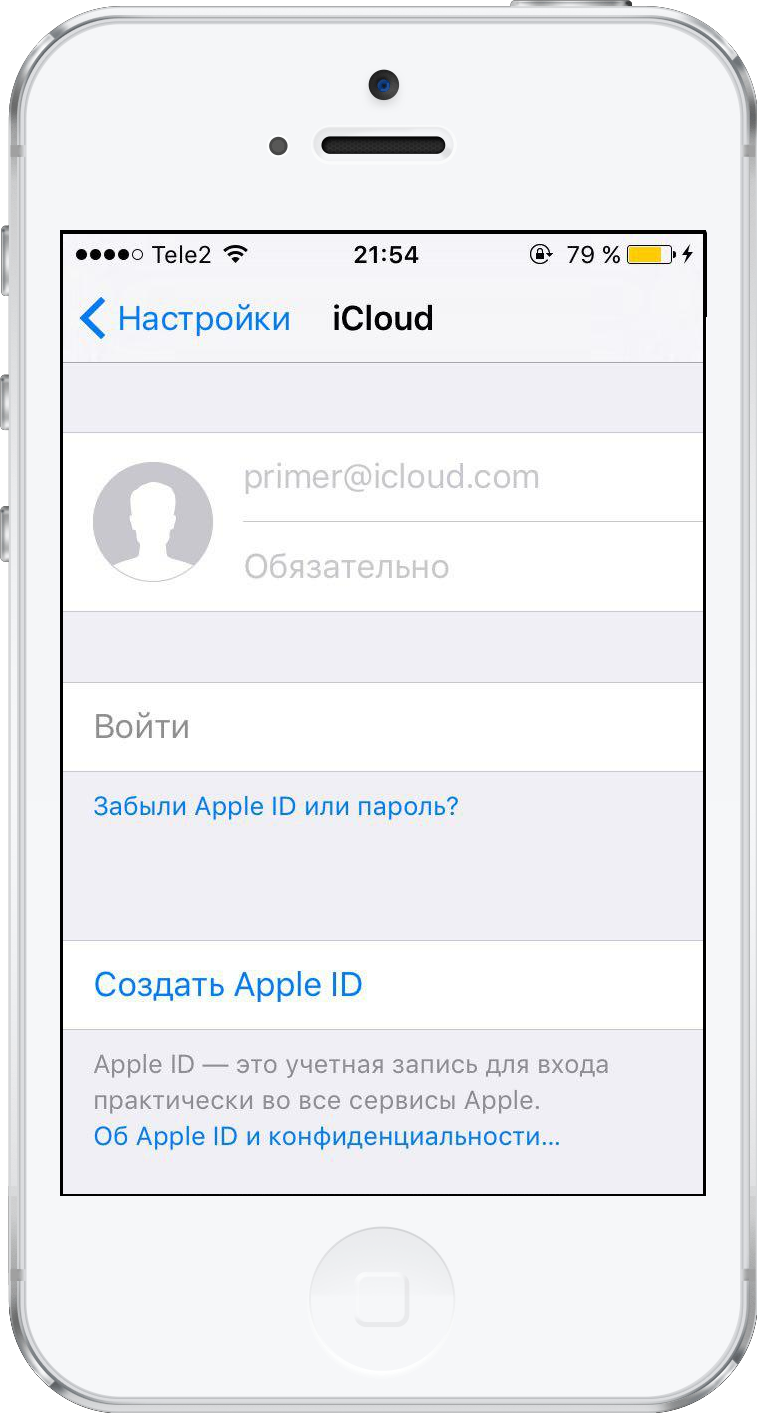
Steg 2:Velg iCloud fra innstillingsmenyen og deretter Opprett Apple ID.


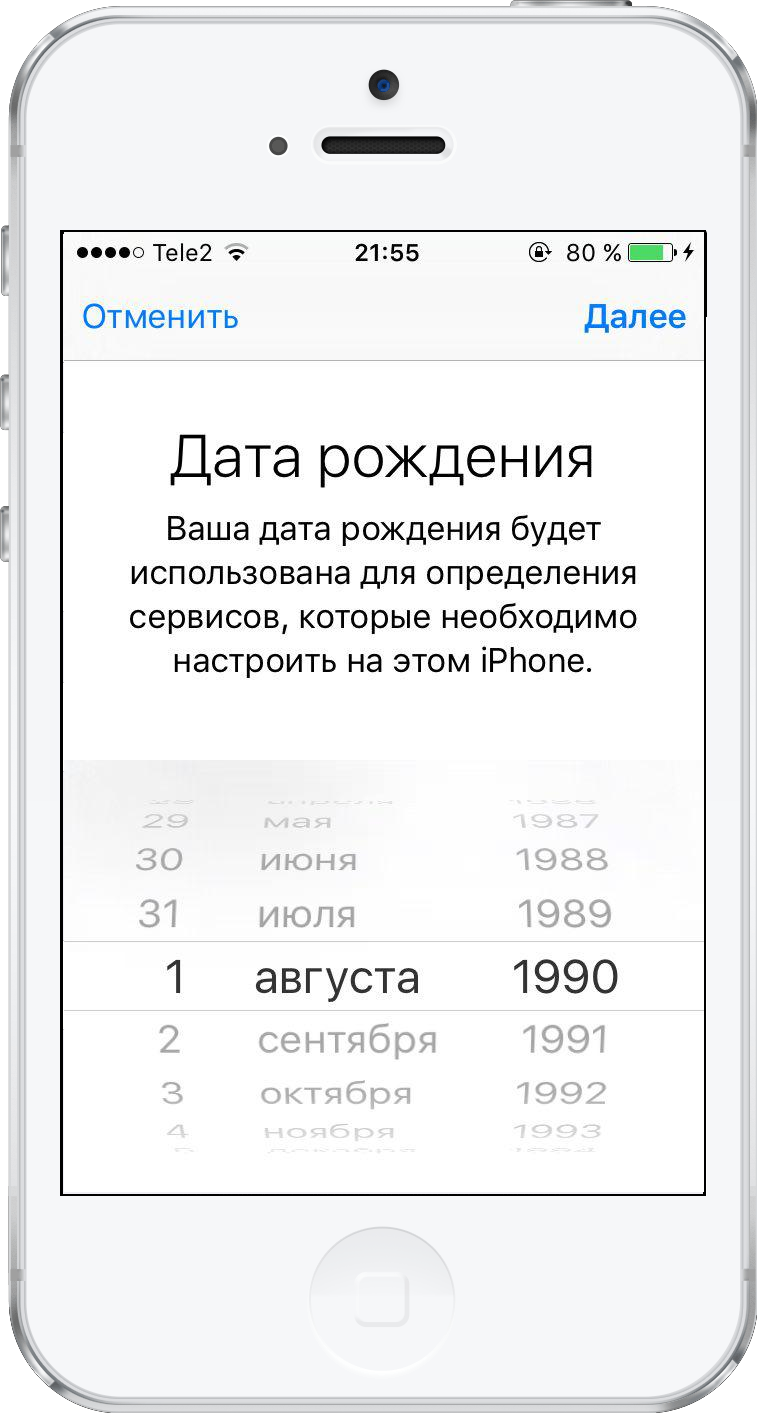
trinn3:Bla for å angi fødselsdato, og trykk deretter på Neste.

trinn4:Skriv inn for- og etternavnet i den aktuelle boksen. Klikk Neste.


Trinn 5:I e-postfeltet kan dubruk e-posten din eller opprett en gratis iCloud-post. I denne guiden foreslår vi at du oppretter en Apple-ID ved hjelp av en eksisterende e-post, så klikk "Bruk gjeldende e-post".
Det er viktig!Hvis du vil bruke iCloud-e-postadressen din som Apple-ID, velger du «Angi en e-post på iCloud» og følger instruksjonene på skjermen.
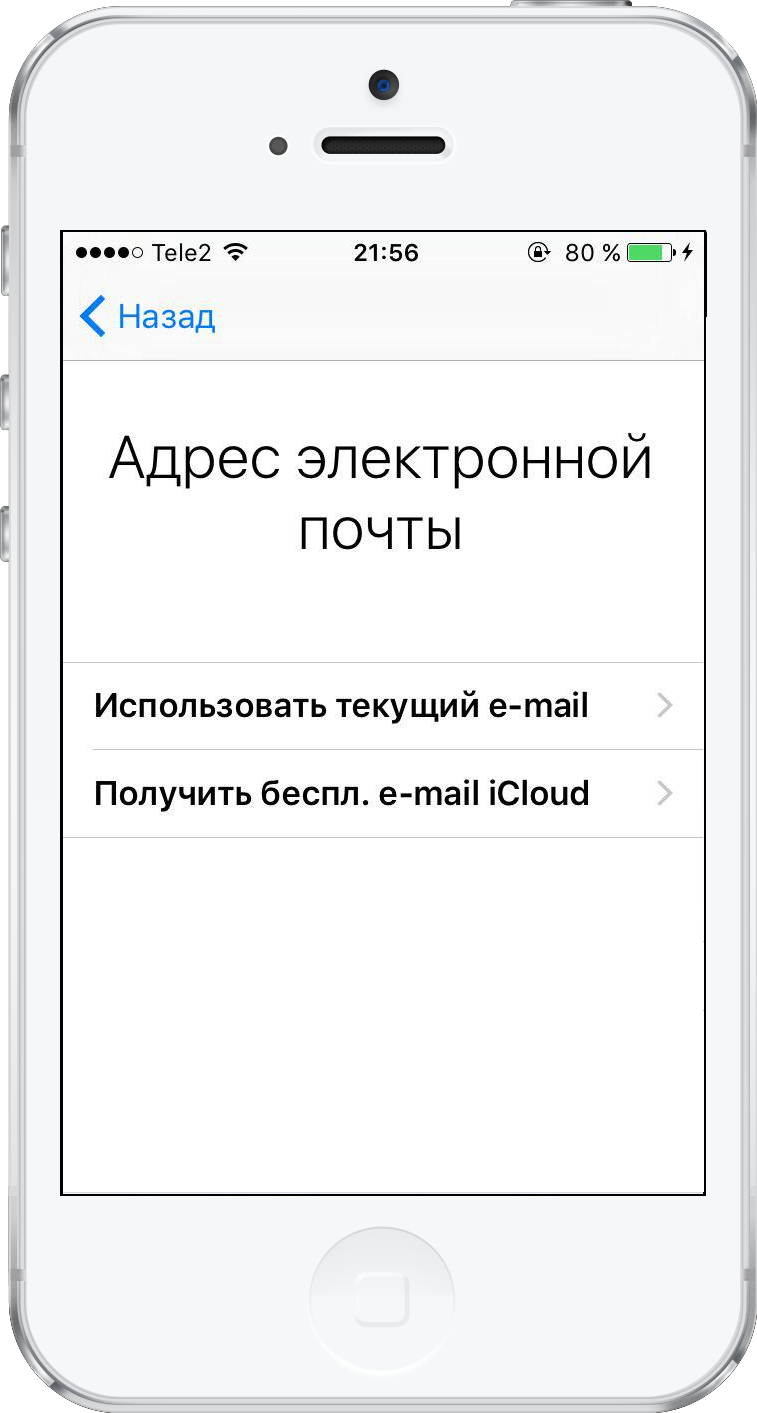

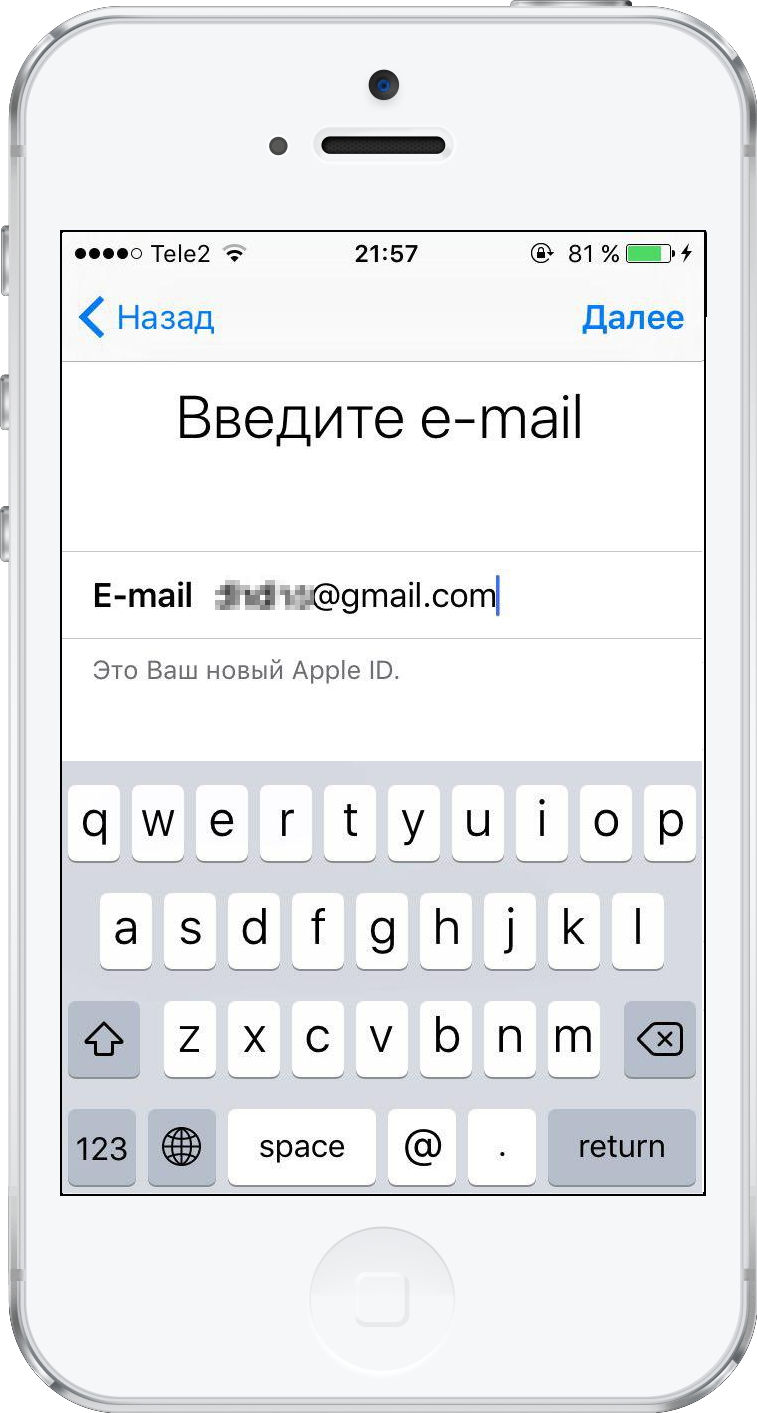
trinn6:Skriv inn e-postadressen du vil bruke som Apple-ID i inntastingsfeltet. Klikk Neste.

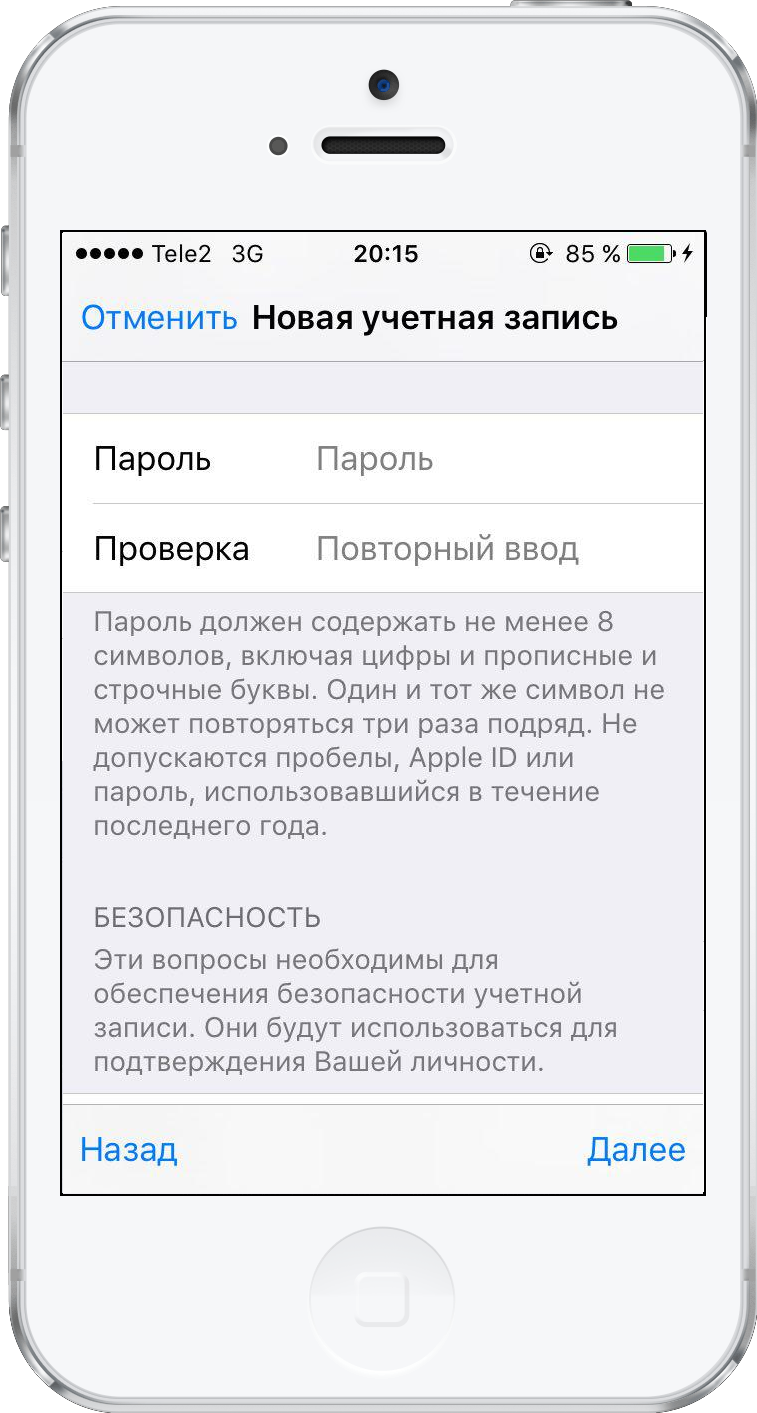
trinn7:Angi og bekreft et passord for din nye Apple ID. Klikk Neste igjen.

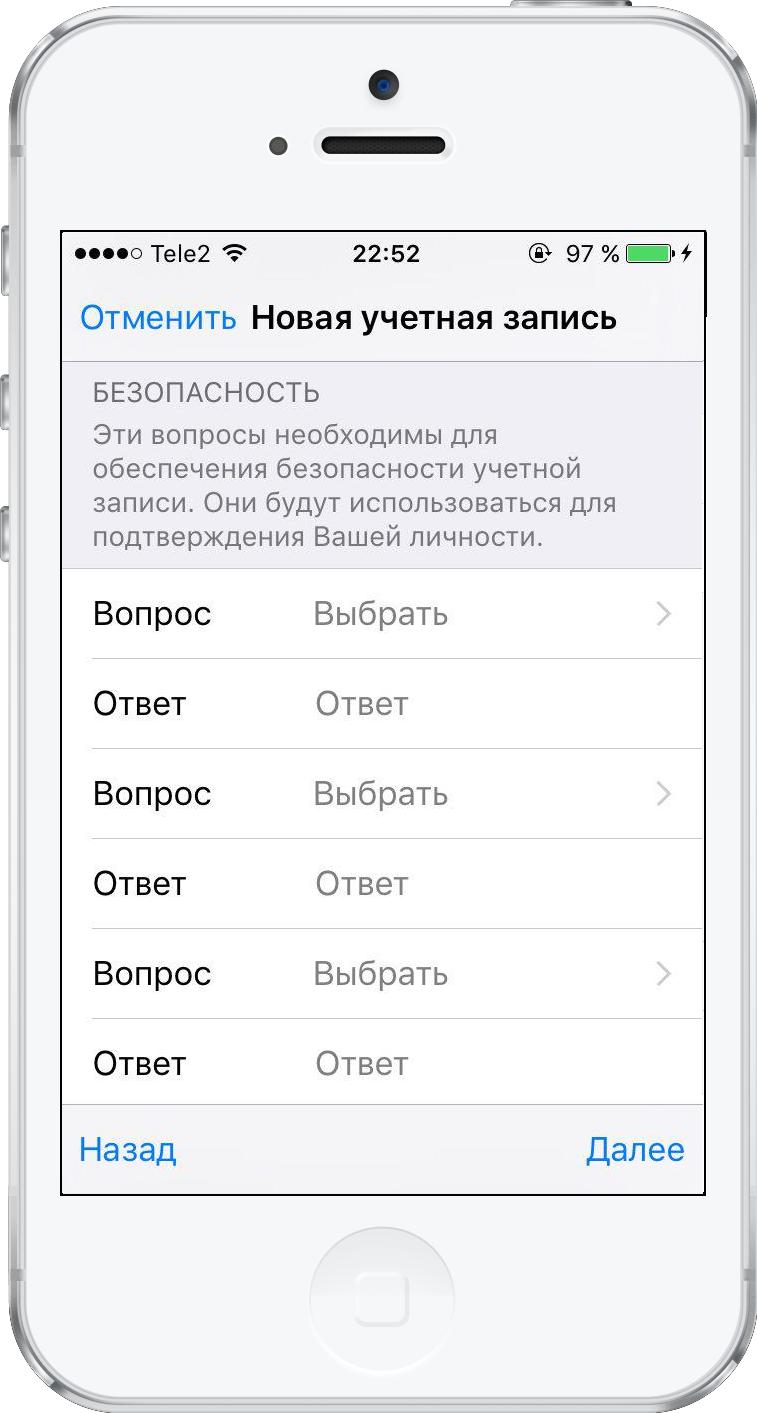
Trinn 8:Det vises en sikkerhetsside som ber deg velge tre sikkerhetsspørsmål. Klikk på det første spørsmålet for å åpne valgmenyen.

Trinn 9:Velg spørsmålet du liker i dialogboksen som vises.
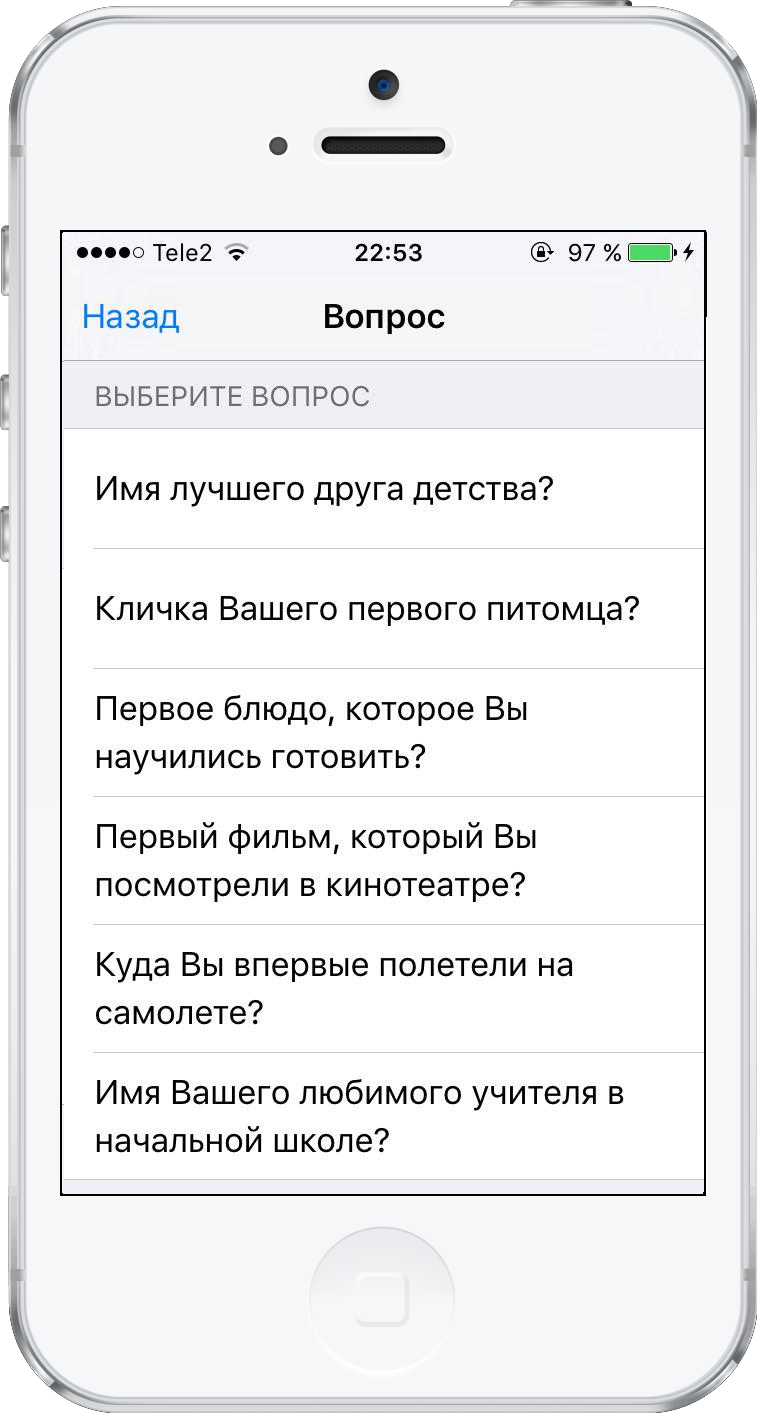

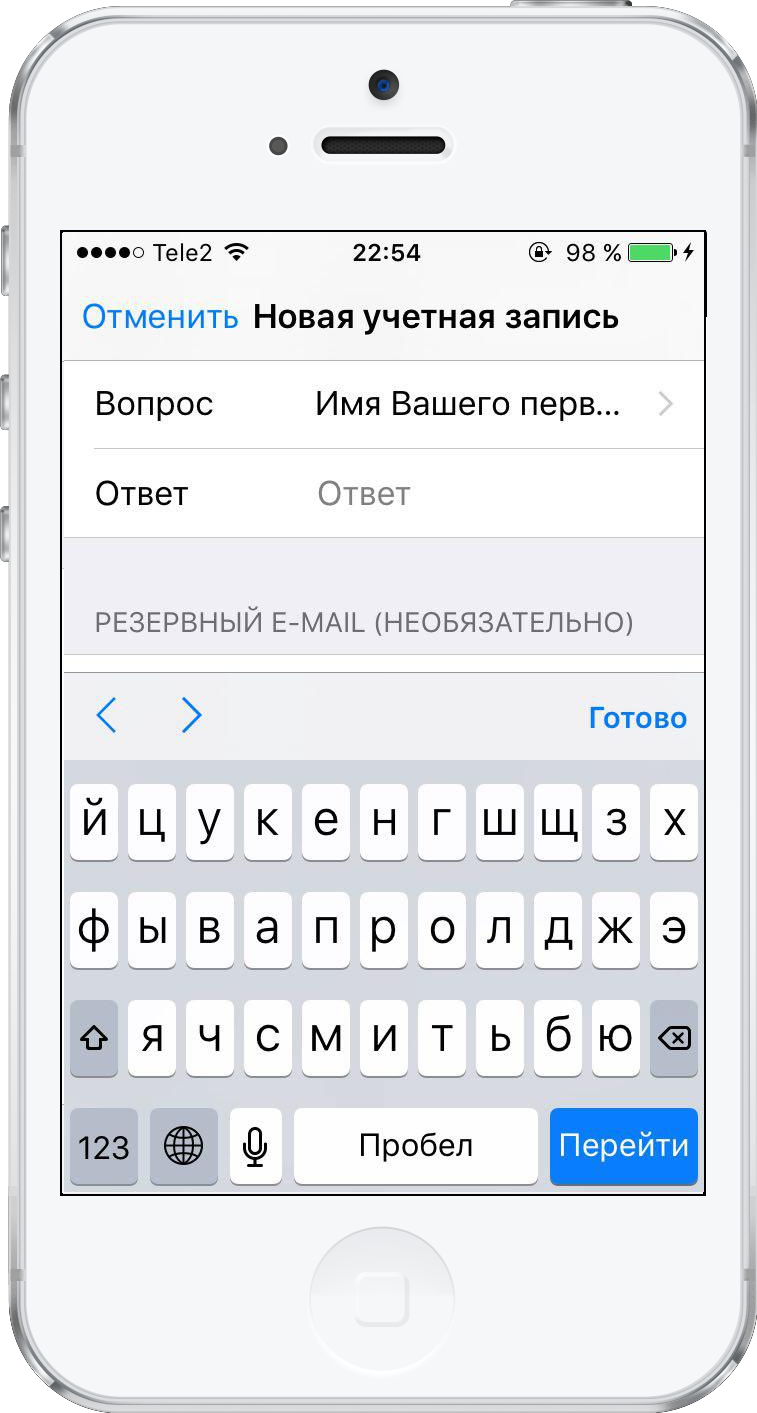
Trinn 10:Du blir automatisk omdirigert til sikkerhetssiden. Klikk på det tomme svarfeltet for det valgte spørsmålet for å begynne å skrive svaret.
Gjenta trinn 8-10 for de resterende to spørsmålene.

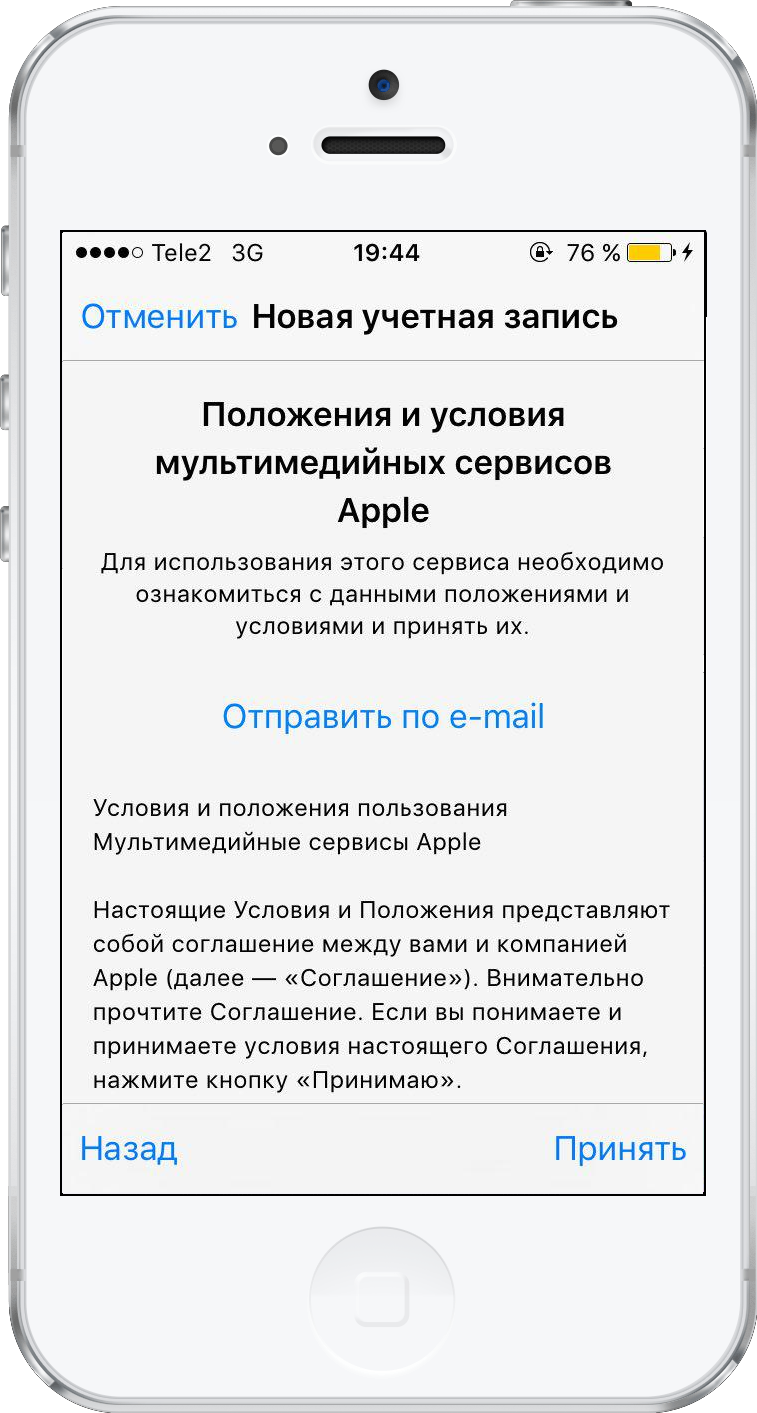
Trinn 11:Etter å ha valgt tre sikkerhetsspørsmål, må du godta “Vilkår og betingelser” ved å klikke "Godta".

Trinn 12:Klikk på "Godta" igjen når en annen avtale vises på skjermen.
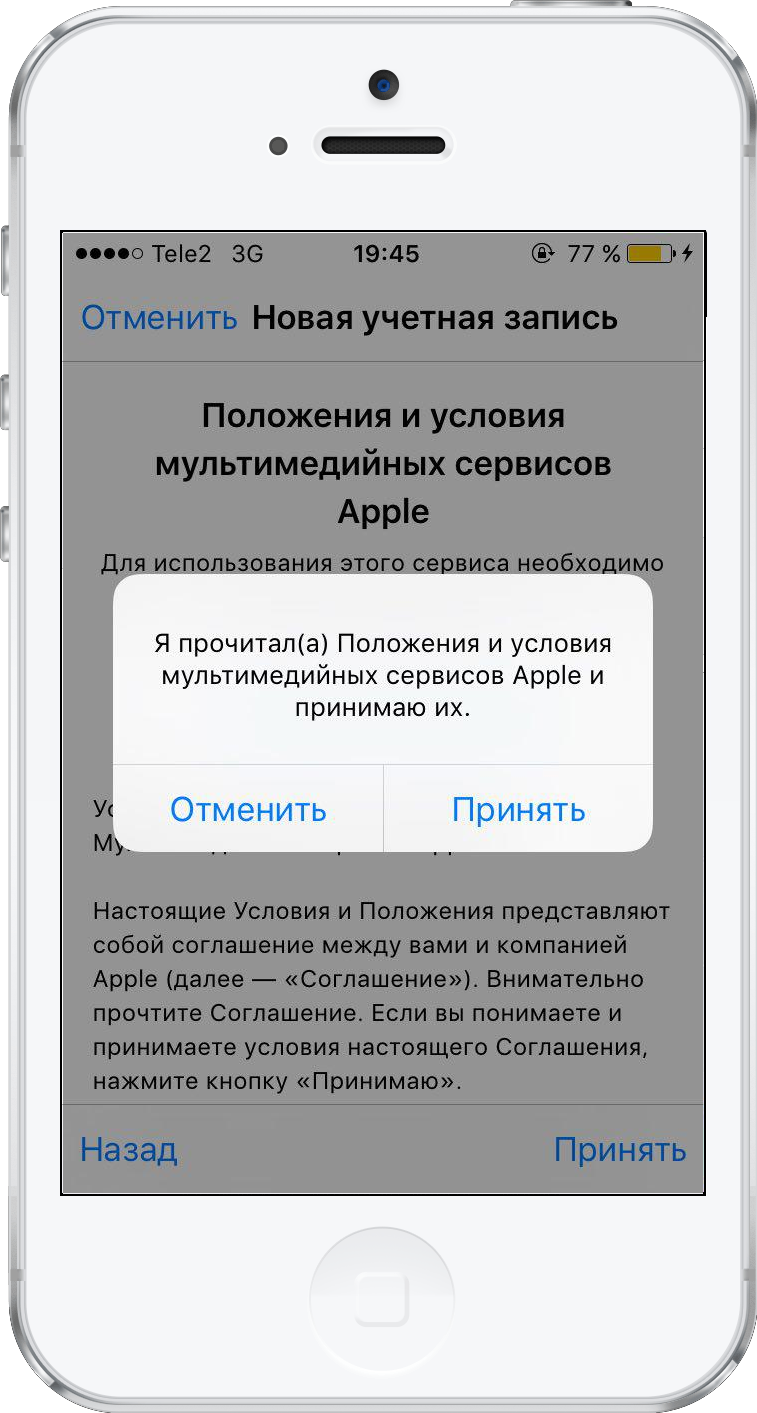

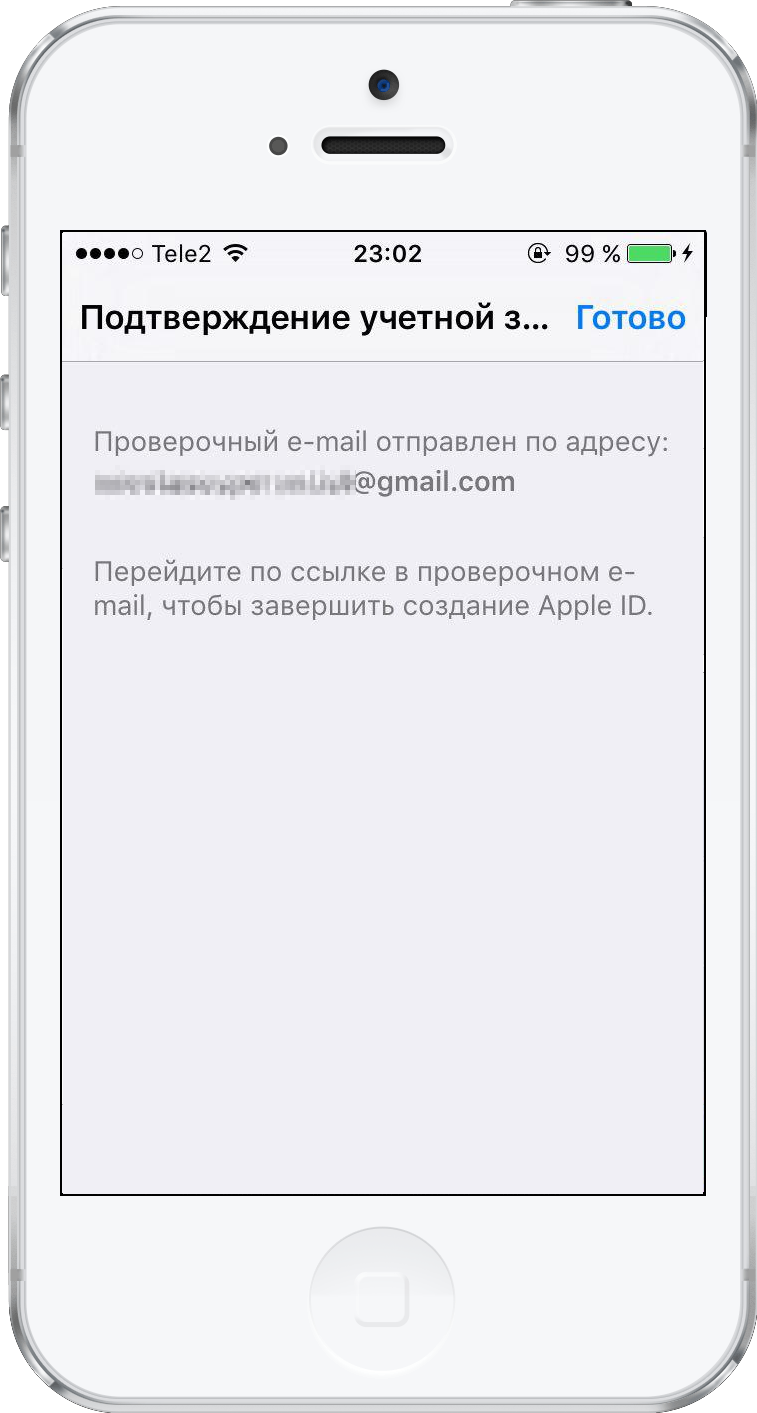
Trinn 13:En bekreftelsesmelding vises på enhetsskjermen.

annonse
annonse
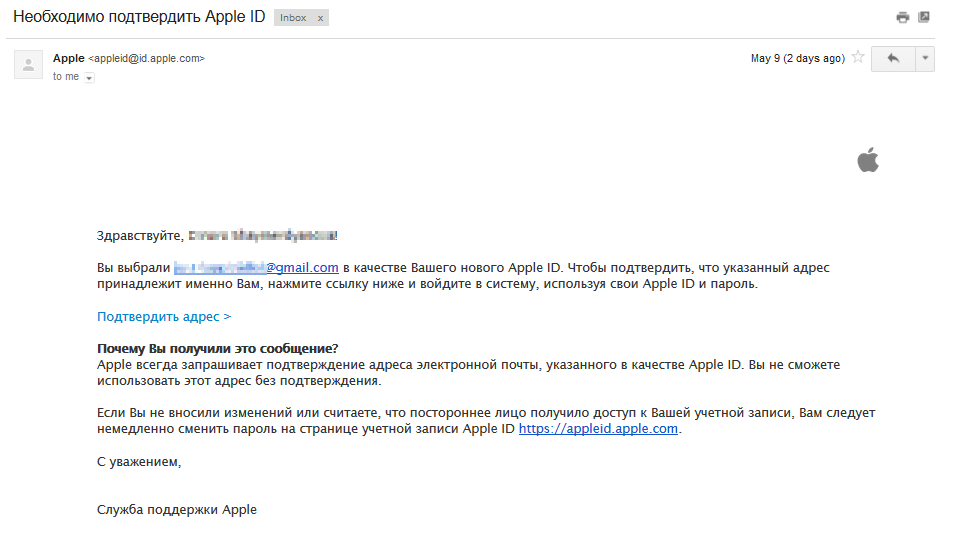
trinn14:Nå må du bekrefte den angitte e-postmeldingen. Sjekk e-posten din og følg lenken for å bekrefte adressen din.

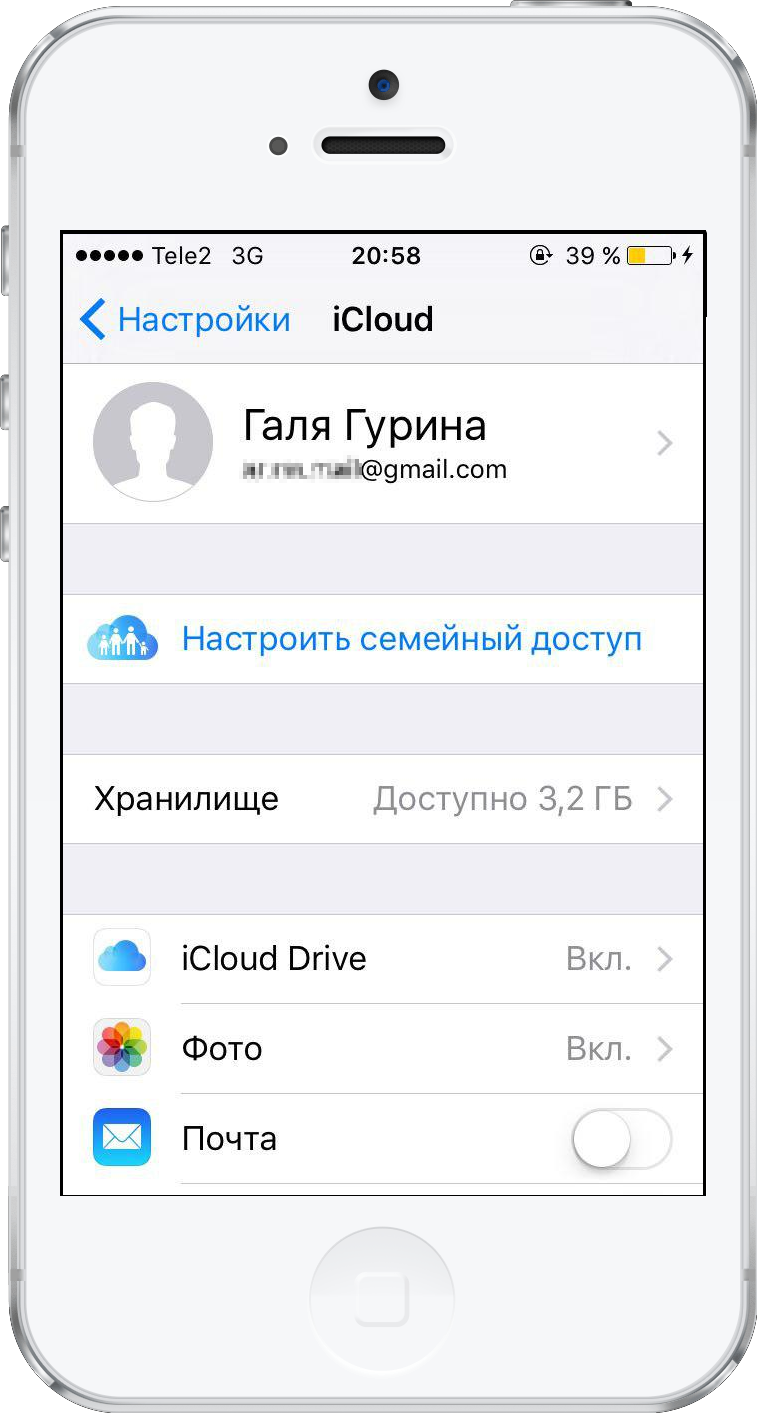
trinn15:Etter å ha bekreftet e-posten din, blir du automatisk autorisert på enheten ved hjelp av din nye Apple-ID.

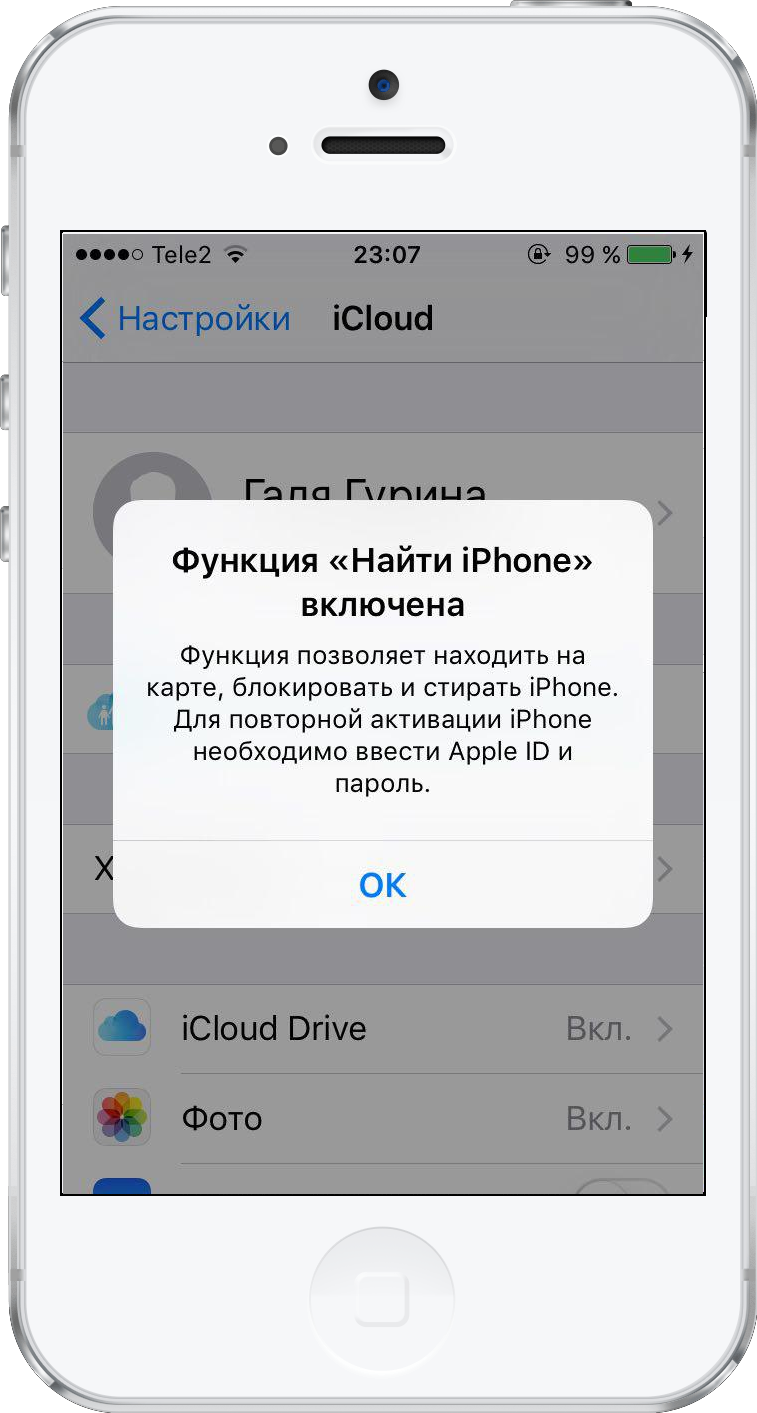
Trinn 16:Finn iPhone / iPad blir automatisk aktiv. Klikk OK.

Hvordan lage en Apple ID fra en datamaskin for en iPhone
Du kan også opprette en ny Apple ID fra datamaskinen din i nettleseren din ved å klikke på Create Apple ID på Apple ID-nettstedet (https://appleid.apple.com/).
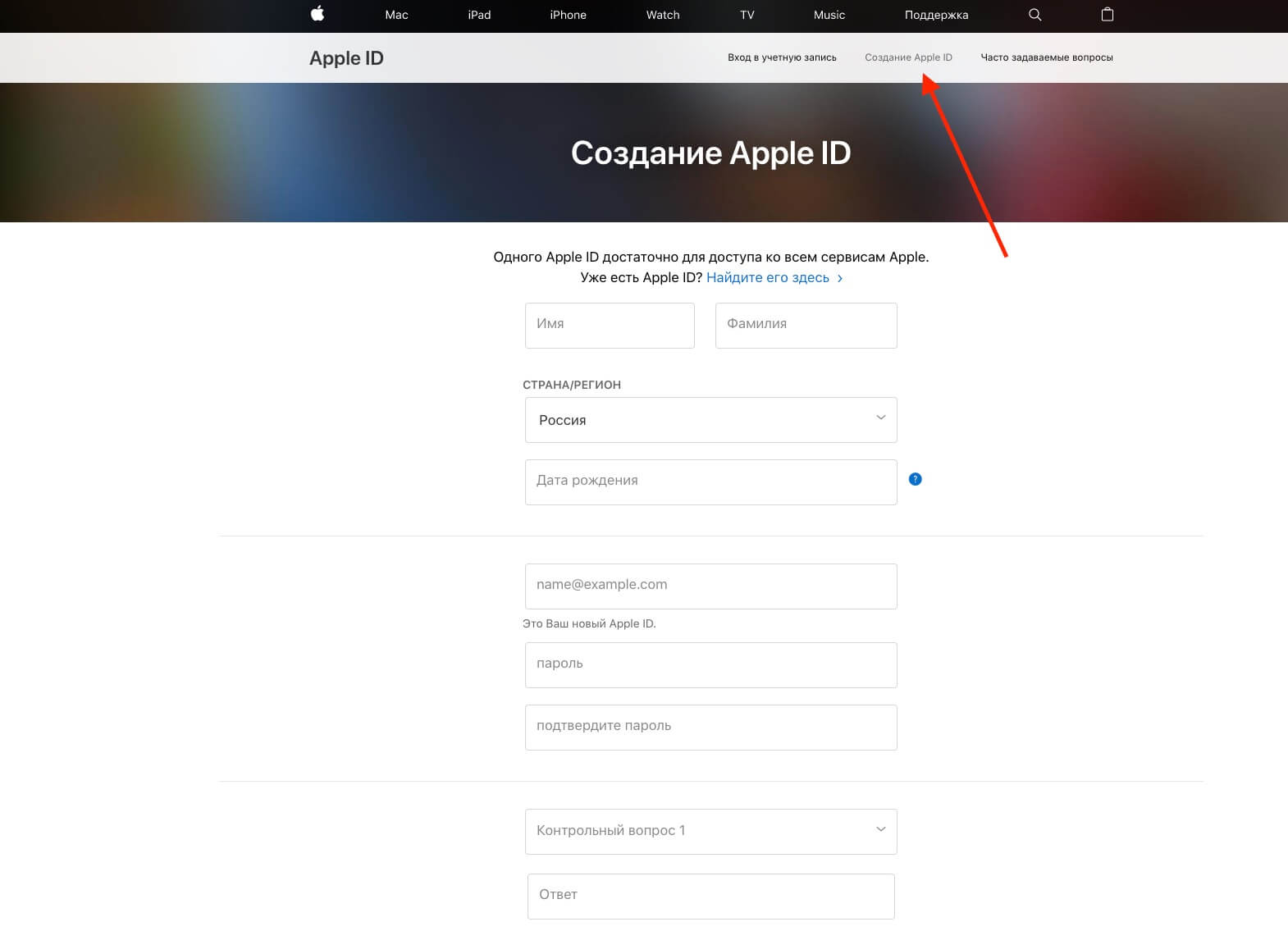

I dette tilfellet vil Apple imidlertid be deg om å deltatilpasset e-post for å opprette iCloud-adresse. Hvis du oppretter en ny ID via Apple ID-nettstedet, forblir den opprinnelige adressen tilknyttet Apple ID-en din.
Derfor, hvis du bare vil bruke en e-postadresse som en Apple-IDiClouduten å koble andre e-postadresser, deretter tilNår du skriver inn e-posten din, velg "Opprett en e-post på iCloud." Da vil den eneste e-posten knyttet til Apple-ID-en din være iCloud-e-postadressen din.
Hvordan lage en Apple-ID uten å koble et kort
Du kan opprette en Apple-ID uten å koble et betalingskort til den. Dette gjøres gjennom App Store.
Trinn 1:Gå til App Store på iPhone eller datamaskin.
Trinn 2:Finn og velg et hvilket som helst gratis program eller spill, klikknedlasting.
Trinn 3:Velg i vinduet som visesOpprett Apple ID.
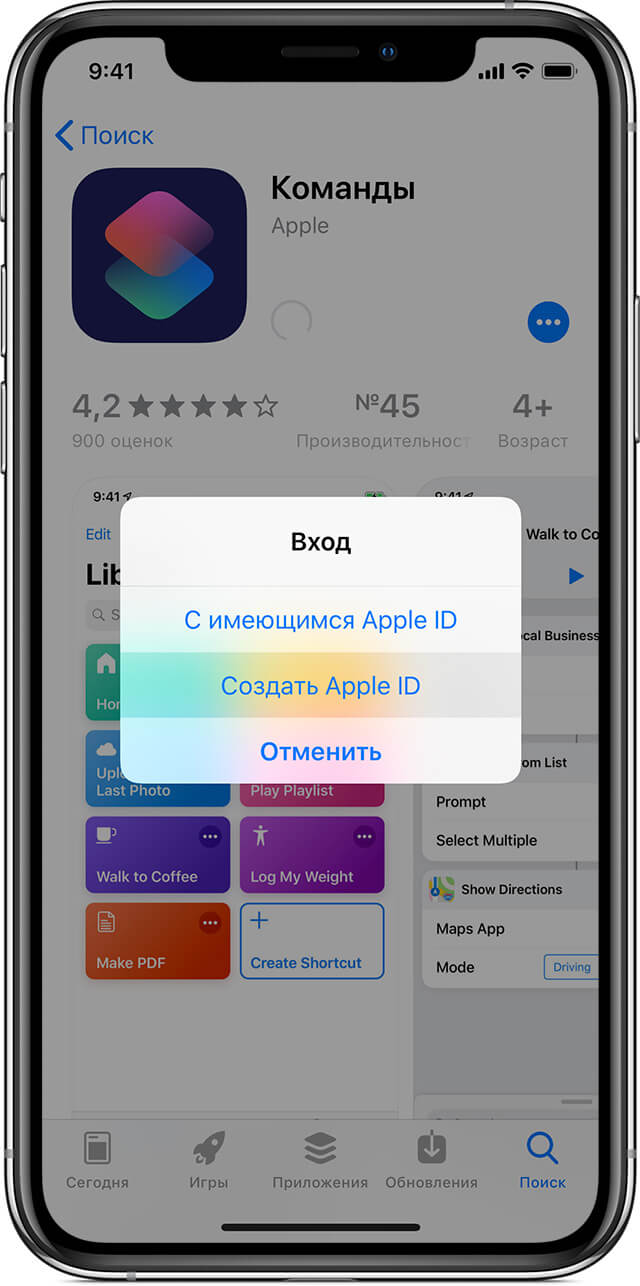

Trinn 4:Fyll ut alle obligatoriske felter som angitt i instruksjonene ovenfor. På stadiet for å angi en betalingsmetode, må du velge et alternativikke... Fullfør deretter prosessen med å opprette kontoen din.
Merk:Når du oppretter en Apple-ID gjennom Innstillinger, som i metodene ovenfor, er det “no” vil ikke bli. For ikke å koble til et kort, må du kun bruke denne metoden.
På en PC kan det samme gjøres gjennom iTunes. Finn gratisappen, klikk på “last ned” og velg deretter et alternativOpprett Apple ID.
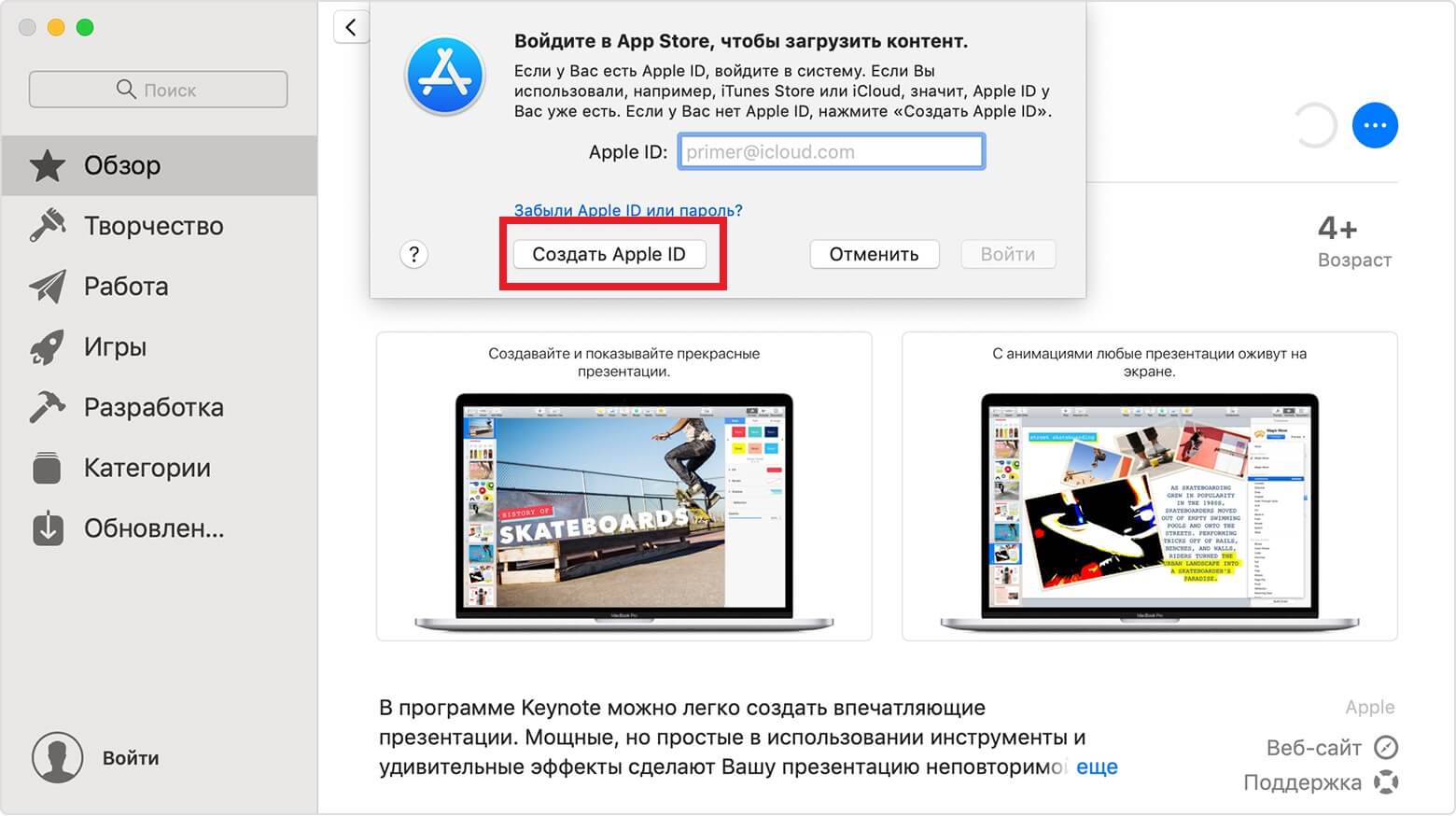

annonse
annonse
Nær punktet “Betalingsmåte” velg din favorittikke.
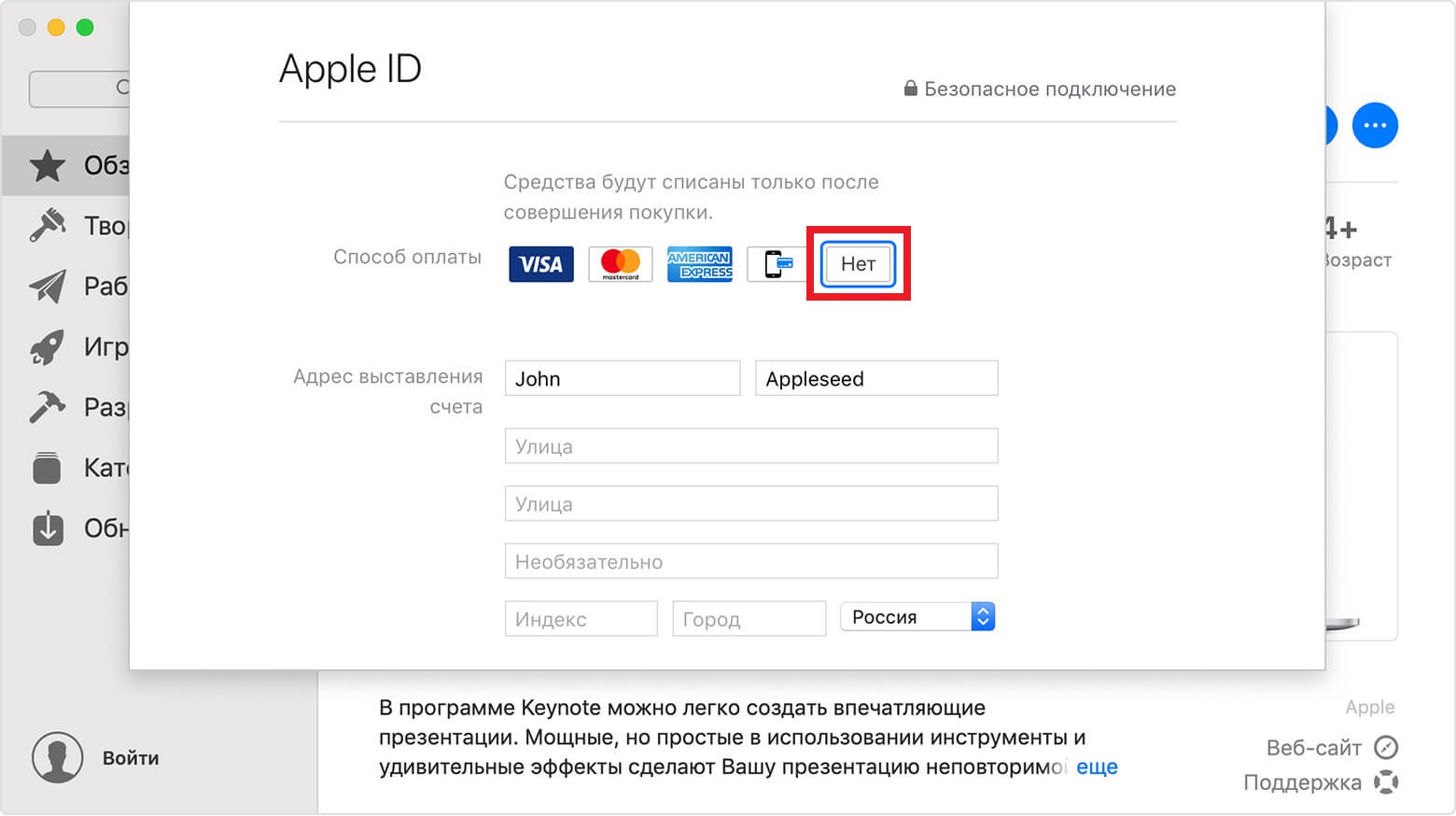

Ved å opprette en slik Apple-ID kan du enkeltinstaller gratis spill og applikasjoner fra App Store. I dette tilfellet kan ikke noe pengekort brukes. ITunes-metoden fungerer ikke bare på Mac, men også på Windows PC.