В современных версиях iOS очень легко скачивать и сохранять Zip-файлы на iPhone и iPad. Это возможно благодаря новому
annonse
annonse
For å bruke metoden beskrevet nedenfor, haDu må ha Files-appen installert, som er tilgjengelig i alle moderne versjoner av iOS. Hvis du ikke har det, må du oppdatere systemet. Ellers må du bruke et tredjepartsprogram. La oss ikke vente og gå videre til selve instruksjonene!
Hvordan spareZip-filer påiPhone OgiPad
- Åpne Safari på iPhone eller iPad og følg lenken for zip-filen du vil laste ned.
- Klikk på lenken for å starte nedlastingen.
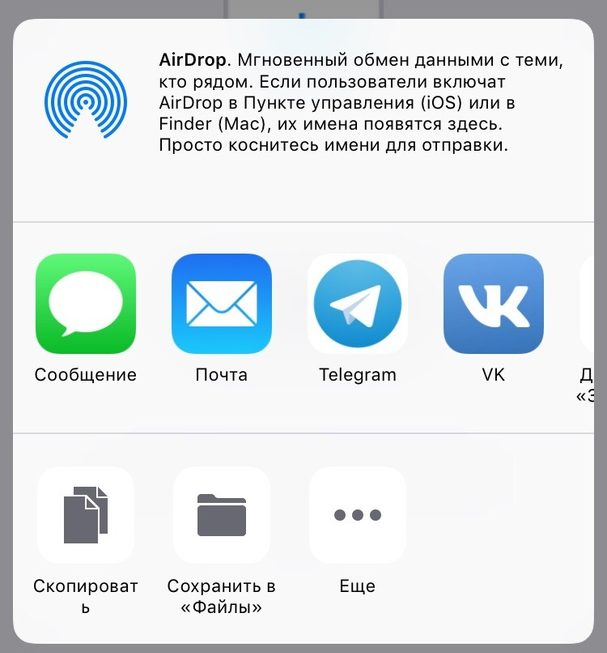
- Safari viser en skjerm med alternativer og tilgjengelige applikasjoner.
- Klikk Åpne med filer, og velg deretter ønsket sted for å lagre filen.


- Du kan også trykke Mer ... og deretter velge Lagre i filer.

annonse
annonse
Det er alt, filen blir lagret på enheten, og du kan åpne og vise den i filer. Du kan også pakke ut dette arkivet der.
Se også:Hvordan lage arkiver på iPhone og iPad med iOS 13 – elleve
Husk at Files har direkte tilgang til iCloud Drive, slik at filene dine synkroniseres på tvers av alle enhetene dine som er koblet til samme Apple ID.
Lagring av zip-filer på iPhone og iPad minner omprosessen med å lagre vedlegg til e-post i Mail-applikasjonen, samt lagre andre filer. Det eneste unntaket er å lagre bilder og videoer i mov-format fra Safari, da de automatisk går til Bilder-appen, og du ikke vil kunne åpne dem gjennom filer. Dette betyr ikke at du ikke kan lagre bilder på iCloud Drive og Files. For eksempel lagres arkiver med bilder og videoer i Files. Den eneste begrensningen er manglende evne til å åpne individuelle bilder gjennom filer. Kanskje dette vil bli løst i fremtiden.