Hvis du setter opp et nytt nettverk hjemme eller av en annen grunn ønsker å finne ut IP-en din, gjør dette
annonse
annonse
Hvordan finne den interne IP-adressen til en Mac
Det er tre enkle og raske måter å finne ut IP-adressen på hvilken som helst Mac, inkludert Macbook, Macbook Pro, Mac Mini, Mac Pro, Macbook Air og mer.
- Gjennom systemvalg
1)Velg fra menylinjeneple>Systeminnstillinger.
2)Velg en inndelingnettverk.
annonse
annonse
3)Hvis det ikke allerede er valgt, velg ditt Wi-Fi-hjemmenettverk til venstre.
IP-adressen din vises rett under tilkoblingsstatusen.
Les også: Slik glemmer du Wi-Fi-nettverk på iPhone, iPad og Mac


- Via menylinjen
1)Hold nede -tastenalternativpå tastaturet.
2)Klikk på ikonetWi–Fipå menylinjen mens du fortsetter å holde nede tasten.
IP-adressen din vises på alternativetiketten under det nåværende Wi-Fi-nettverket.
annonse
annonse


Det er ikke noe Wi-Fi-ikon i menylinjen, men du vil legge til et? Velg deretter ikoneteple>Systeminnstillinger, åpne delennettverkog klikk på haken ved siden avVis statusWi-Fi på menylinjen.


- Gjennom Terminal-programmet
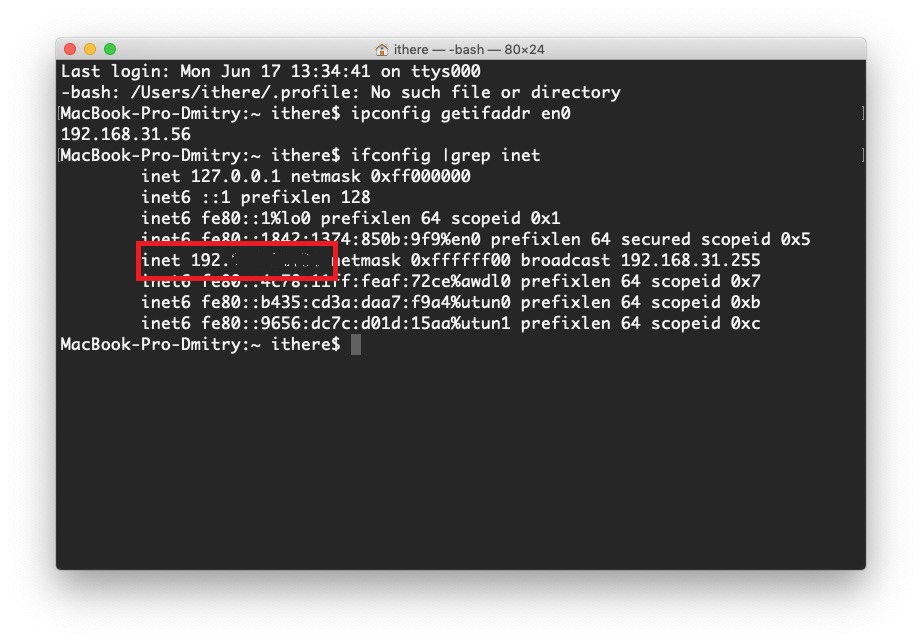
Det er en mer komplisert måte å finne ut IP i MacOS. Åpne programmetterminalog kopier følgende kommando inn i den:
ipconfig getifaddr en0
IP-en din vises umiddelbart under kommandoen.


Det er en kommando til som du kan finne ut IP-adressen din. Det gir tilgang til tilleggsinformasjon:
ifconfig | grep inet

Hvordan finne den eksterne IP-adressen til Mac og PC
Den eksterne IP-adressen betraktes som "offentlig", altsådet finnes på Internett på flere måter. For å gjøre dette må du bruke nøyaktig Mac eller PC hvis adresse du vil finne ut av. Ja, metodene nedenfor er også gyldige for Windows-PCer.
- gjennomGoogle
Åpne google-søkemotoren og skriv inn "IP-adresse" eller "Hva er IP-en min?" Helt øverst i resultatene vil du se din eksterne IP-adresse.


- gjennom nettstedetHva er IP-adressen min
Det er et praktisk nettsted som også vil hjelpe deg med å finne ut din eksterne IP. Gå til https://whatismyipaddress.com og du vil umiddelbart se IP-en din. Lignende side: https://www.whatsmyip.org.


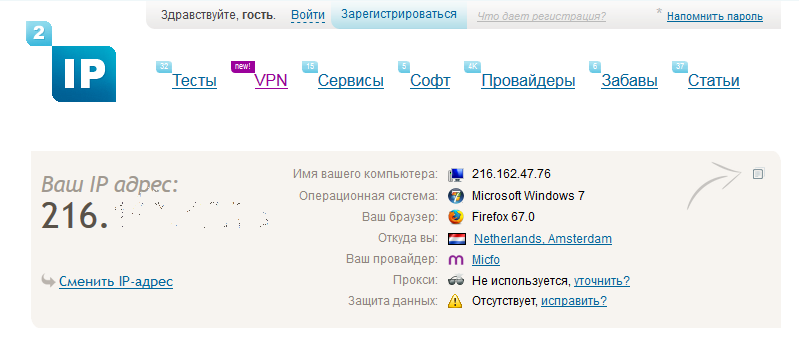
- Gjennom 2ip-nettstedet.ru
Her er ordningen så enkel som på nettstedene.ovenfor. Bare gå til nettstedet https://2ip.ru/, så ser du umiddelbart din eksterne ip. I tillegg er det flere nyttige tjenester på dette nettstedet. Du kan for eksempel sjekke hastigheten på Internett, anonymiteten din og mye mer.

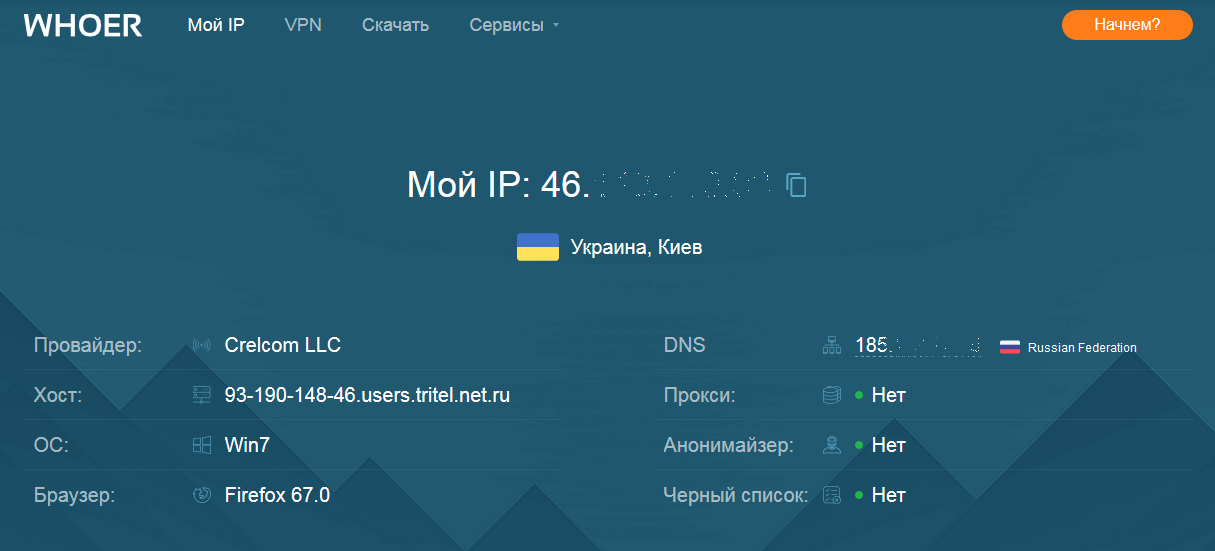
- Via sidenWhoer
Et annet nyttig nettsted er https://whoer.net/ru, for på den lærer du ikke bare din IP, men også annen nyttig informasjon om datamaskinen din.

Det er veldig enkelt å finne den eksterne og interne IP-adressen til din Mac. Videre er det så mange forskjellige måter tilgjengelig. Vi håper denne veiledningen var nyttig for deg.