Dynamic Wallpaper er en interessant ny funksjon i MacOS Mojave, takket være hvilken skrivebordsbakgrunn endres inn
Du trenger ikke engang macOS Mojave-versjonen for å installere dynamiske bakgrunnsbilder på Macen din! Den samme effekten kan oppnås i alle versjoner av Mac OS.
annonse
annonse
Slik angir du dynamiske bakgrunnsbilder til hvilken som helst versjonsystem, trenger du et sett med lignende bakgrunnsbilder med ulik belysning eller farger. Hvis du vet hvordan du jobber med Pixelmator eller Photoshop, kan du lage slike bakgrunnsbilder selv. Ellers kan de ganske enkelt lastes ned, opprettes med Time Lapse-funksjonen på iPhone, eller velges fra samlingen din. Bare navn på bildefilene i den rekkefølgen de skal endre seg (for eksempel fil 1, fil 2, fil 3 osv.). Bruk 10 til 25 lignende bilder for best effekt. Effekten kan oppnås ved å installere en endring av bakgrunnsbilde i hvilken som helst versjon av Mac OS, starter med Mac OS X.
Slik setter du inn dynamisk bakgrunnsbildeMac OS
- Forbered først et sett med lignende bakgrunnsbilder som du skal bruke. Du kan laste ned standard macOS Mojave bakgrunnsbilderherfraeller herfra (glidelås-fil) - lagre disse bakgrunnsbildene i én mappe slik at det senere vil være mer praktisk for deg.
- Nå åpner Apple-menyen og gå til Systemvalg.
- Velg Desktop og skjermsparer og åpne Desktop-fanen.
- Dra hele mappen eller selve bildene inn i menyen til venstre. Eller du kan klikke på "+"-ikonet i samme meny og velge den mappen.
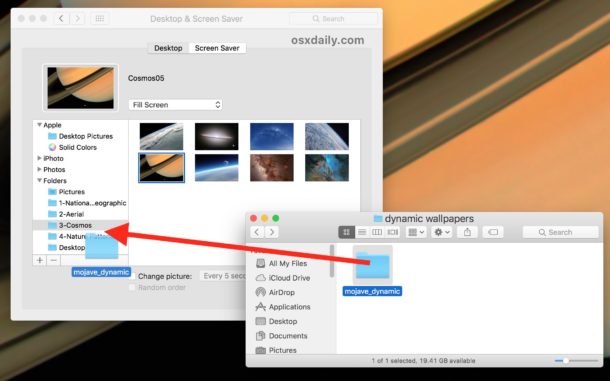

- Bilder blir lastet opp til bakgrunnssamlingen. Klikk nå på avmerkingsmerket ved siden av “Endre bilde” nedenfor. I takt med tiden er det bedre å velge "hver time."


annonse
annonse
Alt er så enkelt! Nå vil Mac-tapetet ditt automatisk endres gjennom dagen.
Du kan teste funksjonen ved å velge "hvert 5. sekund" på linje med tid - dette vil demonstrere essensen av dets arbeid.
I videoen nedenfor vises effekten i handling:
Vi brukte macOS Sierra for instruksjoner, men metoden vil fungere på alle versjoner av Mac OS X.
annonse
annonse
Den samme effekten kan oppnås ved å brukeSom bakgrunnssparer, men ikke alle brukere vil takle denne oppgaven. Du kan også installere et GIF-bilde på bakgrunnsbildet ditt ved å bruke et tredjepartsprogram, men det vil ta mye tid og utholdenhet.
Du kan bare installere macOS Mojave ogbruk funksjonen, men foreløpig er denne versjonen under utvikling, og bare beta-versjonen er tilgjengelig. Før du installerer, må du ta sikkerhetskopi av Mac-en.
Hvis du vil finne nye bakgrunnsbilder, gjør detkan være på vår hjemmeside. Du kan også lagre favorittbildet ditt fra nettverket, og deretter lage flere kopier av det, noe som endrer farge, lysstyrke osv.