Endelig har Mozilla sluppet den første offentlige forhåndsversjonen av deres berømte nettleser. Dette er gode nyheter for
Den verdensomspennende lanseringen forventes senere i år, men hvis du ikke vil vente, viser vi deg hvordan du installerer Firefox for iOS uansett hvor du bor.
Opprett en Apple-ID for å laste ned Firefox
- Åpne Firefox-appens nedlastingsside i datamaskinens nettleser.
- Hvis du ikke automatisk blir omdirigert til iTunes, velger du “Se i iTunes”.
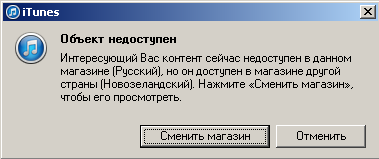
- Når meldingen "Item Unavailable" vises, klikker du på "Change Store"-knappen for å åpne New Zealand App Store.
 Last ned Firefox i iTunes
- Firefox for iOS kommer til iTunes.
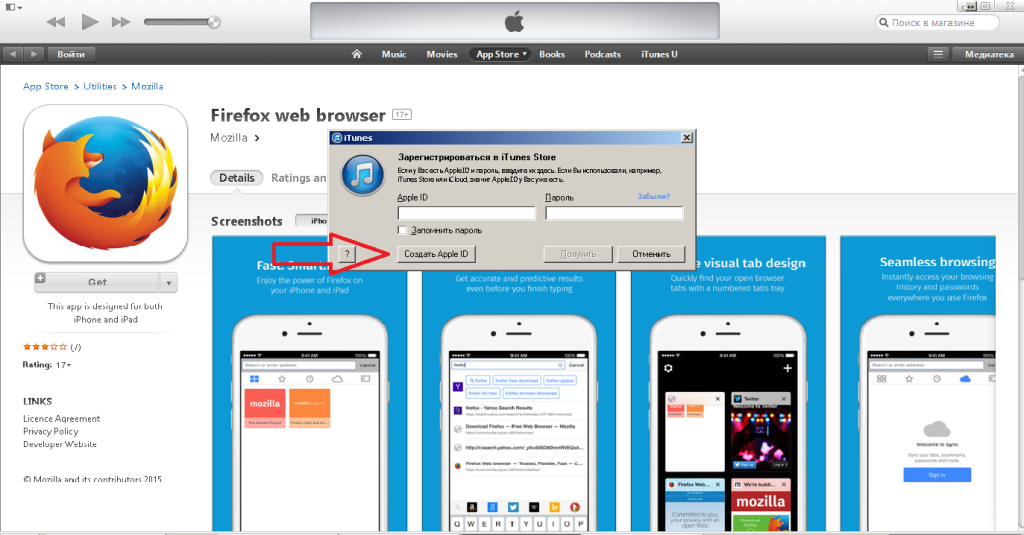
- Klikk nå “Get” og i stedet for å skrive inn Apple-ID-en din, oppretter du en ny.
 Gå til "e-post i 10 minutter"-nettstedet tilmotta en midlertidig e-postadresse som er gyldig i ti minutter. Dette bør være nok tid til å opprette en ny Apple-ID. (Du kan også bruke en eksisterende e-post, men jeg foretrekker denne metoden fordi jeg aldri kommer til å bruke denne Apple-ID-en igjen).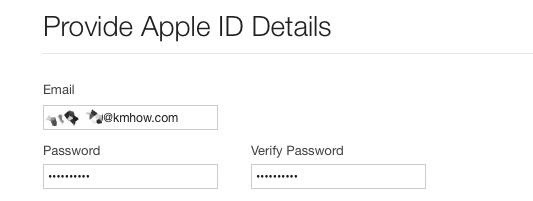
 Oppgi faktureringsadressen til landet New Zealand sammen med et telefonnummer. Bruk for eksempel Google Maps.
 Gå tilbake til e-posten din og aktiver din nye Apple-ID.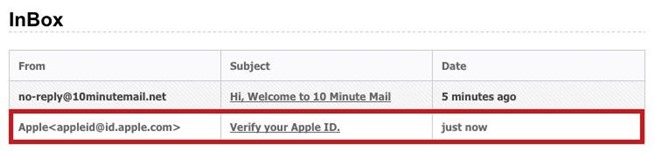
 Gå til iTunes og last ned appen til datamaskinen din. Koble iOS-enheten til datamaskinen, velg enheten din, gå til Programmer og installer Firefox.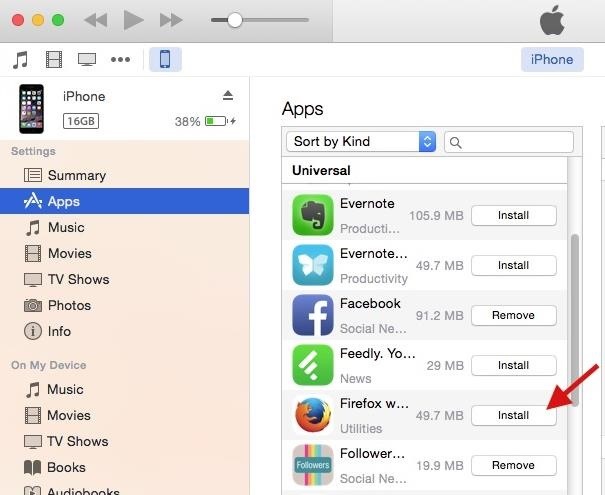
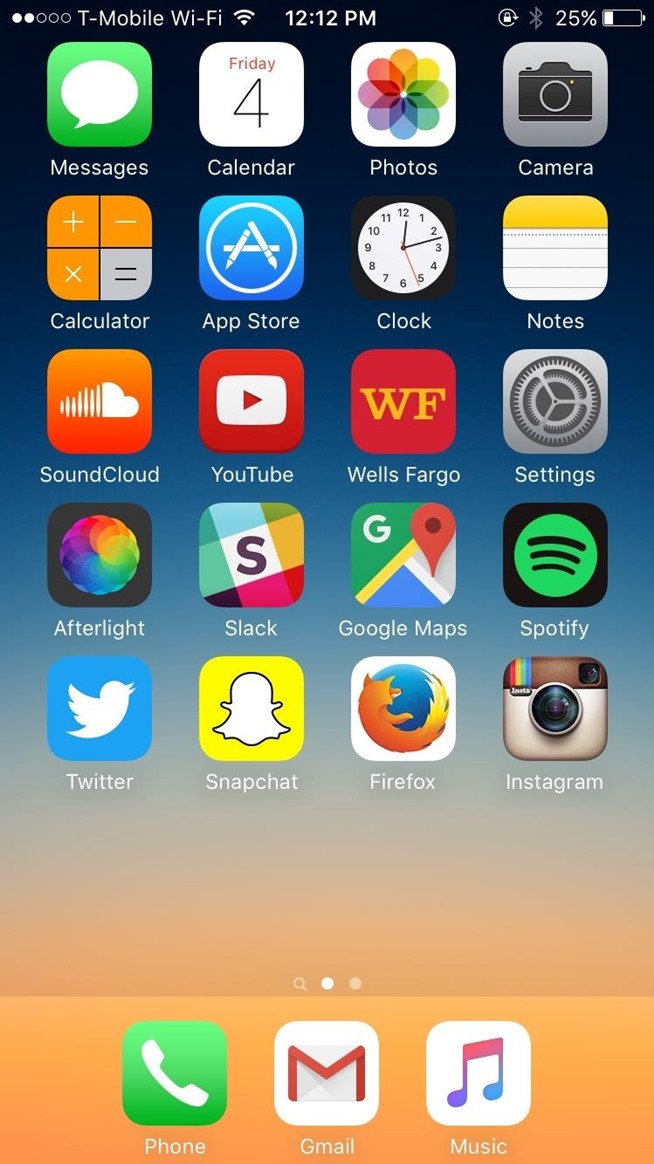
 Om noen sekunder vises Firefox på startskjermen til iPad, iPhone eller iPod Touch.


annonse
annonse
Firefox for iOS-funksjoner
Nå som Firefox er installert på enheten din, la oss ta en titt på funksjonene:
- Firefox-konto: Synkronisering av favoritter, bokmerker, historie, passord, bibliografi og faner fra datamaskinen er tilgjengelig på mobilenheten.
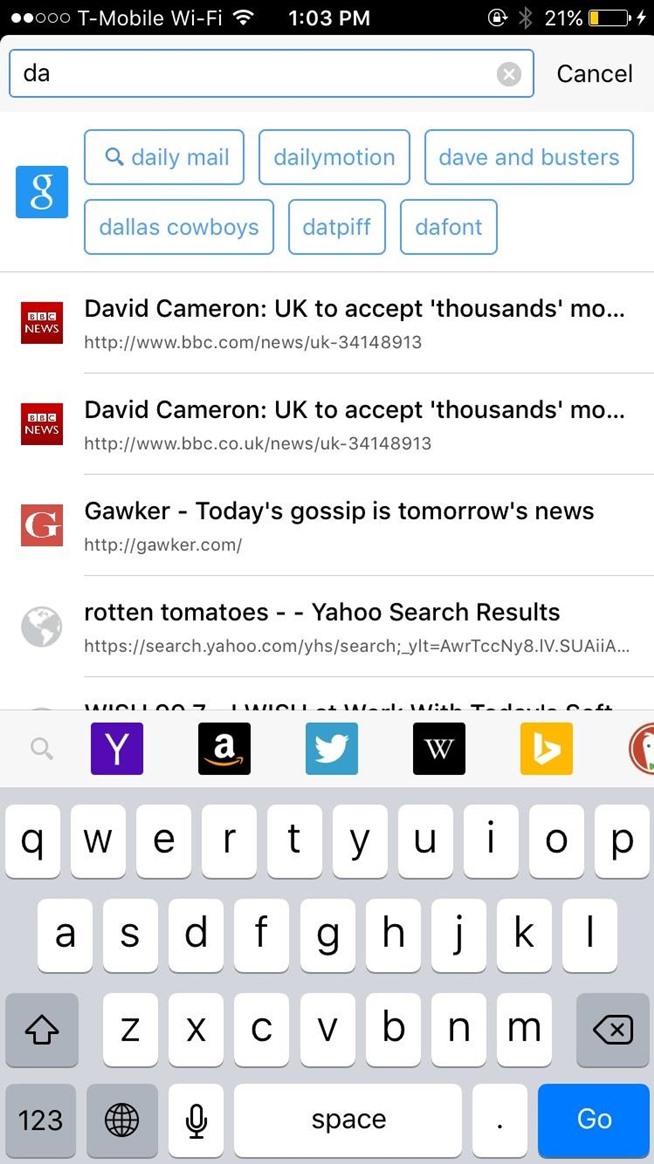
- Forbedret søk: Skriv inn hva som helst i søkefeltet, så får du umiddelbart foreløpige resultater, samt søkealternativer gjennom en rekke andre tjenester som DuckDuckGo, Twitter, Amazon og mange flere.
- Fullskjerm-modus: Rull litt ned, så bytter du til fullskjermmodus uten verktøylinje.
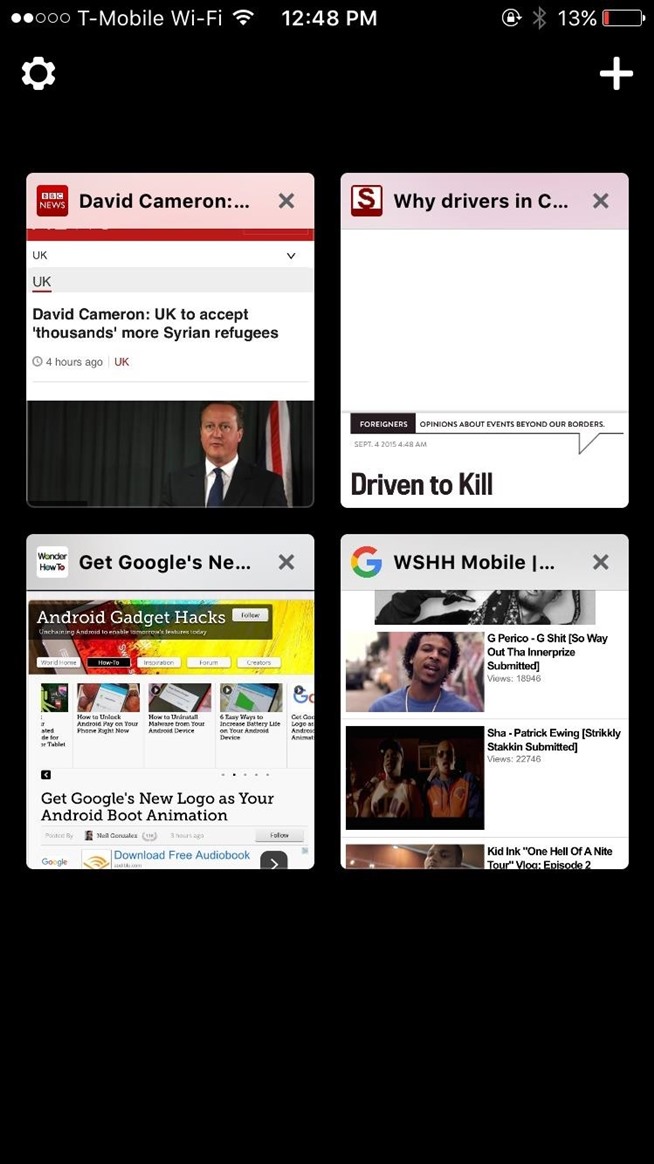
- Flere faner: Fanevisning er tilgjengelig i kompakt eller full visning.
- Pop-up-blokkering: Gå til innstillinger for å aktivere popup-blokkering.




Firefox er kanskje ikke klar til å erstatte Safari eller Chrome ennå, men den har flere funksjoner som mange har manglet i nettleseren, for eksempel fullskjermmodus og deaktivering av popup-vinduer.
For alle Firefox-elskere anbefaler vi definitivt å prøve å installere denne nettleseren på enheten din.