For første gang på flere år har Apple sluttet å støtte macOS Sierra for enkelte datamaskiner. Dette er selskapets beslutning
I følge en versjon forbedrer Apple dermedkrav for å stimulere kjøp av nye enheter. Andre ugjendrivelige omstendigheter som medfører fremveksten av datamaskiner som ikke støttes, mangler. Ofte er denne versjonen berettiget - med noen få justeringer og tillegg løser et verktøy fra dosdude 1 kalt macOS Sierra Patcher problemet med "inkompatibiliteten" for mange datamaskiner med denne versjonen av operativsystemet. I denne guiden viser vi deg hvordan du installerer macOS 10.12 Sierra på eldre versjoner av Mac, som ifølge produsenten er uforenlig med dette operativsystemet.
annonse
annonse
Dagens liste over enheter som støtter macOS 10.12 Sierra inkluderer:
- MacBook (sent 2009);
- iMac (sent 2009);
- MacBook Air (2010);
- MacBook Pro (2010);
- Mac Mini (2010);
- Mac Pro (2010).
Til sammenligning er det verdt å ta en titt på tabellen med en liste over datamaskiner som det er mulig å installere Sierra på med macOS Sierra Patcher: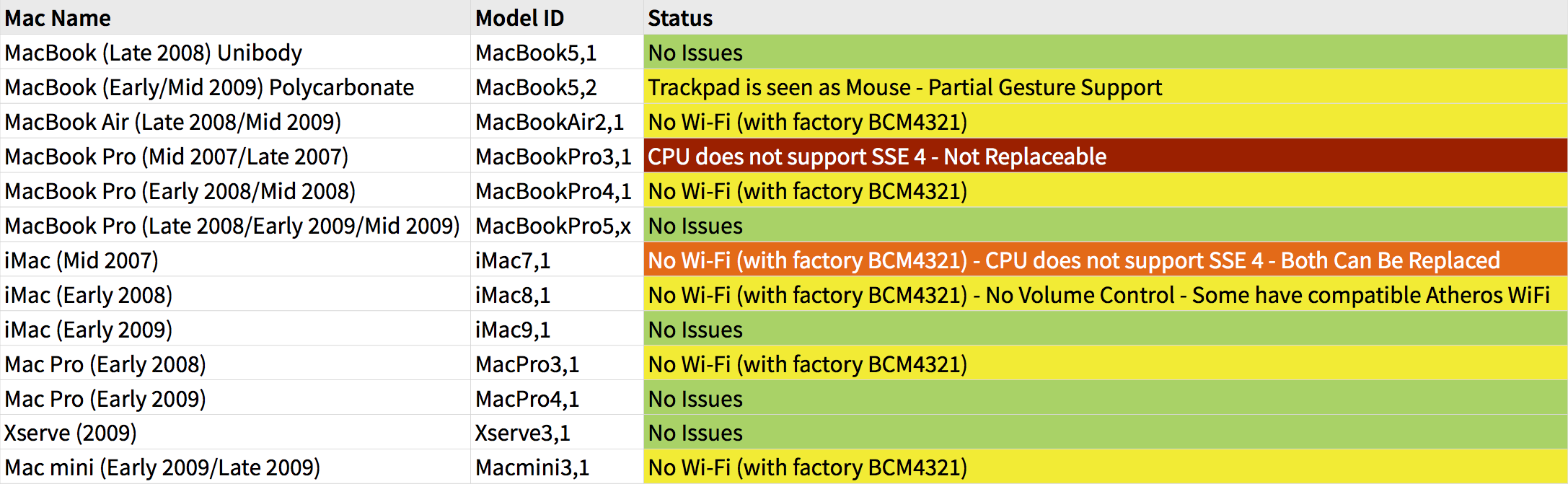

Det er verdt å merke seg at i tilfelle avvisse datamaskiner, i følge tabellen, kan det oppstå problemer. Det vanligste er mangelen på Wi-Fi på grunn av tilstedeværelsen av et inkompatibelt BCM 4321-kort på noen enheter. Problemet løses ofte ved å bytte ut kortet. Andre enheter (som MacBook Pro (2008/9)) fungerer så bra at de ikke krever noen endringer, og bare får deg til å lure på hvorfor Apple fant dem uforenlige.
annonse
annonse
Bruker du en av modellene vist i tabellen og vil teste Sierra på den? Følg instruksjonene våre for å lage et endret installasjonsprogram.
MacOS Sierra installasjonsinstruksjoner for ikke-støttede Mac-versjoner
1) Finn en flash-enhet med en kapasitet på 8 GB, eller lag en partisjon på en ekstern harddisk.
2) Formater med GUID-partisjonstabellen og Mac OS Utvidet filsystem gjennom Diskverktøy-applikasjonen.
3) Last ned en kopi av macOS Sierra 10.12. For å laste ned det via App Store, trenger du tilgang til en støttet maskin. Nedlasting direkte eller gjennom en virtuell macOS-maskin omgår imidlertid denne begrensningen.
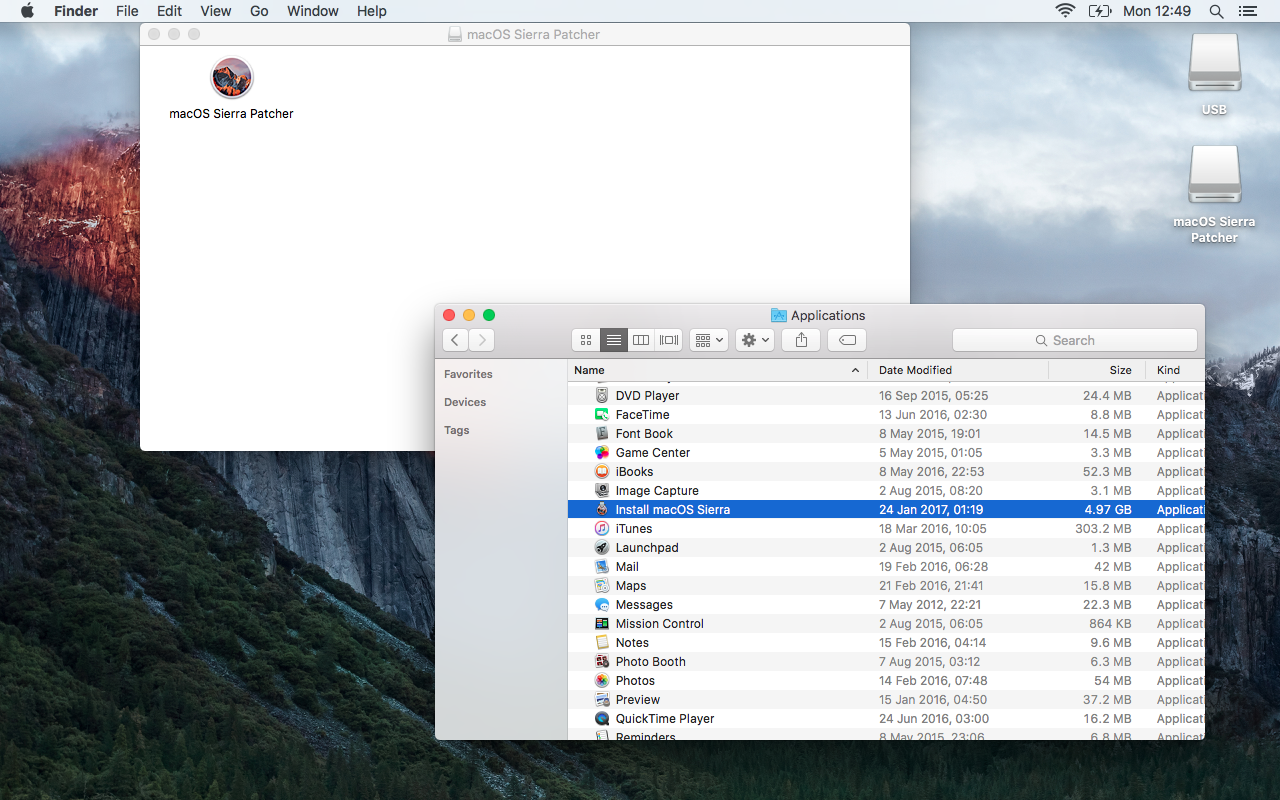
4) Forsikre deg om at installer macOS Sierra-applikasjonen som du lastet ned, i mappen / Applications.
5) Last ned macOS Sierra Patcher fra utviklerens dosdude.
6) Deaktiver SIP på maskinen dit du skalinstaller sierra. SIP må være deaktivert under hele installasjonen og selv etter det. Ikke bekymre deg: selv om dette reduserer sikkerhetsnivået noe, er dette ikke verdens ende, og OS-versjoner før El Capitan inkluderer ikke SIP i det hele tatt.
For å deaktivere SIP, start Mac-en på nytt i gjenopprettingspartisjonen til gjeldende OS X, start Terminal og kjør følgende kommando – “csrutil deaktiver”.
7) Når alt er klart, kan du starte macOS Sierra Patcher-applikasjonen.

annonse
annonse
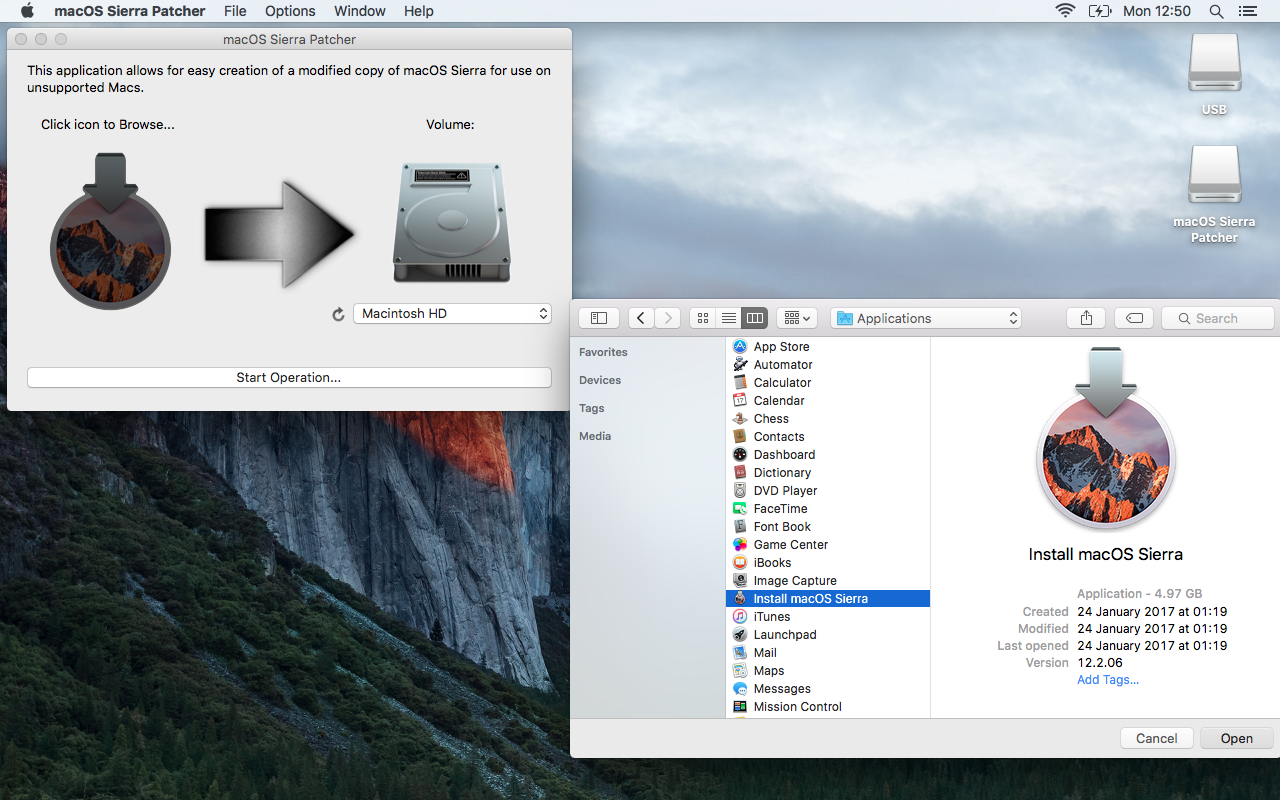
8) I dette programmet klikker du på Sierra-installasjonsikonet og spesifiser banen til din kopi av macOS Sierra i / Applications-katalogen.

9) Klikk på Volumikonet for å velge en partisjon for å opprette et endret installasjonsprogram.
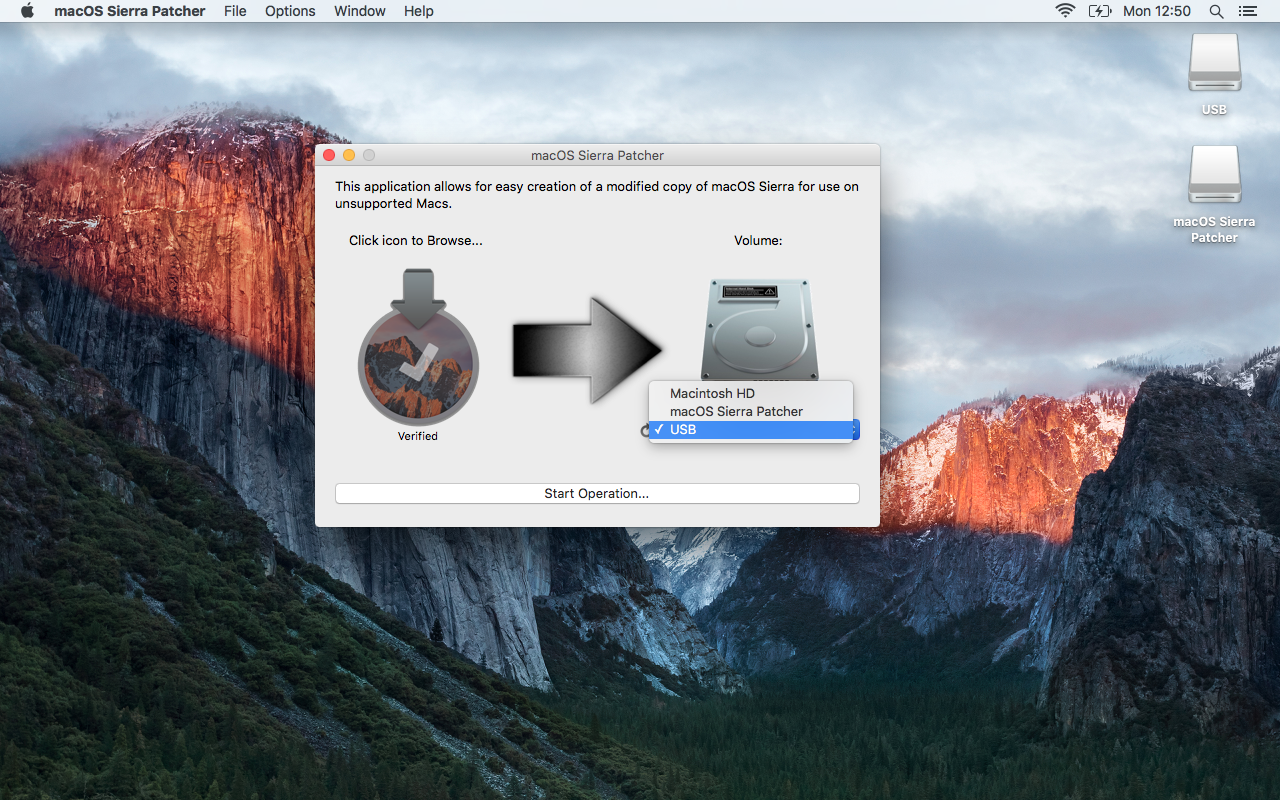

10) Klikk deretter på "Start drift ...". Skriv inn passordet på forespørsel. Sierra Patcher vil opprette et modifisert macOS-installasjonsprogram på den valgte partisjonen, som er i stand til å jobbe på enheter som ikke støttes.
annonse
annonse
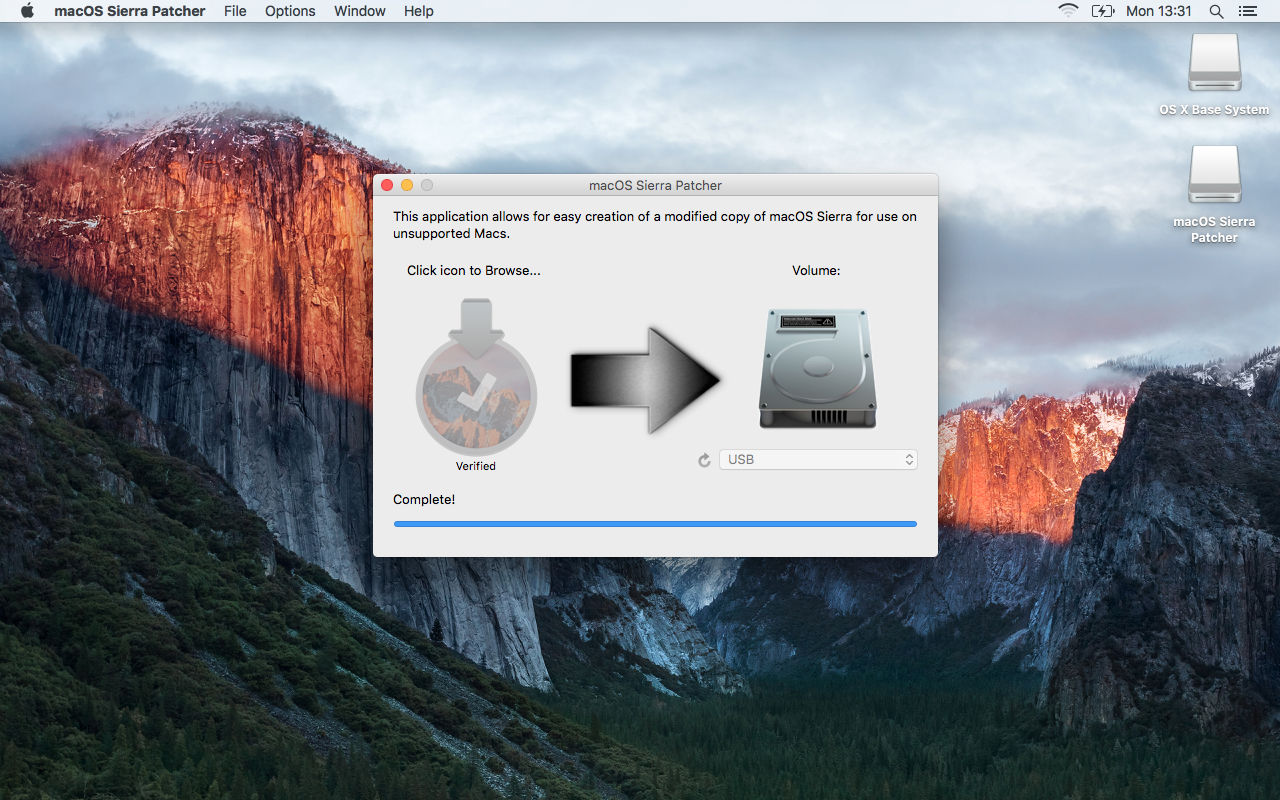

Etter å ha opprettet installasjonsprogrammet, vil Sierra Patcher vise Komplett !. Diskpartisjonen eller USB-stasjonen skal nå være merket “OS X Base System” i stedet for det forrige navnet.
11) Mens du slår på datamaskinen, hold nede Alt/Alternativ-tasten. Dette lar deg velge din oppstartsenhet - i vårt tilfelle en USB-stasjon.
12) Velg ønsket enhet fra listen for å laste ned fra den.
annonse
annonse


13) Etter at du har startet MacOS-installasjonsprogrammet, følg detved å velge datamaskinens harddisk som partisjonen der installasjonen skal utføres. Hvis du installerer fra bunnen av, kan du bruke Diskverktøy (plassert i delen Verktøy i installasjonsprogrammet) for å rengjøre målpartisjonen. Dette anbefales for fullstendig installasjon på nytt. Men hvis du vil beholde din eksisterende OS X-installasjon eller bare oppgradere, kan du kjøre installasjonsprogrammet uten å rydde opp i disken.
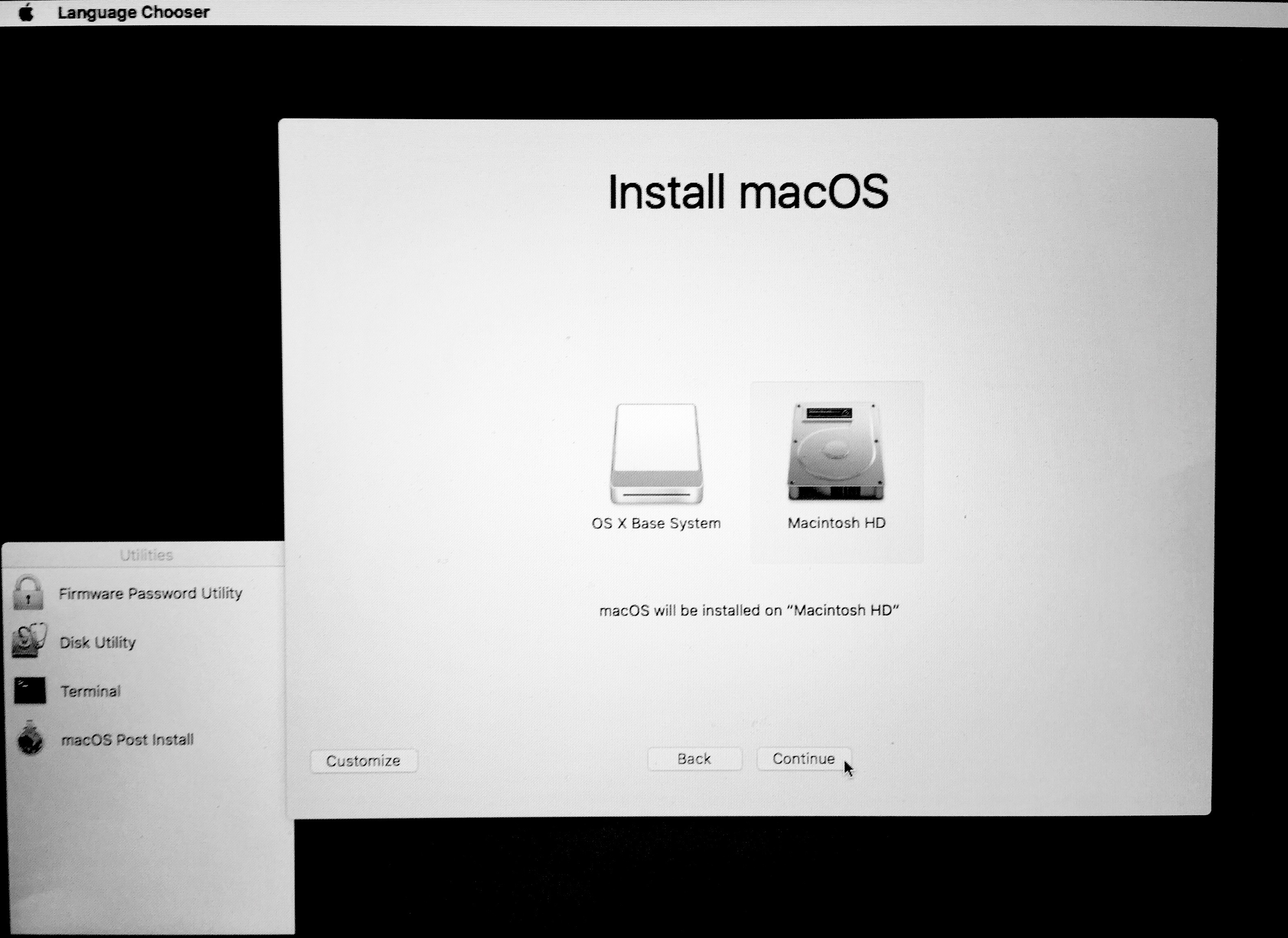

Installasjonen skal nå begynne. Se fremdriften, fordi det vil være en omstart midt i prosessen, hvoretter dine handlinger vil være nødvendige.
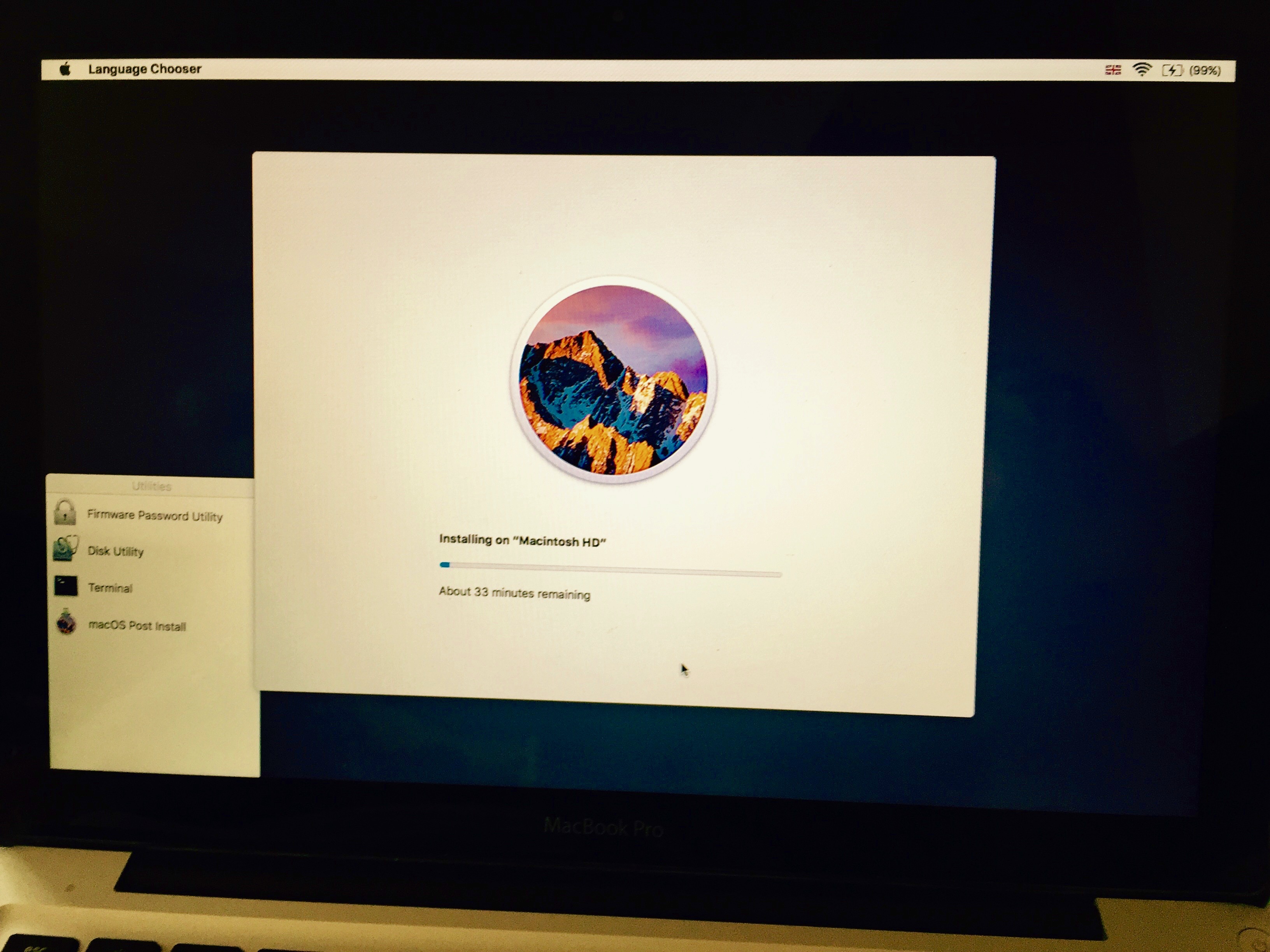

14) Når omstart starter, holder du inneAlt / Alternativ-tasten for å åpne skjermen for valg av oppstartsenhet på nytt. Hvis du savner omstarten, ikke bekymre deg: datamaskinen vil prøve å starte, men den kan ikke. Bare hold av / på-knappen til den slås av og slå den på igjen, og husk å holde inne Alt / Option-tasten.
15) På skjermen for valg av oppstartsenhet velger du installasjonspartisjonen igjen.
16) Etter at du har lastet ned installasjonsprogrammet, må du installere oppdateringer for å kjøre Sierra. I stedet for å kjøre Installer Sierra-programmet, velg macOS Post Install.
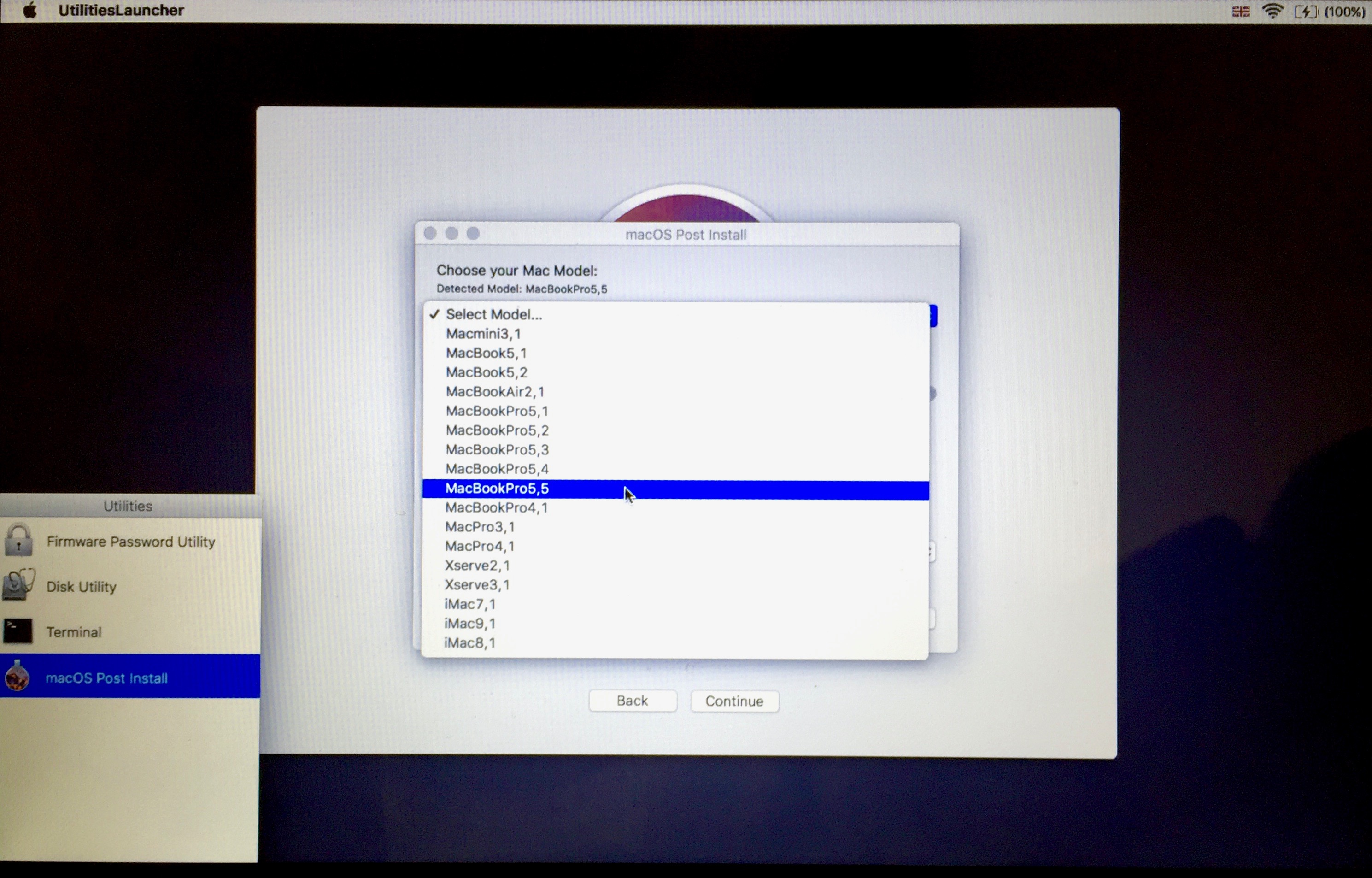

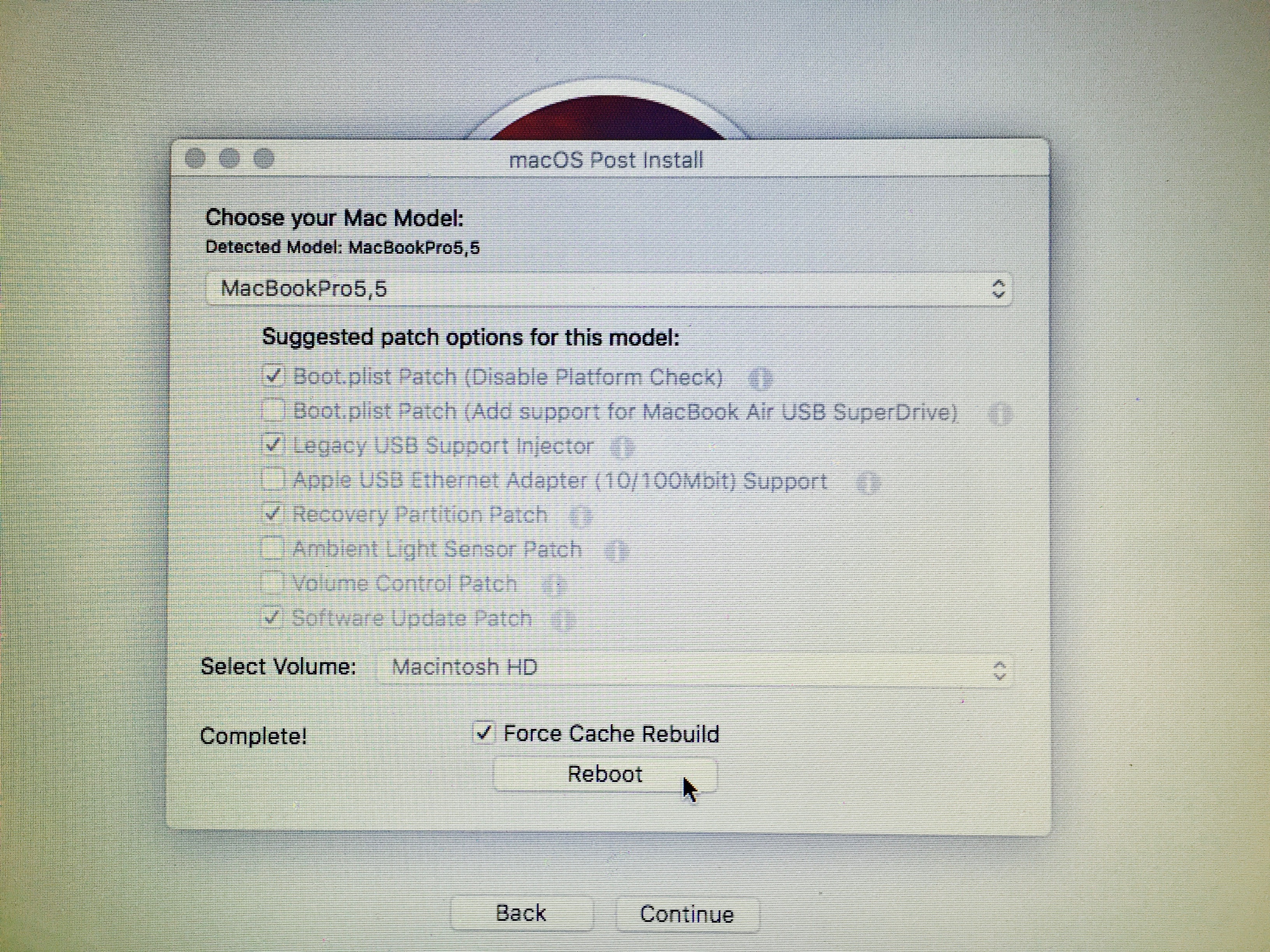
17) Innleggsinstallasjon skal automatiskidentifisere Mac-modellen din. Kontroller at den er definert riktig; Hvis ikke, velg alternativet fra rullegardinlisten. Programmet oppdaget MacBookPro 5.5 riktig. Hvis du ikke er sikker på hvilken modell du har, kan du søke etter den etter navn og år, eller bruke Mactracker for Mac eller iOS.
18) Etter at du har valgt riktig modell, programmetvil automatisk velge de fleste av de aktuelle oppdateringene for maskinen din. Hvis du er usikker på hva du gjør, må du ikke endre noe. Vi kan anbefale Recovery Partition Patch, som gjør det mulig å starte fra gjenopprettingspartisjonen. Dette er den eneste nødvendige oppdateringen som ikke er inkludert som standard.
19) Pass på at partisjonen du er påinstall patcher er partisjonen på Mac-en din der du har skrevet OS. Ikke installer dem på en USB-partisjon eller noe annet sted. Deretter klikker du på knappen for å installere oppdateringene og starte på nytt. Vær oppmerksom på at du ikke trenger å sjekke "Force Cache Rebuild" som vist på bildet. Dette alternativet er bare nyttig i tilfeller der patchene dine ikke fungerer av en eller annen grunn.

20) Under siste omstart, hold nede Alt / Option-tasten. Denne gangen, i stedet for installasjonspartisjonen, velger du målet der du installerte systemet. Vårt kalles Macintosh HD.
Datamaskinen starter nå og fullfører installasjonen.Bekreft at den er fullført. Du får en ny installasjon av Sierra på de jure-støttede Mac-en. Hvis ting som Wi-Fi og USB ikke fungerer etter installasjonen, starter du installasjonspartisjonen på nytt og bruker oppdateringene på nytt.
Det er alt!
Lapperen oppdateres fortsatt, noe som gir håpfor muligheten for å jobbe med fremtidige versjoner av Sierra. Det ser ut til at de fleste El Capitan-brukere fremdeles vil kunne oppdatere: alt, inkludert Siri, fungerer bra på vår MacBook Pro 13 2009 2009. En nylig oppdatering av verktøyet gjorde det til og med mulig å motta macOS-oppdateringer via AppStore.
Det er viktig!Hvis du bruker Hackintosh i stedet for den ekteMac, det er ikke behov for en patcher. Alt som kreves er å slutte å bruke SMBIOS, hvoretter datamaskinen vil bli gjenkjent som en støttet enhet. Patcheren er bare nødvendig for fabrikk-MacBooks.
Bruker du en datamaskin som ikke er kompatibel med macOS Sierra? Gi oss beskjed i kommentarene om instruksjonene gjør at han kan starte et nytt liv.