Microsoft har forbedret Windows 10 betydelig, og det er grunnen til at flere og flere macOS-brukere bytter til en annen
Windows 10 har introdusertmange nye funksjoner og forbedringer, som ikke kan sies om macOS. I tillegg er mange programmer bare tilgjengelige for Windows, og derfor bruker flere denne plattformen.
annonse
annonse
Hvis du har en MacBook og av en eller annen grunn dupasser ikke til macOS, for eksempel vil du bruke programvare som bare finnes på Windows, eller du vil spille spill, så vil det være nyttig for deg å lære hvordan du installerer Windows 10 på en Mac via BootCamp.
Heldigvis er det veldig enkelt å bruke Boot Campinstaller Windows på Mac. Imidlertid støtter programmet foreløpig bare Windows 8 og nyere for 64-biters OS-versjoner. Det er viktig å laste ned riktig versjon av systemet. I tillegg må du laste ned Windows 10 ISO før du fortsetter med instruksjonene nedenfor.
Abonner på vår YouTube-kanal.
annonse
annonse
Du kan laste ned Windows 10 ISOfra den offisielle nettsidenMicrosoft. For å gjøre dette trenger du 55 GB ledig minneog tilgang til en 16 GB eller større flash-stasjon. Jo raskere flash-stasjonen, jo raskere vil installasjonen være. Du kan bruke verktøyet til å brenne Windows 10 til USB-diskWindows USB/DVD Last ned... De fleste brukere har problemer på dette stadiet på grunn av upassende flash-stasjoner. I denne forbindelse anbefaler vi å bruke det offisielle verktøyet fra Microsoft.


Nyere Mac-modeller krever ikke engang en flash-stasjon, da de lagrer oppsettfiler på harddisken. På disse modellene laster du bare ned ISO-filen til harddisken.
Du trenger ikke en USB-flashstasjon hvis du har en av disse modellene:
- MacBook Pro (2015 og nyere)
- MacBook Air (2015 og nyere)
- MacBook (2015 og nyere)
- iMac (2015 og nyere)
- iMac Pro
- Mac Pro (sent 2013)
Mac-datamaskiner kompatible med Windows 10
I følge Apple støtter følgende Mac-modeller 64-biters Windows 10:
annonse
annonse
- MacBook Pro (2012 og nyere)
- MacBook Air (2012 og nyere)
- MacBook (2015 og nyere)
- iMac Pro (2017)
- iMac (2012 og nyere)
- Mac mini (2012 og nyere)
- Mac mini-server (sent 2012)
- Mac Pro (sent 2013)
Viktige detaljer
Før du fortsetter med instruksjonene nedenfor, må dumå vite noen få ting. Windows 10 fungerer bra på Mac, men det er noen kompromisser å gjøre. Først vil Windows 10 tømme batteriet raskere, og det er ingenting du kan gjøre med det. For det andre vil du ikke ha tilgang til macOS mens Windows 10. Kjører. For å kopiere / lime inn filer fra Windows 10 til macOS, må du installere NTFS-driveren.
Dessuten vil de fleste macOS-tastekombinasjoner ikke fungere med Windows 10. Kommandotasten kan endres til Ctrl i Innstillinger for litt mer bekvemmelighet.
Last ned ISO Windows 10
Først må du laste ned ISO-bildet av Windows 10, for dette følger du lenken.
- Velg oppdateringsversjonen av Windows 10. Det siste anbefales, og klikk på Bekreft.


- Deretter velger vi språket til produktet.


- Vi velger 64-biters versjonen.
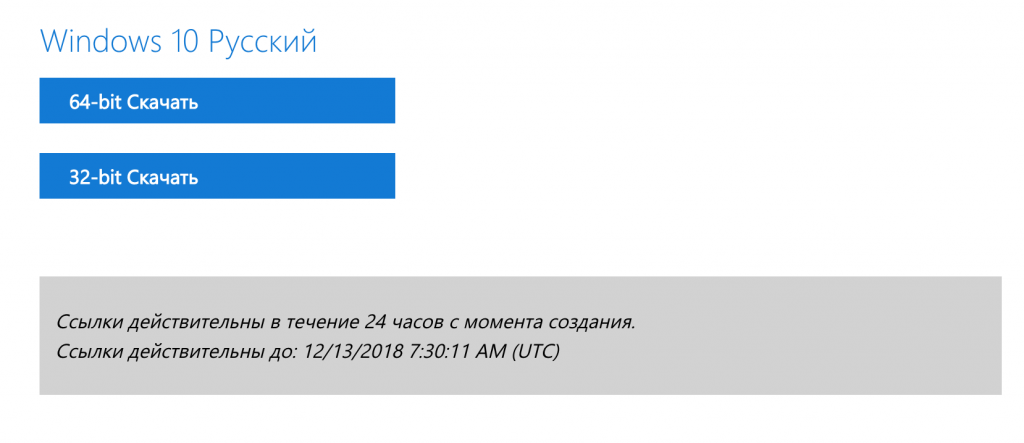

Nedlastningstiden avhenger av Internett-hastigheten din.
annonse
annonse
Starter BootCamp
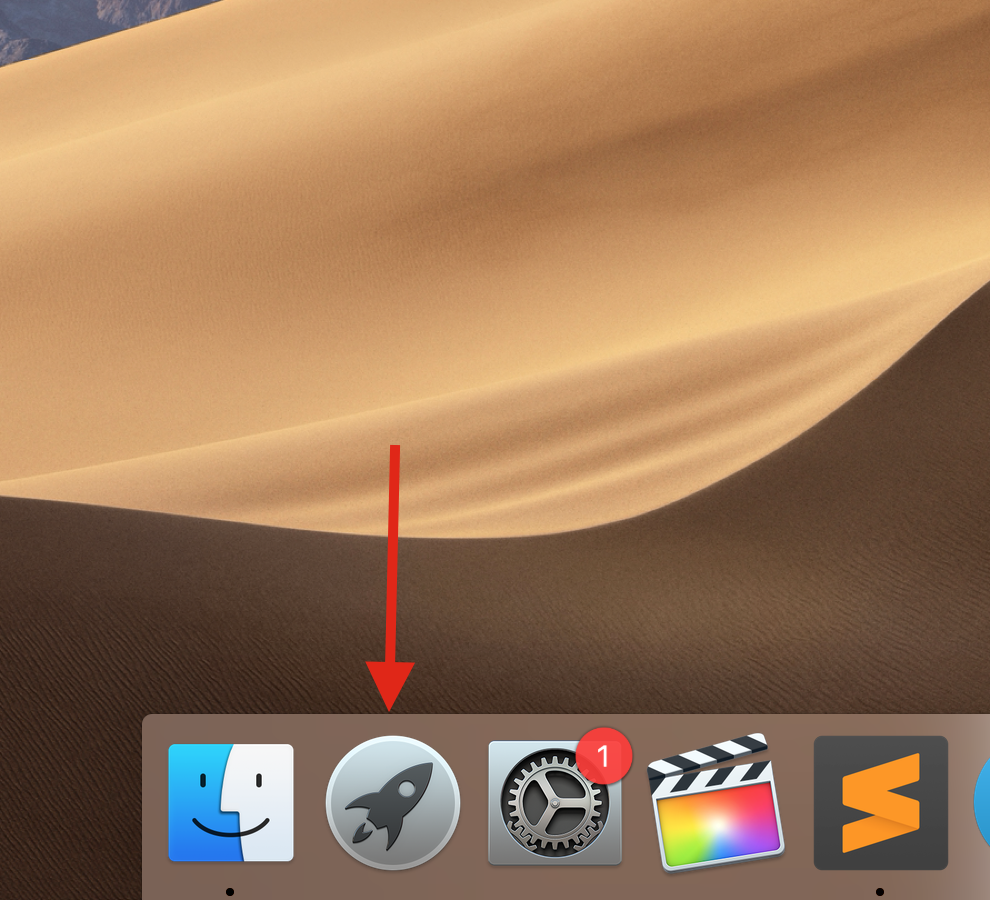
- Etter at bildet har lastet ned, går du til Launchpad.

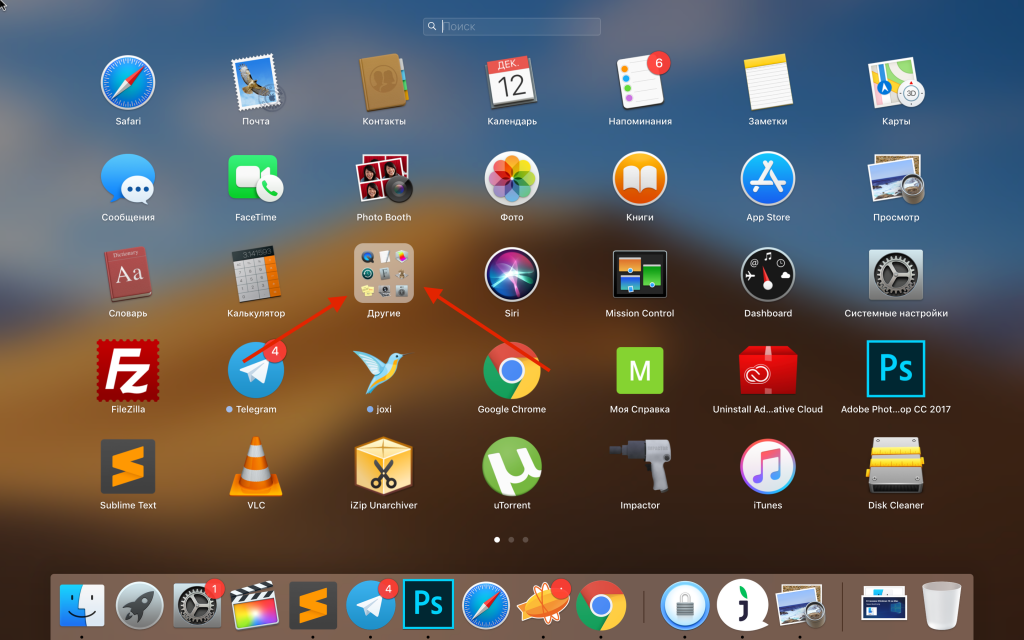
- Finn mappen “Andre” og her velger vi “Bootcamp Assistant”.


- Det anbefales at du tar en sikkerhetskopi av datamaskinen din før installasjon.
- For å installere Windows, må du ha minst 40 GB ledig plass, og faktisk enda mer enn 50 GB.


Etter å ha lest BootCamp-hjelpen, klikkfortsette... I det andre trinnet, spesifiser stien til Windows 10 ISO-bildet som vi lastet ned tidligere. Også her kan du velge størrelsen på den nye partisjonen for Windows 10.

 Klikk på installer, og den nødvendige programvaren begynner å laste ned og partisjonere harddiskpartisjonene.
Deretter skriver du inn administratoradministratorpassordet og starter på nytt.

Etter at du har installert Windows 10, vil du fortsatt kunne kjøre macOS.
Installere Windows 10 på Mac
Du vil bli vist med Windows-startskjermen for installasjon.
- Her må du velge språk.


- Skriv inn lisenskoden til operativsystemet, hvis du ikke har den ennå, klikk deretter på knappen til venstre “Jeg har ikke en nøkkel” og du kan legge den inn senere etter kjøpet.
- Deretter velger du Windows 10. (avhenger av hvilken lisens du har kjøpt eller skal kjøpe)
- Godta lisensavtalen.
- Velg partisjonen som Windows skal installeres på, i vårt tilfelle velger vi partisjonen med navnetFørstegangs tjenesteog klikk neste. Deretter starter installasjonen av Windows.
- Datamaskinen starter på nytt flere ganger og starter Windows 10 for første gang.
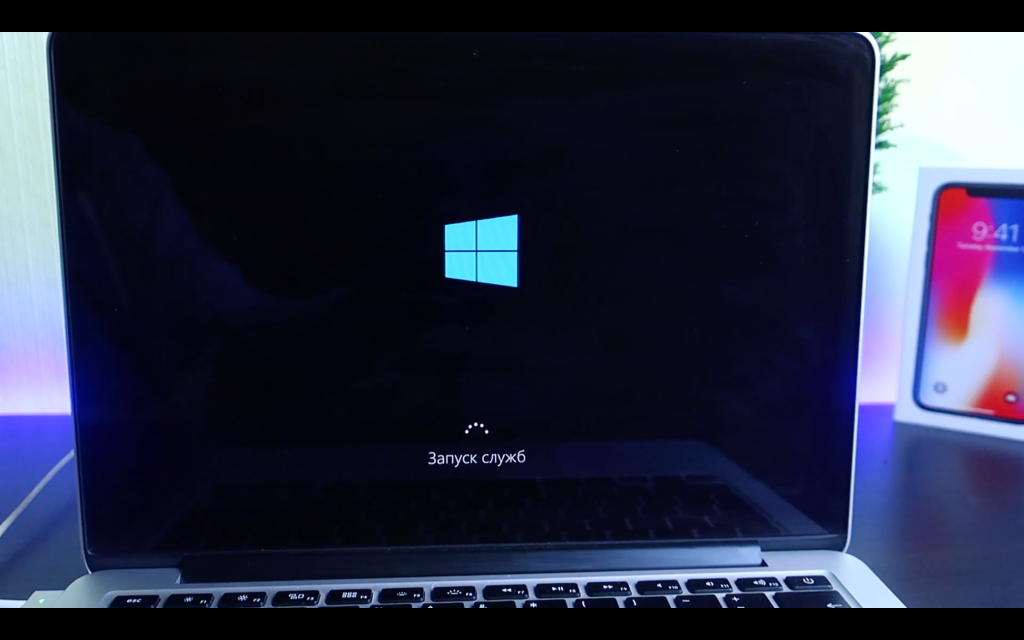

- Så vil vi bekrefte regionen igjen
- Velg språk for tastaturoppsettet
- La oss koble til Internett
Flere trinn er valgfrie; de kan hoppes over.
annonse
annonse
La oss stoppebare ved å skrive inn navnetny brukerog lag et passord for det.
Hvis du ikke vil angi et passord, kan du bare klikke Neste.
Resten av trinnene er etter eget skjønn.
Installere Bootcamp-drivere og verktøy på Windows 10
Ved første start må du fullføre installasjonen av driverne fra Bootcamp, her blir driverne og Bootcamp-verktøyene installert, og deretter klikker du Fullfør og start datamaskinen på nytt.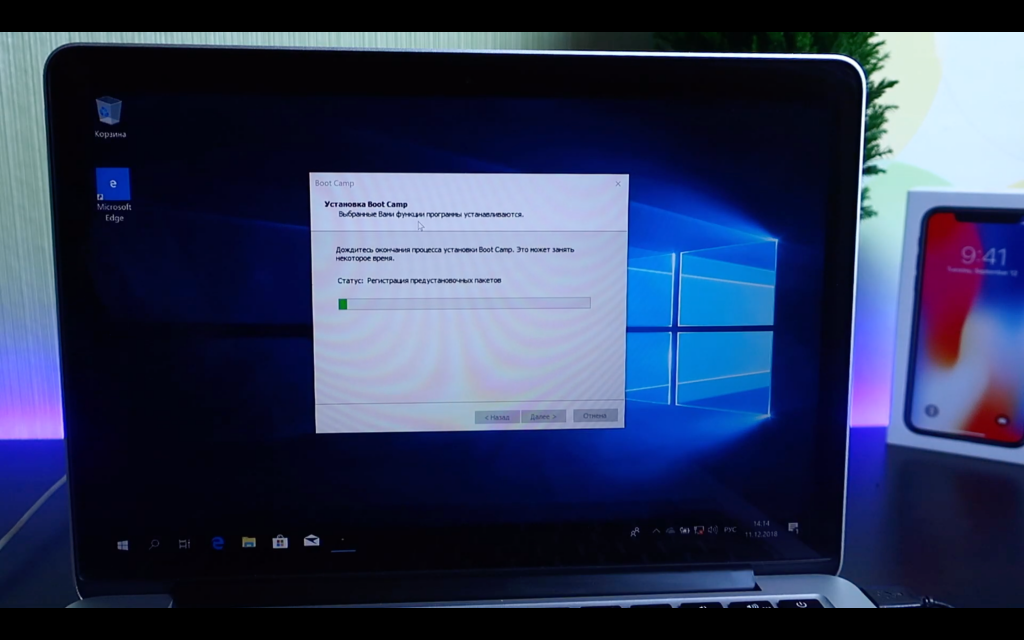

Etter omstart får vi operativsystemet klart til å fungere, nå kan du justere skjermoppløsningen for deg selv og få de nyeste Windows-oppdateringene.
Bytt fra Windows 10 til macOS Mojave
Hvis du vil bytte tilbake til macOS, finner du BootCamp-ikonet i nedre høyre hjørne nær klokken og høyreklikker på det, og velger deretterStart på nytt til OS Xog klikk OK.

Hvis denne metoden ikke fungerer, start datamaskinen på nytt som vanlig via START-menyen, men hold nede ALT (OPTION) -tasten når du starter datamaskinen.


Du vil se et utvalg av oppstartsseksjonen, velg delen som macOS er installert på, og du vil bli returnert tilbake til macOS.
Bytt fra macOS Mojave til Windows 10
- For å komme tilbake til Windows, gå tilInnstillinger.


- KlikkeBoot disk.
- Klikk på låsikonet nederst til venstre og skriv inn administratorpassordet.


- Velg deretter delen med navnetBootcamp Windowsog klikk på start på nytt og du vil være tilbake i Windows igjen.
Nå kan du installere favorittspillene dine og bruke spesifikk programvare.
hvordan ta vekkWindows 10medMac
Hvis du vil avinstallere Windows 10 fra Mac, gjør du detdet er veldig enkelt. Start macOS, åpne Boot Camp Assistant og velg "Avinstaller Windows 7 eller nyere", og følg deretter instruksjonene på skjermen. Før du gjør dette, lagrer du alle dataene du trenger fra Windows 10, ellers mister du det.