Mens iOS 11 legger til mange nye funksjoner og forbedringer, er den ikke perfekt i begynnelsen og krever
Blant de vanlige feilene som er notertbrukere, inkluderer manglende evne til å koble til nettverket, å bli fortalt om feil passord når det definitivt er riktig, manglende evne til å endre noen innstillinger i Wi-Fi-menyen, gjentatte tilbakestillinger av tilkoblingen eller utrolig lave hastigheter.
annonse
annonse
Tving omstart
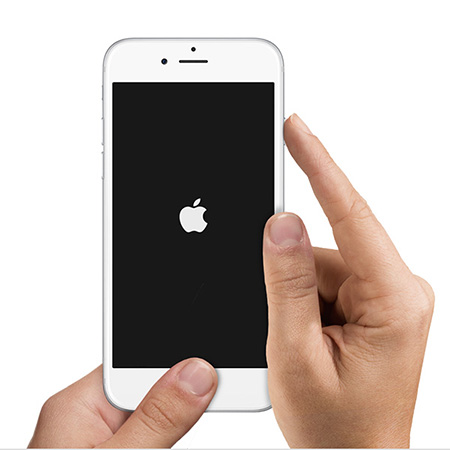

Hun er Force Restart. Husk at på alle smarttelefoner opp til iPhone 6s inkludert, kan dette gjøres ved å holde nede strømknappen og Hjem-tasten i 10 sekunder. På iPhone 7 og 7 Plus har "Hjem" blitt berøringsfølsomt, så du må holde nede volum ned-tasten i stedet. Etter at du har startet enheten på nytt, forsvinner Wi-Fi-problemer vanligvis.
Glem nettverket og koble til det igjen
Hvis du bruker vanlig Wi-Fi (for eksempelhjemme eller på jobben), prøv å velge ønsket Wi-Fi i Wi-Fi-innstillingsmenyen, åpne flere innstillinger og velg "Glem dette nettverket". Koble deretter til igjen. Hvis nettverket er beskyttet med et passord, må du angi det igjen.
annonse
annonse
Slå av VPN
Hvis du bruker en VPN, prøv å deaktivere denne funksjonen midlertidig og se om det løser Wi-Fi-problemet ditt.
Slå av Wi-Fi for geolokalisering
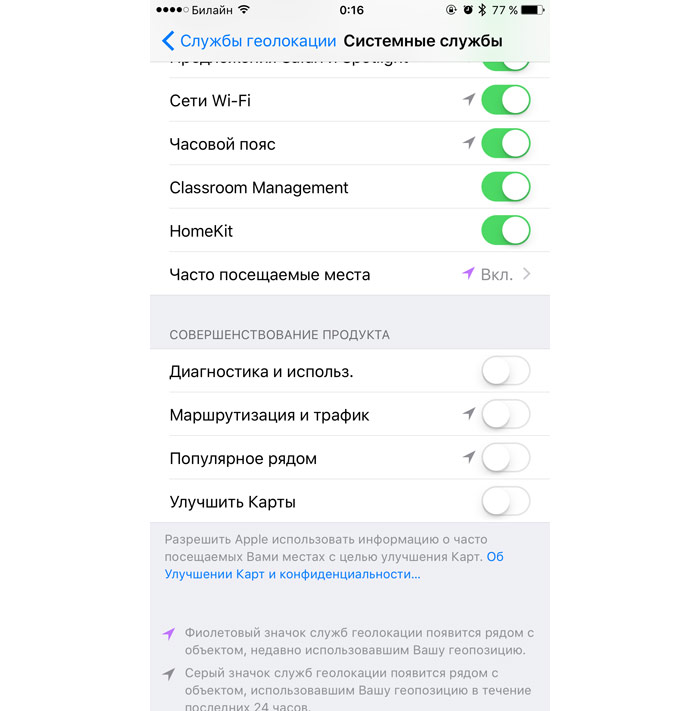

For å gjøre dette, i innstillingene, velg "Personvern" > "Plasseringstjenester" > "Systemtjenester" og deaktiver elementet "Wi-Fi-nettverk". Start enheten på nytt.
Deaktiver «Wi-Fi Assist»
Wi-Fi Assist ble introdusert i iOS 10og er et ganske interessant verktøy. Når den er aktivert, sammenligner den hastigheten til det gjeldende Wi-Fi-nettverket og tilkoblingen via 3G eller LTE. Hvis Wi-Fi-signalet er for svakt eller hastigheten er for lav, vil systemet automatisk bytte deg til mobilnettverket. Prøv å deaktivere denne funksjonen: den er plassert i innstillingene i "Mobil"-menyen under listen over trafikkforbruk av forskjellige programmer og elementet "Slettede applikasjoner".
Tilbakestill nettverksinnstillinger


En ganske tøff metode som vi gjerne vil fortelle deganbefalt å la det være en siste utvei hvis andre metoder ikke hjalp. Du må velge "Generelt" i innstillingsmenyen > «Tilbakestill» > "Tilbakestill nettverksinnstillinger." Etter dette vil enheten glemme alle passord og kjente nettverk, mobilnettverksinnstillinger og tidligere brukte VPN- og APN-innstillinger.