Hvis du noen gang har brukt iTunes-synkronisering mellom iPhone og datamaskin, ville du neppe vært i stand til det
Her er de erklærte funksjonene i programmet:
annonse
annonse
- Eksporter filer fra iPhone
- Importer filer fra en datamaskin
- Sikkerhetskopiere iPhone / iPad (full eller selektiv)
- Datagjenoppretting
- Løs iOS-problemer
I dag skal vi ta en titt på hver av dem etter tur, men først, la oss snakke om grensesnittet.
Det er verdt å starte med at programmet er tilgjengelig pårussisk, men vi mottok den engelske versjonen av produktet for vurdering. Men uansett språk er grensesnittet ganske enkelt og minimalistisk, og bruk av programmet er intuitivt – som ikke kan sies om iTunes. Versjoner er tilgjengelige for Windows og macOS i vårt tilfelle ble testen utført på en Mac.


annonse
annonse
Før du begynner, må du gjøre detkoble iPhone eller iPad via USB. Det er bemerkelsesverdig at alle videre handlinger vil bli utført uten å koble til Apple ID og behovet for synkronisering, på grunn av hvilken du ved en tilfeldighet kan overføre innstillinger til telefonen eller datamaskinen du ikke hadde tenkt å overføre, og alt det der. Ja, iTunes, dette er en stein i hagen din. Vi kobler til en iPhone og ser hvor verdig programmet vil takle de oppgitte oppgavene.
1. Eksporter filer fra iPhone
Så vi koblet enheten til datamaskinen, og programmet kjente den umiddelbart igjen.
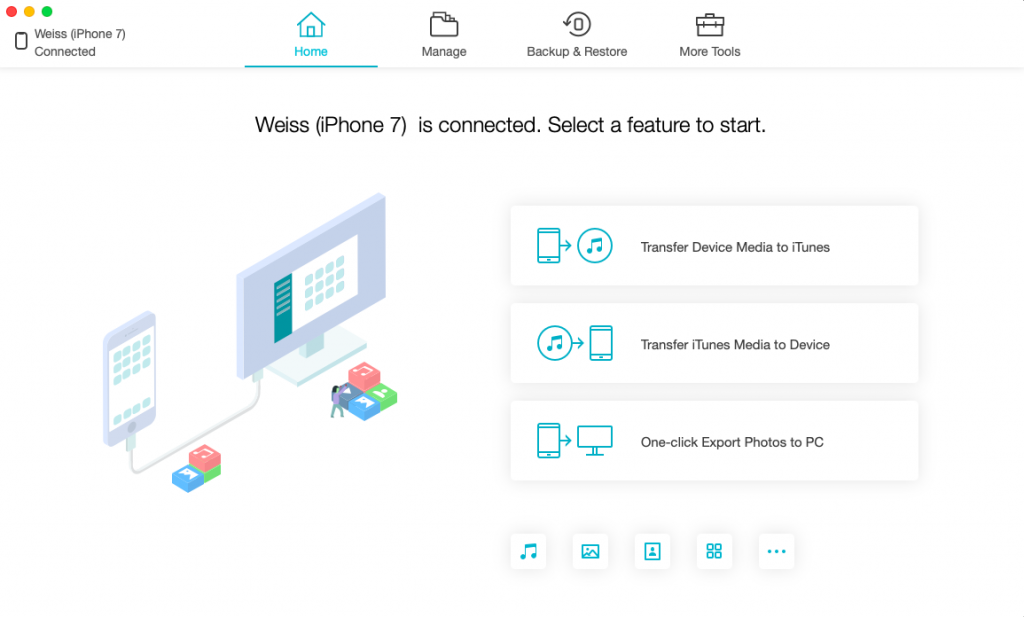

Du kan velge hva du skal gjøre videre ved å brukefliser på hovedskjermen, eller du kan navigere gjennom fanene øverst i grensesnittet. Nå er vi interessert i den andre fanen – en filbehandler der vi kan se filer på iPhone og laste ned det vi trenger til datamaskinen vår. Listen over hva vi kan laste ned tilsvarer panelet til venstre. Dette:
- Bilder, videoer og hele album
- Musikk og spillelister
- video
- Kontakt oss
- bøker
- bokmerker
- meldinger


La oss starte med en enkel – bilder og videoer.Gjennom filbehandleren kan du se hele innholdet i albumene dine, eller bare kamerarullen uten sortering. Nedenfor ser du antall filer i denne mappen og deres totale vekt. Hvis du ikke har nok plass, så er dette en veldig praktisk måte å fjerne unødvendig – Det er lettere å velge bilder fra forhåndsvisninger på en stor dataskjerm enn fra en telefon. Bare velg unødvendige filer, klikk på rutene i øvre venstre hjørne for å markere dem, og deretter Slett for å slette utvalget.


La oss velge noen få filer og prøve å laste ned.For å gjøre dette, velg de ønskede bildene på samme måte (de valgte filene er merket med turkise haker på skjermen) og klikk Eksporter. Det var ikke mulig å ta et skjermbilde av prosessen – Det tok mindre enn et sekund å laste ned 15 MB! Åpne nedlastingsmappen (du kan endre den i Eksportinnstillinger).
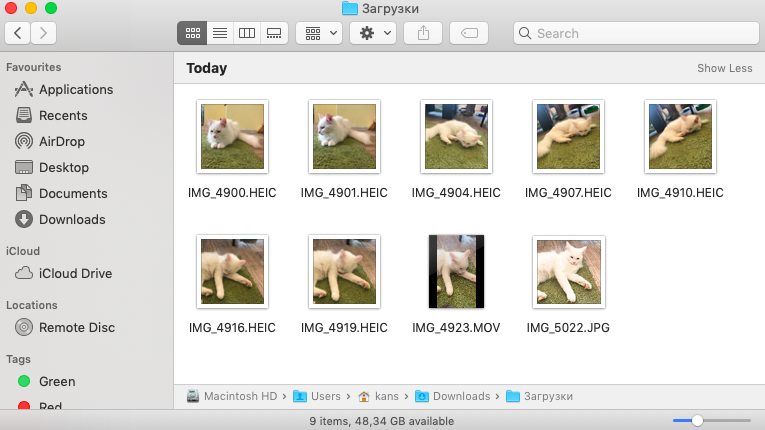

Ferdig! Bilder lagres i .HEIC som standard, videoer – i .MOV. Bilder beholder alle metadata og er tilgjengelige i original oppløsning. I innstillingene kan du endre eksportformatet.
Vi vil ikke dvele med de andre typer eksport separat, men her er formatene der forskjellige typer filer og data lagres:
- Foto til HEIC: JPEG / HEIC
- Levende bilder: JPEG eller HEIC + video i MOV, eller bare JPEG / HEIC foto
- Video til HEIC: H.264 eller HEVC
- Album: Alle bilder fra albumet lagres i valgt format (JPEG / HEIC) i den angitte mappen
- Kontakter: XLS
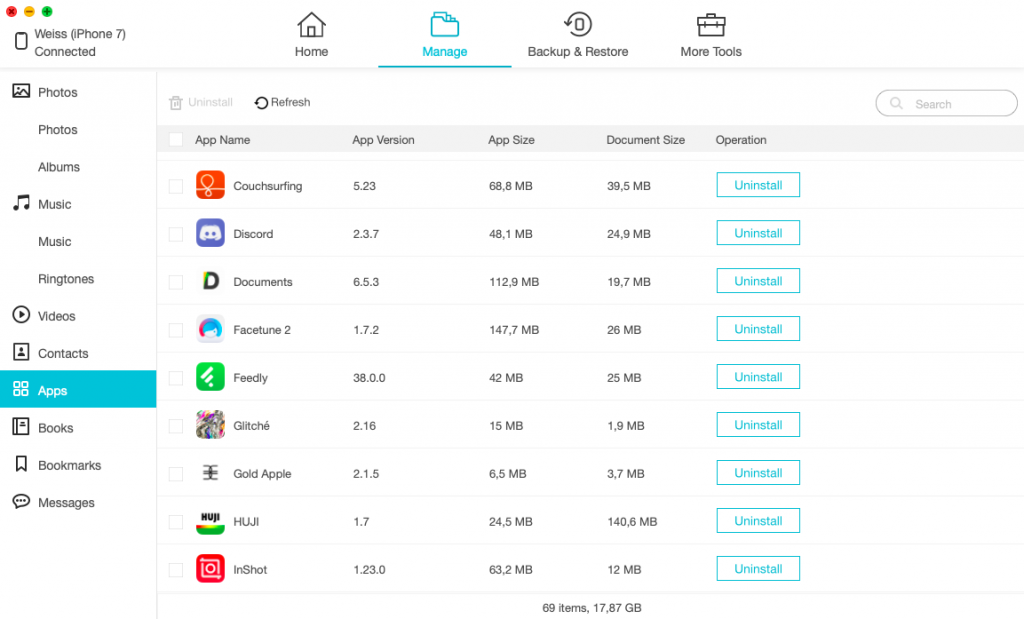

I tillegg kan du i samme fane se hvor mye plass alle applikasjoner og dokumenter fra dem tar opp, og fjerne unødvendige fra enheten.
2. Importer filer fra datamaskinen
I (nesten) hvilken som helst av fanene, kan du gjøre detlaste opp filene dine til smarttelefonen din fra datamaskinen din. Husker du hvordan du i iTunes først måtte legge filer til biblioteket, deretter synkronisere og vente ti minutter på at programmet skulle bli ferdig med å danse med en tamburin? Det er ingen slike problemer med iCareFone. Klikk på Importer, velg ønsket filer eller en hel mappe, og programmet vil gjøre alt av seg selv. Det tok et par sekunder å importere 42 MB! Hvordan liker du det, iTunes?
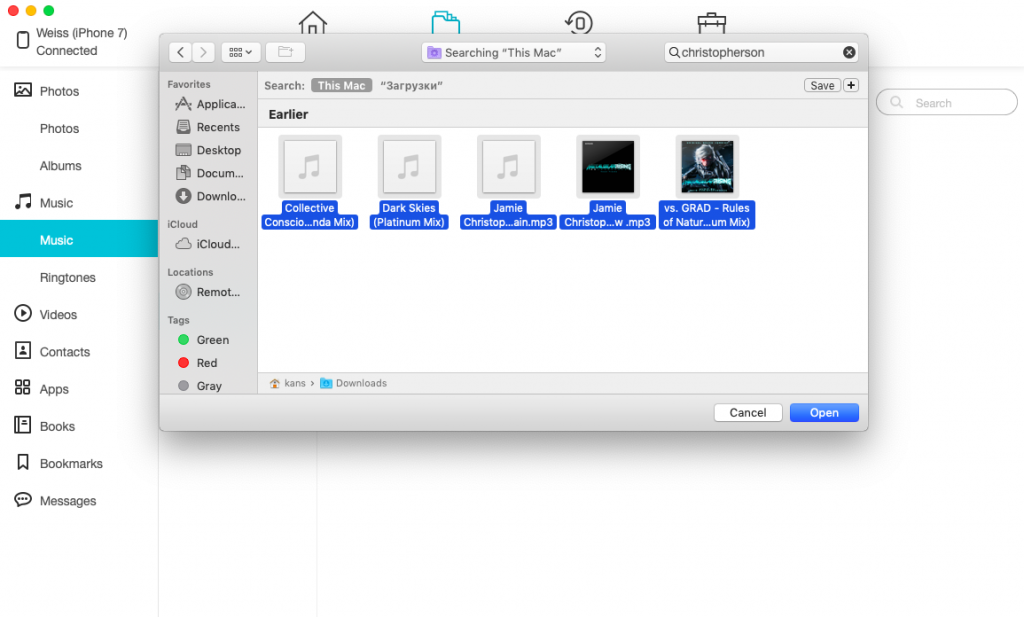

Og ja, på denne måten kan du legge til iPhonespor som ikke er i Apple Music. Riktig nok avhenger designet i dette tilfellet direkte av hvilke data som er innebygd i den originale .mp3. På bare et par klikk kunne jeg imidlertid legge til Jamie Christophersons sanger fra Metal Gear Rising, ikke tilgjengelig på Apple Music, til resten av sporene fra musikktjenesten.


Et flott utsalgssted for de som favorittartistene ikke er med i iTunes og Apple Music!
Vær imidlertid forsiktig:du trenger en tredjepartsspiller. Faktum er at fra “Musikk” Filer lastet ned på denne måten forsvinner etter omtrent en halv time. Les vår artikkel om hvilken tredjepartsspiller som er best å velge for din iPhone! Forresten, der kan du også finne ut hvordan du kan omgå VKontakte-grensen ved å lytte til musikk i bakgrunnen i en halv time.
3. Sikkerhetskopiere iPhone / iPad (full eller tilpasset)
ICareFone-sikkerhetskopi er kult av to grunner. Først kan du velge hvilken type data du vil ha. Kanskje du ikke vil sikkerhetskopiere appene dine fordi du har lite plass. Eller du trenger ikke samtalehistorikk. Dette er smarttelefonen din, og du bestemmer hva du vil spare! For eksperimentets skyld vil vi ta en sikkerhetskopi av alle data og se hvor lang tid det tar.
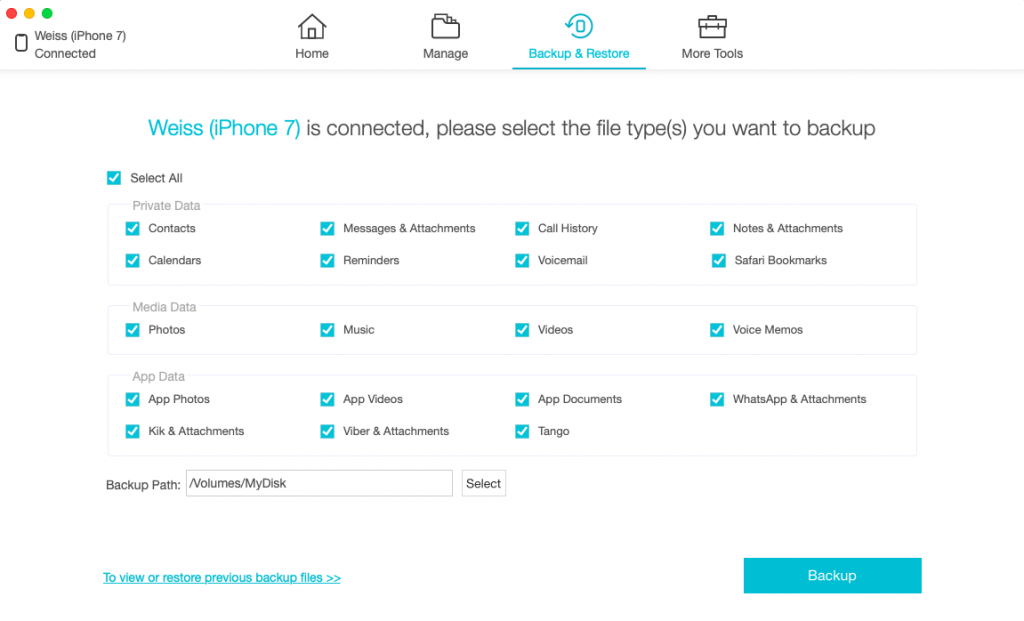

Og i skjermbildet ovenfor kan du se det andregrunnen til at iCareFone-sikkerhetskopi er lette mil bedre enn iTunes-sikkerhetskopiering. Du kan lagre den på din eksterne harddisk! Selvfølgelig kan du også gjøre dette gjennom iTunes – men for å gjøre dette, må du fortsatt først lage en sikkerhetskopi på datamaskinen din, og først etter det overføre den til harddisken og rekonfigurere sikkerhetskopieringsmappen i iTunes… med et ord, det er for mange unødvendige bevegelser, og det er fortsatt ikke relevant for de som ikke har nok plass på datamaskinens harddisk.


Så la oss starte en sikkerhetskopi… og vent 1,5 time. Dessuten skjer omtrent halvparten av denne tiden i de siste 2 %! Den totale datavekten var nesten 40 GB.
Hele denne tiden kan du trygt utføre andreoppgaver på datamaskinen, påvirker ikke dette hastigheten på å ta opp en sikkerhetskopi (med mindre du bruker all datakraften til datamaskinen, selvfølgelig). Det viktigste – Ikke koble fra iPhone eller iPad under denne prosessen. Så iCareFone-slagordet “Å gjøre iOS 12-sikkerhetskopiering enklere enn noen gang” mer enn berettiget.
annonse
annonse
4. Gjenoppretting av data

annonse
annonse
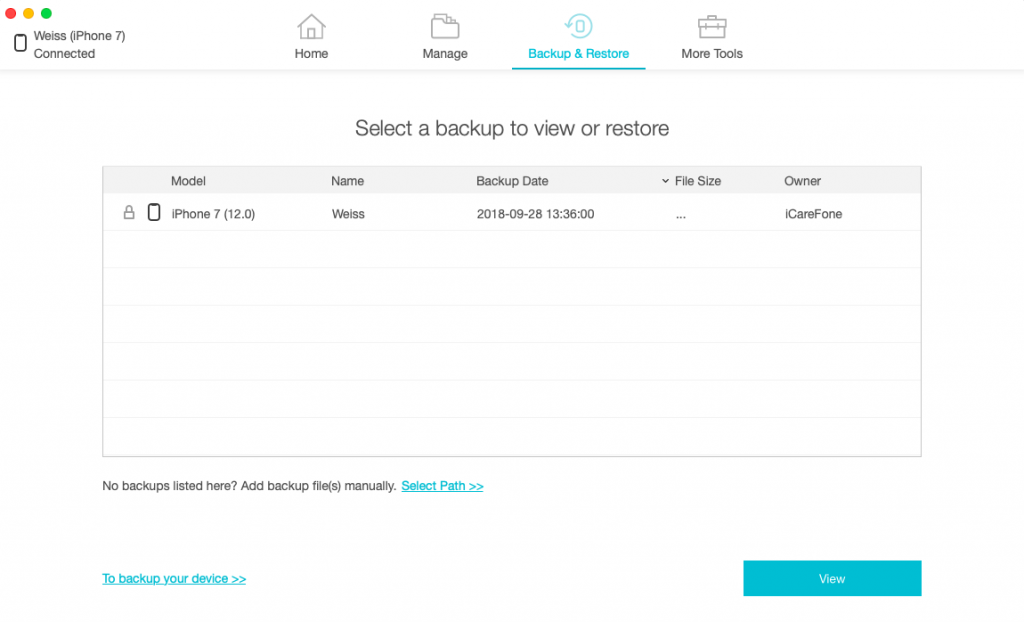
Selvfølgelig kan du ikke bare lage en sikkerhetskopien kopi av dataene, men også overføre dem til en ny enhet. For å gjøre dette, velg ganske enkelt ønsket fil og start synkroniseringen. Igjen, dette krever ikke en Apple-ID. Hvis du tidligere har laget en sikkerhetskopi via iTunes, vil disse sikkerhetskopiene også vises i listen over tilgjengelige (det kan hende du må angi et passord hvis du krypterte filer). Interessant nok ser ikke iTunes sikkerhetskopier som er lagret på en ekstern stasjon.
5. Å fikse problemer med iOS
iCareFone hjelper til med å løse problemer relatert tilfeil installasjon av ny programvare. Hvis smarttelefonen din ikke oppdateres etter Apple-logoen, etter at du har oppdatert iOS eller installert en jailbreak, ikke kan avslutte gjenopprettingsmodus eller viser en svart skjerm når den er slått på, bør dette verktøyet hjelpe.
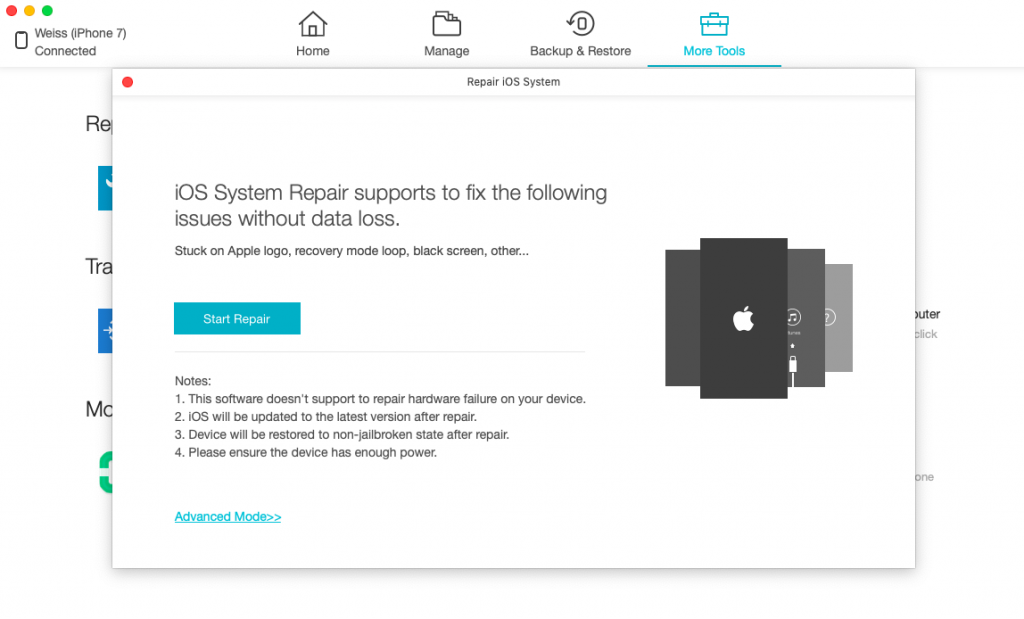

Programmet vil tilby deg to moduser:Standard eller avansert. I begge tilfeller vil enheten din bli oppdatert til den nyeste versjonen av iOS og vil miste enhver jailbreak hvis du hadde en installert. Utvikleren bemerker også at verktøyet hjelper til med å fikse bare de problemene som er relatert til programvarekomponenten til smarttelefonen eller nettbrettet. Hvis sammenbruddet er fysisk, er det selvfølgelig bare én måte for deg – til tjenesten.
annonse
annonse
Hva er forskjellen mellom de to modusene?Det er bare en. Standard gjenoppretter enheten mens all brukerdata bevares, mens Advanced tilbakestiller alle iPhone / iPad-data og innstillinger fullstendig.
Resultatet
Leverer iCareFone løftet om å erstatte iTunes? Definitivt sikkertja... De siste årene for filoverføringMellom datamaskinen og telefonen min bruker jeg utelukkende AirDrop, og iCareFone var det første tilstrekkelige verktøyet som tilbyr noe like enkelt og praktisk, men for en kablet tilkobling.
Når det gjelder sikkerhetskopien, personlig gjør jeg deten sikkerhetskopi for hver av hans iPhones en gang i livet: før du kjøper en ny. Dette er en motbydelig vane, ikke vær som meg. Men hvis du bruker iTunes, kan du sannsynligvis forstå hvorfor jeg hater å lage kopier. iCareFone vil selvfølgelig ikke lære meg å ta sikkerhetskopier hver uke, men dette programmet er veldig mange ganger mer praktisk og lar meg ikke tette til titalls gigabyte data fra en iPhone.
Endelig er funksjonen for å fikse iOS-problemer enkelsjarmerende. Dette er ikke noe en filbehandler eller et sikkerhetskopiprogram skal kunne gjøre, men iCareFone kan gjøre det. Dette er neppe den viktigste salgsfunksjonen til programmet, men selve tilstedeværelsen – en veldig fin gest fra utviklerne.
Hvis du ønsker å trene deg selv i å ta sikkerhetskopier og lette prosessen med å overføre data fra datamaskinen til telefonen – iCareFone er definitivt et must for deg. Last ned Tenorshare iCareFone for Windows og macOS.