</ img>
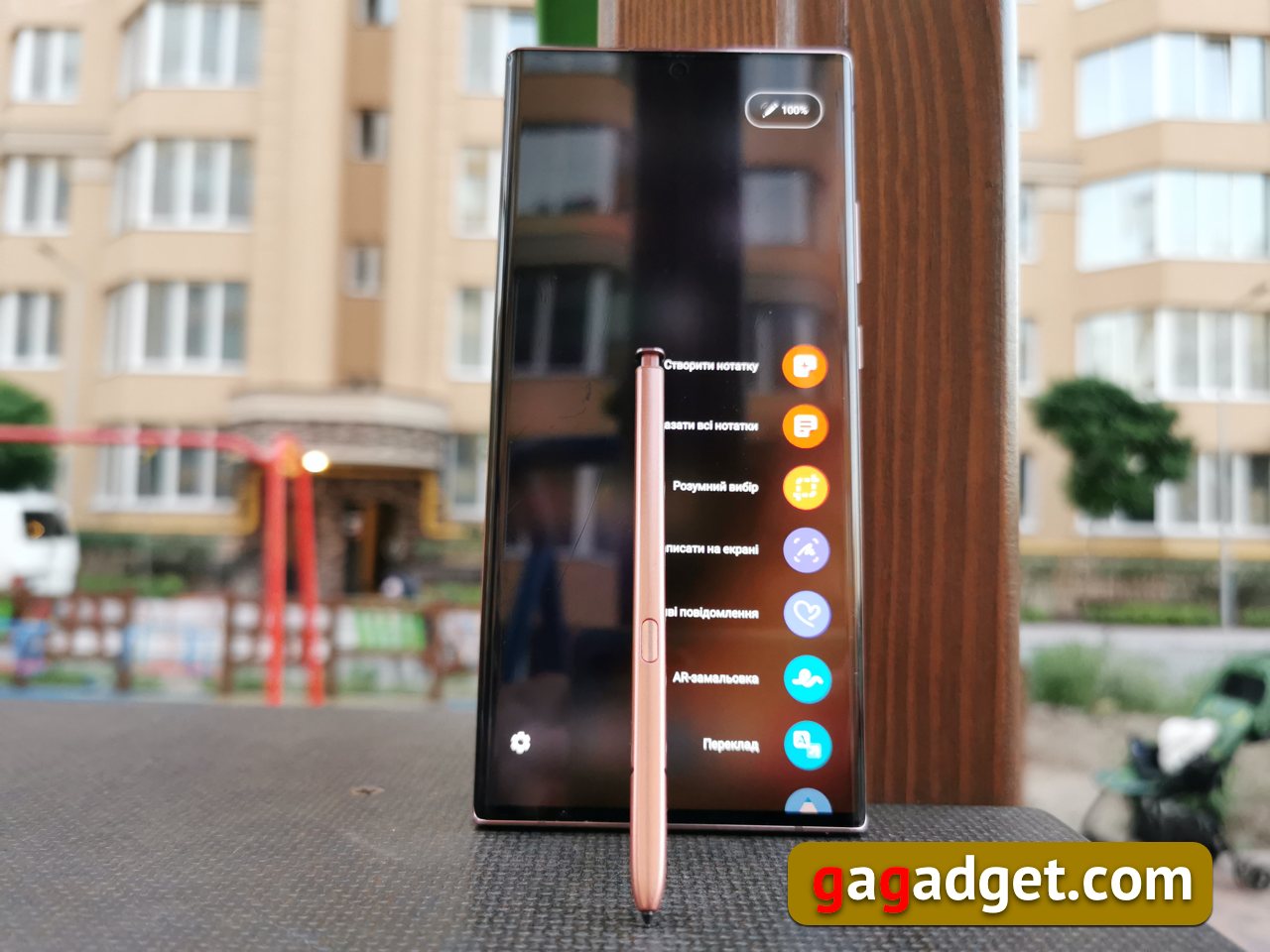
Denne smarttelefonen er utenfor kategorier. I løpet av tiåret av eksistensen av Galaxy Note-serien, deres egen
Samsung Galaxy Note 20 Ultra
2020 Samsung flaggskip smarttelefon med penn
В 2020 году флагманский смартфон Samsung, любимец geeks og "IT-spesialister" for sin ytelse, relativt høye autonomi og den proprietære pennen, som utvider sine evner, mottok et tredobbelt kamera med et teleobjektiv av "periskop" -typen, og ga 5x optisk zoom. Ble verdens første smarttelefon med et 120Hz Gorilla Victus beskyttende belegg. Og fikk en oppdatert S Pen som er raskere, med mykere berøring, og trent i nye triks og bevegelser. Smartphone kunstig intelligens og datakraft har utvidet til nattopptak, oversettelse og tekstgjenkjenning (inkludert håndskrevne) og Bixby-skript, noe som åpner for et nytt nivå av brukeropplevelse.
El Dorado
M Video
det er ingen analoger
5 grunner til å kjøpe Samsung Galaxy Note 20 Ultra:
- en førsteklasses Android-smarttelefon med det maksimale utvalget av moderne teknologiske muligheter;
- et utrolig utvalg av innstillinger for de som liker å tilpasse utstyr til deres behov;
- S Pen, som har blitt merkbart bedre og mer interessant sammenlignet med forgjengerne;
- proprietære fotograferingsmoduser som åpner for nye horisonter for kreativitet;
- tilpassbare Bixby-skript som radikalt endrer brukeropplevelsen.
3 grunner til å ikke kjøpe Samsung Galaxy Note 20 Ultra:
- overdreven utstikkende kameramodul over kroppen;
- eksistensen av en enklere versjon av Samsung Galaxy Note 20;
- brukerens tilhørighet til representantene for "religionen" iOS.
Rask overgang
- Å flytte til en ny smarttelefon: tre stier
- En skjerm som ikke kan overvurderes
- Ytelse, hvordan du kan forbedre den (og hvorfor)
- Autonomi eller hvor lenge denne smarttelefonen "lever"
- S Pen som har mestret nye yrker
- Tre fotografimodus som gleder meg
- Utrolig zoomfunksjoner og andre kameratriks
- Profesjonelle videoopptaksmuligheter
- Bixby Routines - scenarier som bringer fremtiden
- Forskjeller fra Galaxy Note 20 og Galaxy Note 10+
- 10 små ting jeg liker med denne smarttelefonen
Å flytte til en ny smarttelefon: tre stier
Enhver flytting til en ny smarttelefon somI utgangspunktet tar det meg mye tid nå. Dette er på grunn av dusinvis av applikasjoner jeg bruker (jeg har 4 bankapplikasjoner alene, som jeg regelmessig bruker til forskjellige formål). Og hver krever autorisasjon. Legg til direktemeldinger, sosiale nettverk, applikasjoner du ikke lenger kan leve uten: Nytt innlegg, applikasjoner fra butikkjeder og nettbutikker, applikasjoner for bensinstasjoner. Til slutt, Google Pay, som gjør smarttelefonen din til et betalingsmiddel – å venne seg til det viste seg å være mye vanskeligere enn jeg kunne ha forestilt meg. Og selv ved første lansering er det ofte allerede en oppdatering av smarttelefonens fastvare og oppdateringer til forhåndsinstallerte applikasjoner, som det kan være ganske mange av.
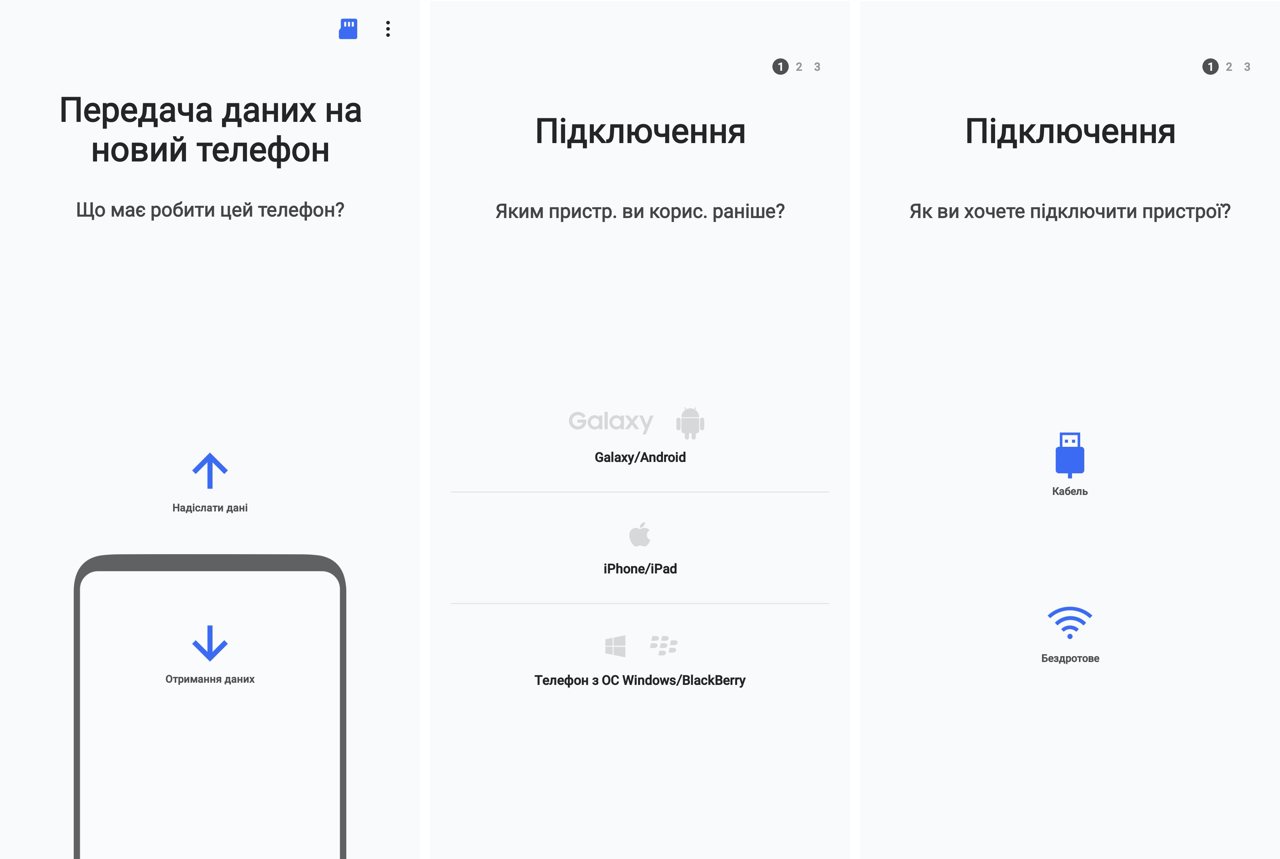
Og selve Android-operativsystemet, og det er detStore smarttelefonprodusenter gjør alt for å gjøre dette så enkelt og raskt som mulig, og lager sine egne verktøy som lar deg forhåndsarkivere dataene til din gamle smarttelefon ved hjelp av skytjenester. I selve Android er det en del i innstillingsmenyen for dette: Google-Backup, knyttet til en Google-konto. For Samsung heter den tilsvarende applikasjonen Smart Switch og starter automatisk når du slår på smarttelefonen for første gang og kobler til et Wi-Fi-nettverk.
</ img>
Hvis du flytter fra en annen persons smarttelefonprodusent, for å gjøre dette må du installere Smart Switch på din gamle smarttelefon - fra applikasjonsbutikken eller ved å bruke QR-koden som vises i instruksjonene på den nye smarttelefonen. Siden flyttingen min fant sted med Galaxy Z Flip, som Smart Switch allerede var installert på, bestemte jeg meg for å bruke denne ruten, men i tillegg til den tradisjonelle overføringen av data via en Wi-Fi-tilkobling, ble jeg tilbudt et tredje overføringsalternativ (mer presist, dens forgrening innen sekundet) - ved hjelp av USB-kabel. Siden jeg aldri hadde overført data fra en smarttelefon til en annen via en USB-kabel, og heldigvis hadde jeg en USB/C-kabel for hånden – USB/C, så bestemte jeg meg for at det kanskje ville være raskere. I praksis bruker Samsung sin egen versjon av Wi-Fi Direct kalt Samsung QuickShare (på russisk kalles det "Rask sending", på ukrainsk heter det "Swidky spilniy access"), som dukket opp i 2020 og fungerer på enheter med Andrpod 10 og høyere. Noe som fremskynder prosessen med å overføre data over luften betydelig, men valget er allerede tatt til fordel for nysgjerrighet.
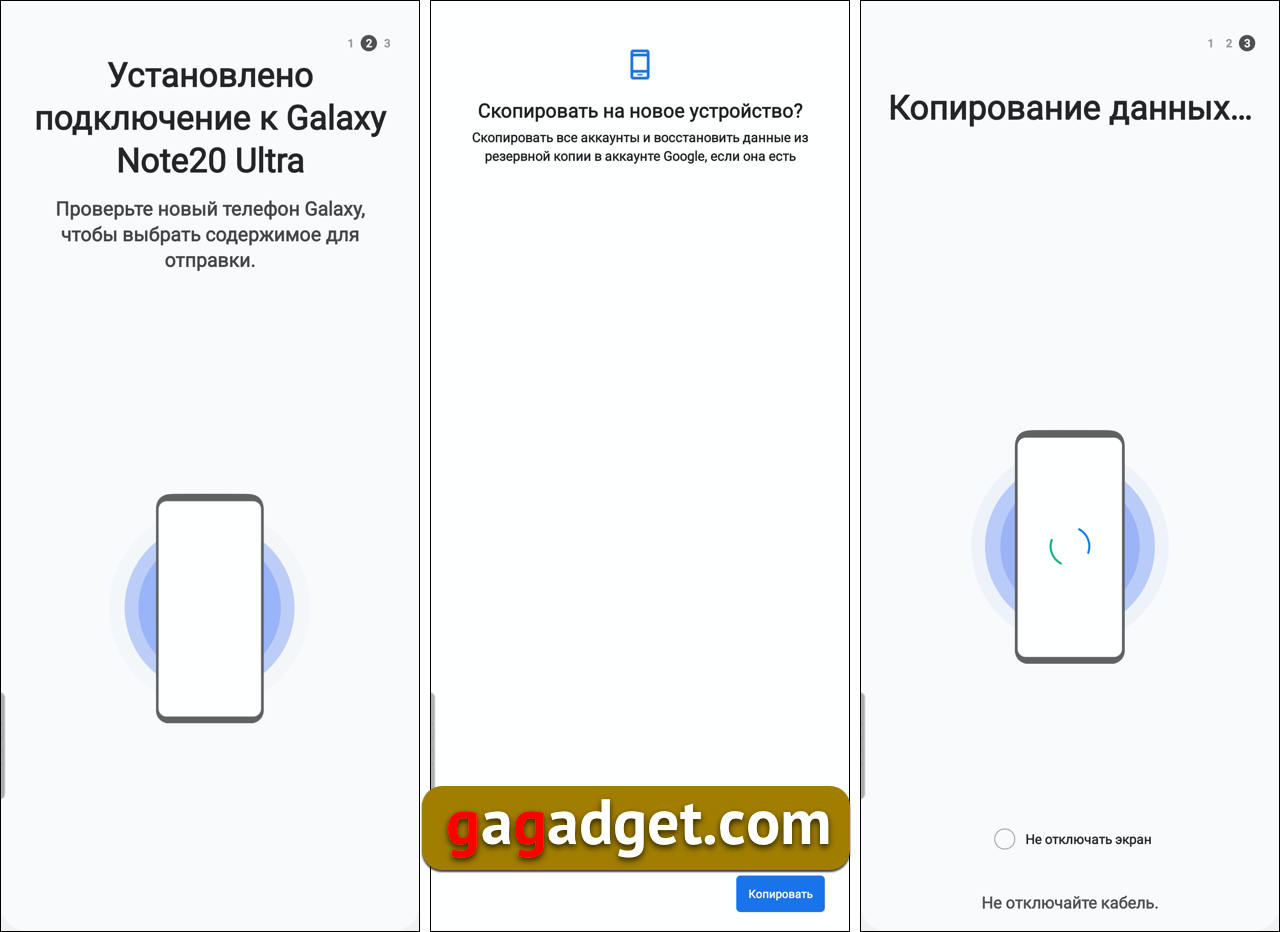
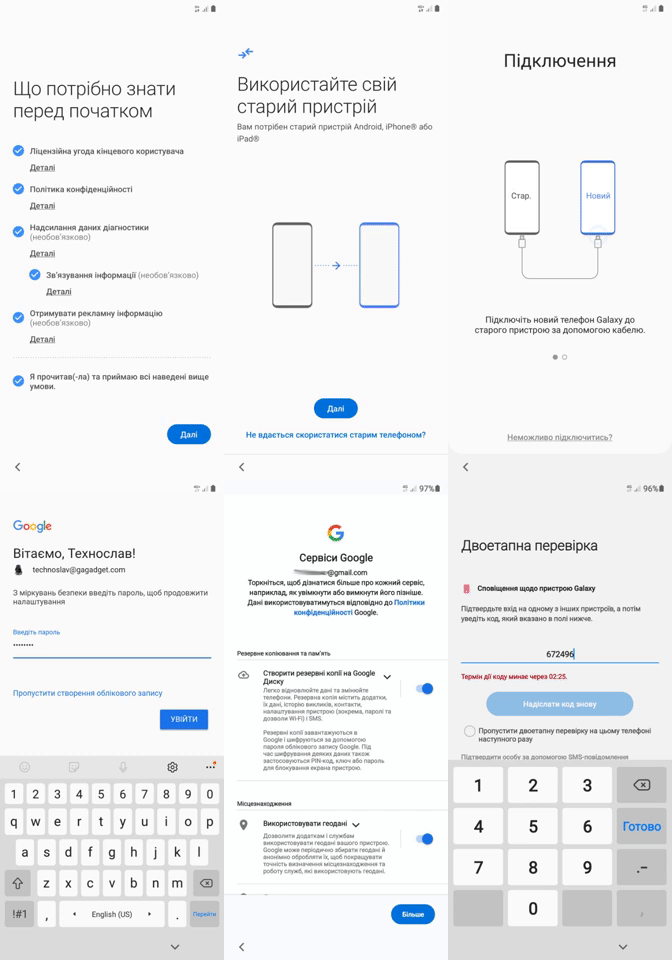
Koblet via USB til Galaxy Note 20 Ultra, Galaxy Z Flip-smarttelefonen "startet en halv omgang" og plukket raskt opp alt etter de nødvendige autorisasjonsprosedyrene gjennom et engangspassord med tall.
</ img>
På selve Galaxy Note 20 Ultra tok hele prosessen et par dusin skjermer, men totalt sett så prosedyren omtrent slik ut:
</ img>
Hva mer kan gjøre det lettere å flytte til en ny smarttelefon?
Dataoverføring (installerte applikasjoner og arkivfoto og video) er en del av problemet. Du må også kjøre alle installerte applikasjoner og logge på dem. Du kan bruke en passordbutikk fra Google eller Samsung som heter Samsung Pass for å lagre passord. For å gjøre dette må du selvsagt legge til fingeravtrykkgodkjenning, men du må fortsatt gjøre det hvis du planlegger å bruke smarttelefonen din som betalingsmiddel. Selvfølgelig eliminerer dette ikke behovet for å angi engangspassord, for eksempel når du autoriserer direktemeldere eller bankapplikasjoner, men noe av tiden kan spares.
Jeg har dataoverføring (10 GB apper, 22 GBbilder og 5,5 GB video) tok omtrent 45 minutter. Å ta hensyn til alle innstillingene, legge inn passord for alle applikasjoner, mange tofaktorautorisasjoner i et dusin applikasjoner og manipulere skjermbilder for denne teksten, tok alt omtrent 2 timers arbeid.
</ p>En skjerm som ikke kan overvurderes
</ img>
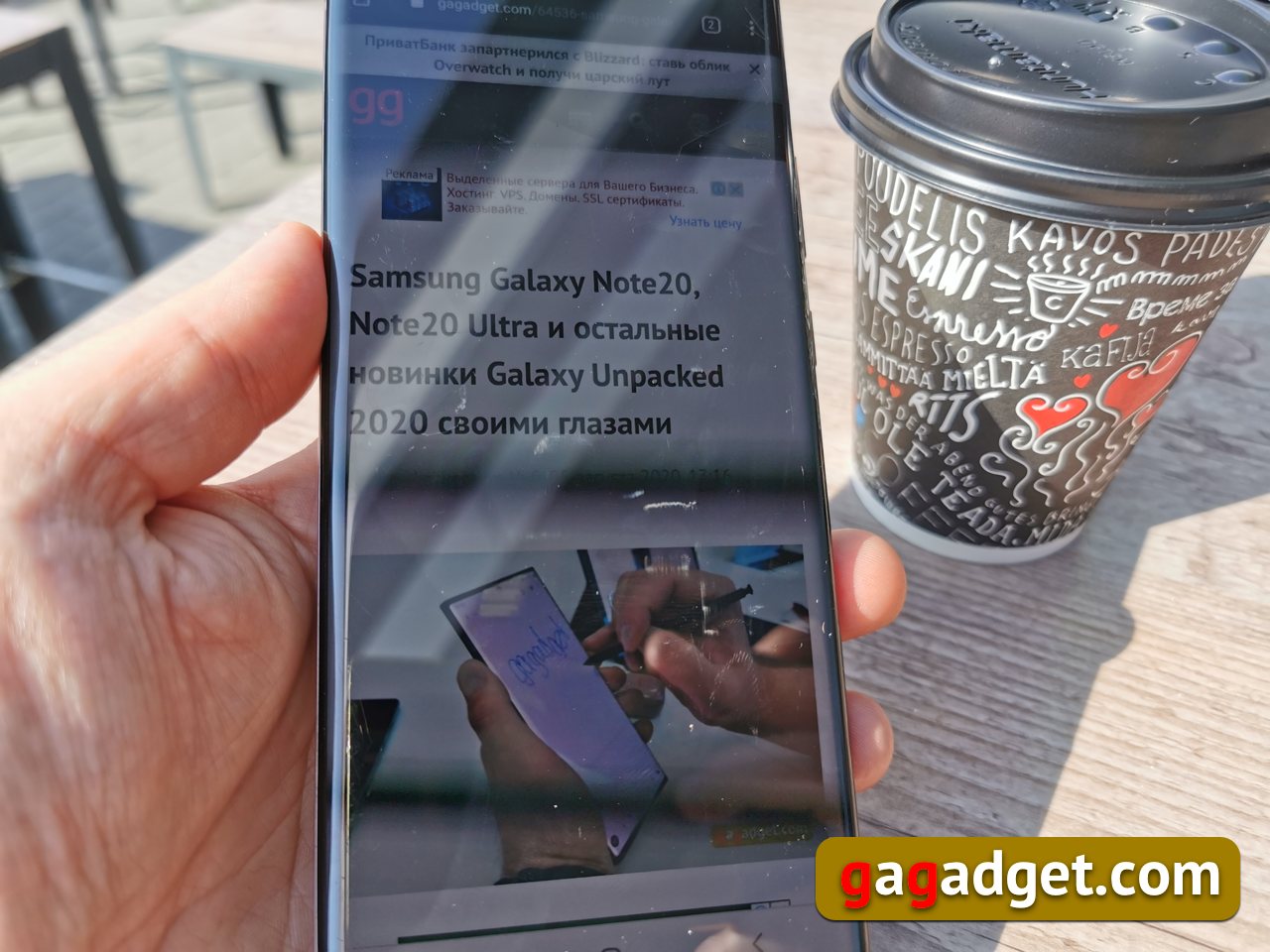
Under utviklingen har smarttelefonskjermer gått gjennomlang vei og til forskjellige tider konkurrert med skjermoppløsning, lysstyrke og beskyttende belegg. De hadde nyttige funksjoner som Alltid på, når den er slått av, viser skjermen klokkeslett, batterinivå og ikoner for applikasjoner som har mottatt varsler. Nylig har produsenter aktivt promotert skjermer med en oppdateringsfrekvens på 120 Hertz. Men nesten for første gang i mitt minne står vi overfor en smarttelefonskjerm som har samlet alle tenkelige og avanserte teknologier. Fra en oppløsning på 3088x1440 piksler og en 120 Hz-skjerm til det første brukte Gorilla Victus-belegget, annonsert i år, utrolig mange innstillinger som konkurrentene ikke har (som bare er Edge-funksjonen - en egen skjerm i skjermen med sin egen brukerpreferanser) og virkelig nyttige funksjoner som de samme innstillingene for alltid på eller hvitbalanse for å passe smaken til den mest kresne brukeren. Ikke mer "blått" eller "gult" - alt kan korrigeres slik kjøperen liker. Men tidligere var den utslitte frasen "skjermen blir ikke blind i solen" nok til å få folk til å begeistre.
</ img>
Verdens første smarttelefon med beskyttende glass Gorilla Victus
Corning, en beskyttende glassprodusentfor en rekke skjermer, trenger ingen introduksjon. Det nye glasset, Gorilla Victus, ble introdusert i sommer, og Samsung Galaxy Note 20 Ultra er den første smarttelefonen i verden som får beskyttelse som tåler et fall fra to meters høyde på en hard overflate. Dette glasset er så alvorlig forskjellig fra tidligere generasjoner at det ikke fikk et annet nummer i navnet, men sitt eget navn. For de som er interessert i detaljene, her er produsentens promovideo:
To innstillingssider
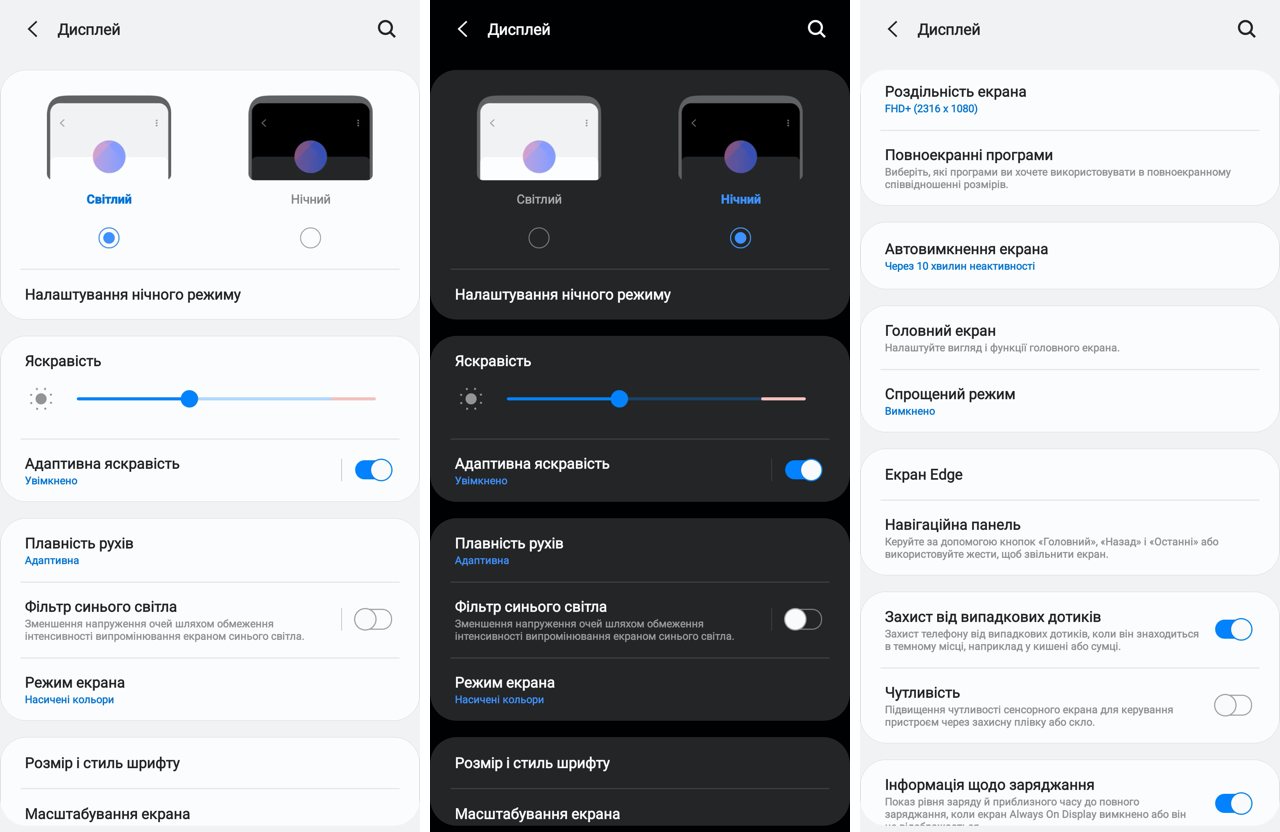
Skjerminnstillinger tar opp to sider i menyen.I tillegg til det fasjonable natttemaet er det også en tradisjonell lysstyrkekontroll og automatisk avstenging. Du kan justere skjermens følsomhet for arbeid med hansker eller gjennom en ekstra beskyttelsesfilm (den er allerede limt på fabrikken). Det er en egen knapp som slår på blåfilteret og gjør skjermfargene varmere (i mettet fargemodus er blåtonene virkelig overvurdert - dette vises av resultatene av målinger med et kolorimeter, som diskuteres nedenfor).
</ img>
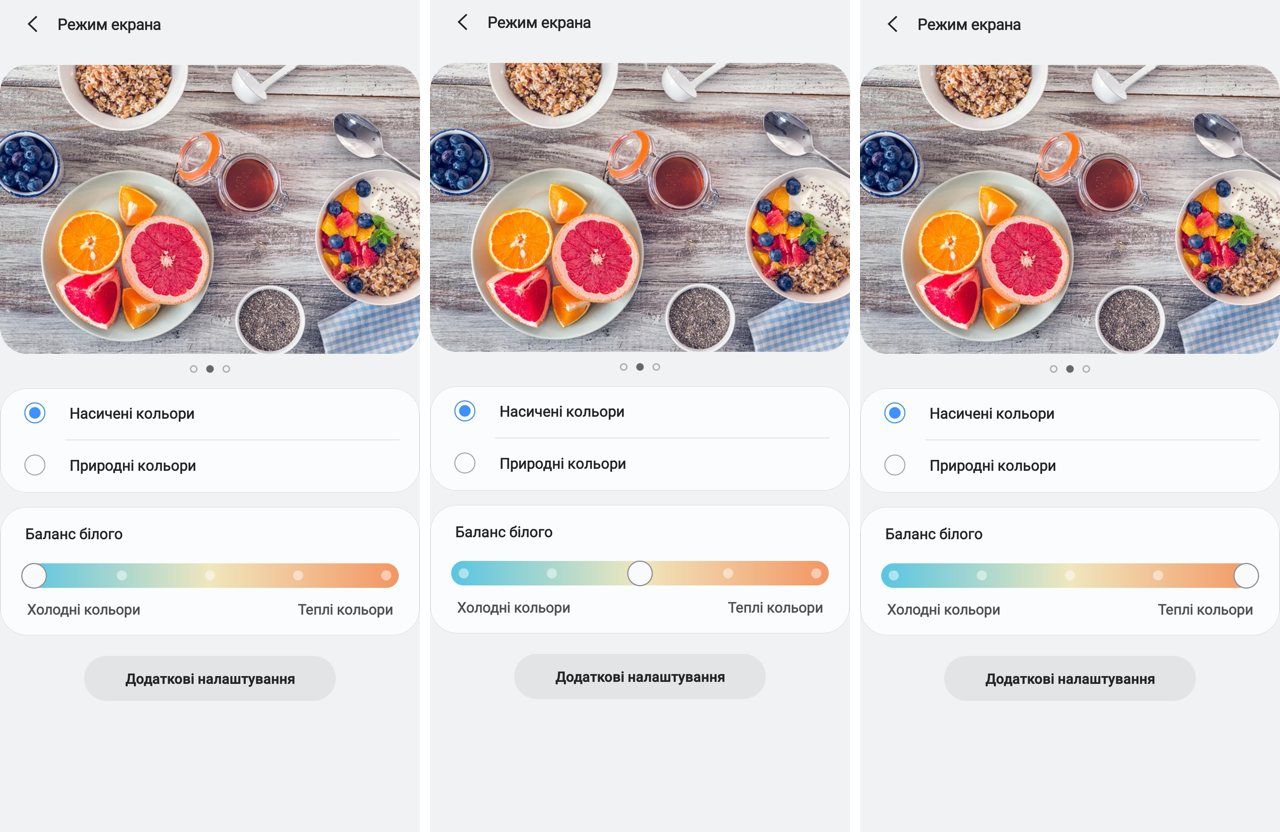
Kontrollere fargetemperaturen på tre måter
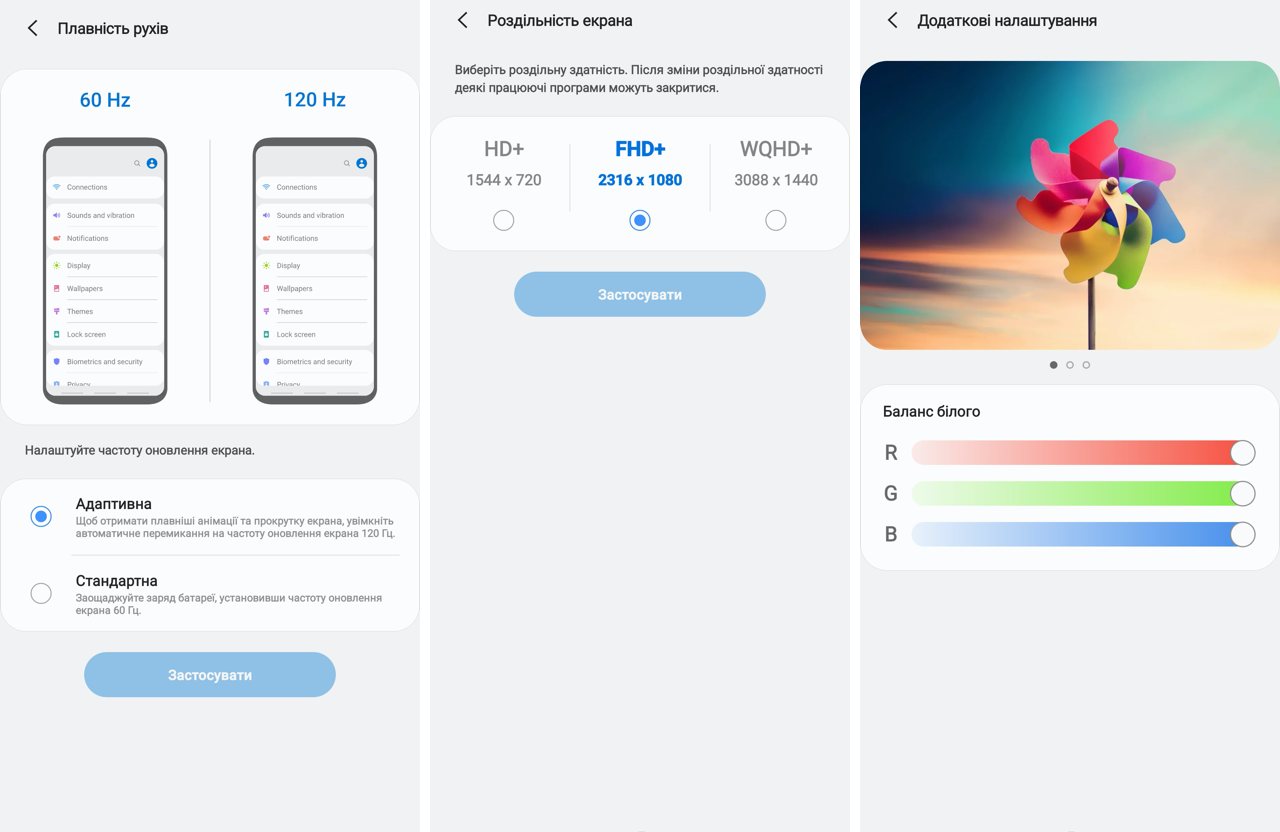
Brukerinnstillinger for fargetemperaturkontrollert på tre måter: enkelt, veldig enkelt og sofistikert for de som ikke er redde for vanskeligheter og liker å eksperimentere. Noe som ikke er overraskende, gitt målgruppen til smarttelefonen - som jeg allerede har skrevet, har Galaxy Note-serien alltid vært verdsatt av nerder og teknologer. Du kan bytte innstillinger mellom naturlige eller mettede farger, velge ett av fem hvitbalansealternativer, flytte spekteret mot kalde eller varme farger. Eller du kan klikke på tilleggsinnstillinger-knappen for å få kontroll over hver av RGB-fargekanalene (tredje skjermbilde i den første blokken av denne teksten).
</ img>
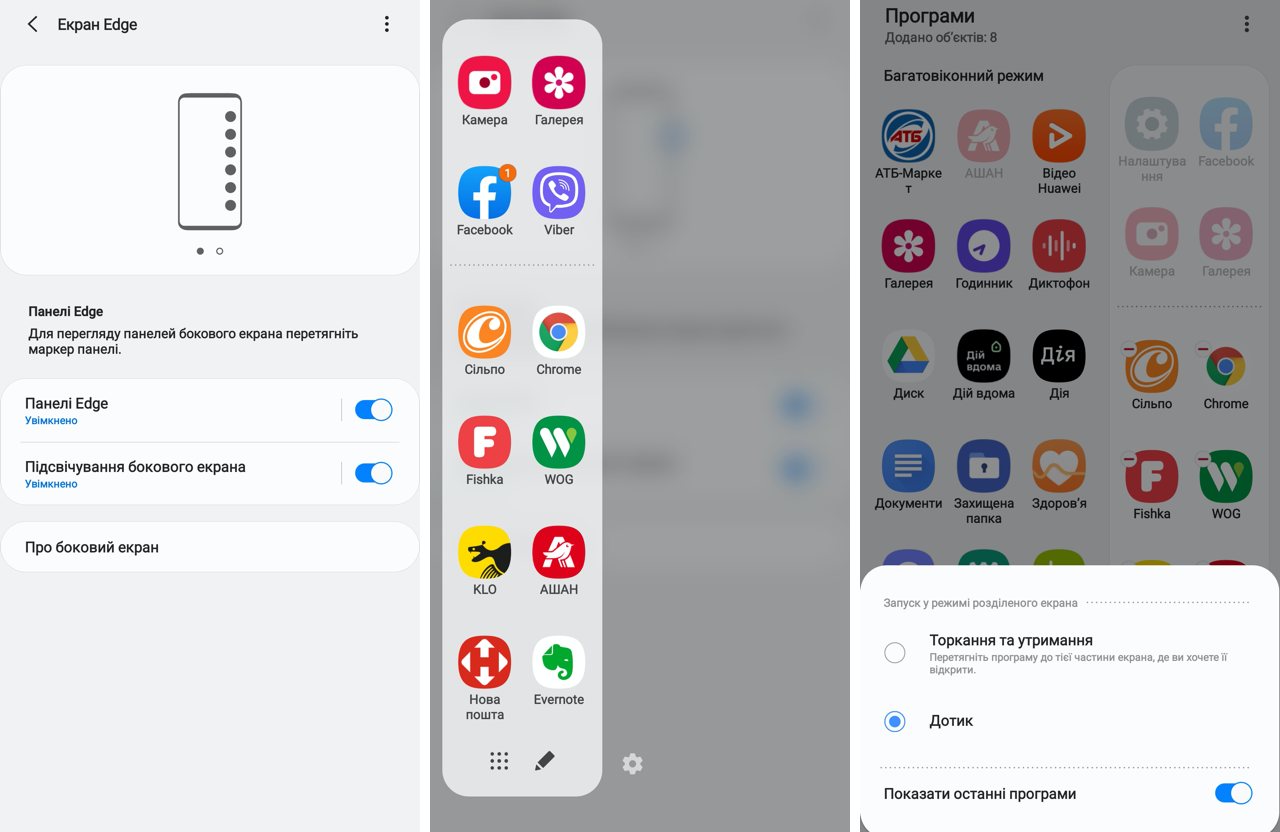
Edge virtual bar for å gjøre hverdagsbruk av smarttelefoner enklere
Kantpanelfunksjonalitet dukket først opp ispesialversjon av Galaxy Note 4 for 6 år siden. Smarttelefonen fikk navnet Galaxy Note Edge og hadde en skjerm buet i den ene kanten (vi har en egen tekst om den og en anmeldelse av Galaxy Note 4). Et år senere, i 2015, introduserte Samsung Galaxy S6 Edge med en dobbel buet skjerm. Den nåværende Edge krever ikke lenger slike radikalt buede skjermer, selv om kantene på Galaxy Note 20-skjermen fortsatt er buede i samsvar med den nyeste teknologiske moten. Og det er en ren programvareløsning. Teknisk sett er dette en systemresident applikasjon, som kalles ved å berøre et spesielt sted på skjermen, og dette stedet velges av brukeren. Hvis du holder fingeren på panelet, kan du flytte det til den andre siden av skjermen og flytte det vertikalt til det mest praktiske stedet. Jeg prøvde å flytte Edge-panelet rundt på forskjellige steder, men ble etter hvert vant til den øverste venstre delen av panelet (det ser ut til å være der som standard).
Hvorfor trengs Edge-panelet?Dette er bare en gudegave for glemsomme mennesker som meg, som når de står i kassen, febrilsk blar gjennom en enorm liste med installerte applikasjoner for å finne det de trenger – for meg er dette Nova Poshta-applikasjonen og applikasjoner fra butikkjeder og bensinstasjoner. Nei, selvfølgelig kan du lage et eget skrivebord for alle, men i praksis (i hvert fall i mitt tilfelle) hjelper ikke dette mye i en situasjon hvor du ikke er avslappet, men står og peker fingeren mot skjermen i søk på ønsket skrivebord foran en sympatisør kassererens blikk, noe som ytterligere forverrer situasjonen (spesielt hvis det er en kø bak deg). Og så jeg alltid vet hva jeg trenger i en hvilken som helst del av menyen eller på et hvilket som helst skrivebord, bare skyv Edge-panelet med fingeren og voila!
</ img>
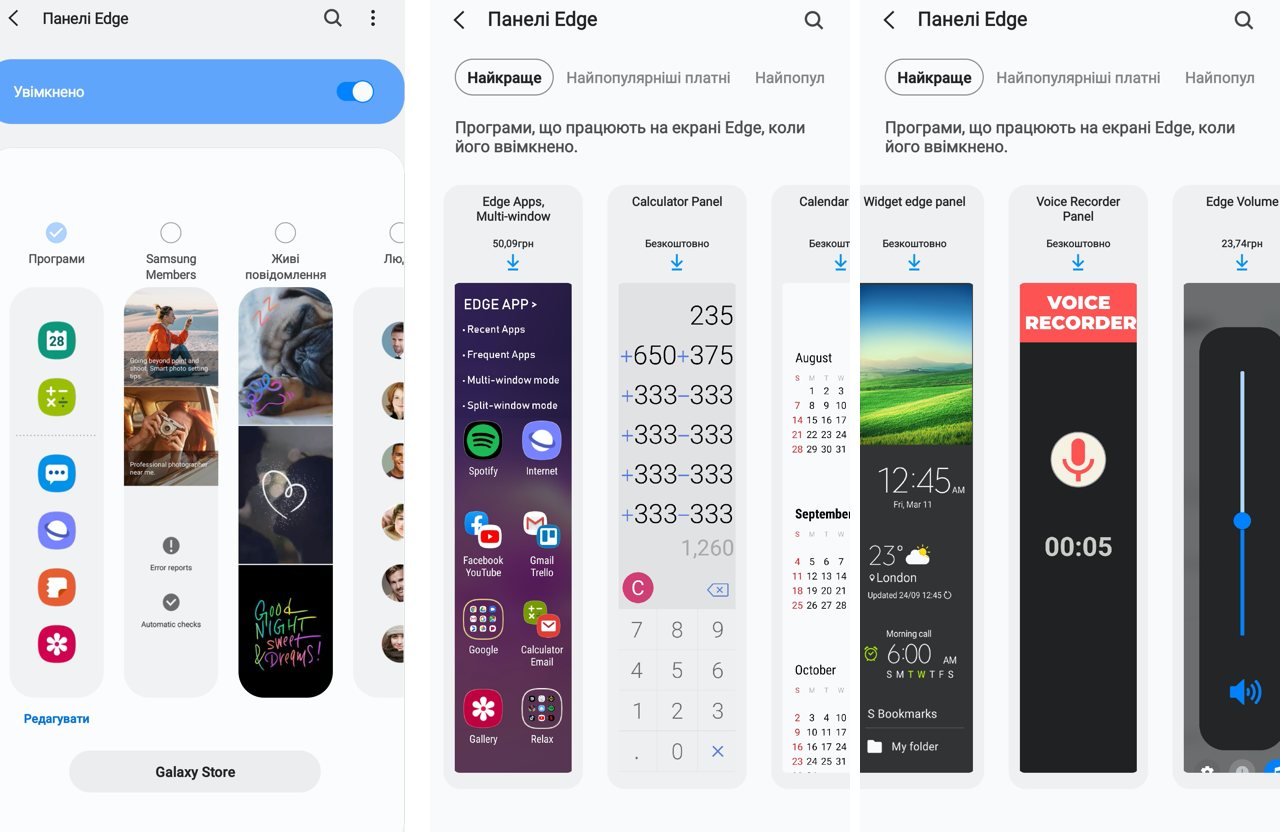
Utover et tilpasset sett med apper(den øvre delen inneholder de nylig lanserte programmene, men de kan slås av), kan du installere andre widgetalternativer for Edge-panelet. Sikkert vil noen være komfortable med en kalender eller kalkulator, som alltid er tilgjengelig. Eller her er for eksempel en diktafon.
</ img>
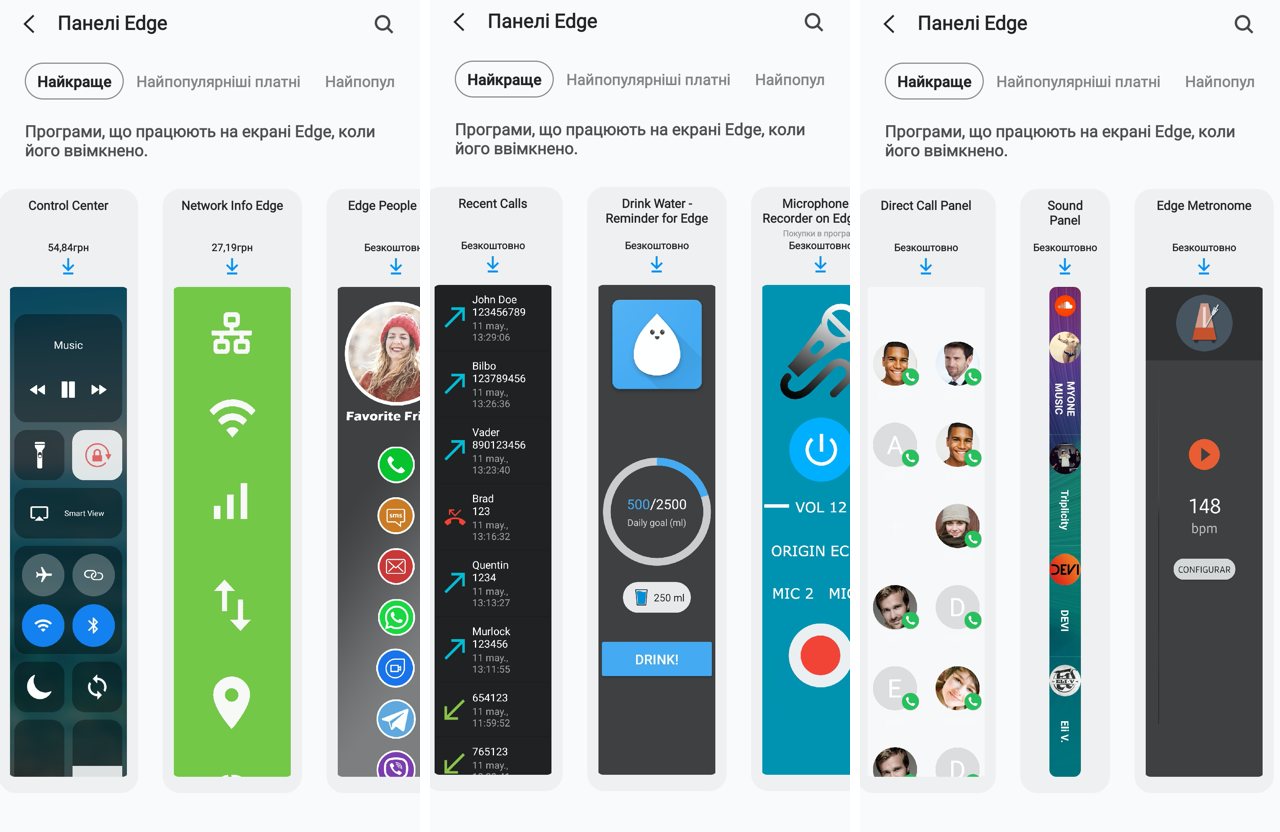
Du finner den i Samsung App Storeekstra paneler laget av uavhengige utviklere. Og forresten, ikke alle av dem krever penger; noen er gratis. Jeg personlig liker ideen om å lage en widget med en liste over samtaler. Samtaler er et reelt problem med moderne smarttelefoner; i tiden med trykkknapptelefoner måtte du låse opp telefonen uten å se på den, bokstavelig talt ved å trykke og dobbeltklikke på ringeknappen for å ringe det tapte eller siste oppringte anropet. Det går ikke så lett med smarttelefoner, så noen vil sannsynligvis være fornøyd med ideen om en slik widget. Eller den samme metronomen - det er tydelig at ikke alle av oss er musikere (eller hvem andre trenger en metronom i dag), men det er flott at det finnes slike ting.
</ img>
Alltid "alltid" På og gestkontroll i stedet for knapper
Verden beveger seg til rammeløse skjermer, der ikke lengerdu trenger funksjonelle knapper for å "gå tilbake" og ringe opp listen over applikasjoner som kjører - et arv fra de første versjonene av Android, men for konservative kan du la virtuelle knapper (samtidig velge hvordan du foretrekker å plassere retur-knappen til forrige meny - til venstre eller til høyre) eller deaktivere dem helt, og frigjøre plass på skjerm for nyttig informasjon, og mestring av enkle gestkontroller. Ikke glem Always On-funksjonen, som virkelig endrer brukeropplevelsen og gleder alle som møter den for første gang (selv om leserne våre ikke er sånn).

</ img>
K - kalibrering: målinger med et kolorimeter
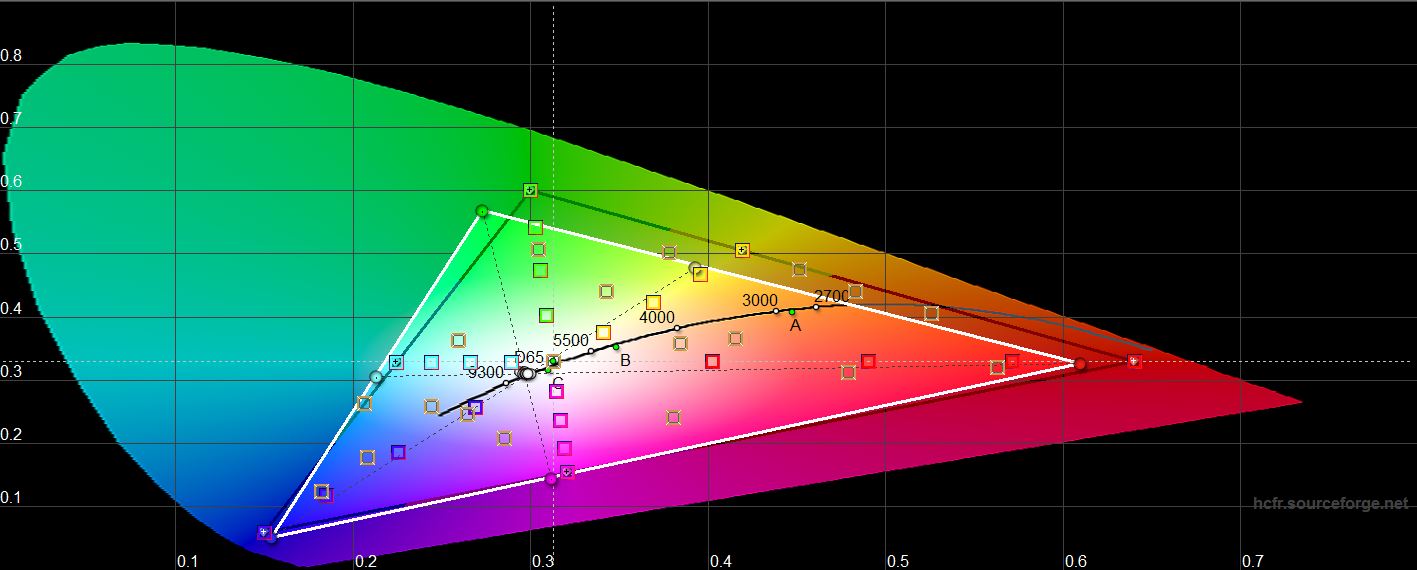
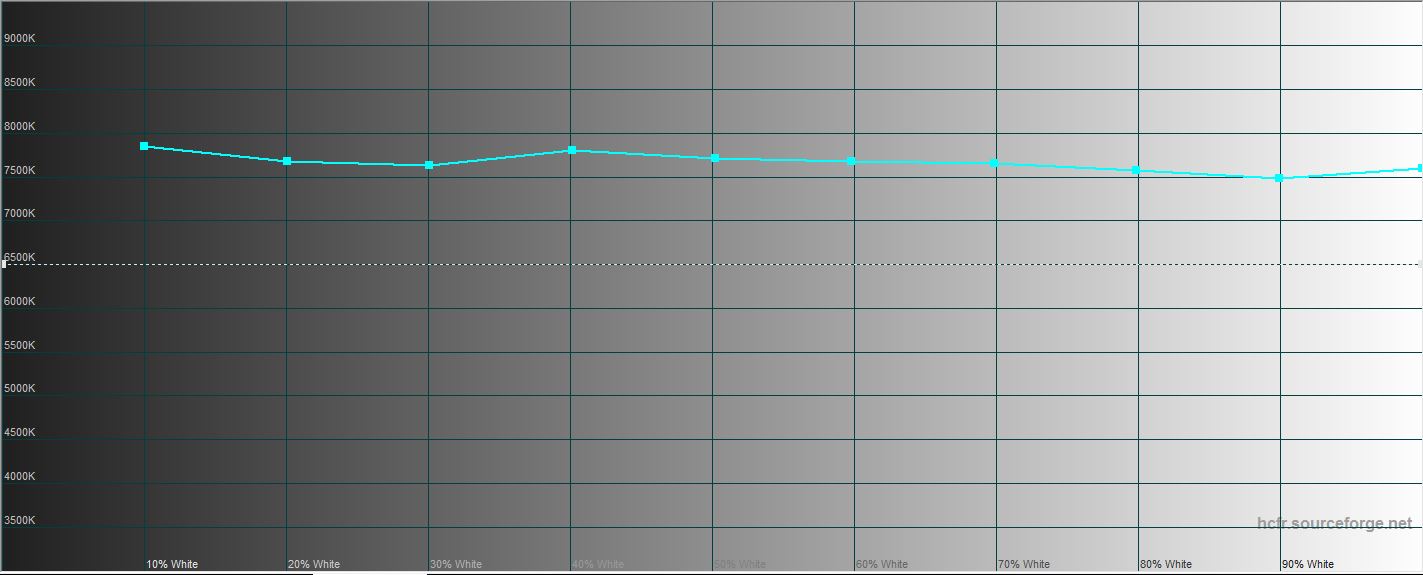
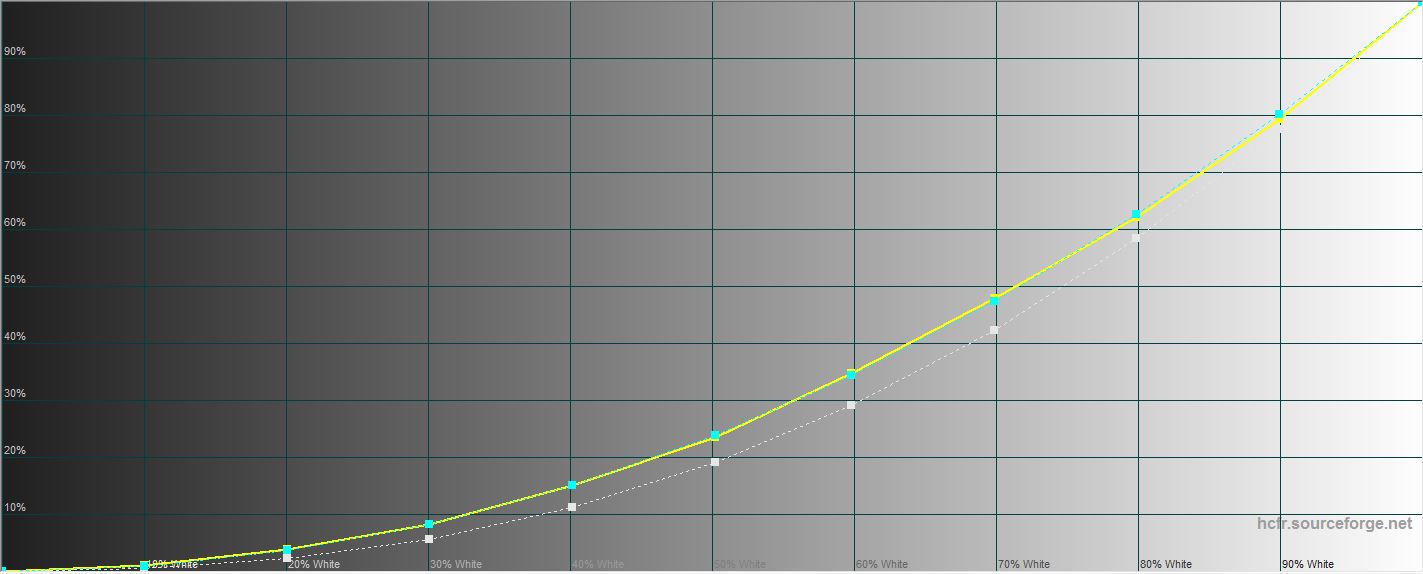
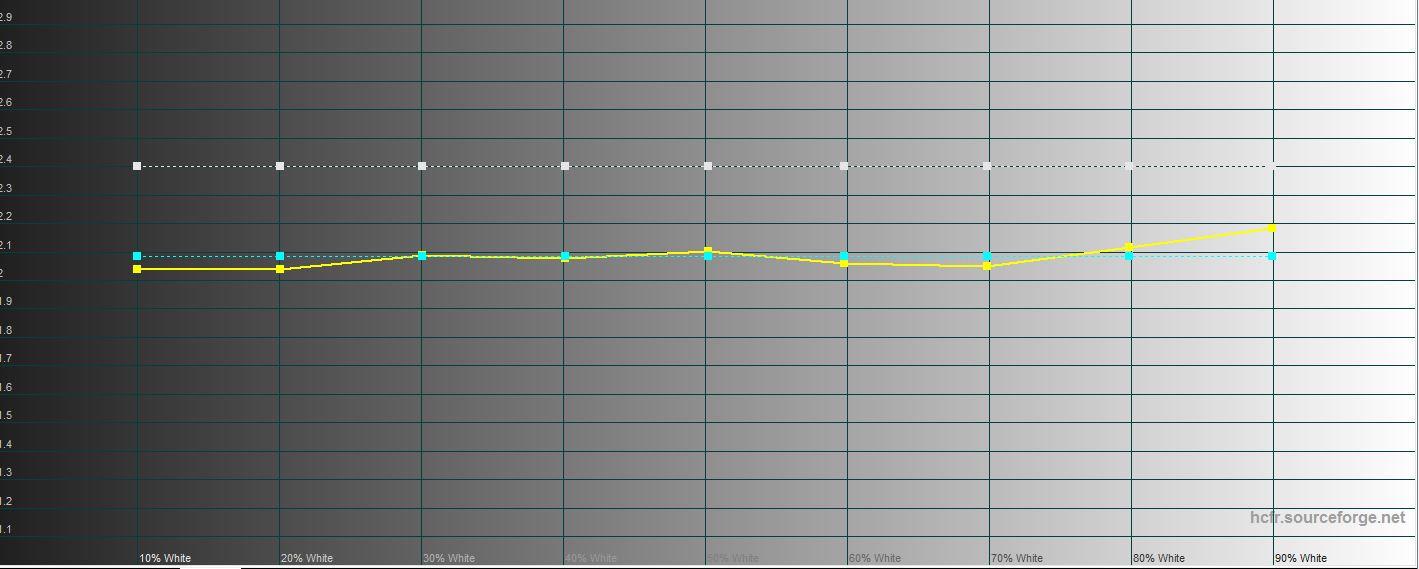
For de som er dypere interessert i mulighetene til smarttelefonskjermer, redaktørenegggjør sine mål med et kolorimeter.Vi har spesielle instruksjoner som gjør det lettere å tolke disse tekniske forviklingene på en relativt enkel måte for en så kompleks problemstilling. Vi tar målinger i to hoveddriftsmoduser: med naturlige og mettede farger. I begge tilfeller har skjermen høyere fargetemperatur og kjøligere (blå) farger – for de som irriterer seg over dette kan du skru på blåfargefilteret. Men alle grafene viser stabiliteten til indikatorene i både mørke og lyse områder. Det vil si at den økte lysstyrken (i henhold til mine personlige følelser ser bildet virkelig bedre ut på skjermen, jeg vil anta at Samsungs forskning på dette området viser at de fleste brukere er som meg) alltid er jevnt over for høy. Og dette er mer sannsynlig resultatene av slik fabrikkkalibrering (og bevisst) enn en teknologisk feil.
</ img>
</ img>

</ img>
</ img>
</ img>
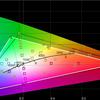
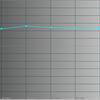
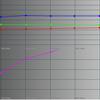
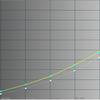

I rik fargemodus er skjermen enda størregår inn i et bredere fargespekter enn rammene definert av sRGB-fargerommet. Men jeg, som bruker, jeg gjentar, liker dette bildet bedre. Og for de som er bekymret for problemet (for eksempel er det viktig at bildet på skjermen ser naturlig ut, og ikke lysere enn det faktisk er på bildet - det er derfor bildene våre på smarttelefonskjermer ofte ser penere ut enn på dataskjermer ) er det en blokk med manuelle innstillingsskjermer ned til hver av de tre RGB-kanalene.
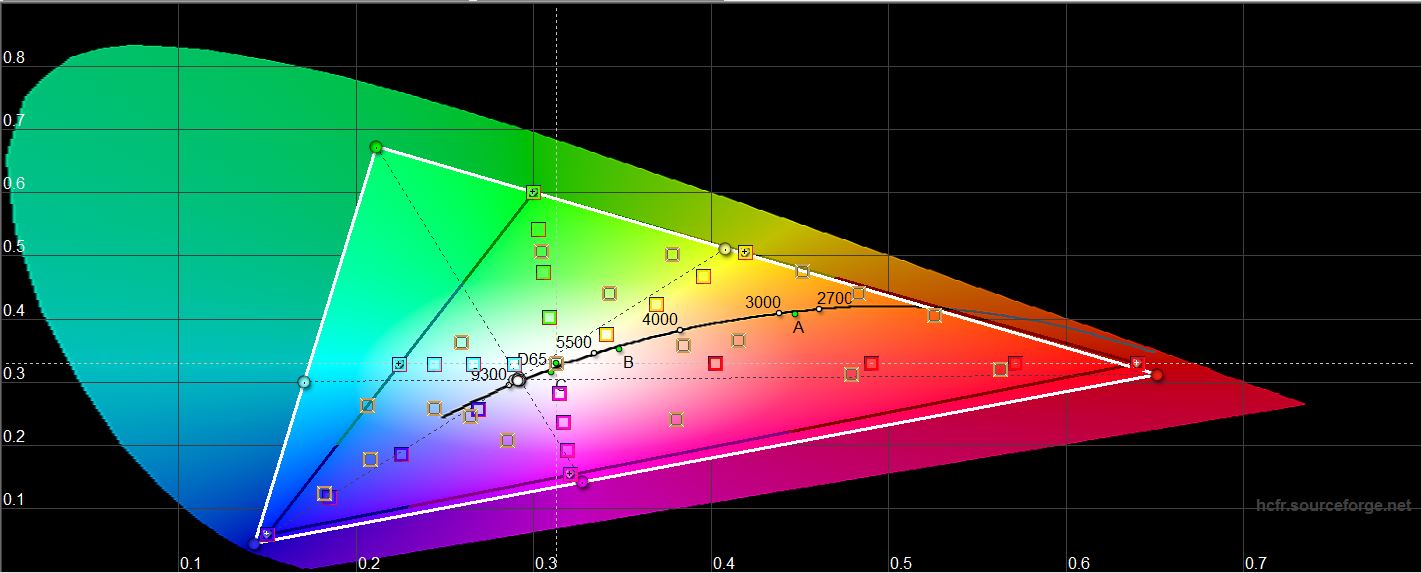
</ img>
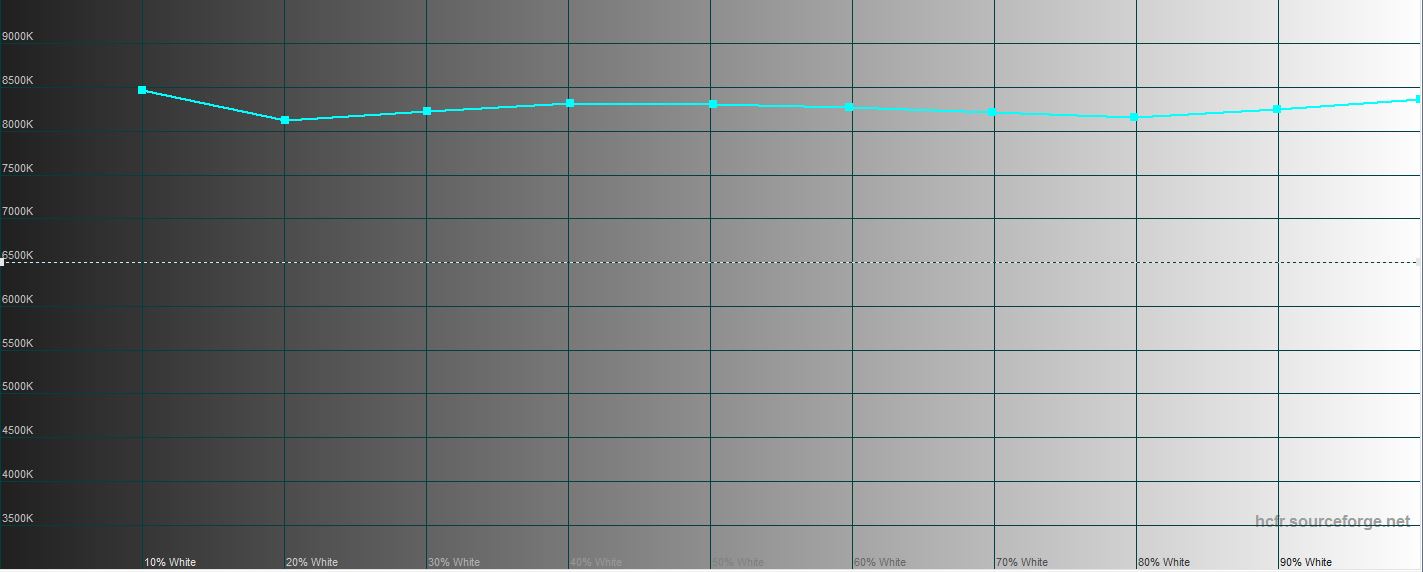
</ img>

</ img>
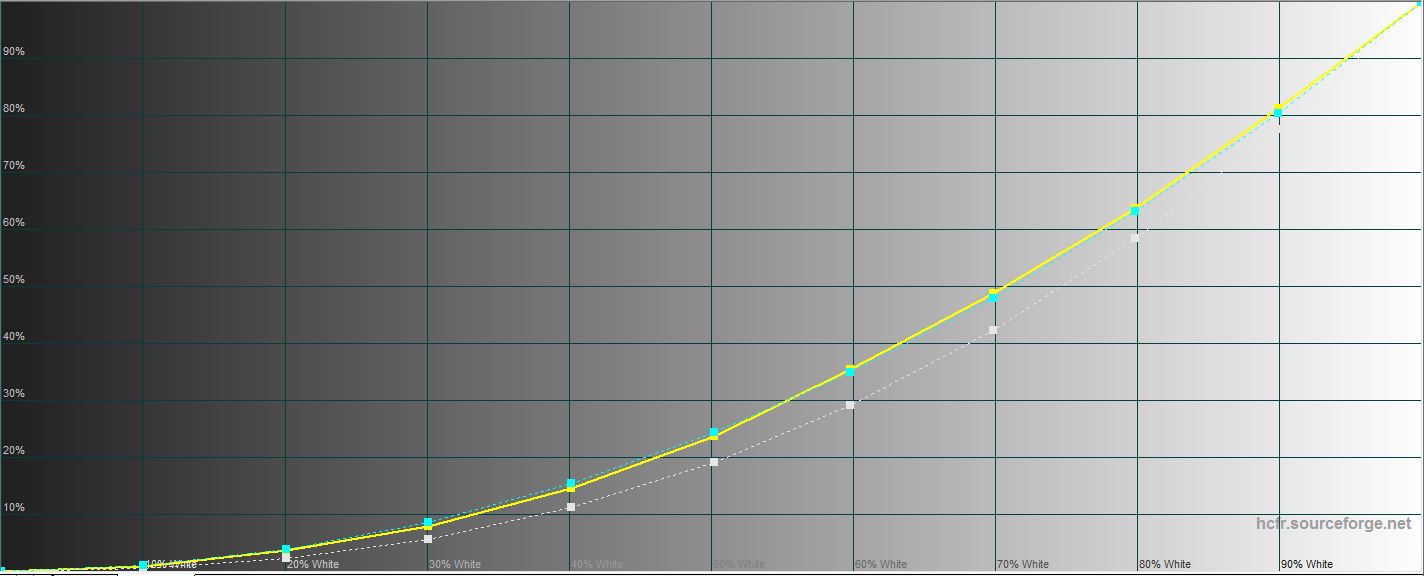
</ img>
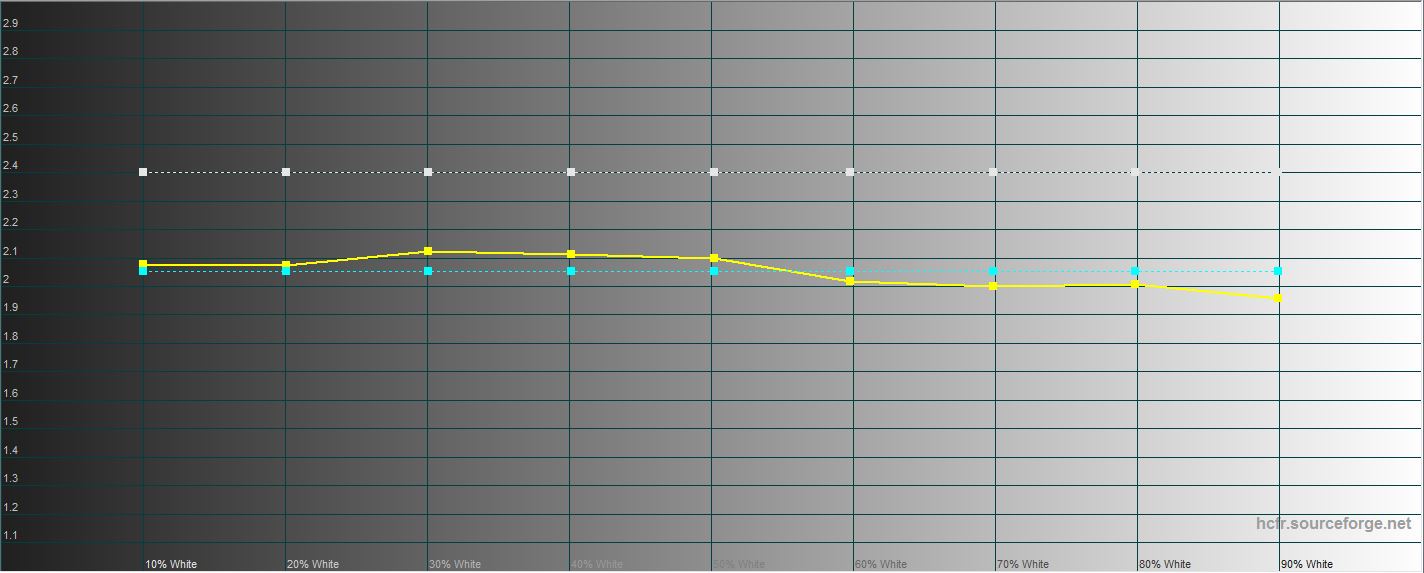
</ img>
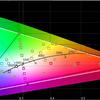
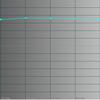
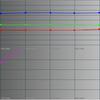
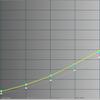
Personlige inntrykk av Galaxy Note 20 Ultra-skjermen
Selvfølgelig en oppløsning utenkelig for smarttelefonerved 3088x1440 piksler kan snarere tilskrives et markedsføringsknep. Men alle som noen gang har brukt en smarttelefon med en skjermoppdateringsfrekvens på 120 hertz vil aldri kunne gi den opp. Forresten, 120 hertz er kun tilgjengelig i oppløsninger på 2316x1080 og lavere - det er ikke for ingenting at den er satt til FullHD+ som standard. Samtidig er noe sediment igjen av det faktum at det er umulig å fikse frekvensen på 120 hertz, det er adaptivt, det vil si at det styres av selve smarttelefonen, avhengig av applikasjonen som brukes. Oppdateringshastigheten har stor innvirkning på strømforbruket, så tilpasningsevne her virker som en rimelig løsning, siden 120 hertz-frekvensen bruker ekstra energi for driften. Frekvenstilpasning er det som skiller Note 20 Ultra-skjermen fra flaggskipet Galaxy S20. Men alt dette negerer ikke jevnheten til bildet på skjermen - det er der og synlig for det blotte øye. Når det gjelder fargepaletten, som jeg allerede sa, liker jeg personlig ordningen med lyse farger, til og med banal hvit ser hvitere ut på grunn av den økte lysstyrken. I sterkt sollys forblir skjermen lesbar, men å lese liten tekst over lang tid vil sannsynligvis være slitsomt, selv om det ikke er nødvendig å instinktivt dekke skjermen med hånden, og skape en kunstig skygge. Jeg hadde en gang et tilfelle hvor skjermen var strømløs mot solen når batterinivået falt til 5%. Smarttelefonen gikk automatisk inn i kraftig strømsparingsmodus, og i den sterke solen så det ut som en fullstendig avstengning av smarttelefonen nettopp på grunn av det minste tillatte lysstyrkenivået. Vel, når vi snakker om denne skjermen, er det verdt å huske at den har en innebygd fingeravtrykkssensor. Dette er ikke lenger en innovasjon for flaggskipsmarttelefoner, men det kan ikke ignoreres.
</ p>Ytelse, hvordan du kan forbedre den (og hvorfor)
Ytelse med autonomi(batterilevetid) er en av de viktigste egenskapene til smarttelefoner som påvirker brukeropplevelsen. Dette emnet avler og multipliserer mange myter og misoppfatninger, som blant annet genereres av smarttelefonprodusentene selv. Som har blitt så overbrukt med ordet "ytelse" at kjøpere ikke lenger forstår hva som er sant i dem og hva som er en markedsførings "utsmykning" av virkeligheten. Et eget problem for både kjøpere og selgere er ytelsen til flaggskipsmarttelefoner, som i løpet av de siste 3 årene har likt (og noen steder overgått) ytelsen til datamaskiner. Noe som gjør det vanskelig å formidle til kjøper informasjon om økt ytelse sammenlignet med forrige generasjon. Kan datamaskinen din spille av 8K-video, for eksempel? Og Samsungs flaggskip-smarttelefoner som starter i år kan allerede gjøre det.
Samsung Exynos 990-prosessor
Samsung Galaxy Note ytelseshistorie20 Ultra, jeg vil gjerne starte ikke med resultatene av benchmarkene (de kommer senere), men ved å snakke om prosessoren til denne smarttelefonen - Samsung Exynos 990. Den er produsert ved hjelp av en 7-nanometers teknologisk prosess, som pga. til fysikkens lover, har allerede en svært betinget tolkning. Her er det heller verdt å huske at overgangen til hvert neste nivå i tekniske prosesser reduserer strømforbruket, noe som øker energieffektiviteten. Med andre ord, jo lavere tall, jo raskere kjører prosessoren og jo mindre overopphetes den sammenlignet med forrige generasjon. En moderne flaggskipprosessor, som inkluderer den nye Exynos 990, er et så komplekst produkt av teknologi at en detaljert studie av den uten komplekse tekniske beregninger rett og slett er umulig. Heldigvis trenger vi ikke dette - bare husk at den har en integrert grafikkkoprosessor (DSP) for bildebehandling og en separat koprosessor for å jobbe med nevrale nettverk, som stadig øker i popularitet og vekt (i denne prosessoren har den to kjerner). I praksis innebærer arbeid med nevrale nettverk å identifisere opptaksscener og automatisk velge den beste kameradriftsmodusen. Når et smarttelefonkamera selv bestemmer at det er en hund, katt, blomst eller mat foran seg, er dette et resultat av teknomagien til nevrale nettverk. Nevrale nettverk brukes også aktivt i bildeetterbehandling (vi snakker om dette separat, men ikke nå), og skaper utmerkede bilder ved å bruke "pek og trykk"-prinsippet. Og alle har begynt å glemme at i moderne 8-kjerners prosessorer fungerer bare 4 kjerner samtidig - en for "tunge" oppgaver som krever beregninger. Andre er for enkle som ikke krever høy ytelse - deres operasjon lar smarttelefonen leve lenger uten å lades opp. Vel, Exynos 990 har også en versjon med integrert 5G-modem, selv om dette for våre forhold er (ennå) irrelevant. Her er en demo av prosessoren for de som er interessert:
Hva påvirker ytelsen til Samsung Galaxy Note 20 Ultra
Hvis du fortsatt følger tanken, daSmarttelefonytelse er en kompleks og kompleks ting, som påvirkes av mange faktorer. Ulempen med høy ytelse har alltid vært en reduksjon i batterilevetid. Autonomi og ytelse er to motstridende elementer som går hånd i hånd, og smarttelefonprodusenter leter stadig etter et fornuftig kompromiss mellom dem. En som passer for det maksimale antallet kjøpere. Heldigvis er Samsung Galaxy Note 20 Ultra en smarttelefon for teknisk kunnskapsrike brukere, så den lar denne prosessen kontrolleres, om ikke fullstendig (strupes, det vil si automatisk reduksjon av strømforbruk og ytelse for å beskytte den mot overoppheting) og andre problemer har ikke blitt kansellert), da i det minste i semi-manuell modus.
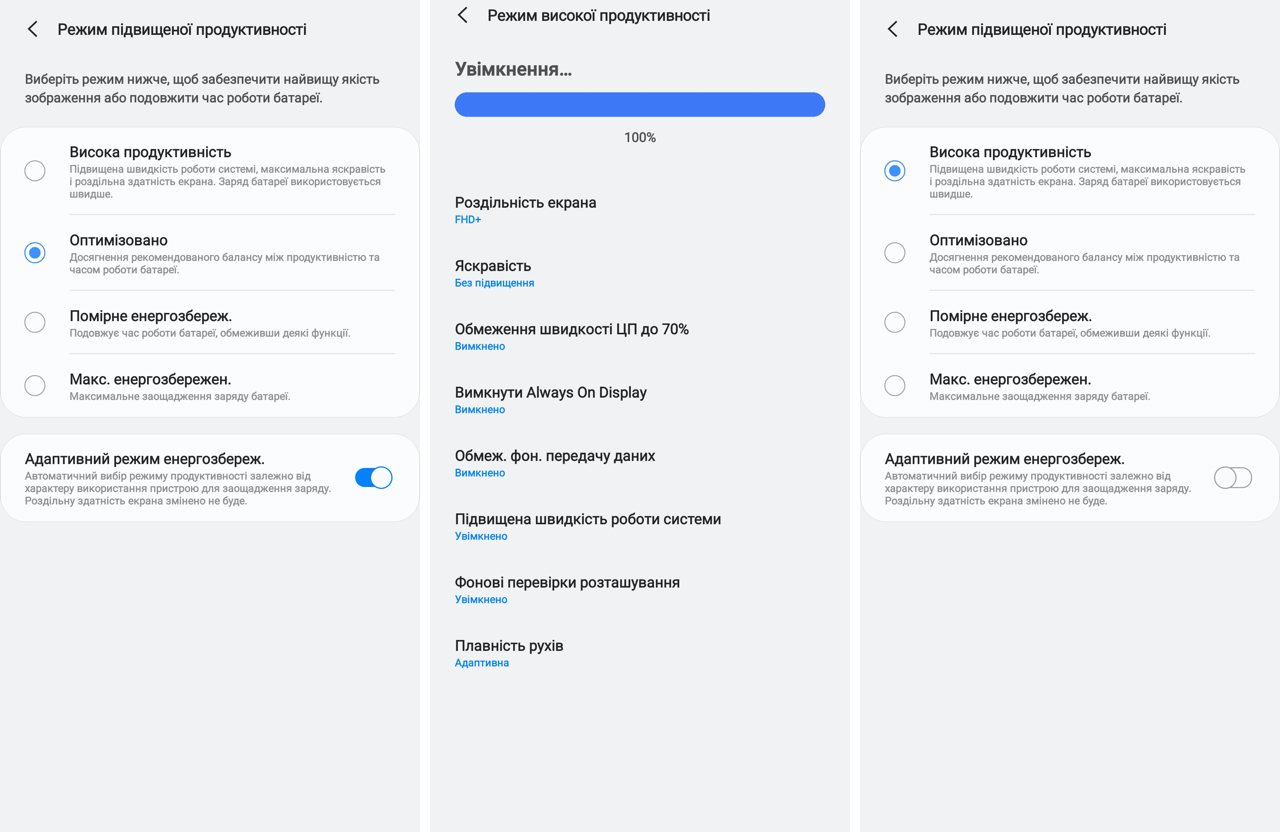
I innstillingene for enhetsvedlikehold –Batteriet har en strømstyringsdel (som som sagt går hånd i hånd med ytelse), hvor du kan velge mellom 4 ytelsesmoduser: Høy ytelse, Optimalisert, Moderat strømsparing og Maksimal strømsparing. Hver modus har sitt eget sett med instruksjoner, som (ytelse er et komplekst problem, husker du?) påvirker ytelse-autonomi-forbindelsen. Hvis du vil få mest mulig ut av smarttelefonen din (for eksempel for bedre grafikk i et spill), velger du høyproduktivitetsmodus og deaktiverer den adaptive strømsparingsmodusen. Selv om det for de fleste brukere vil være et smart valg å velge Adaptive Power Saving Mode og Optimized Productivity Mode. Det er derfor den er installert i smarttelefonen som standard - for de som aldri roter med disse innstillingene, vil bruk av Samsung Galaxy Note 20 Ultra være optimal.
</ img>
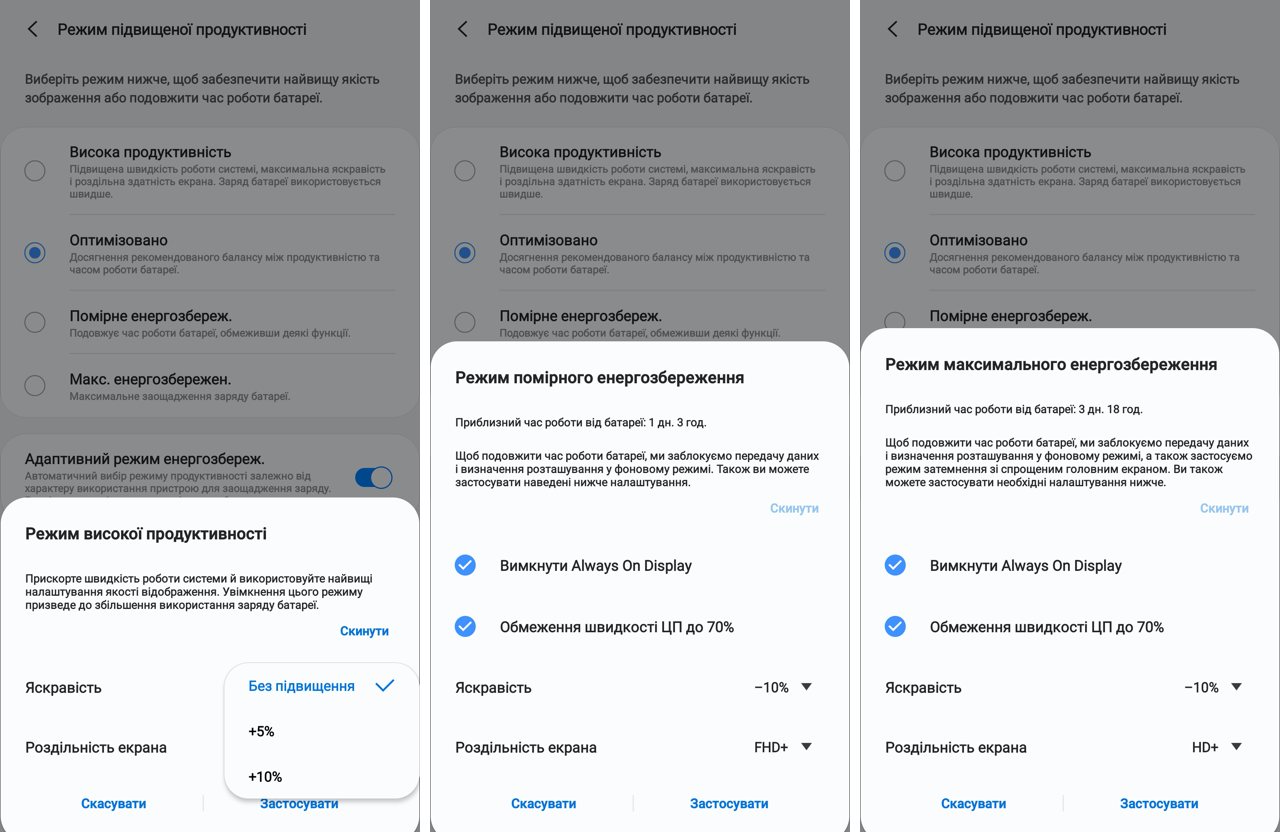
Hvorfor nerder elsker Galaxy Note-serien med smarttelefoner20 - dette er fordi Samsung også gir deg muligheten til å fikse noe manuelt (forutsatt at du fullt ut forstår hva som skjer). Selv i de forhåndsinnstilte modusene kan du justere driftsinnstillingene litt mer ved å velge skjermoppløsningen og bruke (eller ikke bruke) de foreslåtte alternativene for å redusere skjermens lysstyrke.
</ img>
Fantastiske referanser og hva som påvirker dem
Nå som du forstår den ytelsenav en moderne smarttelefon er en ustadig mengde, er det på tide å gå videre til ytelsesbenchmarks. Hvor du kan se hvordan den endres avhengig av de valgte produktivitetsmodusene beskrevet ovenfor. Her kan vi ikke unngå å fjerne en annen misforståelse som sirkulerer på Internett og forstyrrer de skjøre sinnene til unge mennesker i alle aldre. Ideologisk er benchmarking et verktøy som lar deg sammenligne produkter og målte verdier med de samme lignende produktene (dine egne eller konkurrenter). Samtidig er dette ikke et universalmiddel, og heller ikke en eksakt vitenskap, fordi alle benchmarks er bygget på det enkle prinsippet om å sammenligne arbeid med algoritmer som er kunstig opprettet av benchmark-utviklerne, som om mulig imiterer den virkelige driften av applikasjoner. Samtidig, hvis du vet hvordan algoritmen fungerer, kan du endre programvaren på smarttelefonen din slik at resultatene ser så attraktive ut som mulig. Dette er omtrent det Volkswagen gjorde, som, som et resultat av å endre programvaren i bilene sine, havnet i en skandale med forvrengning av skadelige utslipp fra dieselmotorer. I den moderne verden, hvor ytelsen til flaggskip-smarttelefoner er overdreven, påvirker ikke verdien av referanseindekser mye lenger (selv om alt dette for noen kjøpere er av "enorm" betydning, men de er en minoritet og de gjør ikke mye på markedet, men de er i stand til å skape konstant bakgrunnsstøy).
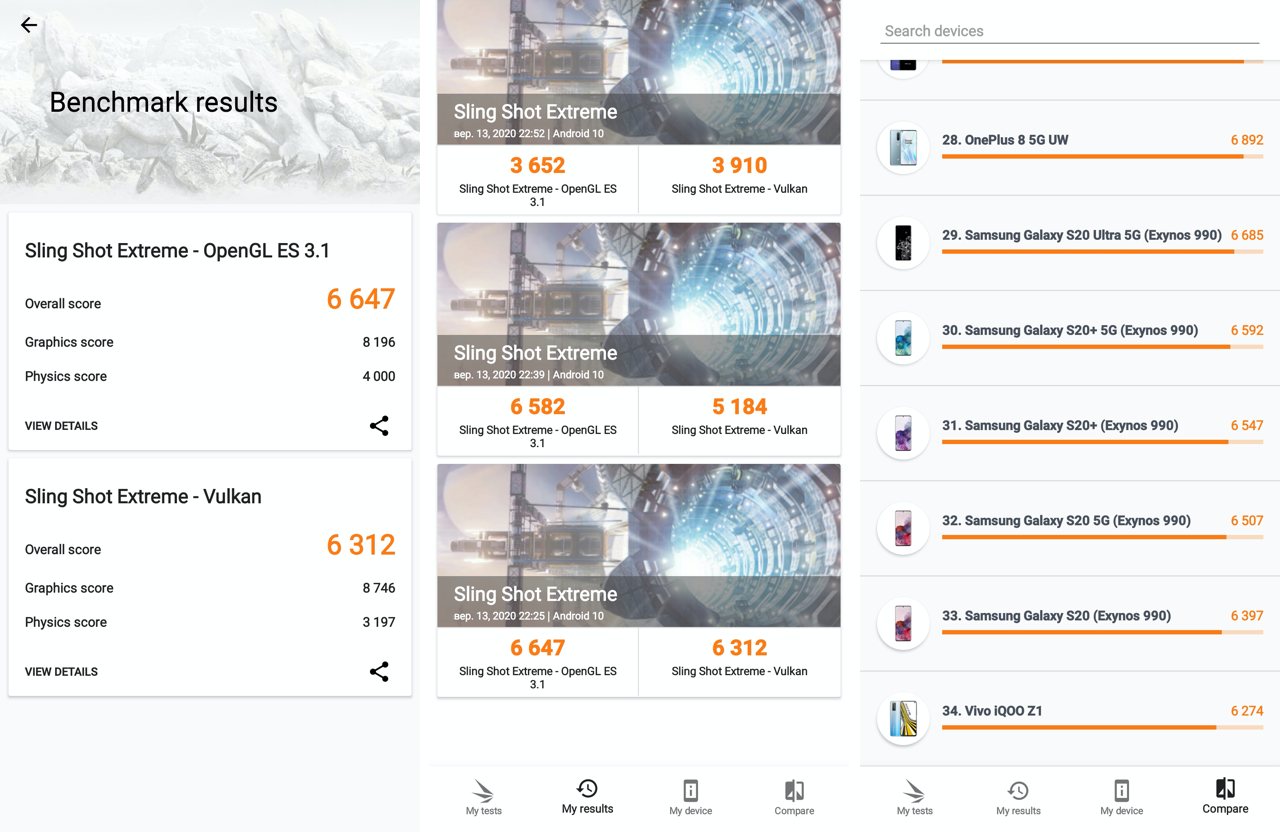
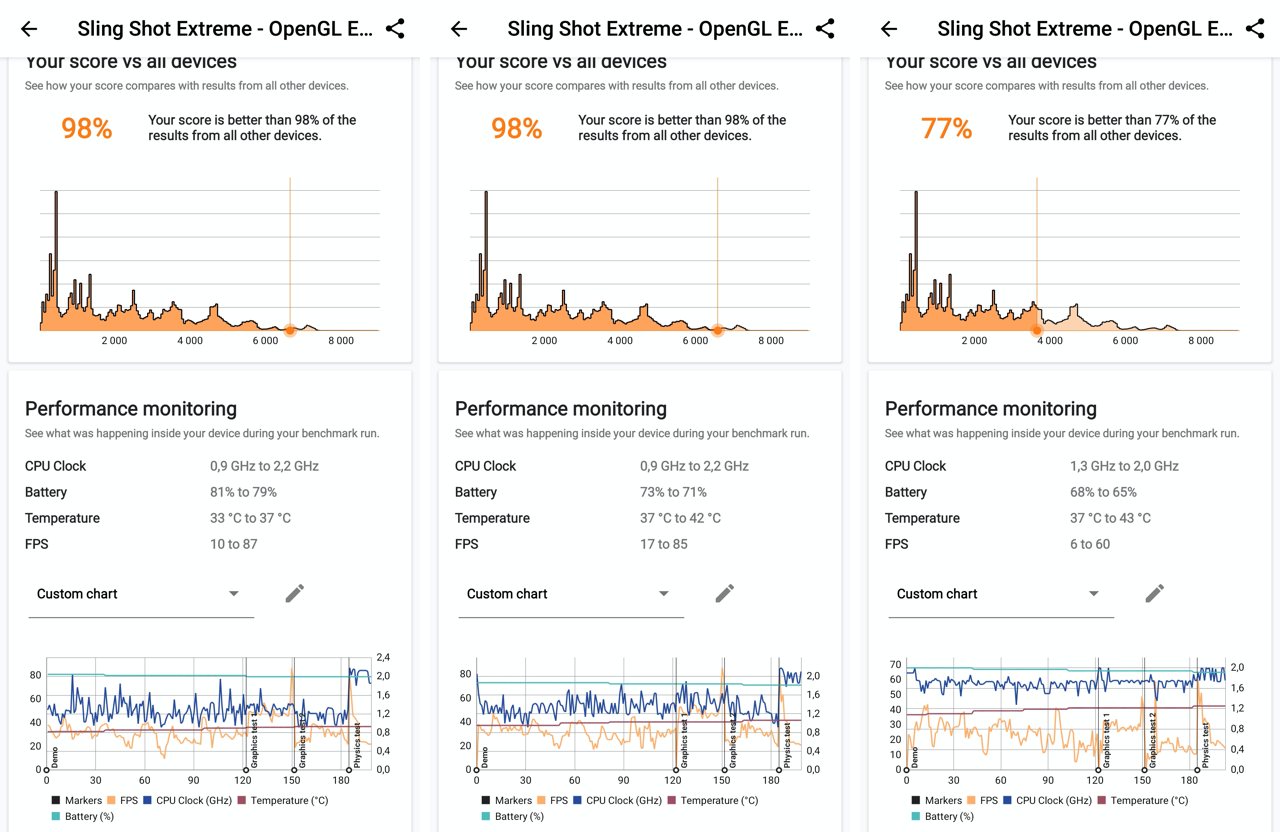
Hva kan vi se i benchmarkene?I 3DMark varierer Samsung Galaxy Note 20 Ultras ytelse i Sling Shot Extreme-testen i forskjellige moduser fra 3652 poeng i moderat strømsparingsmodus til 6647 poeng (en forskjell på 80%). Det vil si at den samme smarttelefonen kan vise svært forskjellige referanseresultater under forskjellige driftsforhold. Og dette er uten å ta hensyn til andre faktorer, som det er mange av. For eksempel vet du ikke hvor mange applikasjoner som kjørte i bakgrunnen på den tiden og hvordan de fungerte, noe som distraherer prosessoren for oppgavene deres. Men de mottok fortsatt en slags varsler (post, direktemeldinger, sosiale nettverk) og gikk med jevne mellomrom til Internett for å få ny informasjon. Hva annet kan være nyttig å lære av denne referansen? For eksempel kan du se at forskjellen mellom moderat energisparingsmodus og maksimal produktivitet er mindre enn en prosent. Noe som nok en gang bekrefter riktigheten av å velge denne prosessorens driftsmodus som standard. Det er også tydelig at ytelsen til Samsung Galaxy Note 20 Ultra er omtrent den samme som ytelsen til Samsung Galaxy S20 i alle dens avskygninger. Det er ikke noe overraskende her - begge disse smarttelefonene bruker Exynos 990-prosessoren, som igjen antyder at prosessoren spiller en ledende rolle i ytelsen til smarttelefonen (også, selvfølgelig, mengden RAM og en haug med andre små ting).
</ img>
Slik gikk testen i alle tre tilfellene:(fra venstre til høyre modus: høy produktivitet, optimalisert, moderat energisparing). Interessant nok oversteg ikke prosessortemperaturen 43 grader, det vil si at smarttelefonen ikke ble overopphetet. FPS var maksimal i høyeste produktivitetsmodus og nådde 87 bilder per sekund (den laveste, forutsigbart, var i strømsparingsmodus - der steg den ikke over 60 og falt lavest - opptil 6 bilder per sekund). Det er også interessant at selv i den laveste ytelsesmodusen forblir Exynos 990-prosessoren mer produktiv enn 77 % av smarttelefonene på markedet.
</ img>
For å evaluere ytelsen til Samsung Galaxy Note 20 Ultra i praksis, se bare på hvordan spillingen til noe virkelig spektakulært ser ut på den, for eksempel Asphalt 9:
I kommentarene til den aktuelle delendagbok, en av leserne bemerket at Asphalt 9 ikke er et relevant spill for en slik test, og det ville være bedre å spille noe som PUBG eller Call of duty i 10 minutter - da ville problemet med prosessorgass dukke opp. Throttling er den automatiske senkingen av prosessorens klokkehastighet for å forhindre at den overopphetes. Følgelig fører dette til en reduksjon i produktiviteten. Dessverre er jeg ikke så erfaren i produktivitetsspill at jeg kan håndtere et 10-minutters spill, men tilsynelatende, når det kommer til struping, er Exynos-prosessorer dårligere enn sine Qualcomm-lagde kolleger. Samsung Galaxy Note 20 Ultra med Qualcomm Snapdragon 865+-prosessor er kun tilgjengelig på det amerikanske markedet, så vi må leve med det vi har. Men jeg vil merke meg at slike tunge spill er et helt spesielt tilfelle, som ikke på noen måte påvirker brukeropplevelsen hvis du ikke spiller disse spesifikke spillene. De som dette er kritisk for, må nok ta hensyn til andre smarttelefoner med Snapdragon 865+-prosessor.
</ p>Autonomi eller hvor lenge denne smarttelefonen "lever"

</ img>
Det er ett spørsmål i verden som alltidforvirrer meg fordi det ikke er noe svar på det. I alle fall i den formen som alle som spør ønsker å motta den. Dette er et spørsmål om driftstiden til telefonen på en enkelt batterilading. De som stiller dette spørsmålet vil alltid ha et enkelt svar, men komplekse komplekse spørsmål som avhenger av mange (ofte motsatte) faktorer har ikke enkle og entydige svar.
Vanligvis når jeg begynner å forklare hvorfor min erfaringvil ikke si noe til spørgeren om hvilke resultater av autonomi vil være i hans tilfelle, og hva som påvirker dette, oppstår en andre, enklere (som det virker for spørgeren) versjon av det samme spørsmålet: vel, hvor mange dager / timer har du på en smarttelefon? Alle som forstår meningsløsheten i dette spørsmålet og ikke trenger en forklaring på de elementære sannhetene ved bruk av smarttelefoner, kan gå direkte til resultatene og referanseindeksen, for resten er det en liten teori fra Captain's Encyclopedia Obvious.
Hva bestemmer batterilevetiden til en smarttelefon?
Hver smarttelefon i dag, som alle datamaskiner,har sitt eget unike sett med brukerinstallerte applikasjoner som trengs (eller ikke - alle har installert applikasjoner som de ikke bruker) for en bestemt person. Hver applikasjon viser på sin side energikrevende aktivitet, som er direkte avhengig av brukerhandlinger i applikasjonen eller tjenesten. Enkelt sagt, noen har 20 venner på Facebook, noen har 200, og noen har 2000. Noen abonnerer på 10 kanaler på Telegram, noen på 100 og noen på 1000. Alene personer mottar 2-3 meldinger i sin messenger, mens andre har korrespondanse der som et maskingevær og stopper ikke hele dagen. La oss legge til alt dette at hovedforbrukeren av energi i moderne smarttelefoner er skjermer - de er nå store og lyse (og vi elsker det alle, selvfølgelig). Situasjonen påvirkes også av antall aktiverte trådløse tilkoblinger - hver smarttelefon i dag har flere antenner installert: for GSM, for Wi-Fi, for Bluetooth, for NFC. GPS gir også sitt bidrag til situasjonen. La oss nå legge inn i ligningen det alle vanligvis starter med når vi ser på de tekniske egenskapene til en smarttelefon: batterikapasitet. Det ser ut til at det eneste som betyr noe, og til og med inneholder målbare tall i milliamperetimer (hvorfor, forresten, ikke bytte til amperetimer er absolutt uklart for meg - det er det samme som å måle avstanden tilbakelagt per dag i millimeter, og ikke meter, men dette er et tema for en egen samtale, og rent psykologisk gir de ekstra tre nullene i karakteristikkene betydning, noe ingen markedsførere kan si nei til).
Som et resultat har vi en ligning med et stort antallukontrollerbare variabler som (rosinen på kaken!) selv for en spesifikk bruker vil være forskjellige fordi ingen dager er like. I dag kjørte du bussen hele dagen og koblet til smarttelefonen din, og i morgen dro du på fisketur og la smarttelefonen ligge hele dagen i et telt (hotellrom, reiseveske, gamle jeans, innsjøbunn - understrek etter behov).
Hvordan øke batterilevetiden til smarttelefonen din?
Hva bør brukeren gjøre i denne situasjonen?Hvordan vurdere muligheter som er vanskelige å måle eller til og med forestille seg? Det riktige svaret på spørsmålet er ingenting, fordi det er viktig å forstå hva som påvirker batterilevetiden til en smarttelefon og hva kan gjøres for å øke den? Samtidig kan batterikapasiteten tas helt ut av ligningen, fordi den vokser hele tiden, akkurat som forbruket vårt av smarttelefoner vokser. Hvis du har et spørsmål - hvorfor legger ikke smarttelefonprodusenter større batterier på enhetene sine, så er svaret enkelt og komplekst (slik er livet) på samme tid. Det enkle svaret er at prislappen er uoverkommelig høy, med titalls millioner solgte enheter, og under produksjon er det nødvendig å finne en balanse mellom størrelsen på smarttelefonen og dens tekniske muligheter. Et vanskelig svar: alle produsenter ser etter et rimelig kompromiss mellom kostnad og tekniske egenskaper til smarttelefonene sine. Alle har sin egen strategi og sin egen forståelse av hvordan man løser dette komplekse (her går vi igjen, hva er det) problemet. Dette skaper konkurranse, som fører de beste til suksess, som for eksempel i idrett. Det er veldig enkelt å si "hvis de bare installerte et større batteri, ville vi kjøpt alt," uten å forstå alle fallgruvene. Alle smarttelefonutviklingsprosesser har sine egne begrensninger (når det gjelder størrelsen og tykkelsen på dekselet, prisen på komponenter og den endelige marginen på den ferdige enheten. Og dette er neppe en tidel av hele listen.
Smarttelefonprodusenter prøver å programmeremetoder og tips for brukere for å øke batterilevetiden. For eksempel å deaktivere aktiviteten til applikasjoner som ikke har vært brukt på lenge. I en eller annen grad gjør Android-operativsystemet selv dette. Arkitektonisk er prosessen med smarttelefonautonomi nært knyttet til ytelsen, som vi allerede diskuterte i forrige artikkel. Noen av optimaliseringsprosessene skjer automatisk - for eksempel når Galaxy Note 20 Ultra når 15 % batterilading, viser den en melding som indikerer at det er på tide å lade den. Og når den når 5 %, tvinger den den til strømsparingsmodus, og lar skjermens lysstyrke være på minimum og slår av de fleste prosesser. Noen prosesser kan kontrolleres av brukeren ved å velge mellom ytelsesmoduser, som, som vi allerede vet, er direkte relatert til autonomi. Det vil si at det er viktig å vite at hovedforbrukerne av energi i en smarttelefon er skjermen, trådløse tilkoblinger og kjørende applikasjoner (som stadig får tilgang til nettverket for nye data). Følgelig, hvis vi ønsker å forlenge driftstiden til en smarttelefon, slår vi av dens ubrukte trådløse tilkoblinger, reduserer skjermens lysstyrke og lukker applikasjoner som ble lansert i går som fortsatt henger i minnet.
Hvordan jeg tømmer smarttelefonbatteriet
Min erfaring med batterilevetidflaggskip-smarttelefoner har ikke endret seg i mange år (din kan være vilkårlig annerledes, noe som kan leses om ovenfor), avhenger ikke av batterikapasiteten i det hele tatt (den, som allerede nevnt, vokser i forhold til ytelsen til smarttelefoner) og er hovedsakelig redusert til tre scenarier:
- Hvis du lar smarttelefonen være alene med deg og ikke gjør detberør den, så vil den gå fra fulladet til fullstendig utladet på 2-3 dager bare på grunn av applikasjoner som kjører i bakgrunnen og mottar varsler.
- På en vanlig arbeidsdag når jeg jobber fordatamaskin, smarttelefon brukes til sjeldne samtaler. Anrop fra meg er faktisk ganske sjeldne og skjer ikke en gang hver dag, fordi i de fleste tilfeller kommuniserer jeg i messengers - det er mer praktisk også fordi du kan svare på en melding når som helst, og anrop kommer vanligvis på det mest uleilige tidspunktet. I pauser (jeg har ikke «røykepauser») kan jeg spille et enkelt spill som Clash of Clans for å distrahere meg selv og bytte mellom oppgaver, lese feeden min på sosiale nettverk, meldinger i instant messengers og bruke mobilapplikasjoner som er mer praktisk enn på en datamaskin eller generelt ikke har en desktop- eller nettversjon. Disse inkluderer for eksempel bankapplikasjoner, butikkapplikasjoner, bensinstasjoner eller for eksempel Nova Poshta. Selv på dagtid brukes smarttelefonen som betalingsmiddel - heldigvis i Kiev er dette alternativet allerede tilgjengelig overalt, kontanter er bare nødvendig for minibusser og bondemarkeder (dette er forresten en feil hos bønder som kunne Tjen mer). I denne modusen har jeg 20-40 % batterilading igjen på slutten av dagen.
- Endelig er den vanskeligste brukssakensmarttelefonen min skjer når jeg reiser - forretningsreiser og ferier. Når smarttelefonen er i hendene mine hele dagen og erstatter datamaskinen helt (e-post, direktemeldere), og jeg tar også mange bilder på turer og publiserer bilder og videoer på Instagram, og sparer ikke det mobile Internett selv i utlandet (takket være de siste årene roamingtariffer - selv i USA og Sør-Korea har de blitt humane i overføring av data). I denne modusen. I dette scenariet er en hvilken som helst smarttelefon utladet innen klokken 14 og krever lading. Derfor bruker jeg et eksternt batteri når jeg reiser. I bilen hans lades selvfølgelig smarttelefonen kontinuerlig; slike turer krever ingen innsats for autonomi fra ham. Heldigvis er det bare noen få dager da dette skjer.
Helger, avhengig av situasjonen, har jeg detløpe et sted mellom første og andre eller andre og tredje scenarier, det vil si at smarttelefonens kostnad fortsatt er nok for hele dagen. Jeg legger forresten sjelden smarttelefonen min om natten, for det er alltid en ladekabel ved siden av datamaskinen, det er også flere av dem i bilen.
Nå som vi har konsolidert den nødvendige teoretiske kunnskapen, går vi over til praksis.
Batterilevetiden til Samsung Galaxy Note 20 Ultra
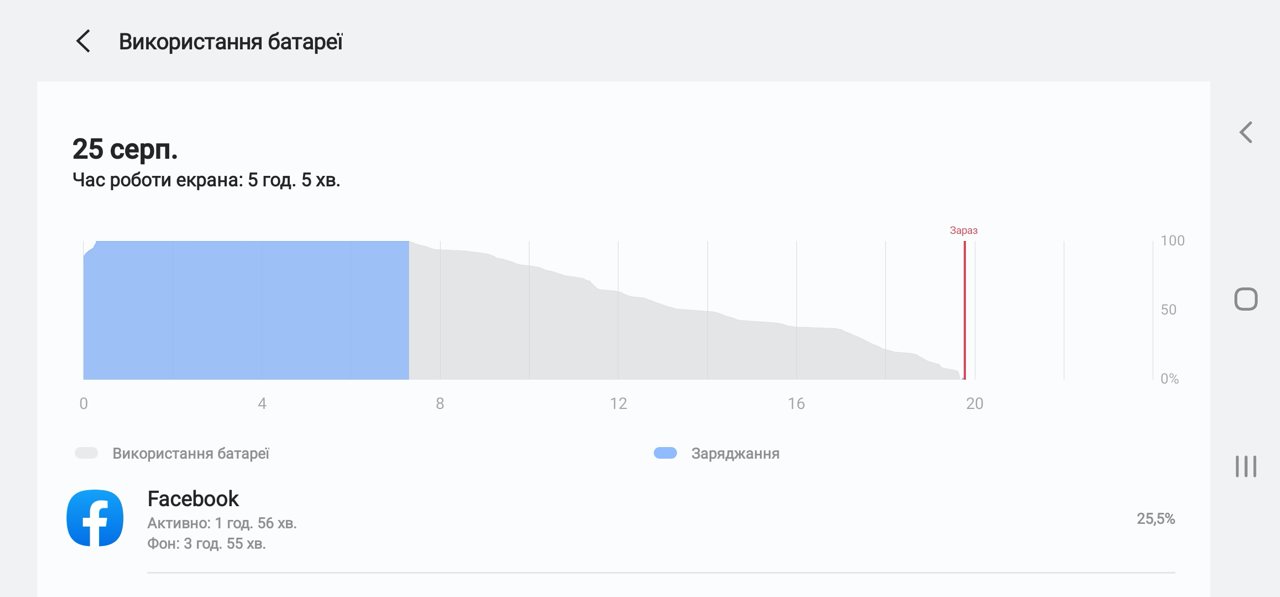
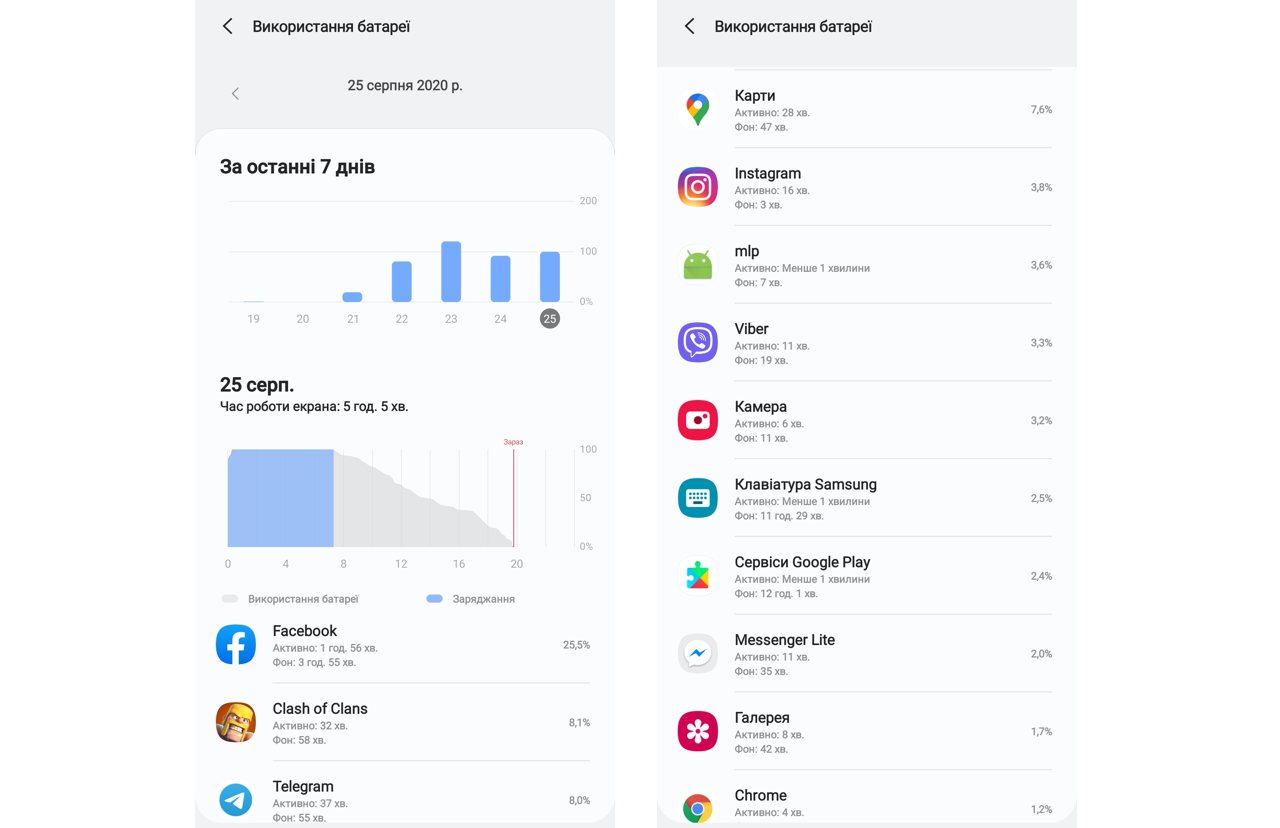
Her er et eksempel på bruk av et Samsung-batteriGalaxy Note 20 Ultra på dagtid. Det var på ferie, men den dagen tilbrakte jeg og familien hele dagen på hotellet, så alt gikk i henhold til helgescenariet mellom alternativ 2 og 3. Som du kan se, begynte en fulladet smarttelefon å fungere klokken 07.00, og klokken 20.00 var den allerede fullstendig utladet. Samtidig var driftstiden til skjermen (hovedforbrukeren av energi i en smarttelefon, som vi allerede har funnet ut) 5 og litt timer.
</ img>
Hvis du ser på hvilke applikasjoner som er flestbidro til smarttelefonens utladning, så er dette Facebook (2 timers aktivitet og ytterligere 4 timers arbeid i bakgrunnen), en halvtimes spilling av Clash of Clans i løpet av dagen, deretter instant messengers og Google maps (jeg søkte hvor jeg skulle gå i de kommende dagene) og et kamera med Instagram. Dessuten ble kameraet brukt i bare 6 minutter; det var ikke noe spesielt å fotografere. Ikke la deg lure av batteribruksgrafen de siste 7 dagene, der ladenivået er over 100 %. Dette betyr at smarttelefonen i løpet av dagen ble ladet (som for eksempel den 23., da vi kjørte mye, ble smarttelefonen hele tiden koblet til laderen i bilen igjen og igjen).
</ img>
Slik ser en syntetisk test utautonomi til Samsung Galaxy Note 20 Ultra i PCMark Work 2.0 benchmark. Som du kan se, viser den 9 timer og 20 minutter med arbeid, og hevder til og med at dette er resultatene for en av de kraftigste enhetene. Det er ikke veldig klart hvilke eksakte driftstimer skaperne av benchmark har i tankene, men i virkeligheten fikk jeg 13 timers arbeid, hvorav 5 timer skjermen var på. Med alle trådløse tilkoblinger aktivert brukte jeg både Wi-Fi og 4G gjennom hele dagen.

</ img>
Hva kan gjøres for å forbedre autonomien til Samsung Galaxy Note 20 Ultra
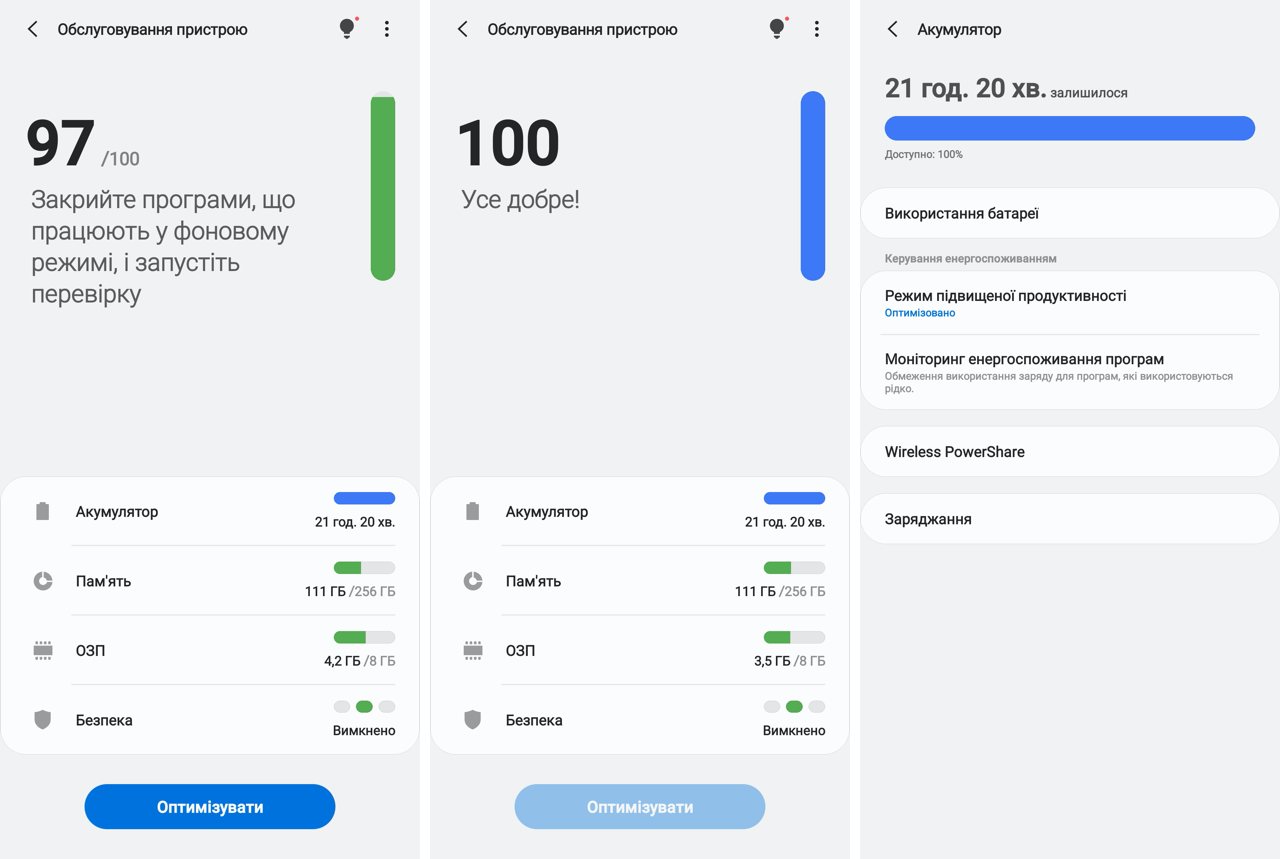
I tillegg til et balansert valg av modusProduktivitet Samsung Galaxy Note 20 Ultra tilbyr brukeren, for å øke batterilevetiden til smarttelefonen, delen Enhetsvedlikehold i innstillingsmenyen, hvor du kan se en systemrapport om driftseffektivitet, uttrykt i prosent, og ved å trykke på magisk knapp "Gjør alt bra" "Optimaliser" situasjonen kan rettes opp. Det vil si, lukk ubrukte applikasjoner som henger i minnet. Og trekke brukerens oppmerksomhet til applikasjoner som viser umettelig appetitt når det gjelder energiforbruk. Dette er et slags råd fra en ernæringsfysiolog.

</ img>
Hvis du regelmessig går til denne innstillingsdelen,da kan du opprettholde batteriutladingstilstanden i god form og forlenge levetiden til smarttelefonen din på denne enkle måten. Vel, og ikke glem, om nødvendig, å bytte til mer skånsomme produktivitetsmoduser, som også er plassert i denne delen av menyen.
</ img>
S Pen som har mestret nye yrker
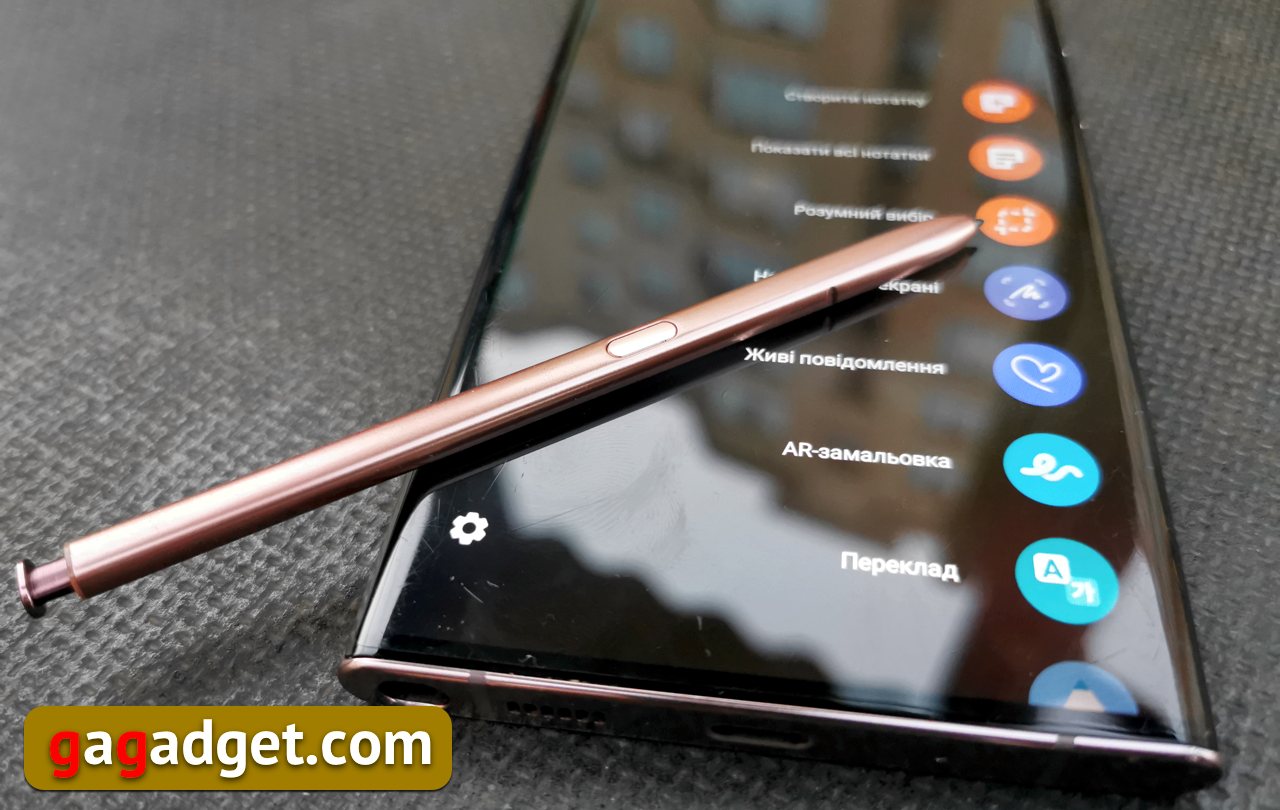
</ img>
Selvfølgelig er det én ting som gjør altGalaxy Note-serien med smarttelefoner er unik og uforlignelig. Samsung unngår å kalle det en pekepenn fordi hva slags pekepenn er det? En pekepinne er en pinne fra den antikke verdens historie, som ble brukt til å skrive på leirtavler. Og her er en hel uavhengig dings med egen elektronikk og programvare. Og den kalles S Pen, selv om et annet ord brukes for å betegne den - penn. Generelt hører jeg ikke til den kategorien brukere som liker å ta notater med noe annet enn tastaturet. Håndskriften min atrofierte for lenge siden, fordi jeg i tjue år nå har brukt en penn kun til å signere dokumenter (en anakronisme, bare mellom deg og meg), og jeg har aldri visst hvordan jeg skulle tegne. For de som vet hvordan og elsker å tegne, er enhver Galaxy Note et ekte funn. Alle andre bør også vite om S Pen-funksjonene, selv om de tror de aldri kommer til å bruke den. For før eller siden kan ting som fjernkontroll av kamera, tekstgjenkjenning på et bilde eller oversettelse fra et fremmedspråk være nødvendig. Og det er bedre å vite på forhånd hvordan du bruker all denne gleden i Galaxy Note 20 Ultra. Dessuten imponerer de nåværende egenskapene til S Pen selv en innbitt skeptiker som meg.
Hvordan kommer jeg i gang med S Pen?
Ingenting kan være enklere - bare fjern pennenfra rommet inne i smarttelefonen. For å ta et notat om Galaxy Note 20 Ultra trenger du ikke engang å låse den opp – du kan skrive direkte på skjermen når den er av. Det ser slik ut (ja, jeg advarte deg om at håndskriften min er ekkel):
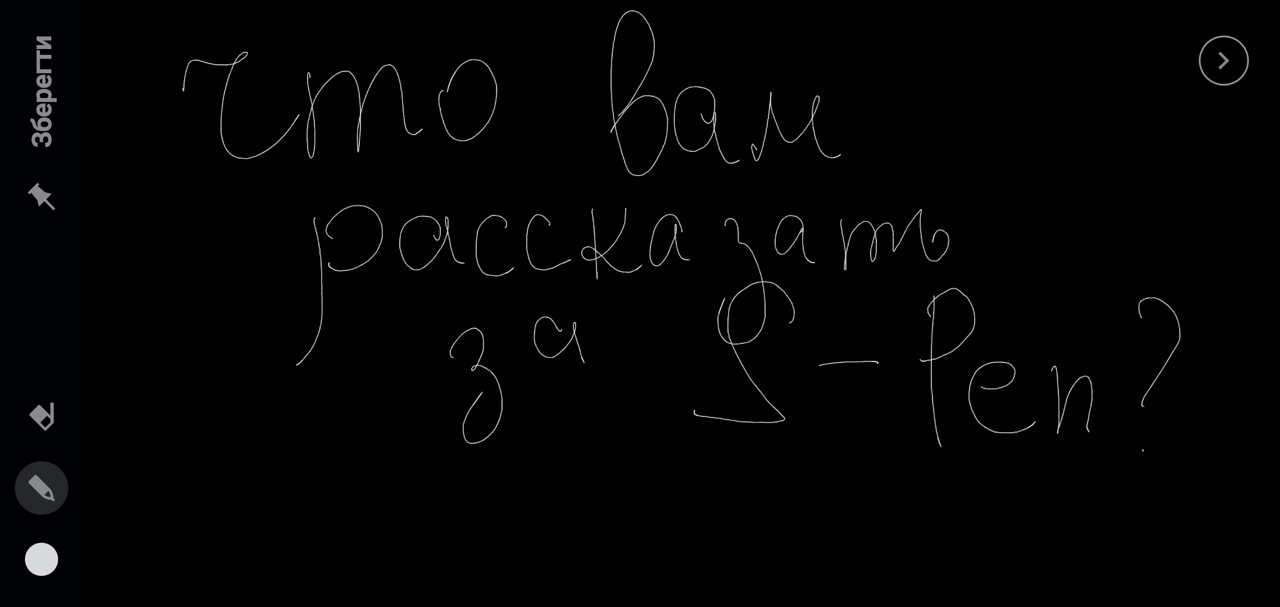
</ img>
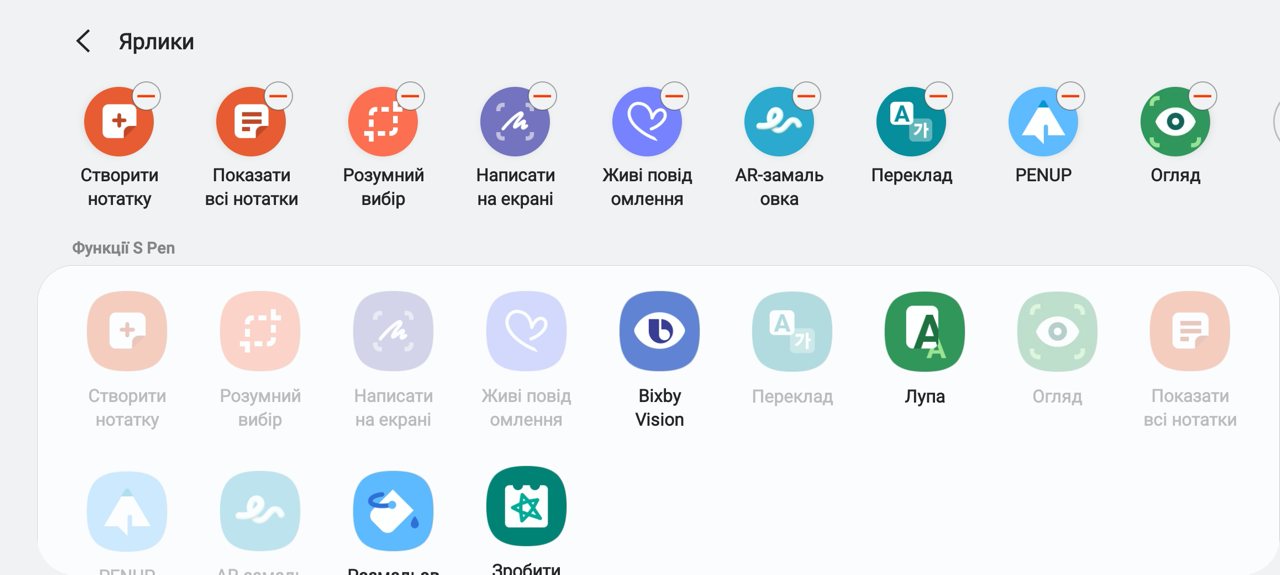
S Pen-innstillingene er plassert i Avansert-menyenFunksjoner" og inkluderer en haug med vippebrytere som lar deg slå på og av en haug med tekniske funksjoner, avhengig av om brukeren synes de er nyttige eller irriterende. Etter at du har fjernet S Pen fra smarttelefonen, vises en liste over applikasjonssnarveier som er tilgjengelige for arbeid med pennen, på skjermen. Listen er ufullstendig, den kan justeres etter eget skjønn. Inntil S Pen kommer tilbake til rommet, er denne listen tilgjengelig ved å trykke på en spesiell knapp som flyter på skjermen (den som plutselig irriterer seg over den kan slå den av i innstillingene - det er alltid hyggelig når en produsent ikke pålegger sine grensesnittløsninger, som et velkjent fruktselskap, men gir brukeren muligheten til selv å bestemme hvilken linje mellom bekvemmelighet og påtrengning han foretrekker).
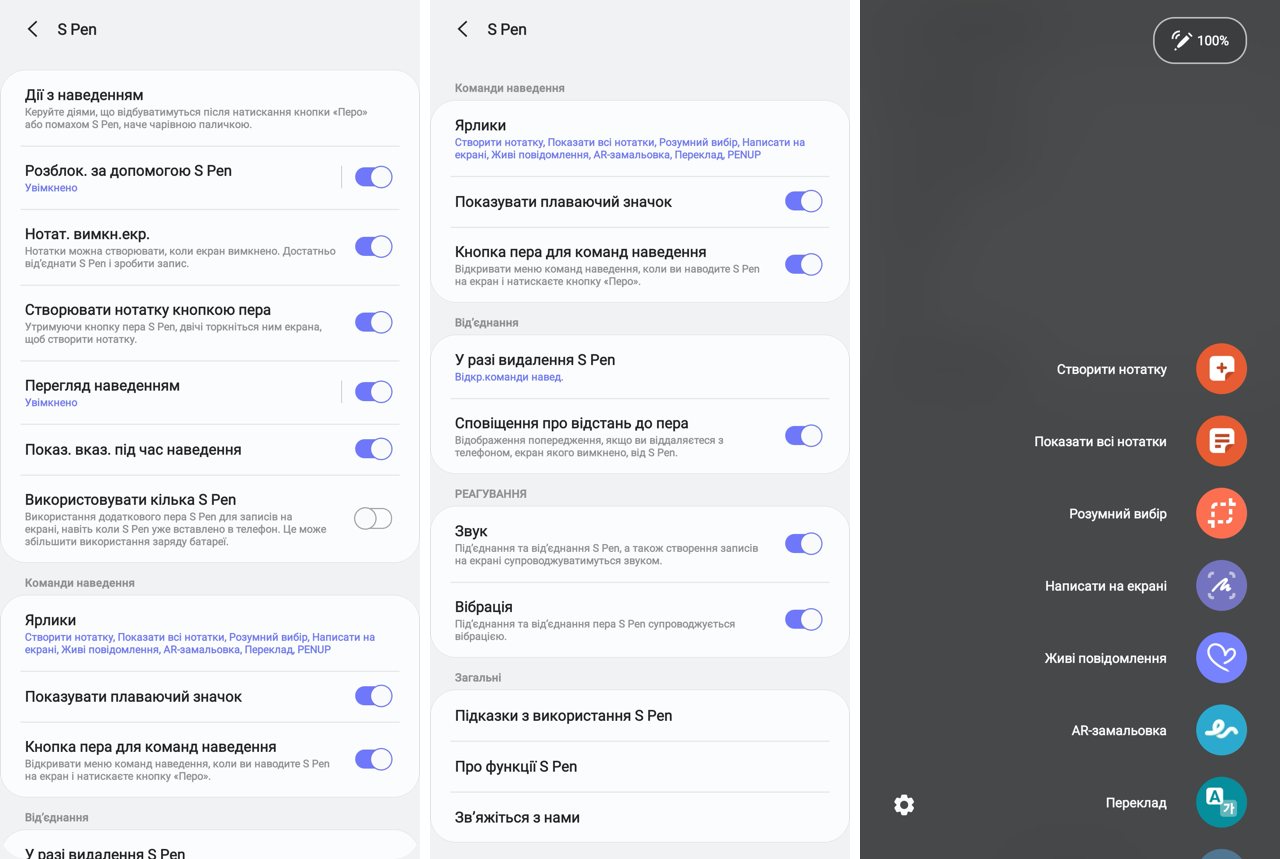
</ img>
Hvis du klikker på knappen med bildettilkoblet penn, vises et vindu der du kan starte S Pen-hjelpveiledningen. Ved å klikke på pluss tegnet, kan du ringe innstillingene for listen over snarveier og legge til de som er verdt å bruke, i stedet for å fjerne de som ikke er nødvendige i arbeidet.

</ img>
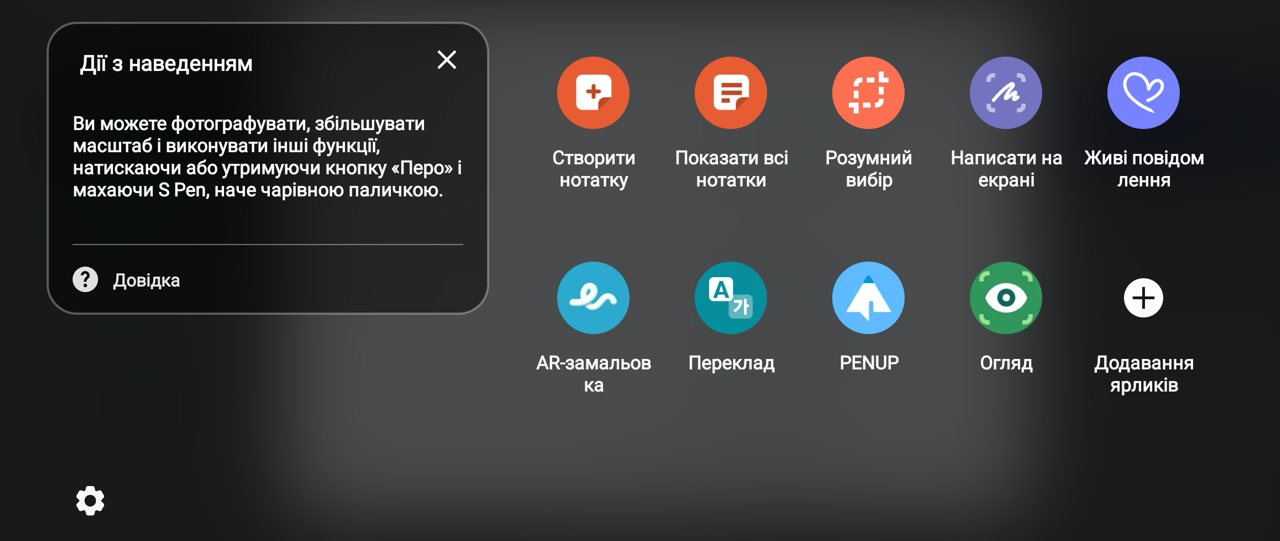
</ img>
</ img>



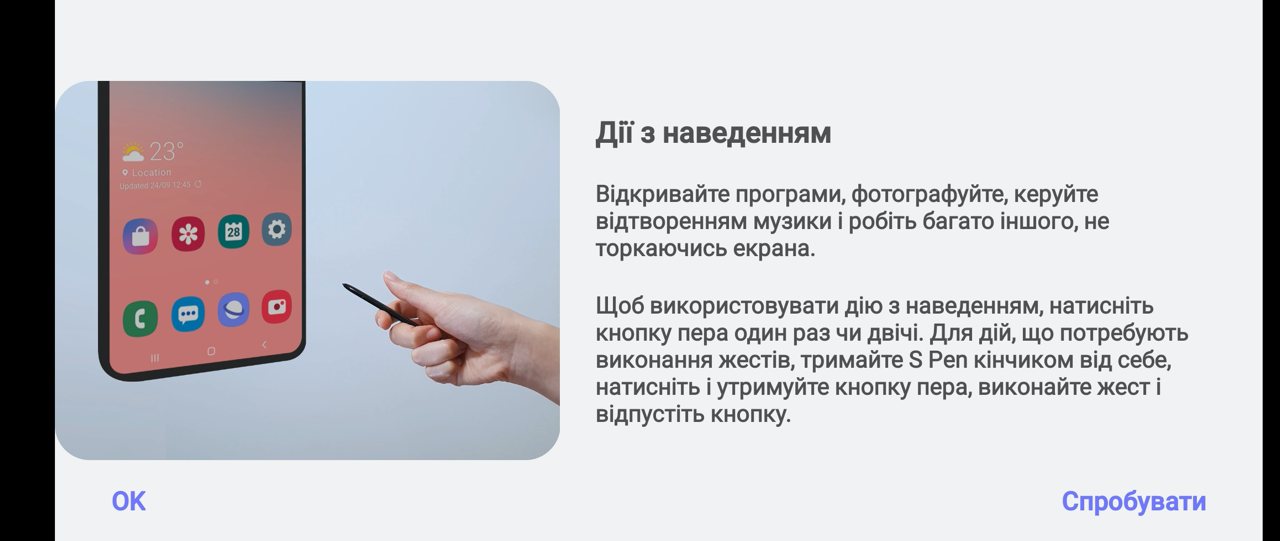
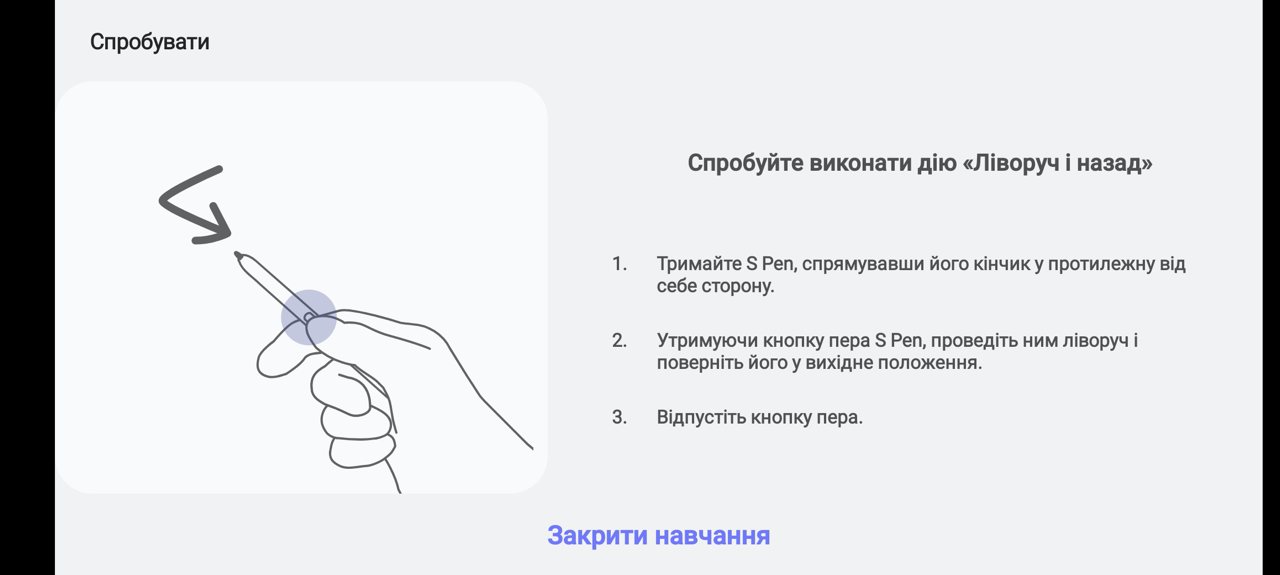
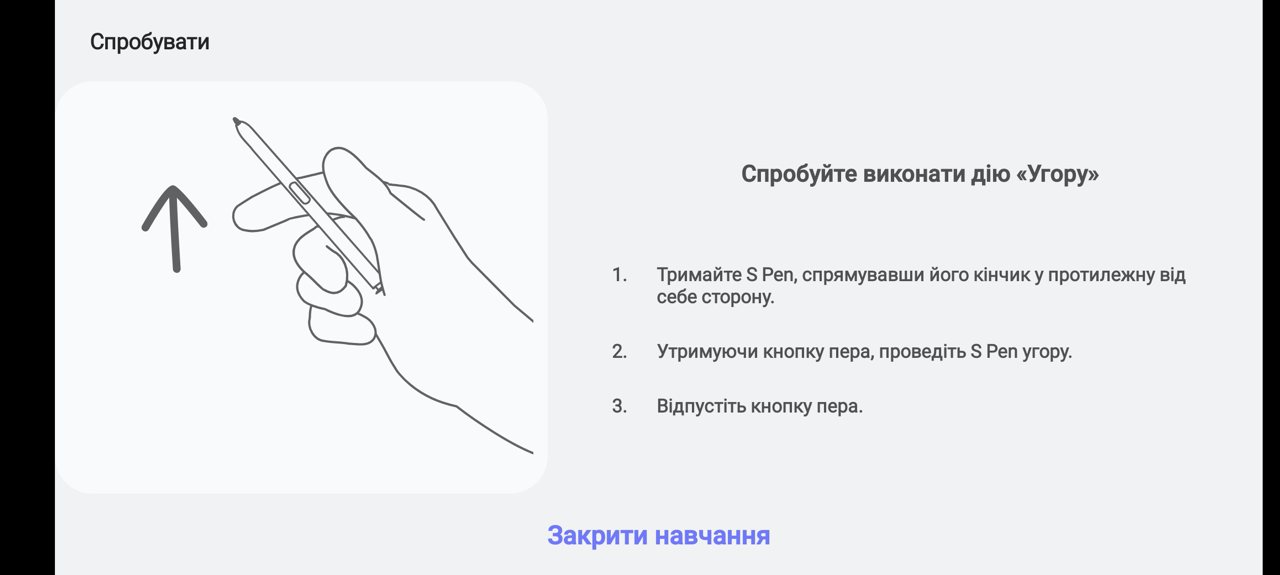
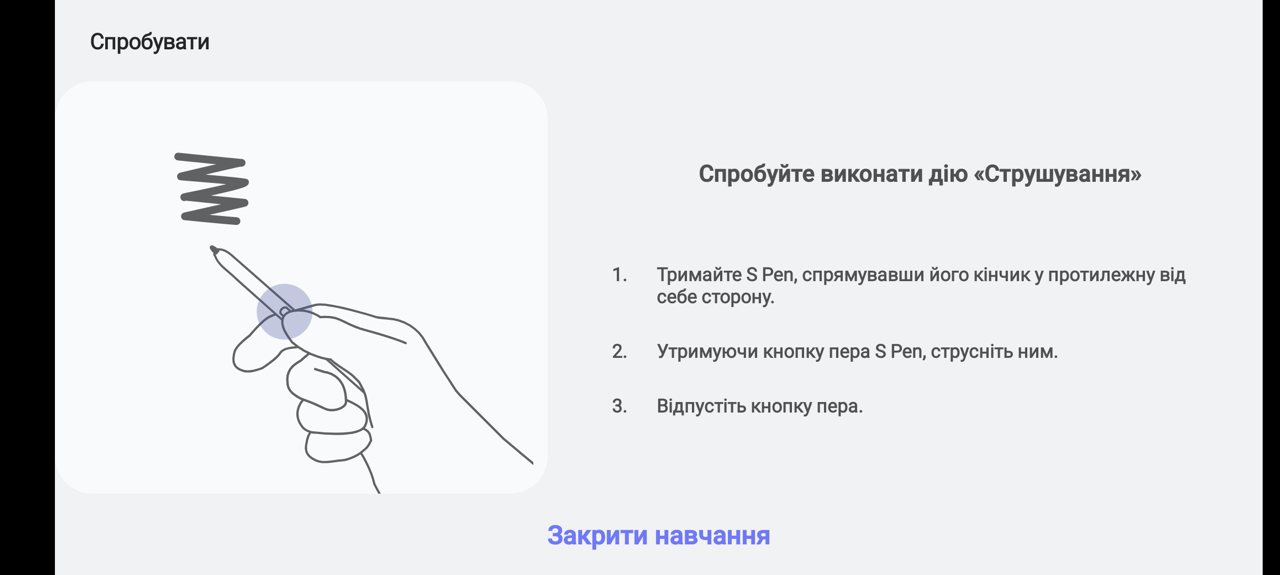
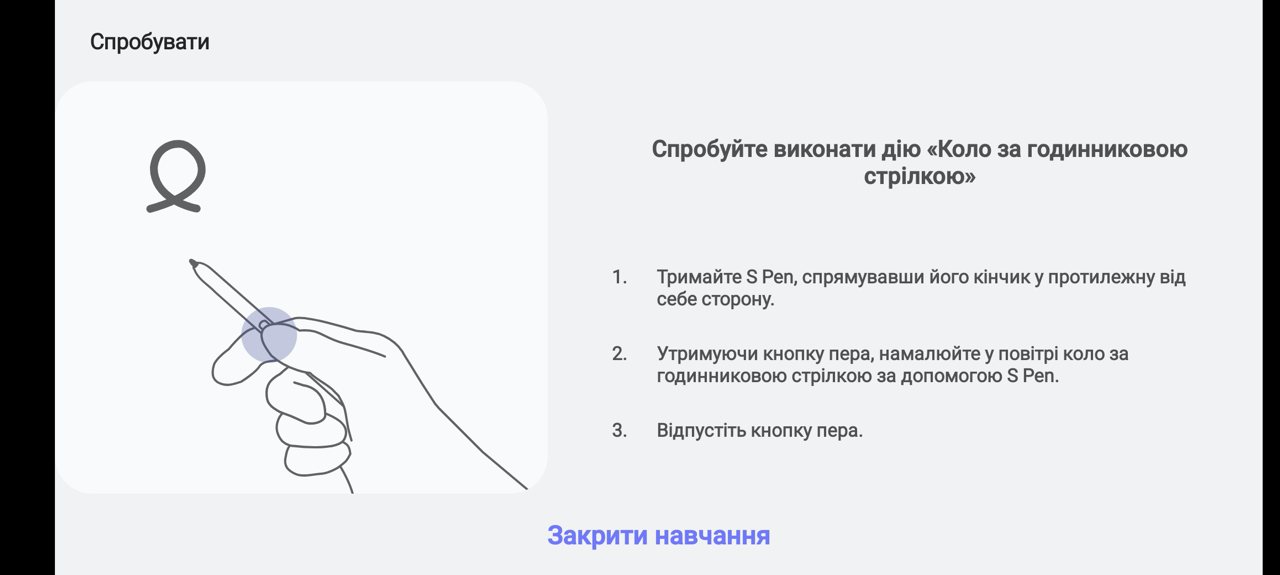
Den pedagogiske søknaden vil forresten ikke fungere i det hele tattoverflødig. I Galaxy Note 20 Ultra kan pennen gjenkjenne 7 bevegelser - bevegelse i fire retninger, rotasjon med klokken og mot klokken, og flikking. Det er verdt å øve med opplæringen for å mestre disse bevegelsene - det er usannsynlig at du lykkes på første forsøk, men applikasjonen vil fortelle deg hvordan du gjør bevegelser slik at systemet gjenkjenner dem - beveg hånden litt raskere eller saktere, gjør sirkel litt større, og så videre. Det tok meg bare et par minutter å mestre.
</ img>
</ img>
</ img>
</ img>
</ img>
</ img>






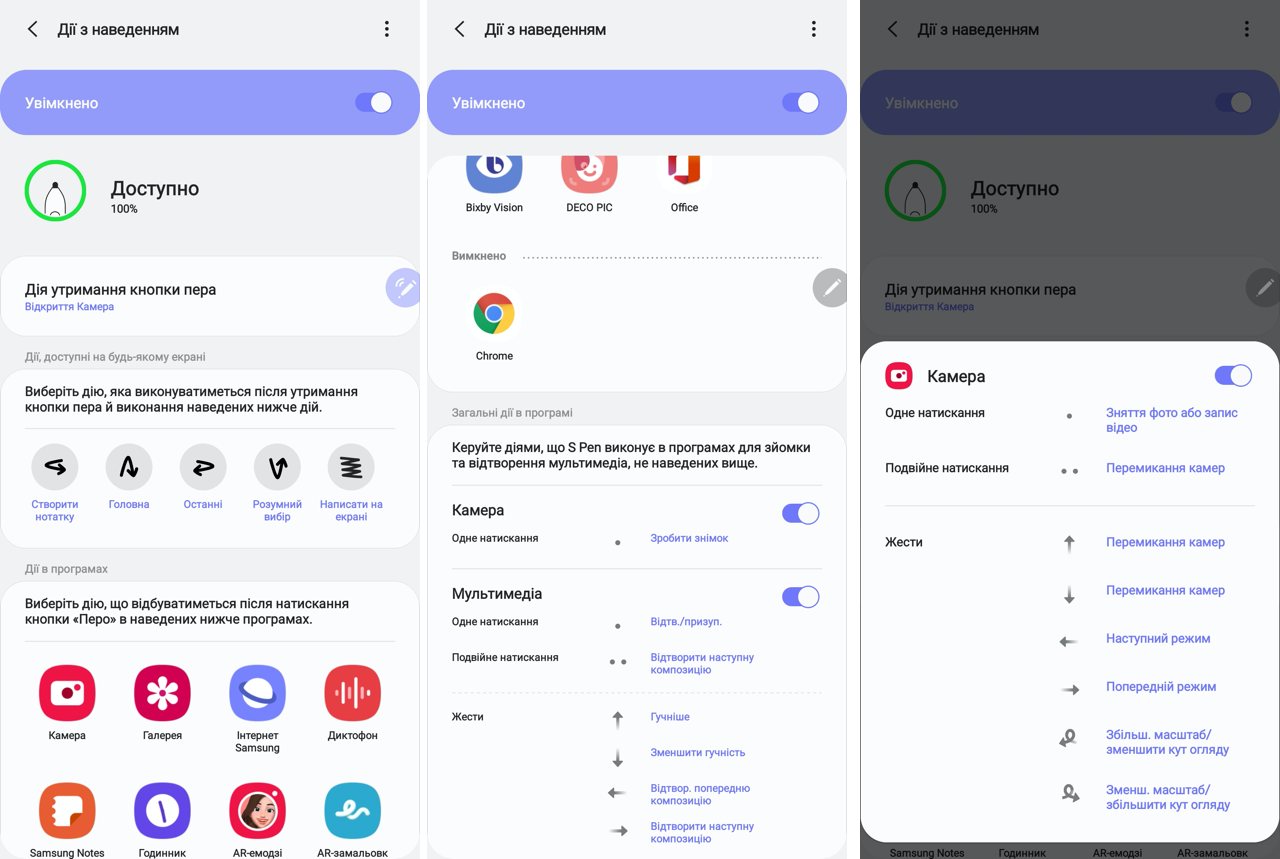
Hver av de fem gestbevegelsene kan brukeså kjøre en slags applikasjon. Et annet program kan lanseres ved å trykke lenge på S Pen-knappen. Resultatet er en slags magi fra Harry Potter, det hele ser litt morsomt ut og virkelig smaker av technomagi. Systemapper har en liste over bevegelser som de gjenkjenner for kontroll. For eksempel er en av de mest avanserte kameraappene. Forresten, et langt trykk på knappen starter den som standard. Et kort trykk aktiverer kameralukkeren, et dobbelt raskt trykk skifter kameraet foran og bak. Du kan velge fotograferingsmodi med bevegelser. Generelt sett vil ekstern kamerakontroll med S Pen før eller senere være nyttig, for eksempel for selvportretter når armlengden åpenbart ikke er nok. Og generelt er det praktisk å ta bilder uten å berøre smarttelefonskjermen - denne berøringsfrie teknikken ble brukt av fotografer fra filmfotograferingen - de hadde en spesiell kabel skrudd fast til utløseren.
</ img>
Noen applikasjoner har en større liste over bevegelser, andre- mindre. Forresten, et annet scenario for fjernkontroll av Galaxy Note 20 Ultra ved hjelp av S Pen er å bytte mellom presentasjonslysbilder. Å vise en presentasjonsfil fra en smarttelefon på storskjerm og bruke pekepennen som en klikker for presentasjoner er ikke en overflødig funksjon for kjøpere av denne smarttelefonen; jeg er mer enn sikker på at den ikke bare vil være etterspurt, men også gi en utrolig hyggelig brukeropplevelse.
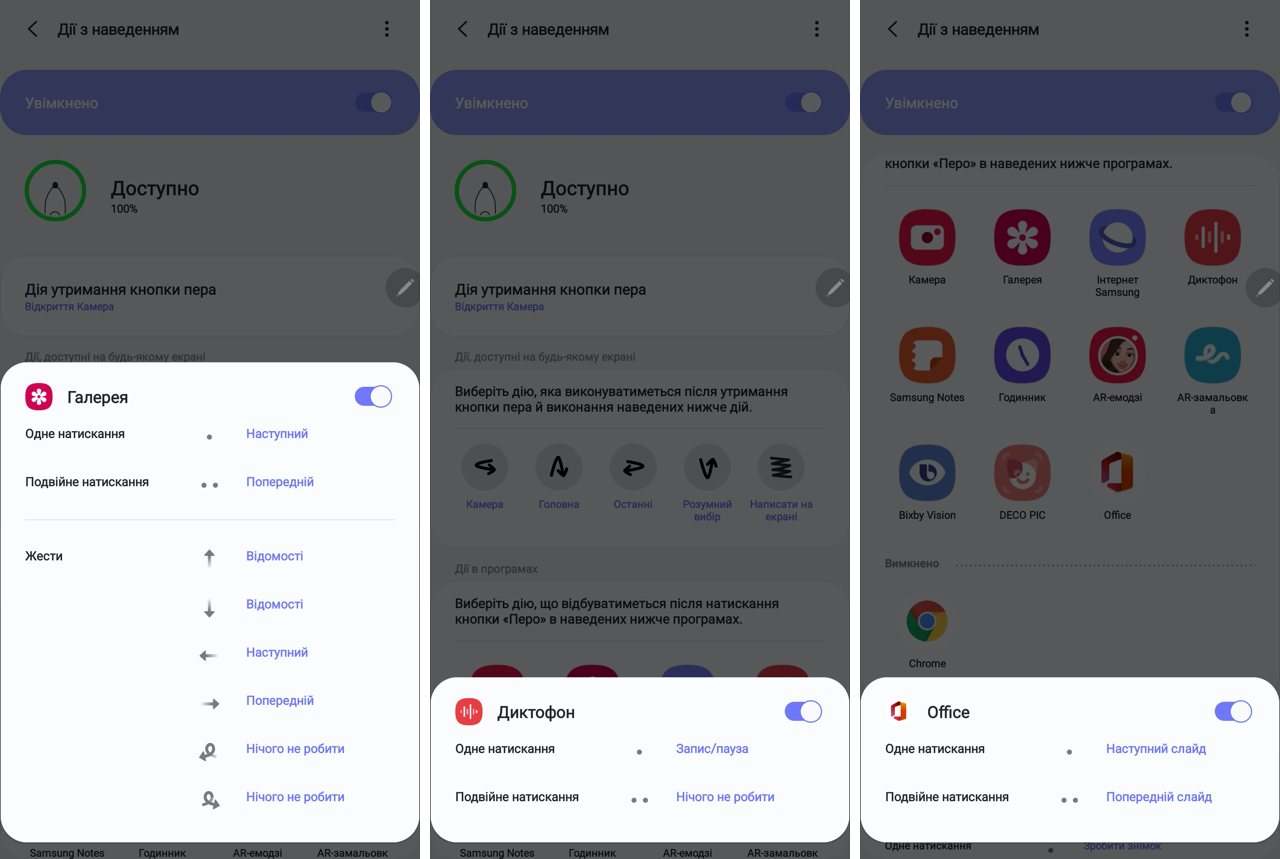
</ img>
Men Galaxy Note 20 Ultra ville ikke være seg selv,hvis det ikke var for (nok en gang) å gi brukeren muligheten til å konfigurere noe. Som standard bruker ikke Chrome-nettleseren bevegelser for kontroll, men de er enkle å tilordne som du ønsker - du kan kontrollere rullingen av en nettside opp og ned, gå til neste eller gå tilbake til forrige side, og forårsake en lenke som skal sendes.
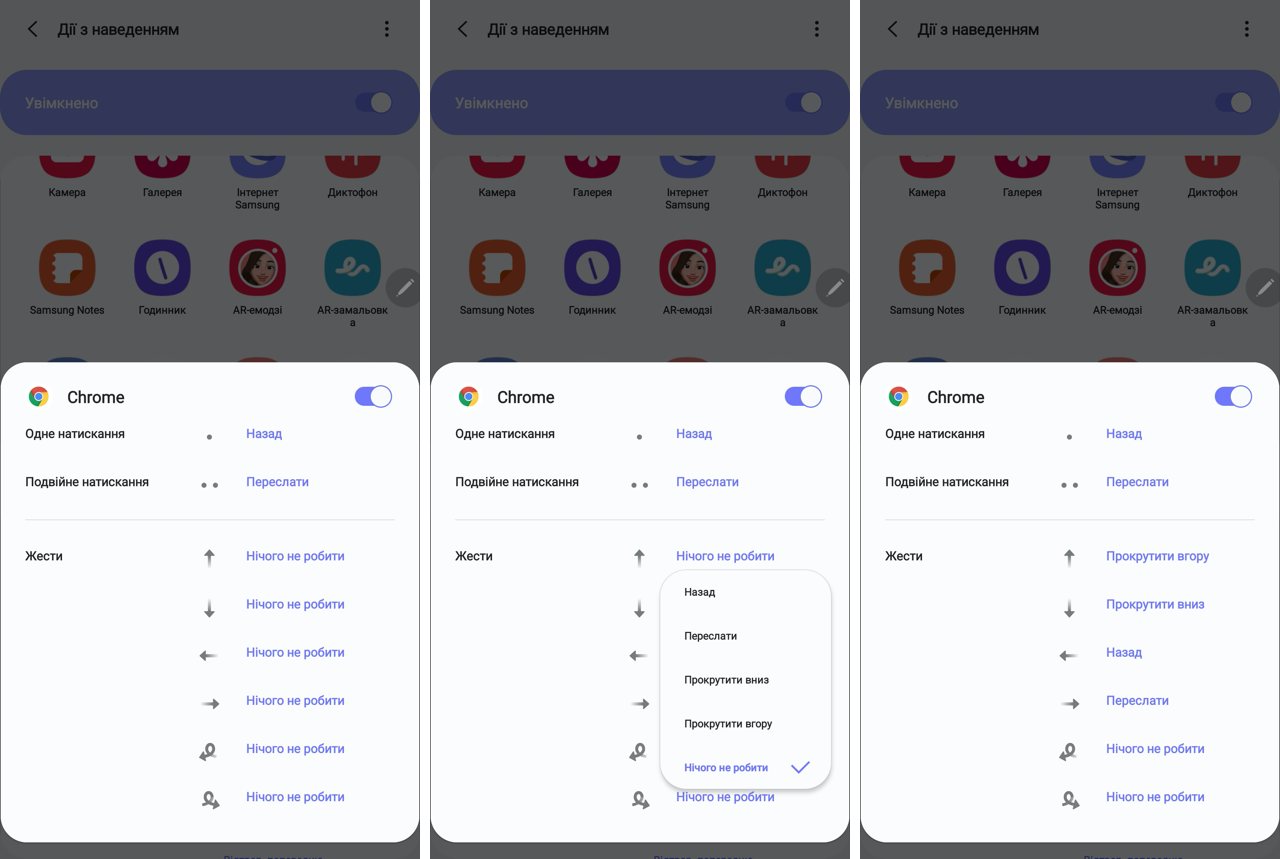
</ img>
Slik tekster du skjermbilder
Sannsynligvis måtte alle ta skjermbilder,for å vise noen feil i dem eller for å markere noen viktige steder. For eksempel må jeg gjøre dette i arbeidet mitt oftere enn jeg ønsker. På nettstedet vårt kan du for eksempel ikke bruke modulen til å sende redaksjonelle feil fra en smarttelefon. Smarttelefoner har ikke Ctrl-knapp, og det er det. Den er tilgjengelig på datamaskiner, men ikke nødvendig på smarttelefoner. I slike tilfeller kan du starte Screen Caption-applikasjonen, som først tar et skjermbilde og deretter lar deg lage en innskrift. Og takket være S Pen kan du gjøre det mye mer nøyaktig enn med fingeren på skjermen.

</ img>
S Pen-yrket: gjenkjenne tekst i bilder
Vi vet alle (forhåpentligvis) hvordan vi kopierer tekst frasmarttelefon, men hva om teksten er inne i et bilde eller fotografi? Teknologier for å gjenkjenne tekster i bilder er ikke nye, men for Galaxy Note 20 Ultra-brukeren er det ikke nødvendig å installere noe program og betale for det. Bare fjern pennen og start snarveien Smart Choices. Velg deretter rammen til ønsket fragment og voila! — teksten gjenkjennes, den kan kopieres til utklippstavlen og sendes.

</ img>

</ img>
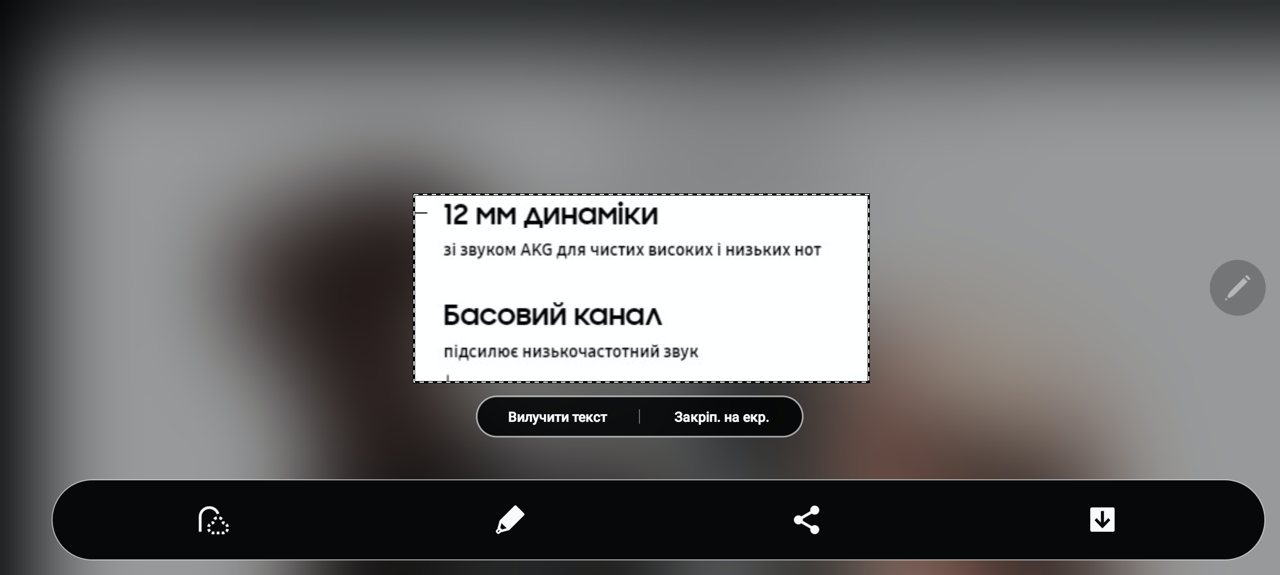
</ img>
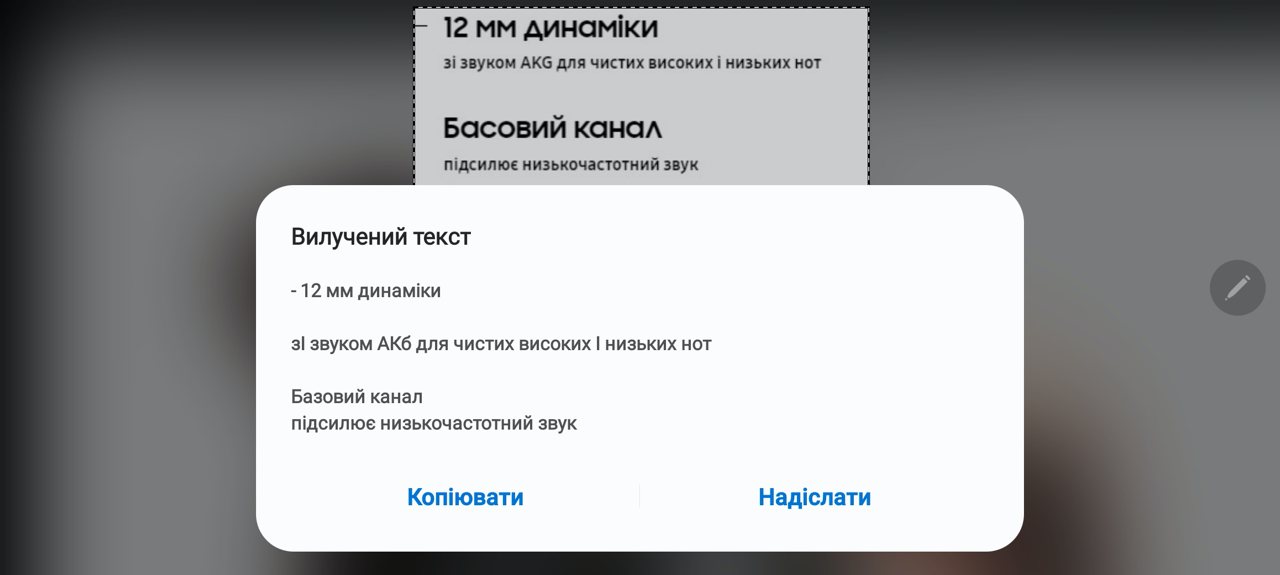
</ img>



S Pen-yrke: oversetter
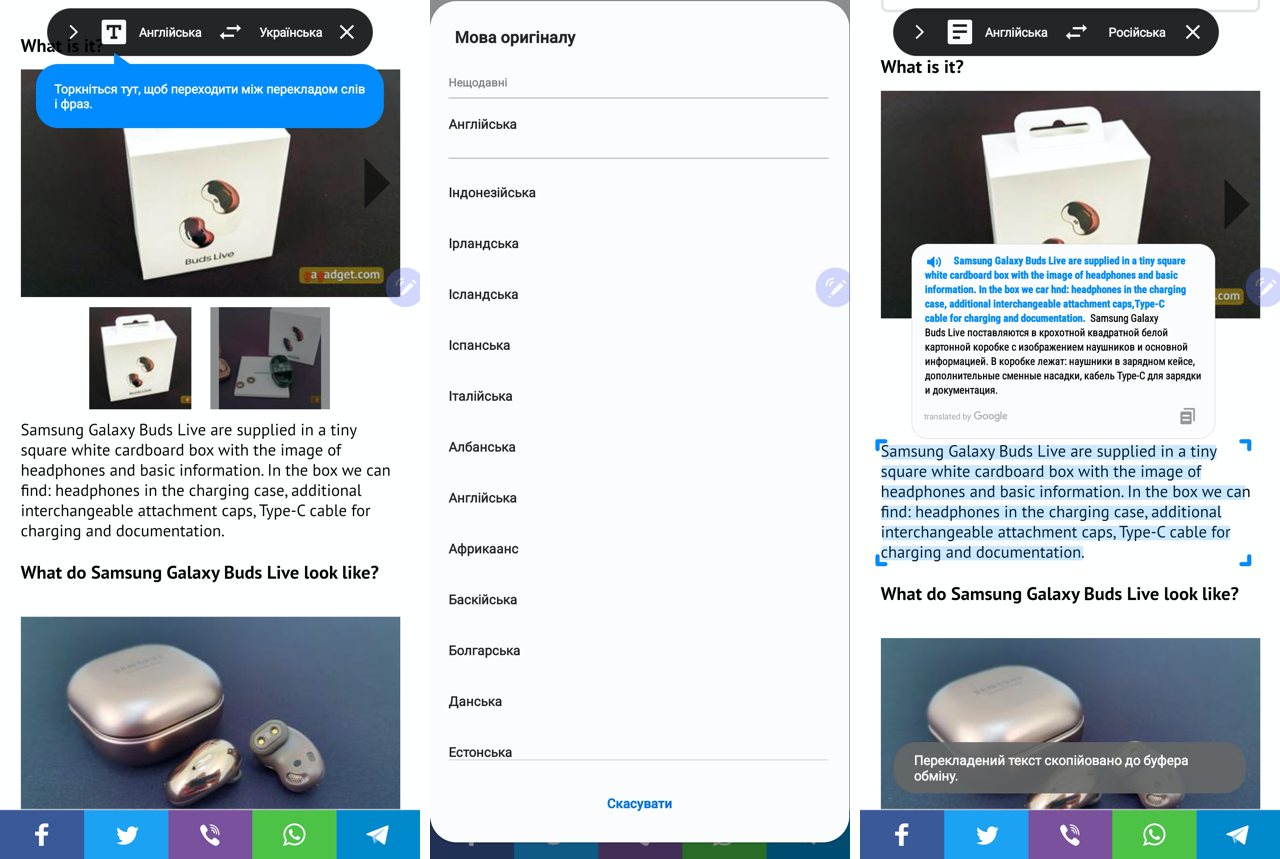
Selvfølgelig vet vi alle det modernemobilapplikasjoner lar deg oversette tekster. Men hvis du ikke gjør dette hele tiden, er det alltid en risiko for at applikasjonen ikke er tilgjengelig når du trenger den. Eiere av Galaxy Note 20 Ultra vil aldri finne seg selv i denne situasjonen. Trenger du å oversette en side eller et avsnitt med tekst? Vi tar ut S Pen, starter snarveien "Oversettelse", velger et språkpar (fra hvilket språk du trenger oversettelse og til hvilket) og får umiddelbart resultatet:
</ img>
S Pen Profession: Tik-Tok / Instagram Channel Producer
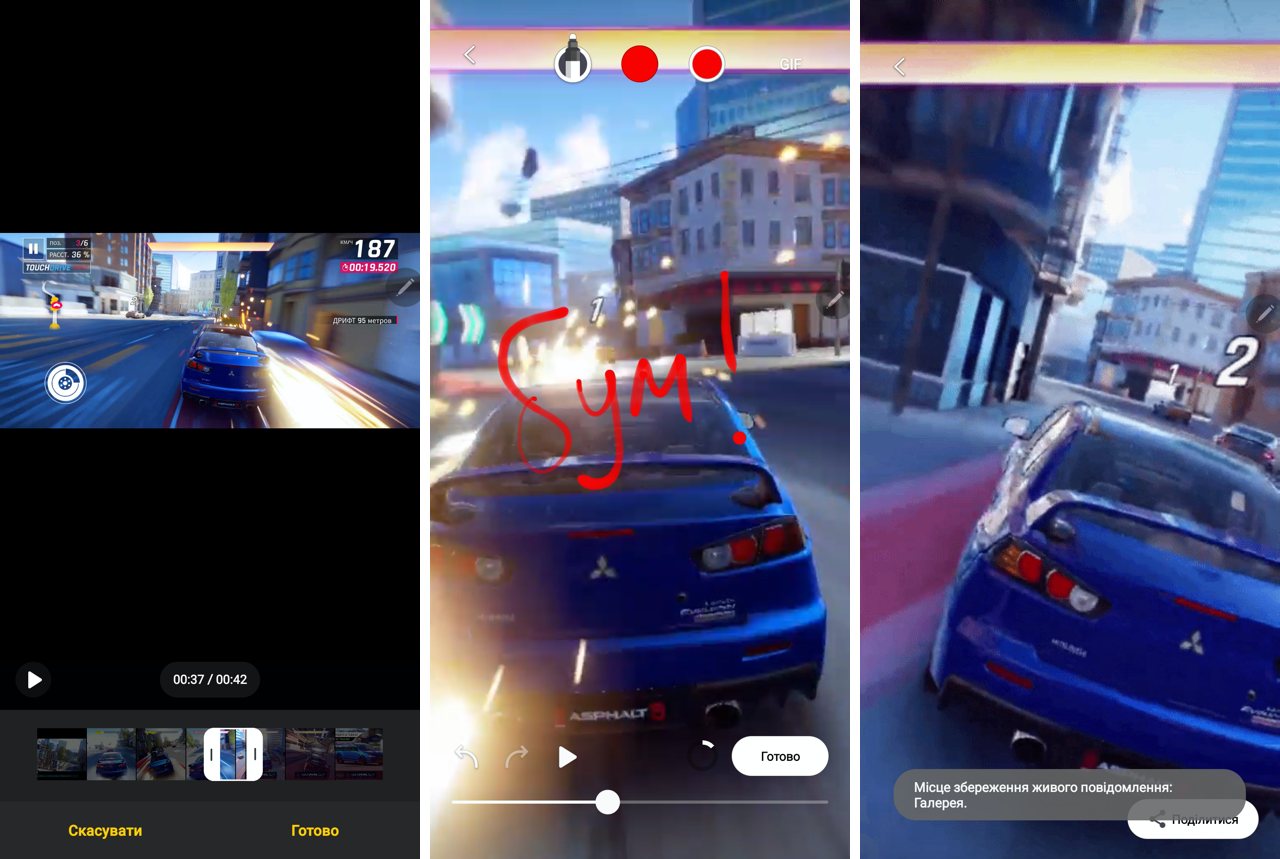
En annen søknad om S Pen vil bli verdsatt av alle somlager vertikale videoer for Instagram eller TikTok. Hvis vertikale videoer irriterer deg, er du bak tiden (vi har forresten en god artikkel om hvordan vertikal video oppsto og erobret verden, jeg anbefaler det på det varmeste). Du kan velge et bilde eller en video fra galleriet og legge til tegninger eller bildetekster til det. Hvis videoen er lang, må du først velge et kort fragment fra den. Resultatet kan lagres som MP4- eller GIF-fil.
</ img>
Det ser slik ut. Du kan sende til historier og samle likes.

</ img>
S Pen-yrket: håndskriftgjenkjenning
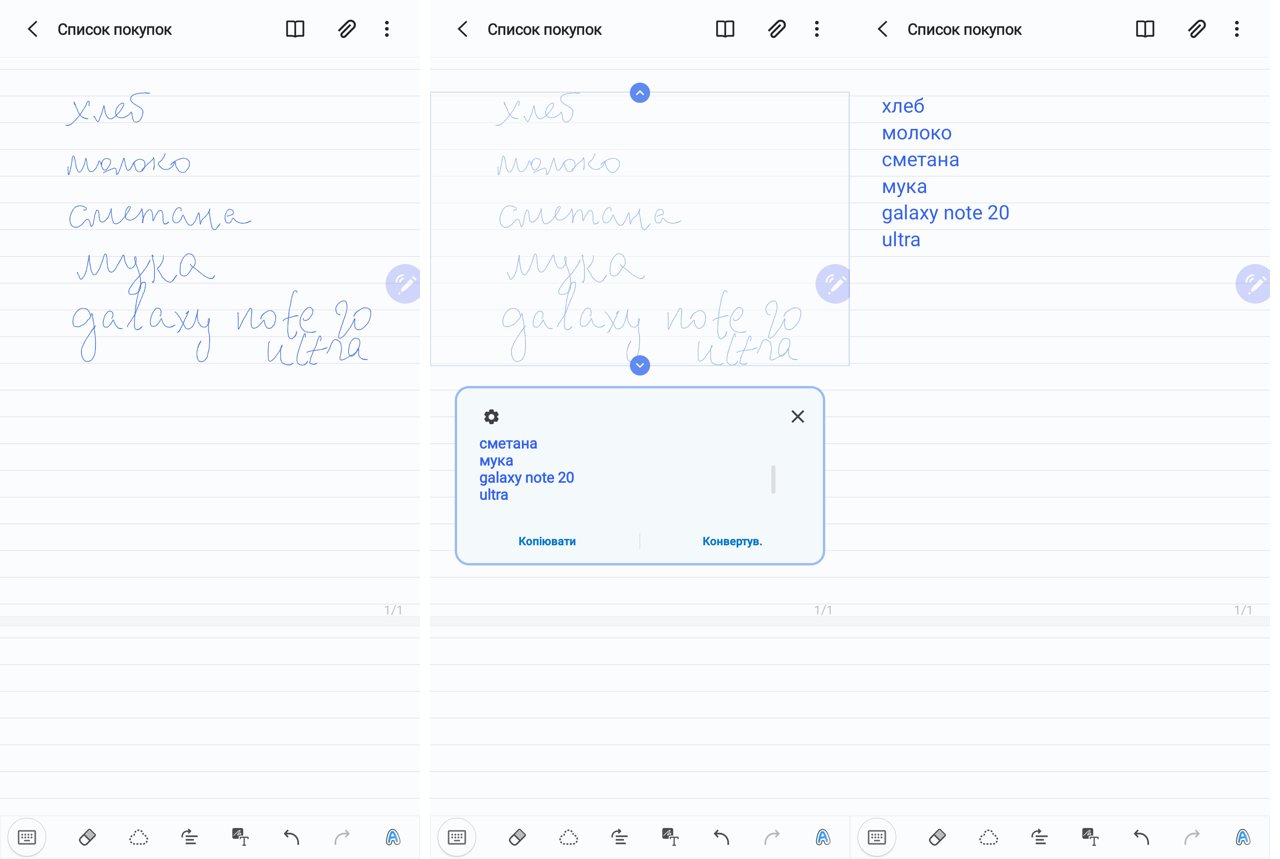
Håndskriftgjenkjenning har vært populær ihåndholdte datamaskiner for halvannet til to tiår siden. Teknologiene har blitt utviklet i lang tid, men toppen av popularitet har passert. Å ta notater er en av de vanligste brukssakene for S Pen. Og smarttelefoner i Galaxy Note-serien kjøpes ofte nettopp for slike opptak. Jeg vil ikke snakke om valg av bakgrunner, eksperimenter med tykkelse, farge og stil på linjer - du vet om alt dette. Jeg vil bare merke meg at tekstgjenkjenningen i Galaxy Note 20 Ultra fungerer perfekt selv med min håndskrift, som ikke er mye foran nivået til en kyllingpote, og takler to språk samtidig.
</ img>
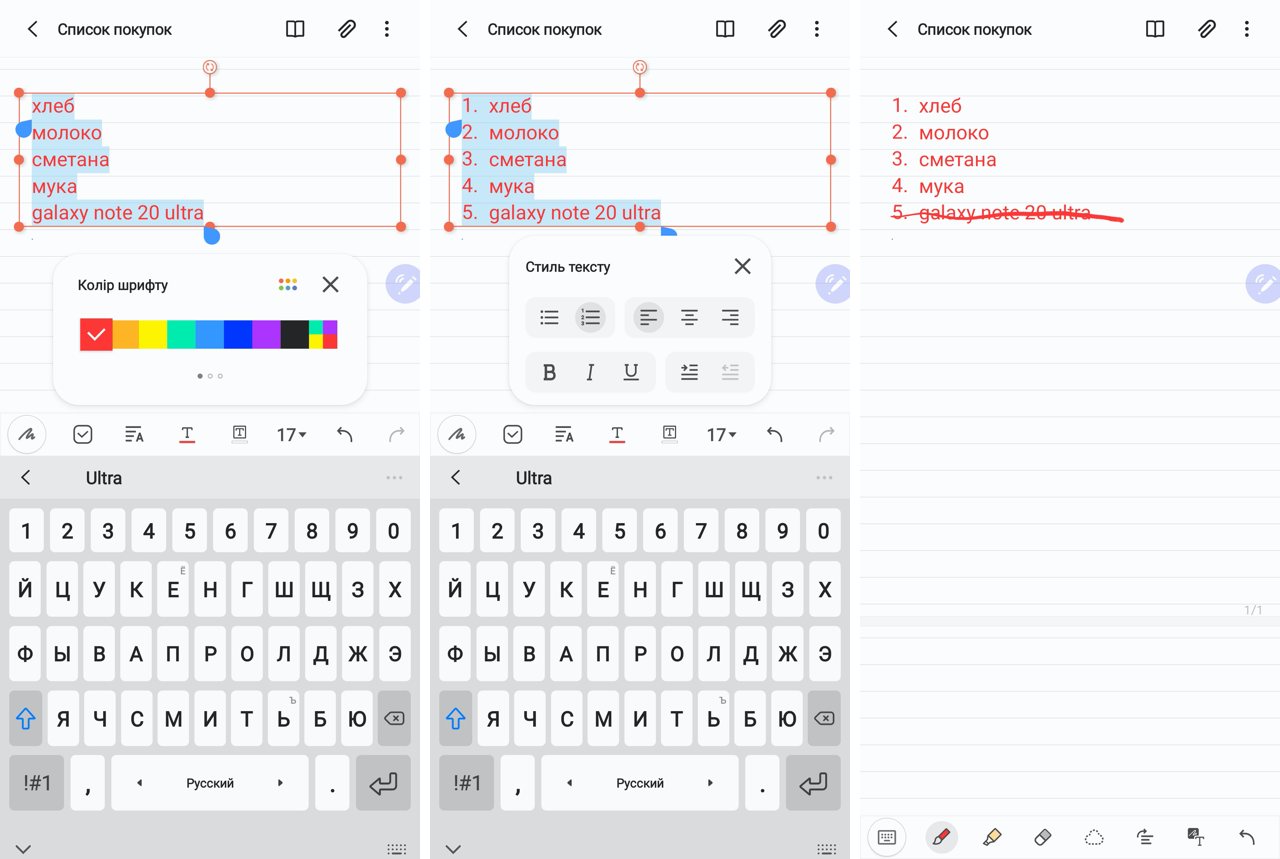
Den gjenkjente teksten kan deretter formateres: erstatt fargen, fonten, gjør den til en nummerert liste. Og kryss også av de ferdige handlegjenstandene.
</ img>
Nok en interessant mulighet for de somelsker å tegne diagrammer - automatisk transformasjon av klønete former til vakre og geometrisk perfekte. Linjer, firkanter, rektangler, romber, stjerner og til og med piler er lett gjenkjennelige.
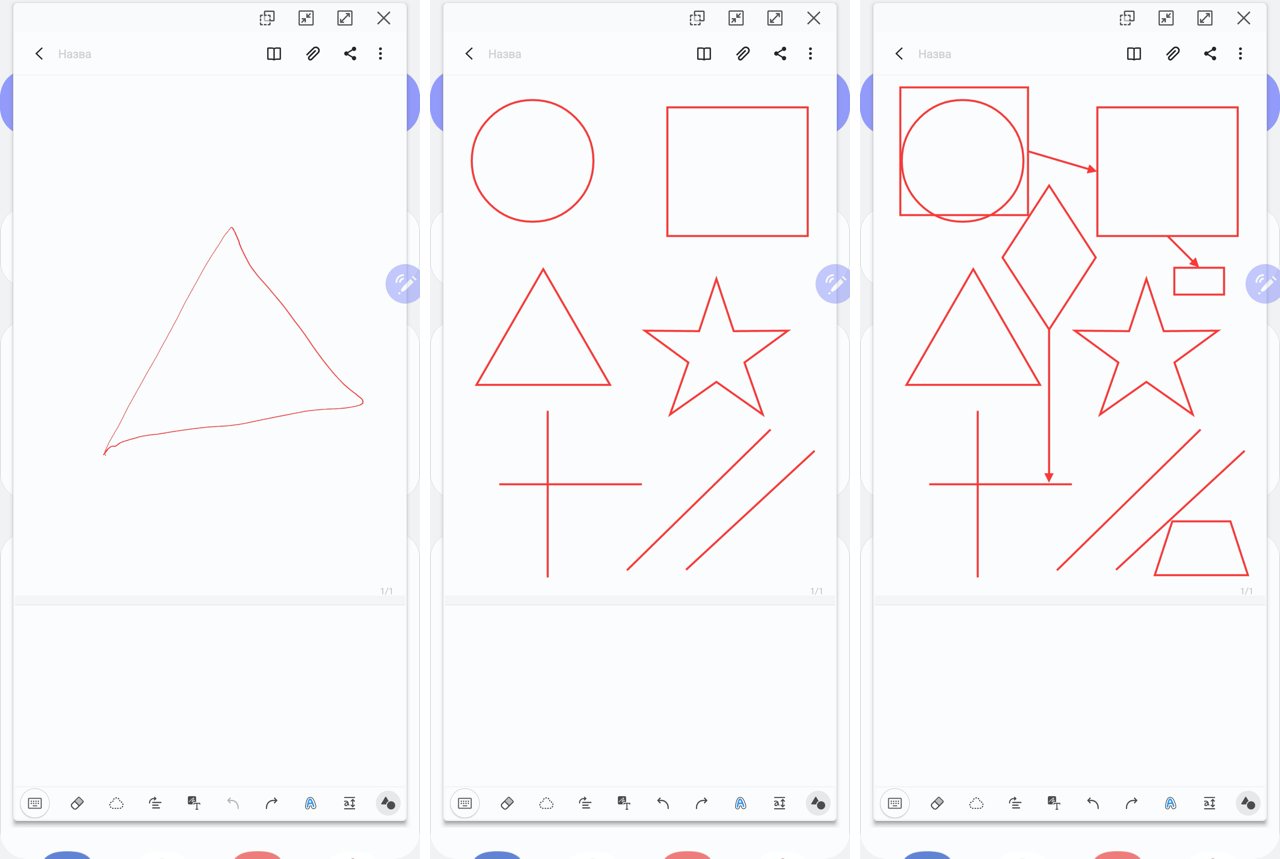
</ img>
Tre fotografimodus som gleder meg
Snakker om kameraet til Samsung Galaxy Note 20Ultra, da oppfyller den fullt ut forventningene fra en moderne flaggskipsmarttelefon: separate linser for vidvinkelfotografering og optisk zoom, bra fotografering om natten. Samtidig skiller kameraet til denne modellen seg ut (som årets flaggskip i Galaxy S20-linjen) ved å ta opp video i en oppløsning på opptil 8K (7680x4320 piksler) og har flere proprietære driftsmoduser oppfunnet av Samsung-utviklere, som jeg bruker regelmessig og som jeg vil snakke om. Disse modusene lar deg ta vakre, uttrykksfulle bilder uten problemer, ved å bruke all prosessorkraften til flaggskipprosessoren.
Det er verdt å si at, i motsetning til den yngre modellen -Galaxy Note 20, "ultra" kameramodulen (som den eldre modellen i Galaxy S20-linjen) stikker mye over kroppen. Dette er en av de få tingene som irriterer meg med denne smarttelefonen (så vel som i eldre iPhone-modeller, forresten). Etter min mening ville det vært bedre å gjøre dekselet et par millimeter tykkere for å skjule dette fremspringet, og ta opp den ekstra plassen for eksempel med et batteri med større kapasitet (som det aldri blir for mye av). Men omstendighetene er slik at produsentene kjemper om hver millimeter tykkelse, og konkurrerer der det ikke lenger gir mening. Hva er forskjellen, be fortell, - vil en "spade" med en diagonal på nesten 7 tommer ha 8 mm eller 10? I tiden med trykknapptelefoner bar jeg en 20 millimeter tykk Sony Ericsson K750 i bukselommen, og dette var ikke noe problem. Og nå, ser du, vil 10 millimeter bli et slikt problem?

1. Multiramme
Denne opptaksmodusen (i det ukrainske grensesnittet er detkalt «One Shot») dukket først opp i Galaxy S20 og Galaxy ZFlip, men her la de også til muligheten til å justere opptakstiden fra 5 til 15 sekunder. I denne modusen tar kameraet opp video i en oppløsning på 1440x1080 og tar samtidig en serie på 4000x3000 bilder, hvorfra det deretter klipper ut flere bilder ved hjelp av sin egen algoritme, og overlegger dem med filtre og videoer valgt av algoritmen med forskjellige effekter, for eksempel , akselerert avspilling i omvendt rekkefølge, loopet video. Hva algoritmen vil gjøre er aldri kjent på forhånd, noe som gir spenning og introduserer en viss tilfeldighetsfaktor når du arbeider med denne modusen. Hvorfor trengs det da? – du spør, hva om ingenting kan kontrolleres? Tanken er at vi aldri har nok rammer til å fange øyeblikk som ikke kan gjentas. Alle som har fotografert dyr eller barn forstår utmerket hva vi snakker om. For å "mate" algoritmene med mer interessante data for behandling og valg av de beste resultatene, anbefales det å endre kameravinkler under opptak. Du kan stoppe opptaket når som helst ved å trykke på knappen.
</ img>
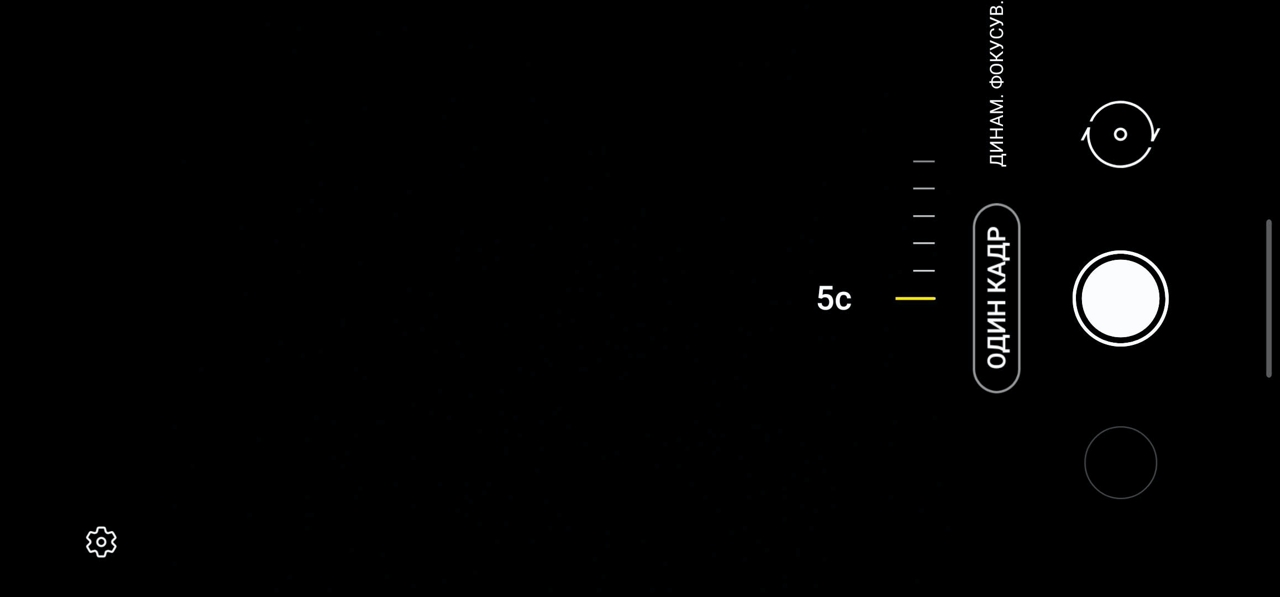
</ img>
</ img>


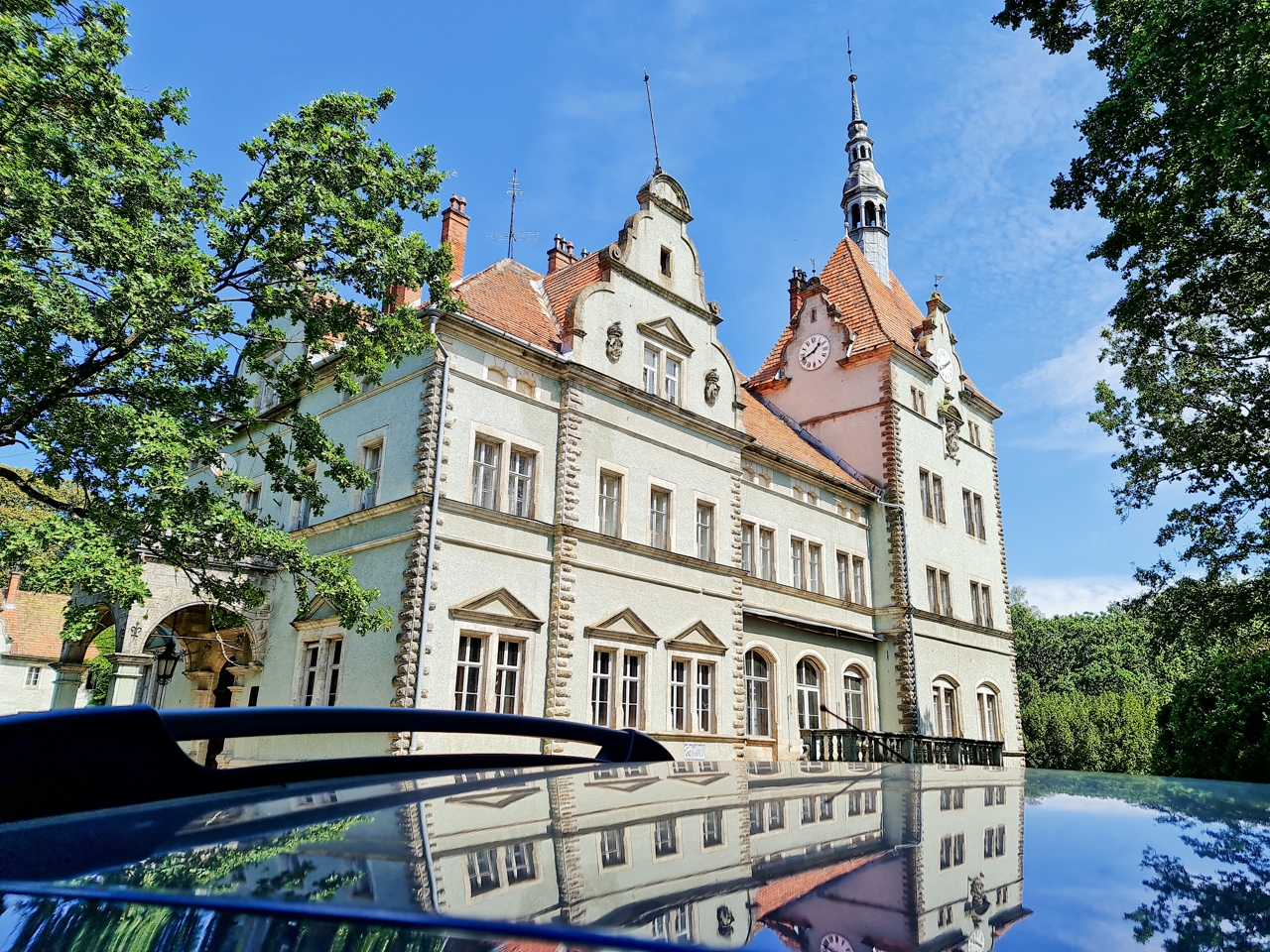
I telefongalleriet er slike bilder merketsirkel i nedre venstre hjørne av rammen. Hvis du åpner denne rammen, vil hele serien utfolde seg der. Når du for eksempel overfører en serie til en skytjeneste, sendes både den rå videoen med lyd og resultatene fra algoritmene. I dette tilfellet, da vi filmet Shenborn-slottet i Transcarpathia, fikk vi to bilder med filtre (ett av dem er monokrom) og en kort ett-sekunders video redigert av smarttelefonalgoritmer med et lydspor.

</ img>
Resultatene av øyeblikksbildene ser slik ut:
</ img>

</ img>


Og slik redigerte videoen med lyd:
For noen kan slike skytespill virkefor enkelt, og problemet som blir løst er fjernt, men foreldre til barn og kjæledyrseiere vil motta mange vellykkede (og ikke så) korte videoer som de vil skryte av til venner og slektninger - et veldig smalt, men veldig takknemlig publikum. Og hvis du tenker på det, betyr suksessen til TikTok bare at folk liker slike korte videoer.

</ img>
Enhver ramme kan betegnes som "best" og sendesvideo for redigering, hvor du kan trimme den selv, legge til bildetekster og legge til et lydspor. Det føles som om algoritmene fortsatt prøver å finne ut om du tar opp en video eller velger en gunstig vinkel for et statisk bilde, og følgelig tilbyr de flere bilder eller flere videoer. Det er logisk å anta at vi for dette formålet evaluerer hva som skjer i rammen og hvor mye dynamikk det er i den (hvis mye betyr at vi fortsatt snakker om video). Generelt venter mange eksperimenter på den nysgjerrige fotografen, selv om, jeg gjentar, denne modusen også er tilgjengelig på andre Samsung-smarttelefoner.
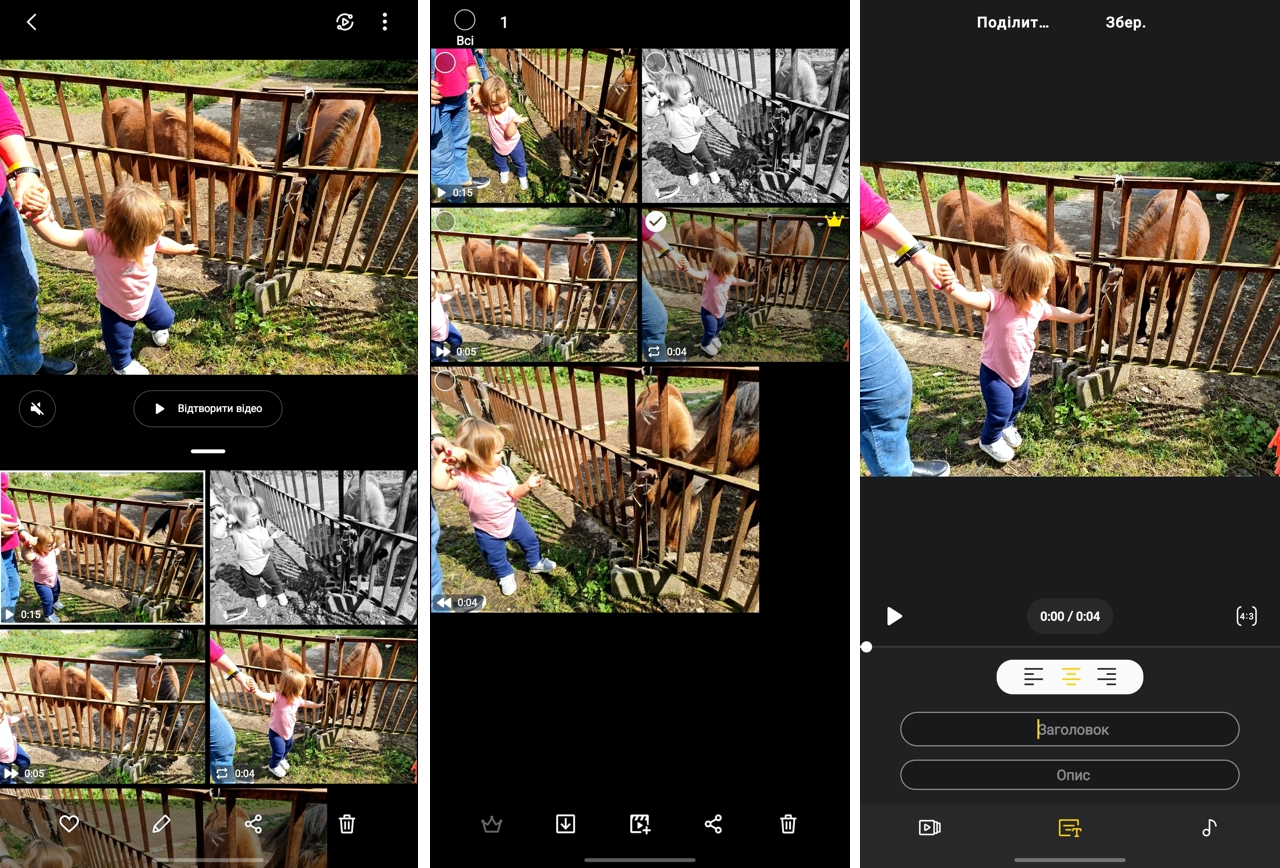
</ img>
2. Live fokus
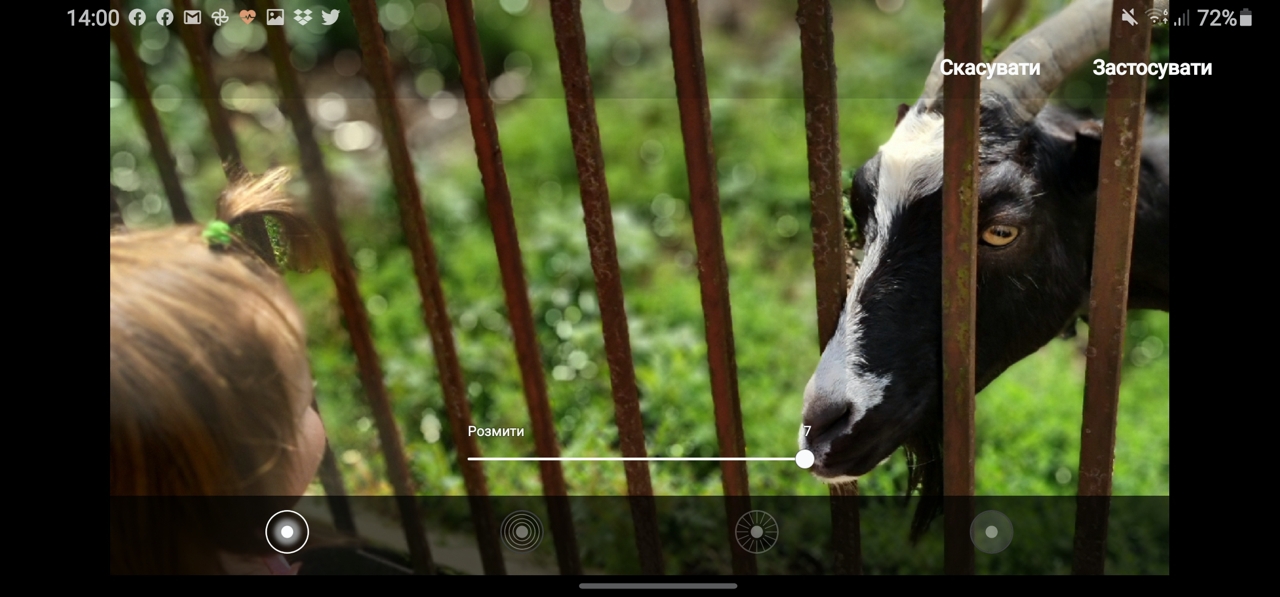
En annen modus som ikke er unikfor Galaxy Note 20 Utra, men er kun tilgjengelig på Samsung-smarttelefoner, dette er "Live Focus" (i den ukrainske versjonen "Dynamic Focus". Den ukrainske versjonen av oversettelsen sier mer om denne modusen - i den kan du endre fokus innstillinger av objektet og endre uskarphet og fargefiltre på bildet for å oppnå kunstneriske og uttrykksfulle effekter Selvfølgelig kan noe lignende gjøres med annen tredjepartsprogramvare, men hvem av vanlige brukere vil installere dem en del av grensesnittet til det opprinnelige kameraet.
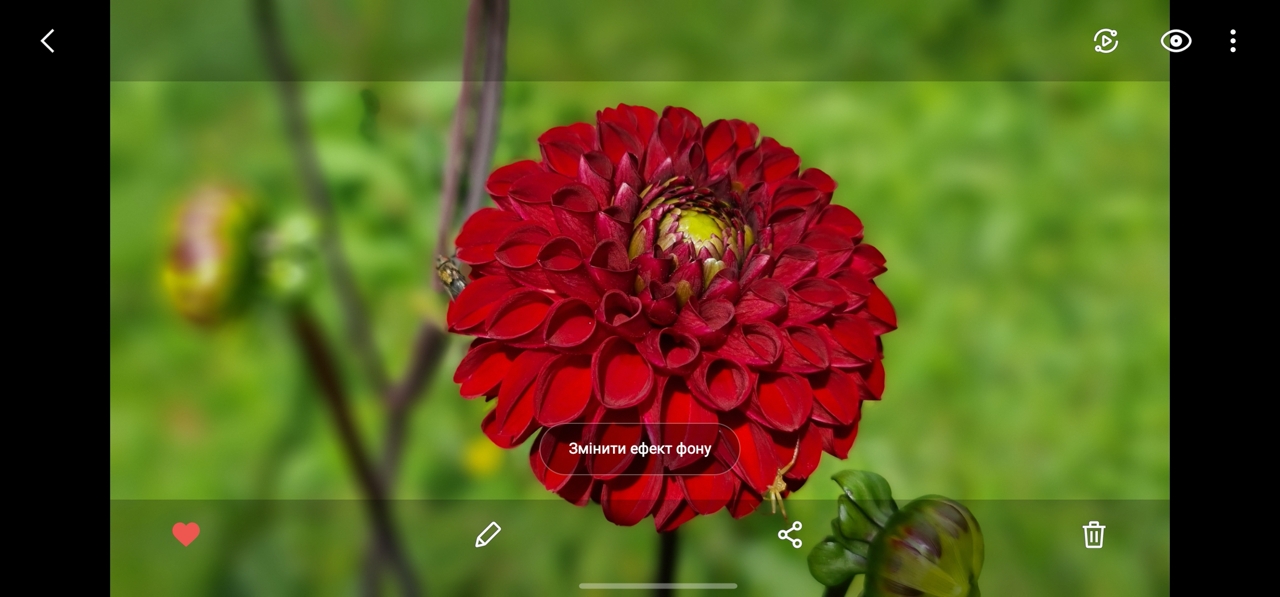
</ img>
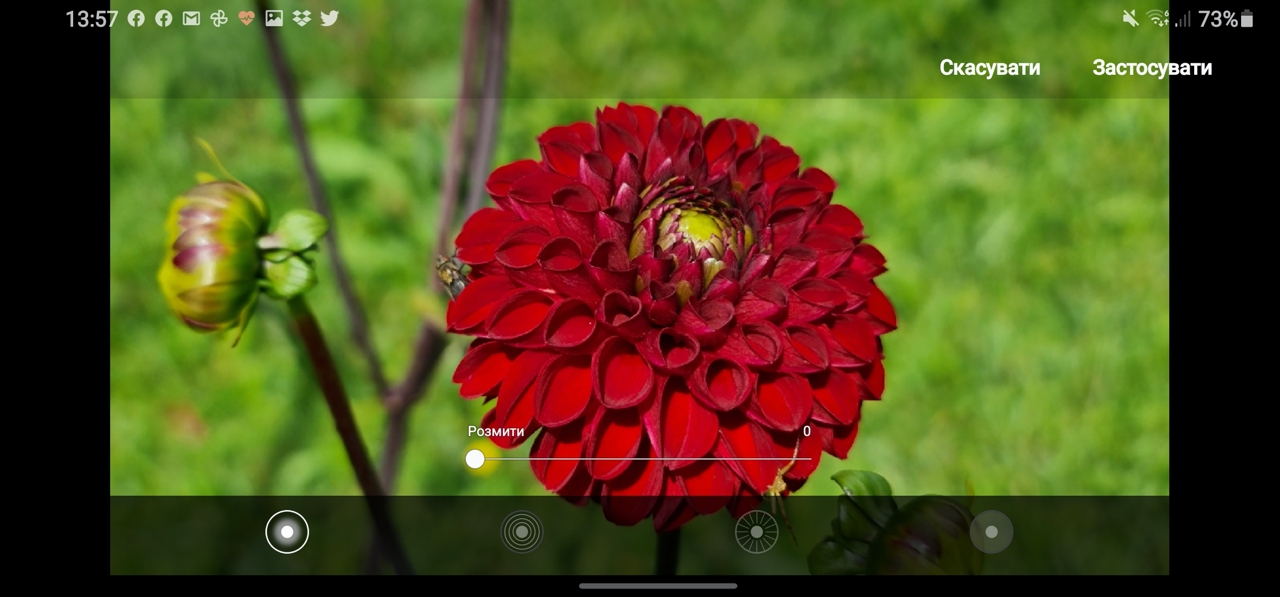
</ img>
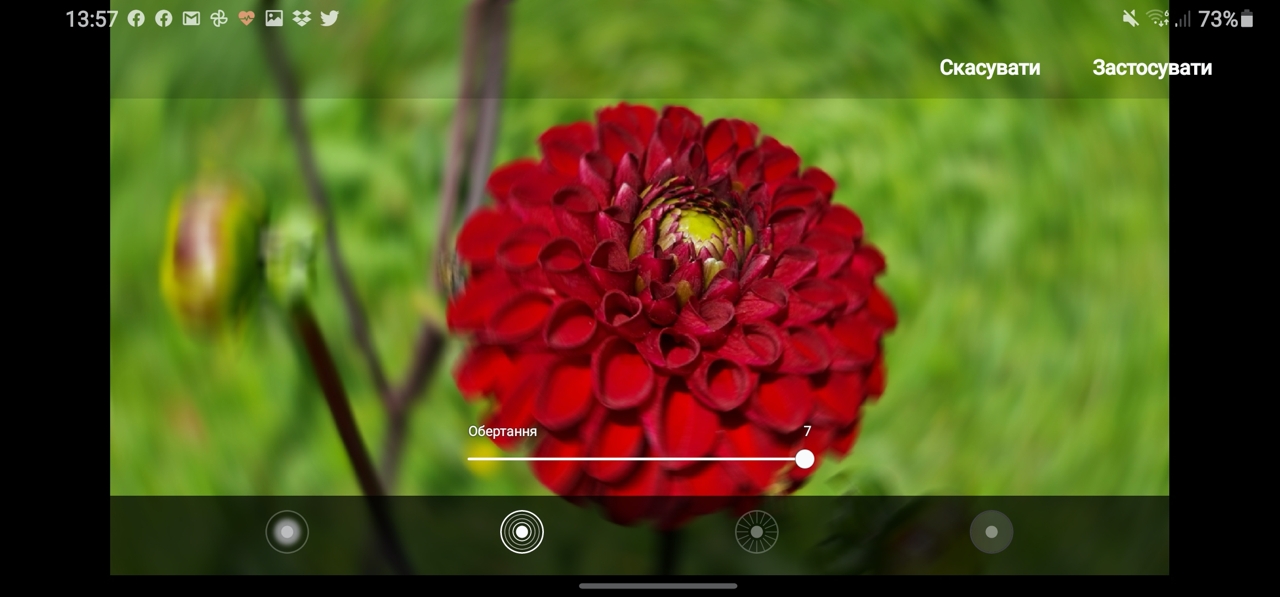
</ img>
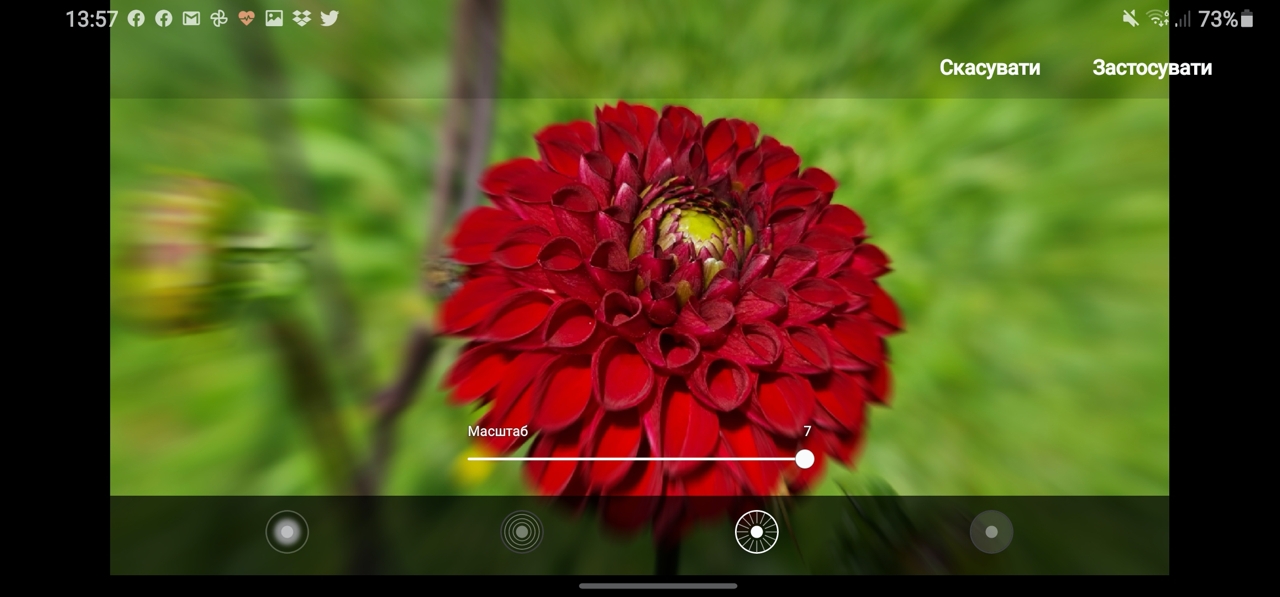
</ img>
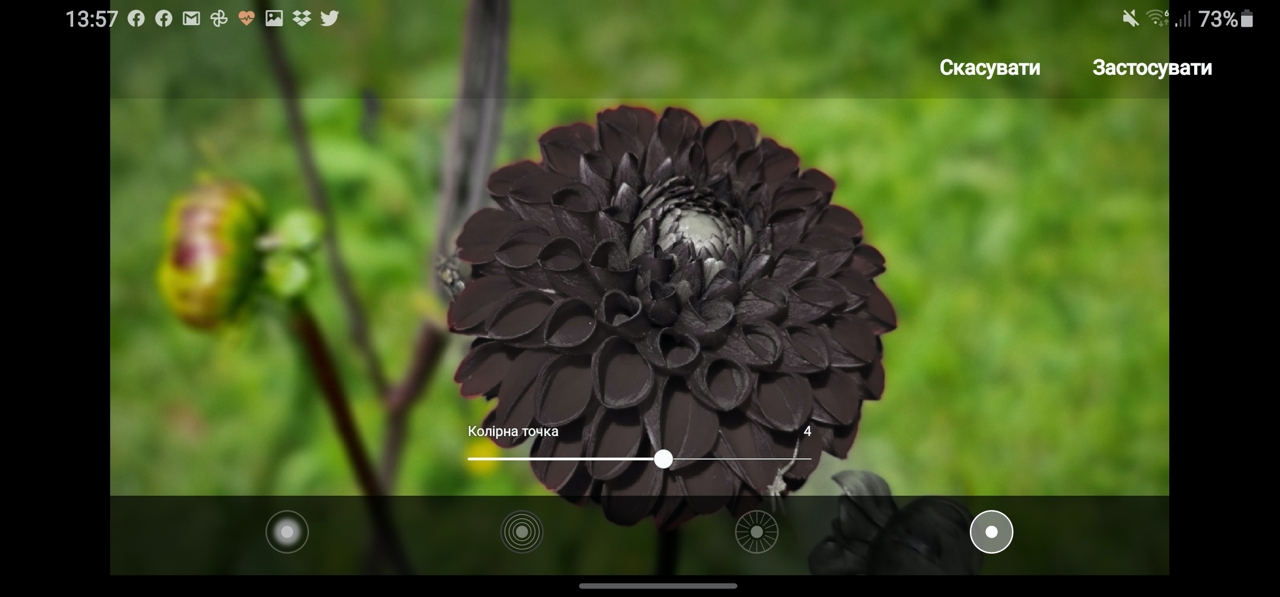
</ img>





Som et resultat ser resultatet slik ut:

</ img>
Du kan ikke bare velge filteret, men også fokuspunktet, og dermed markere de nødvendige objektene i bildet. Det avhenger av hva nøyaktig rammen overfører og hva betrakteren fokuserer på.

</ img>

</ img>

</ img>
</ img>




Endelig bilde:

</ img>
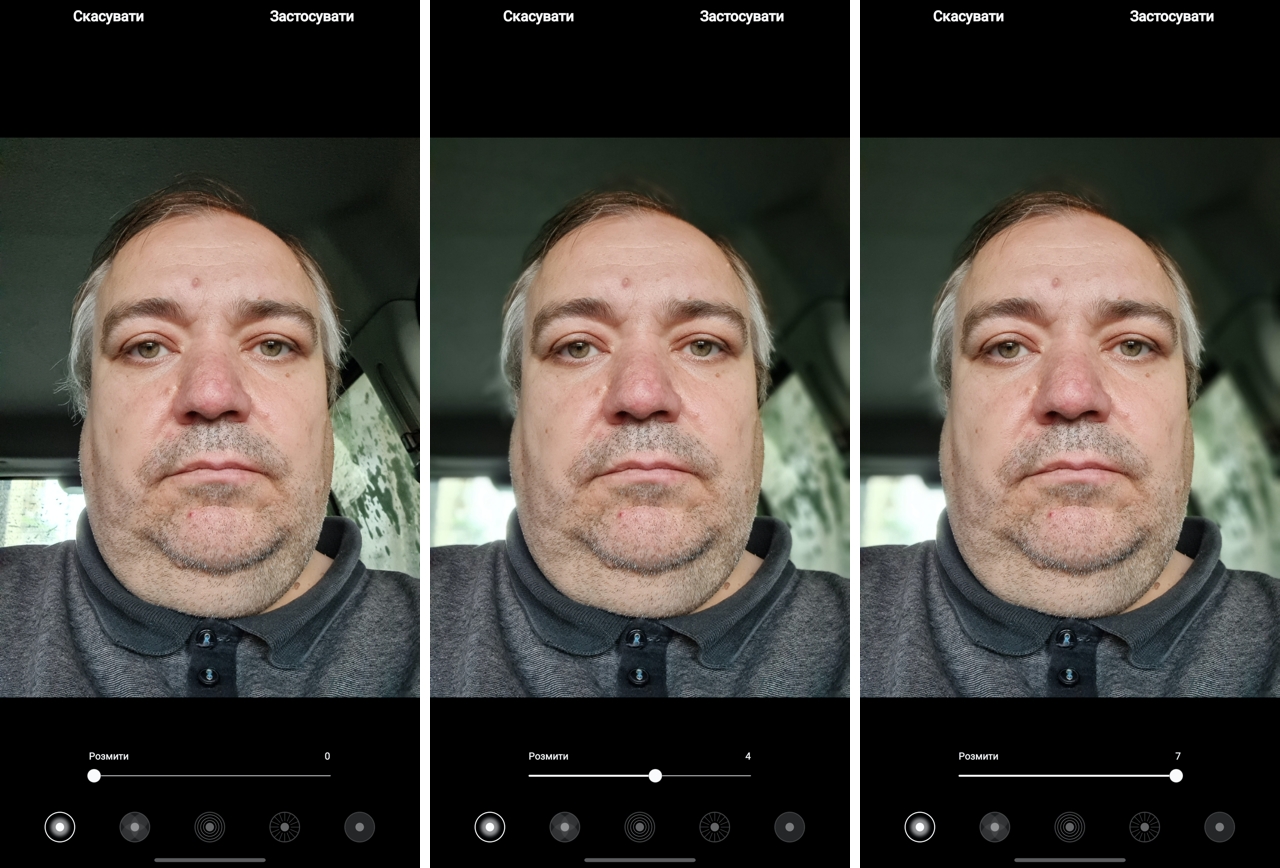
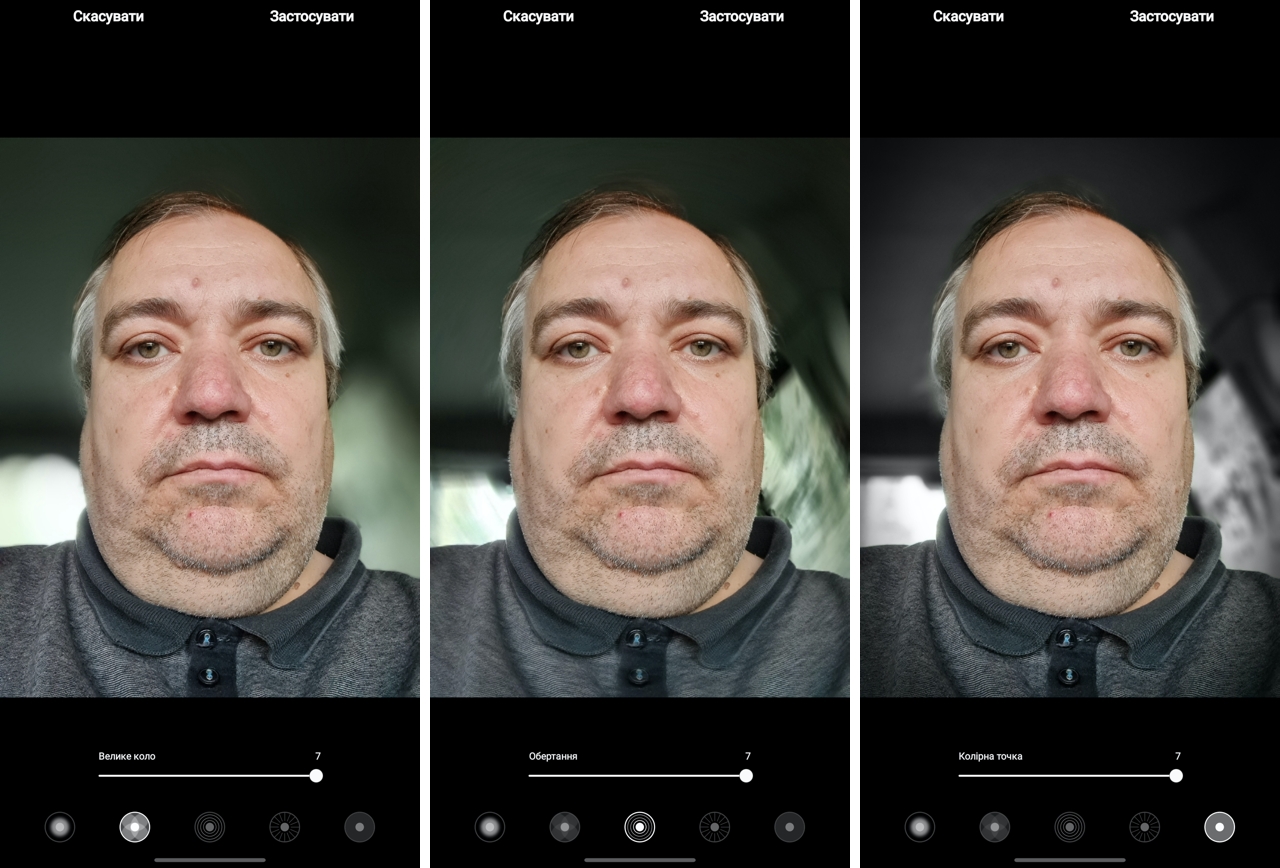
Interessant, alt dette gjelder for frontkameraet, som lar deg ta selfies.
</ img>
</ img>


Kanskje Galaxy Note 20 Ultra har en av de bestefrontkameraer som jeg har møtt. Bildet er tatt under dårlige lysforhold - inne i en bil i tunnelvask. Detaljene er selvfølgelig imponerende.

</ img>
Det skal sies at det er en dynamisk fokuseringsmodus ikke bare for bilder, men også for videoer.
3. Nattskyting
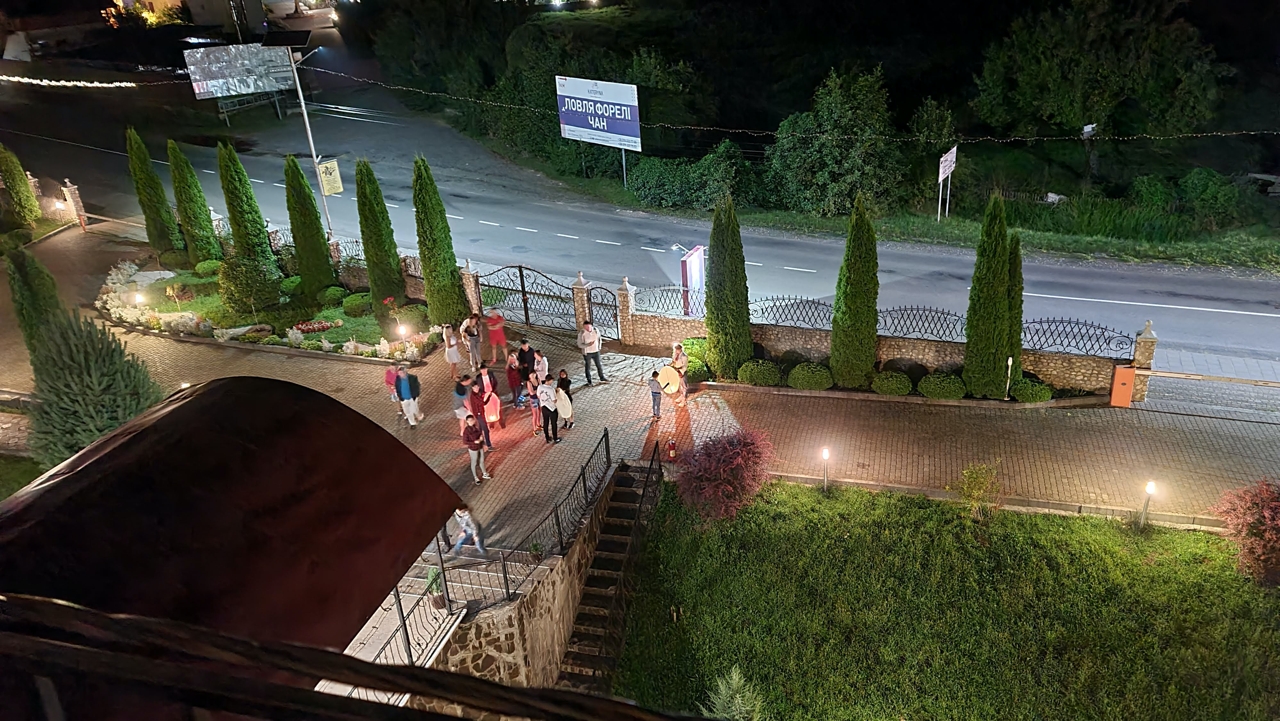
Nattmodus i smarttelefonkameraer, sammen medPeriskopzoomen, som vi skal snakke om senere, var et av de store teknologiske gjennombruddene innen mobilfotografering det siste året. Resultatene av nattfotografering, som i hovedsak er en modifikasjon av HDR, imponerer selv en trenet seer. Denne prestasjonen ble oppnådd takket være den høye datakraften til moderne mobile prosessorer, som er i stand til å ta en serie bilder (kameraet tar dem, avhengig av belysningen, fra 2 til 7 sekunder), analyserer bildet og behandler det slik at en lyssterk bildet er oppnådd. Det som overrasker meg mest er at du kan få lyse bilder i mørket, selv av bevegelige objekter. Dette forteller meg at i nær fremtid vil kampen begynne for nattvideoopptak - hvor poengsummen vil gå til 25-30 bilder per sekund, i hver av dem vil det være nødvendig å øke det dynamiske området i sanntid i høy oppløsning.
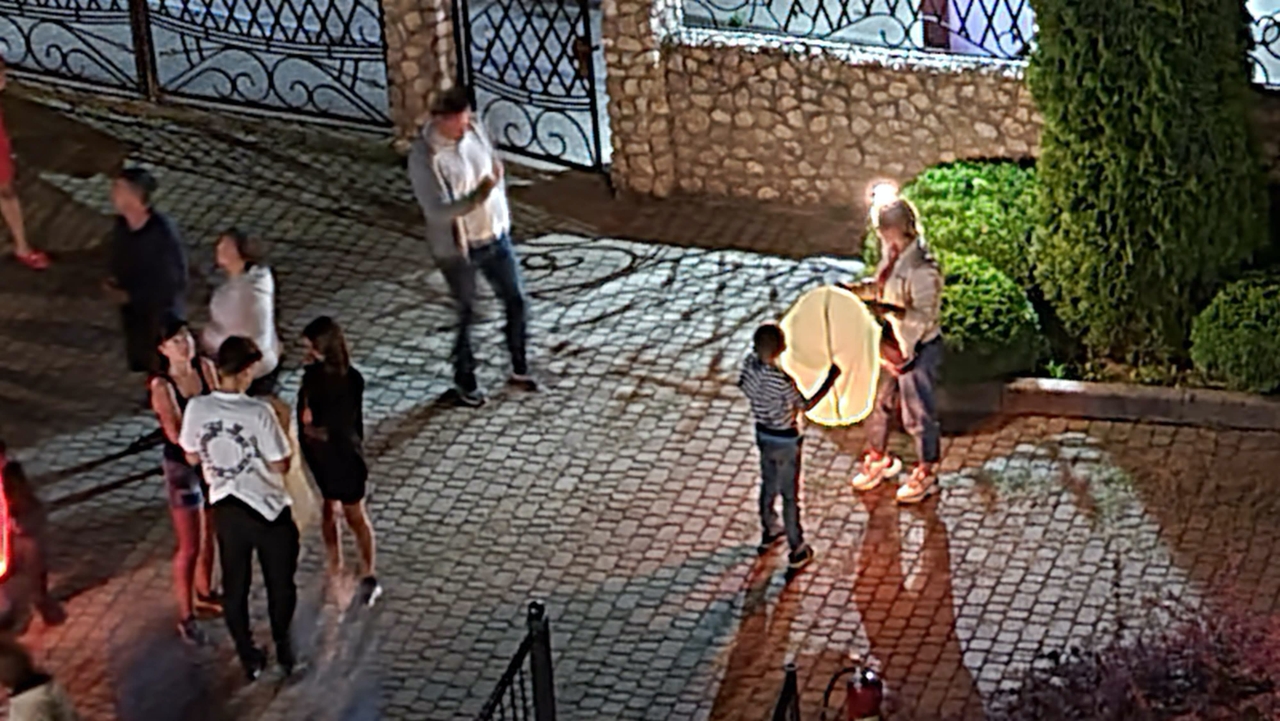
Her er en nattlig lommelykt skutt fra en balkong.Det ser ut, om ikke magisk, så verdig, med tanke på det faktum at i flere sekunder, mens skytingen ble utført, flyttet gjenstandene. På avlingen er selvfølgelig ikke alt så imponerende, men la meg minne deg på at vi snakker om nattfotografering, ikke i skumringen.
</ img>

</ img>


Med optisk zoom blir ting verre - hovedkameraet har større blenderåpning enn periskopet.
</ img>

</ img>


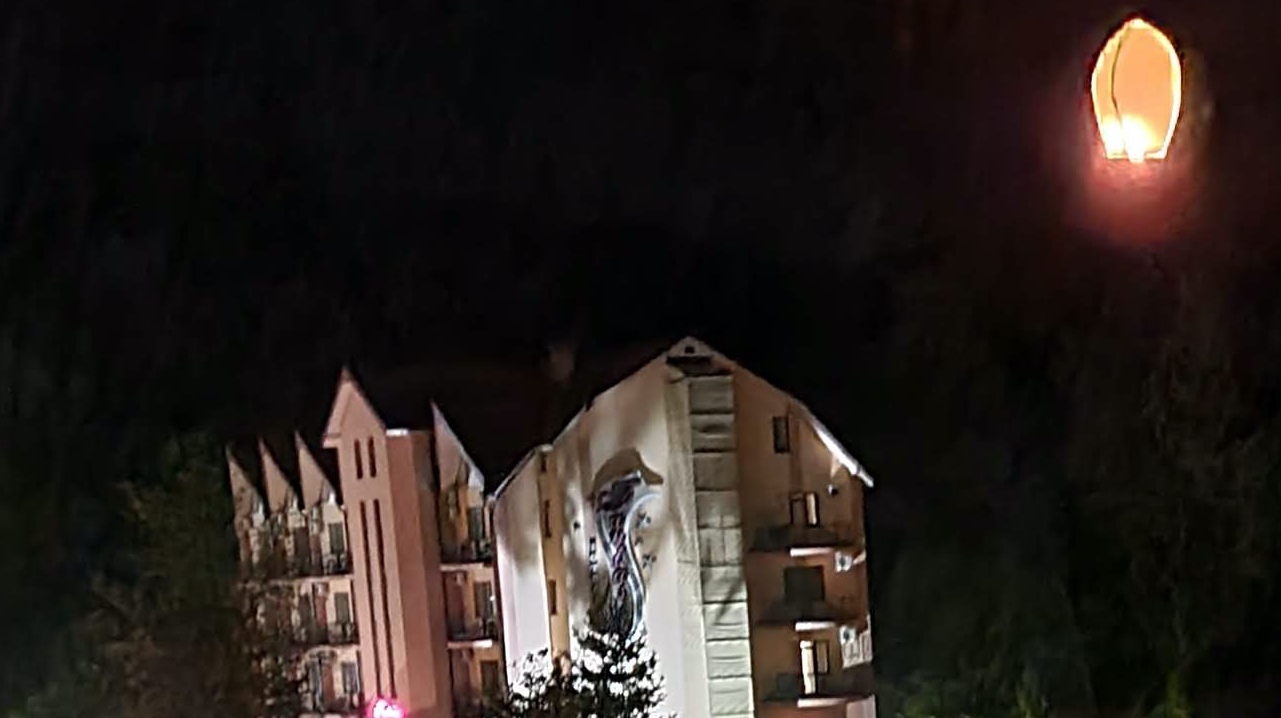
En annen ramme med en beskjæring - lommelykten er selvfølgelig uklart, men jeg minner deg nok en gang om at den hele tiden beveget seg, og ethvert tidligere generasjonskamera ville ha fjernet bare et lyst uskarpt sted i stedet.

</ img>
</ img>


For å virkelig sette pris på kompleksiteten ved opptak, ser det slik ut i en video som ikke (ennå) har nattmodus:
Og slik at du ikke er i tvil ommuligheter for nattopptak, her er noen bilder i statiske scener (den første rammen er i nattmodus, den andre er i den normale, men med automatisk valg av scene aktivert:
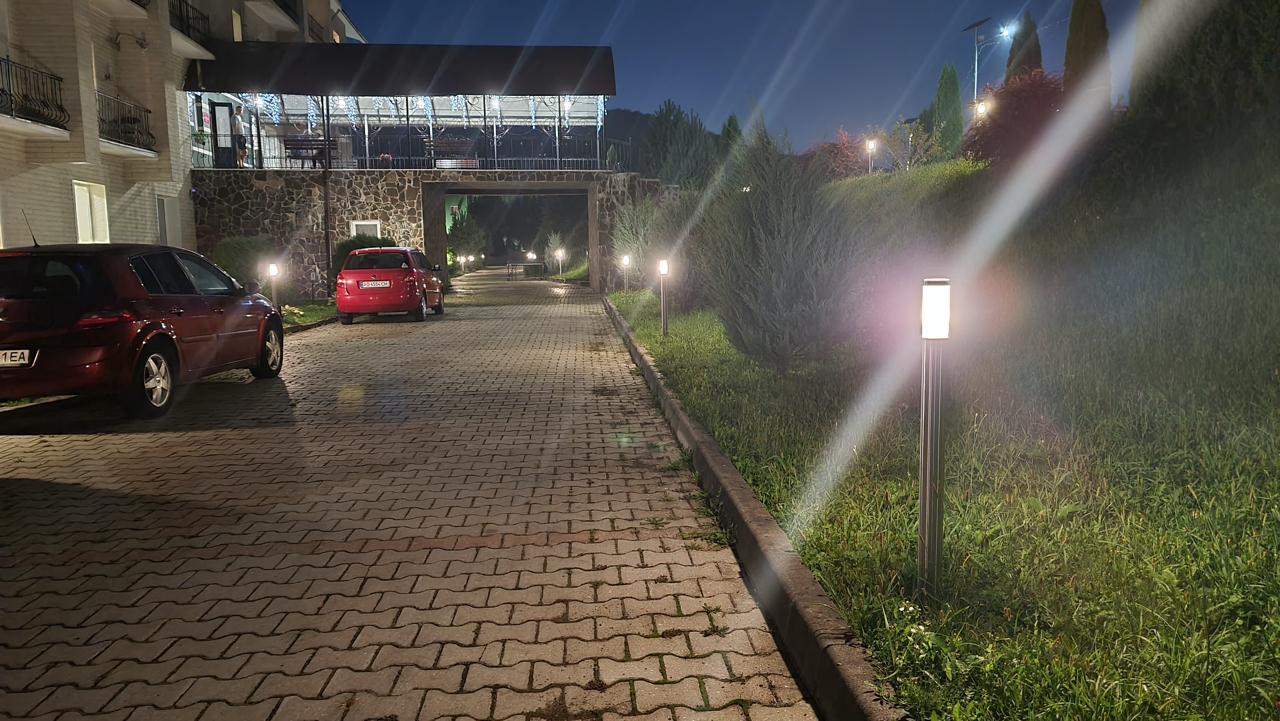
</ img>
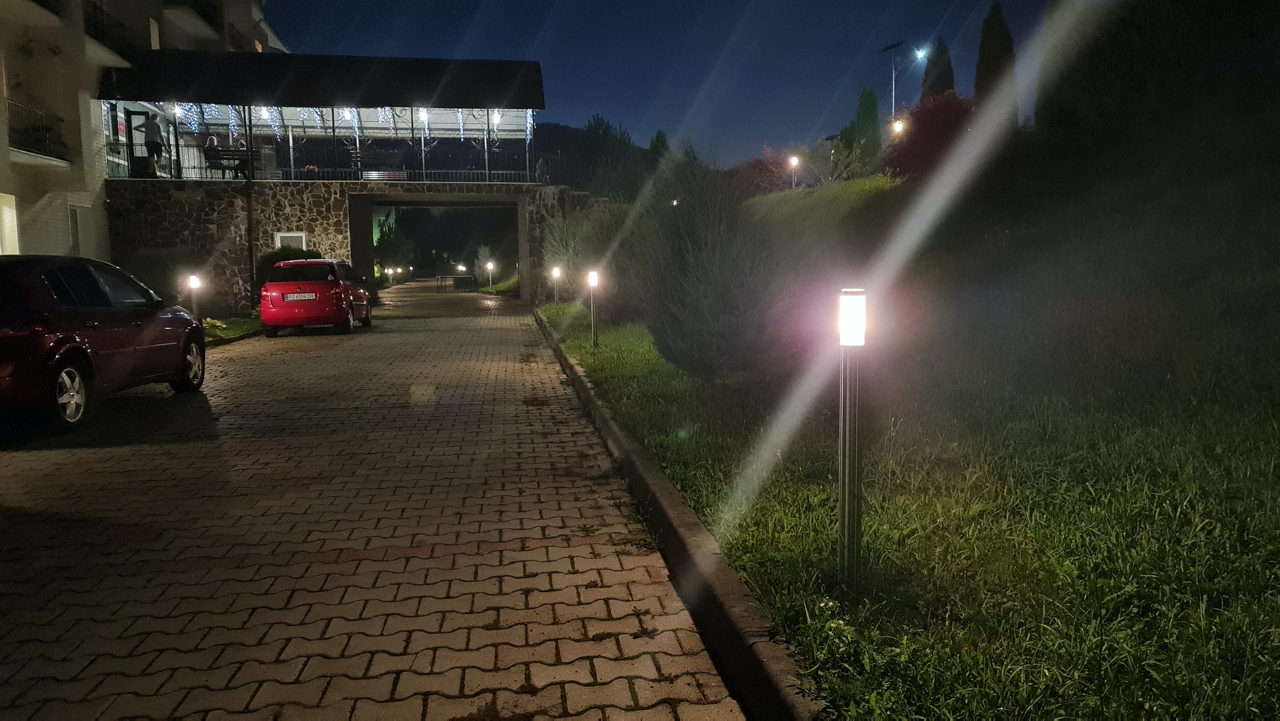
</ img>


Eller her er et skudd der en lyskilde er nok til å få gode resultater.
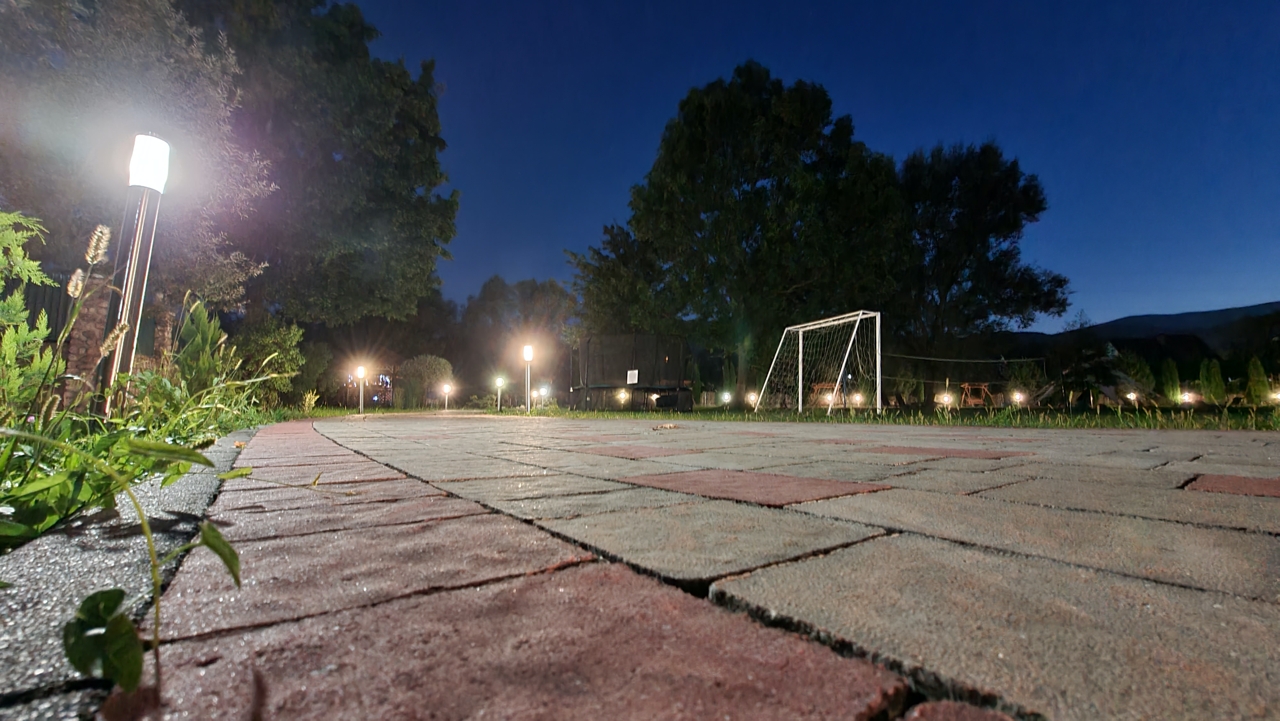
</ img>
Utrolig zoomfunksjoner og andre kameratriks
Sist gang snakket jeg om tre moduserfotografering med Galaxy Note 20 Ultra-kameraet, som jeg bruker regelmessig og som gleder meg. Og nå vil jeg dele mine inntrykk av andre kamerafunksjoner til denne smarttelefonen, som også vil være nyttig når du tar bilder. Først av alt er dette en spektakulær zoom, hvis evner var umulige å forestille seg på smarttelefoner for 5 år siden (og for 10 år siden ville jeg ikke engang ha våget å drømme om dem). Mitt første digitale kamera hadde en 7x optisk zoom og en 3 megapiksel sensor, men uansett hvor hardt jeg ville, klarte jeg ikke å putte det i lomma. Men kameraene i moderne smarttelefoner er ikke bare gode for størrelsen, som representerer en ode til miniatyrisering.
Optisk zoom: Photo Sniper Weapon
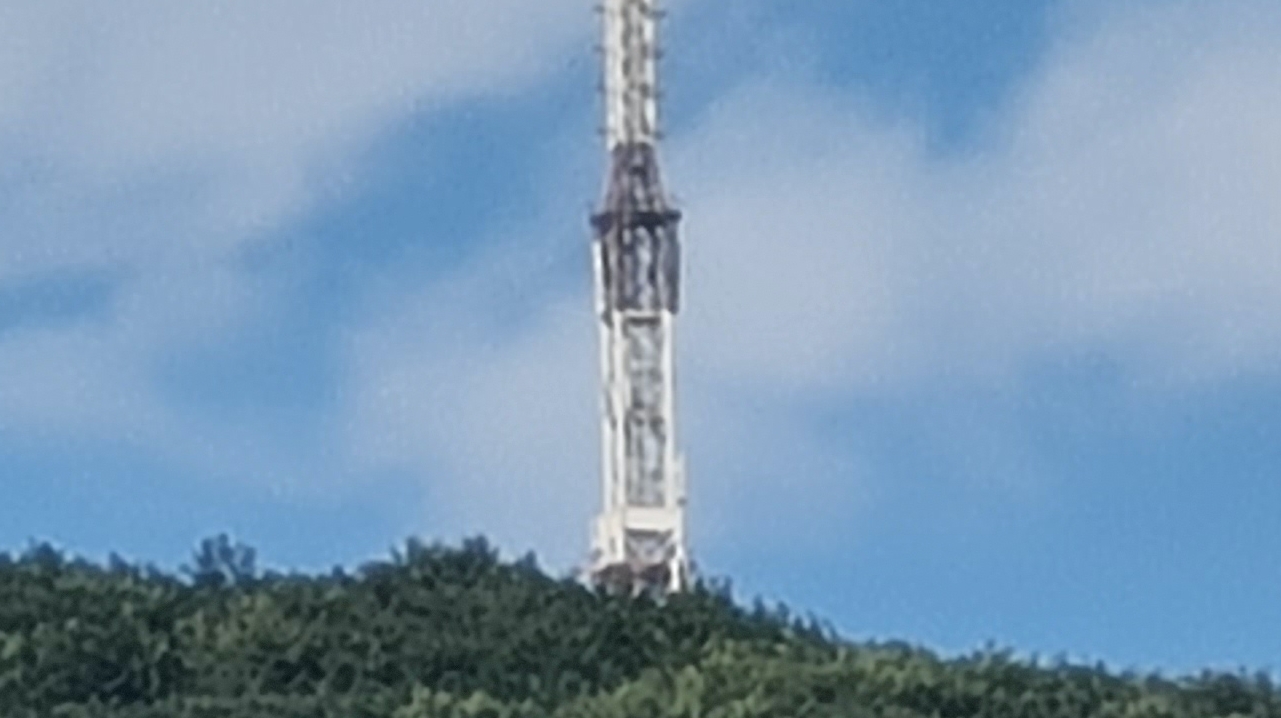
Strengt tatt er endringen i brennvidde klskyting er ikke en egen modus, men når du ser på disse fantastiske bildene, forstår du hvor langt kameraer har kommet i moderne smarttelefoner. Det første bildet ble tatt med hovedkameraet, det andre - med vidvinkel (0,5x), det tredje - med en 5x optisk zoom, den fjerde - med en 10x, der den optiske zoomen er lagt til med 2x zoom inn matrisen (husk at vi snakker om et 108 megapiksel hovedkamera som 4000x2252 pikselbildet ble "kuttet" fra). Og her er det allerede klart at kvaliteten begynner å halte. Til slutt ble det femte bildet tatt med maksimal 50x zoom, og for å være ærlig er det vanskelig å holde kameraet i denne brennvidden, for å si det mildt, det viste seg å fange basestasjonstårnet bare tredje gang - den forlot midten av rammen.

</ img>

</ img>

</ img>
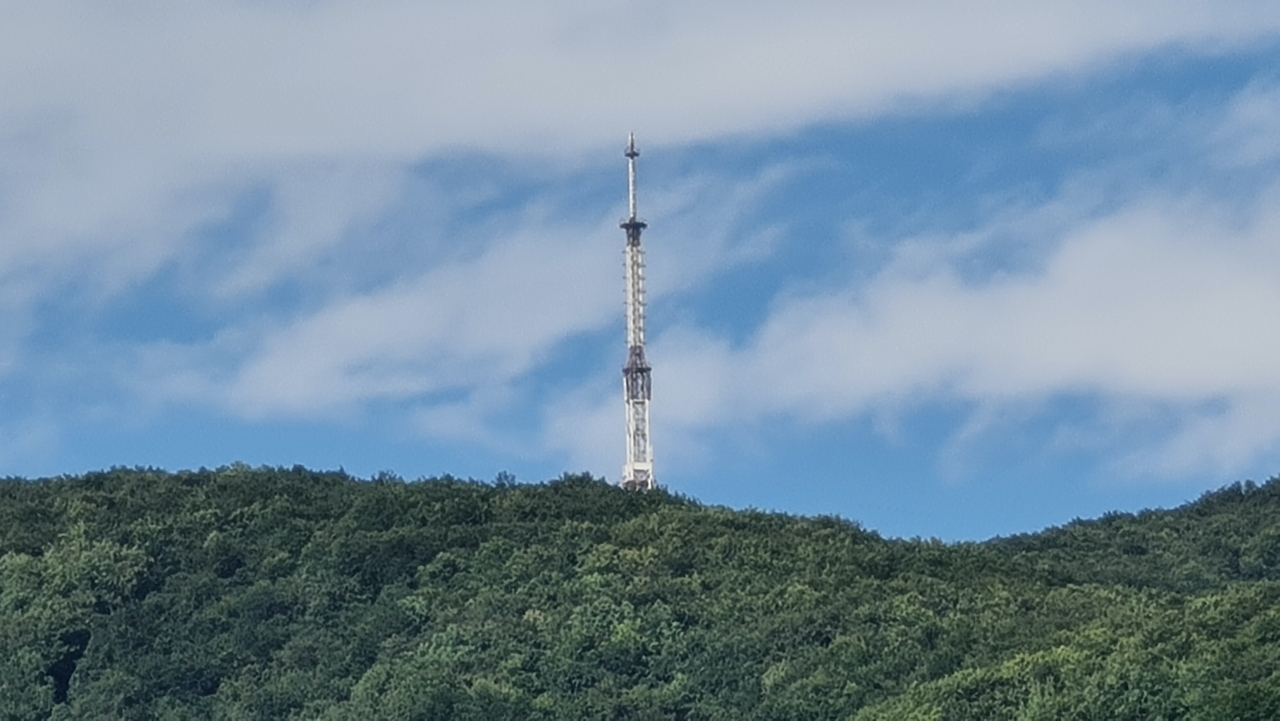
</ img>
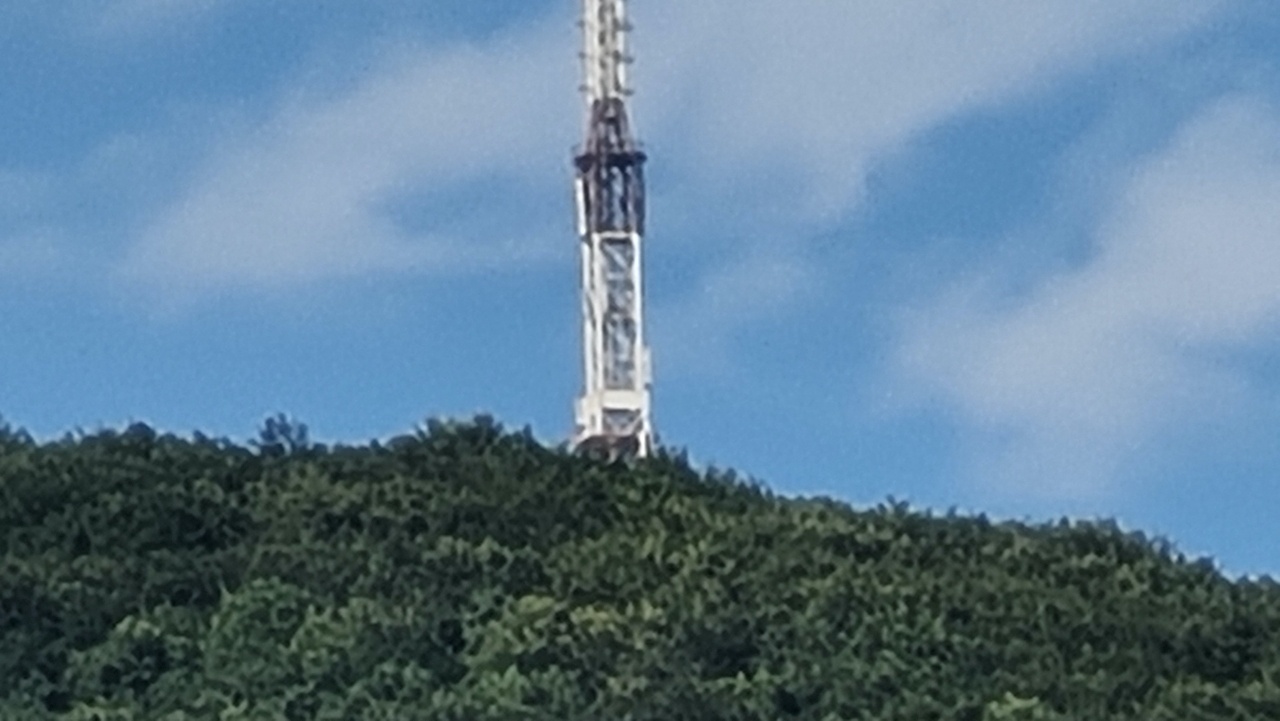
</ img>





De samme bildene i ekte oppløsning (beskjæring)se slik ut. Åpenbart vil maksimal zoom ikke gi et høykvalitetsbilde, og du kan bruke det heller for å demonstrere mulighetene og om nødvendig finne ut noen detaljer når du bare har en smarttelefon for hånden og ingen datamaskin. Som fortsatt ikke negerer de imponerende tekniske evnene.

</ img>

</ img>
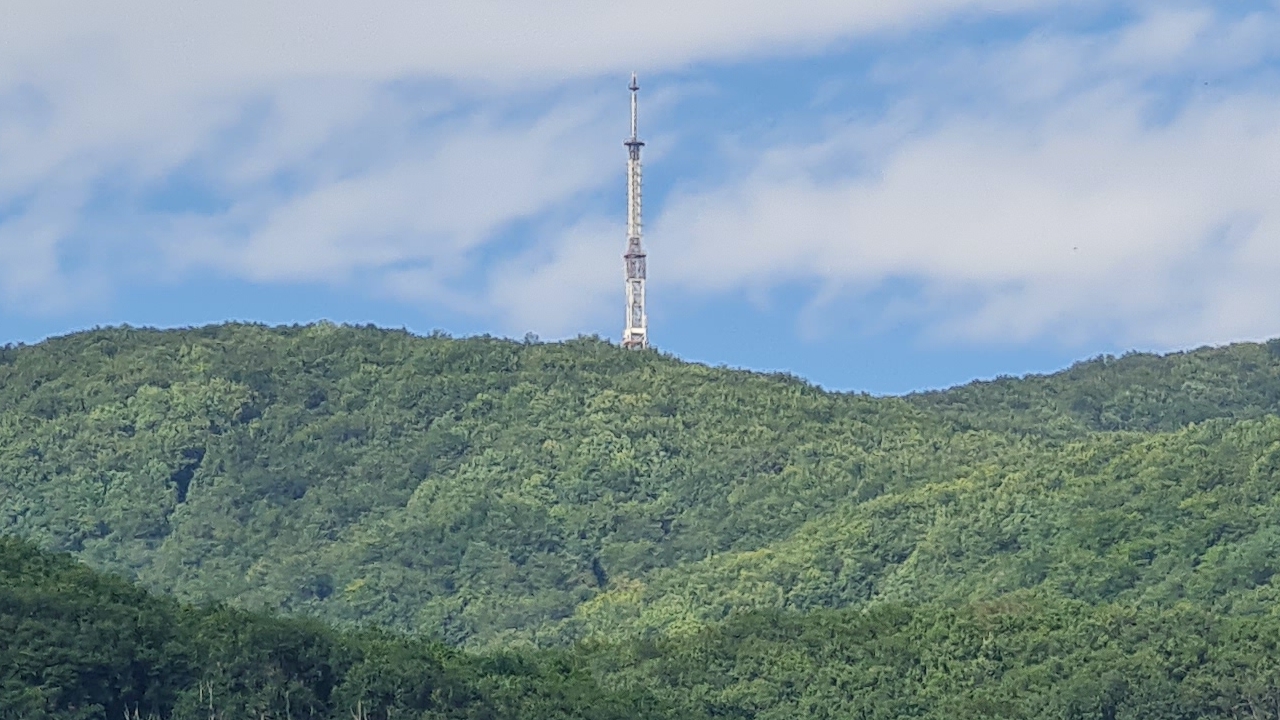
</ img>
</ img>

</ img>




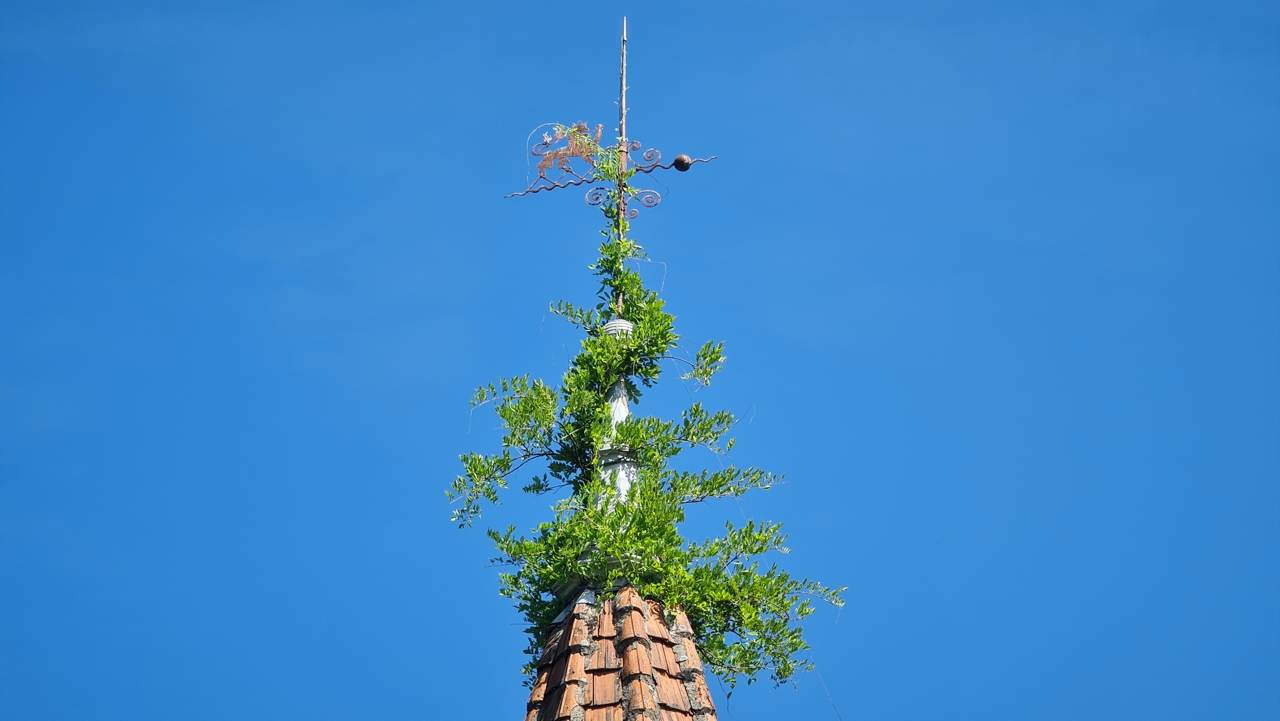
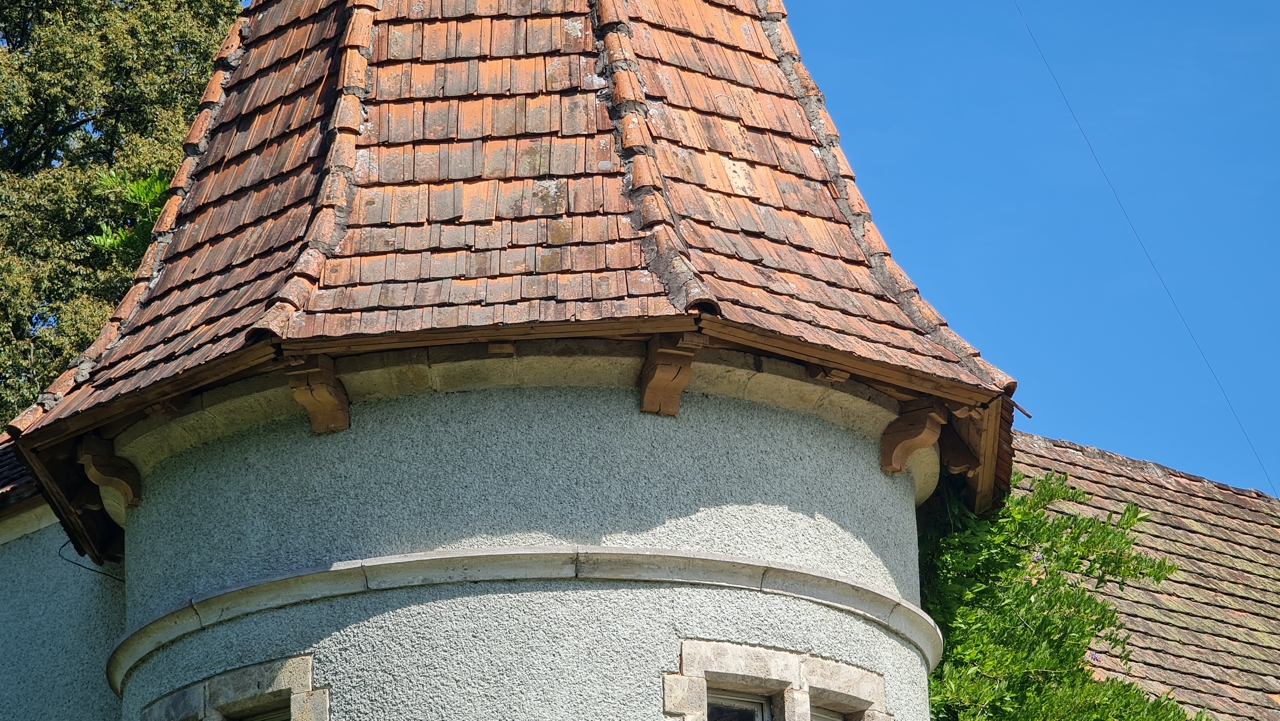
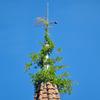
Optisk kan du bringe objekter som er utilgjengelige for fotografen nærmere og se detaljer. Ta for eksempel en nærmere titt på den smidde værvingen på tårnet til grev Schönborns slott eller se på flisleggingen:
</ img>
</ img>

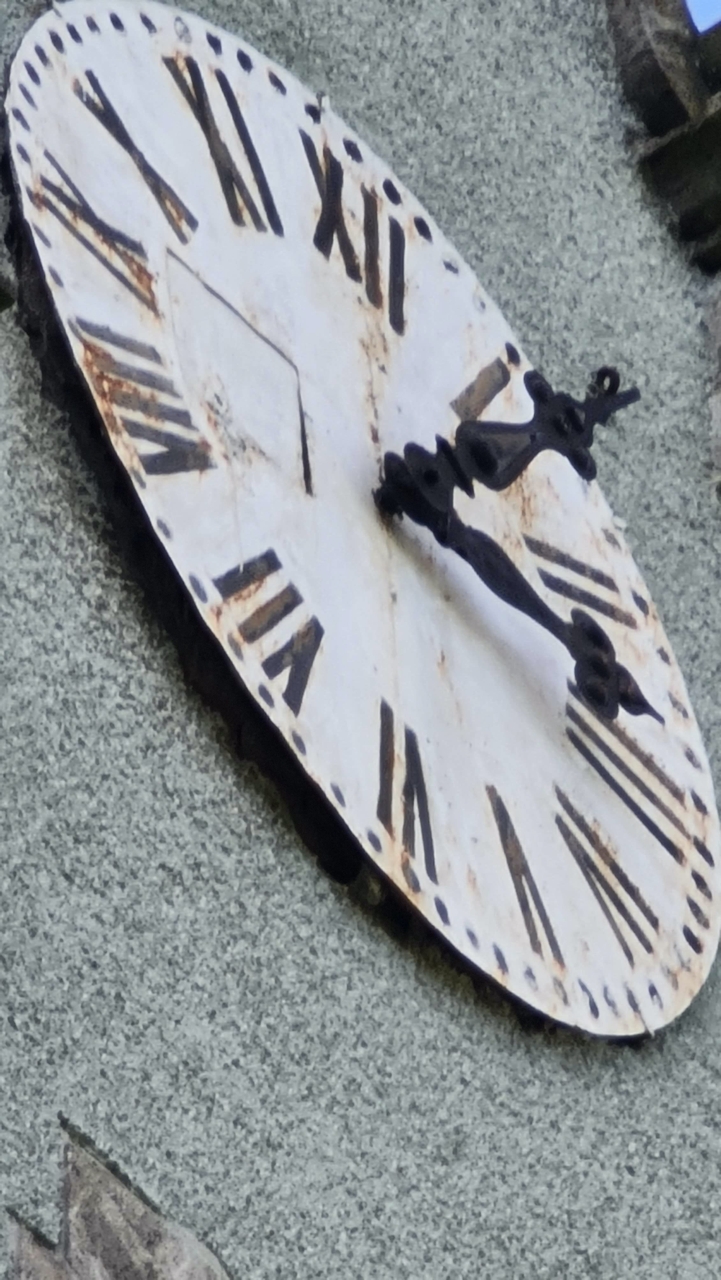
Eller vurder et nærbilde av urskiven til en gammel tårnklokke:

</ img>

</ img>
</ img>



Ved hjelp av zoom kan du komme nærmere vannliljer i en pittoresk dam uten å måtte klatre i vannet:

</ img>

</ img>


Det er også motsatte situasjoner når det er nødvendig å la værebringe objektet nærmere, men tvert imot, flytt det vekk fra fotografen. Dette brukes vanligvis til store gruppebilder eller når du fotograferer i trange gater, når det er fysisk umulig å bevege seg lenger fra motivet. Det er her en ultravid linse kommer til unnsetning.

</ img>

</ img>


Manuell fokusering: når mennesker er dyktigere enn elektronikk
Vi har lenge vært vant til å stole på automatiseringi spørsmål om eksponering og fokusering. Det fungerer virkelig bra, og jeg fotograferer alltid i helautomatiske moduser uten å ty til manuelle innstillinger eller fotografering i RAW-formatet som fotografentusiaster elsker så mye (og profesjonelle fotografer jobber generelt bare med det). Da jeg studerte fotografi (dette var tilbake i forrige årtusen, da til og med et halvautomatisk kamera var eksotisk, og alt ble skutt på film, som bare hadde 36 bilder), så ble automatiske kameraer foraktelig ansett som leker for aper som ikke var i stand til for å lære hvordan du stiller inn lukkerhastighet og blenderåpning "etter øye". Nå er alt endret, og det er sjelden behov for manuelle innstillinger. Vi justerer dybdeskarpheten etter skyting, og ikke før, som før. Automatisk hvitbalanse er aldri feil lenger, og fokussporing har kommet til mobilfotografering. Men det er situasjoner der manuelle moduser og evnen til å håndtere dem bidrar til å oppnå de ønskede resultatene der automatisering fortsatt mislykkes.
For eksempel ønsket jeg å fjerne edderkoppnettet på barnehagenplattform - på bildet nedenfor er det knapt synlig i høyre hjørne mellom øvre tverrstang. Automatisering som evaluerer hele rammen som helhet, vil ikke fokusere på spindelvevet, og det er derfor praktisk talt usynlig:

</ img>
Makrofotografering hjelper ikke: nærbilde edderkoppnett vil hardnakket ikke komme i fokus:

</ img>
I manuell fokusmodus når du kan manueltvelg avstanden til objektet og sett fokus med makt, det er et resultat. Det er sant at funksjonshemmede automatikk ikke utjevner hele opptaksbildet, og etterlater for mye lys, men det er virkelig mulig å bringe fokus, selv om spindelvevet er for tynt til at automatikken kan legge merke til det og "fange" disse trådene med deres oppmerksomhet.

</ img>
Måling av avstander med kamera
Samsung Galaxy Note 20 Ultra har også et kamerato ekstra seksjoner: Bixby-kamera og AR Zone. Den første kan og bør brukes til å lese QR-koder, oversette tekster, og teoretisk kan brukes til å identifisere varer og vinetiketter, men i våre forhold er dette ikke lenger så relevant og er beregnet på brukere i utviklede land. Den andre er beregnet på spill og eksperimenter med utvidet virkelighet (AR). Det er god plass å streife rundt på, men ett AR-verktøy kan være nyttig i hverdagen for å måle avstander i bilder. Riktignok må du laste ned den nødvendige AR-pluginen for dette, men nedlastingen er sømløs, "uten registreringer og SMS."
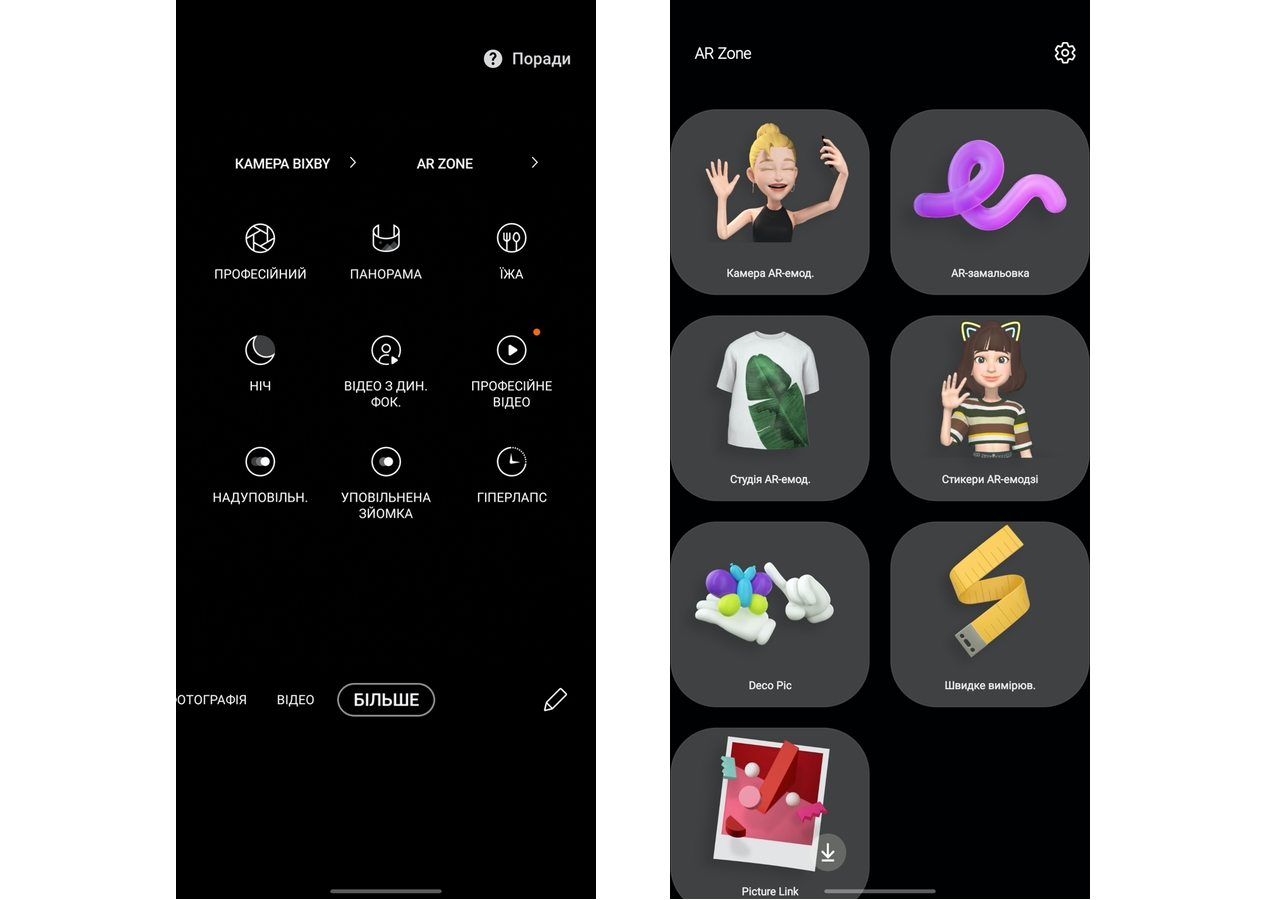
</ img>
Det fungerer slik: velg et punkt på skjermen du vil måle fra. Så velger du den andre og nå er resultatet rett foran deg:
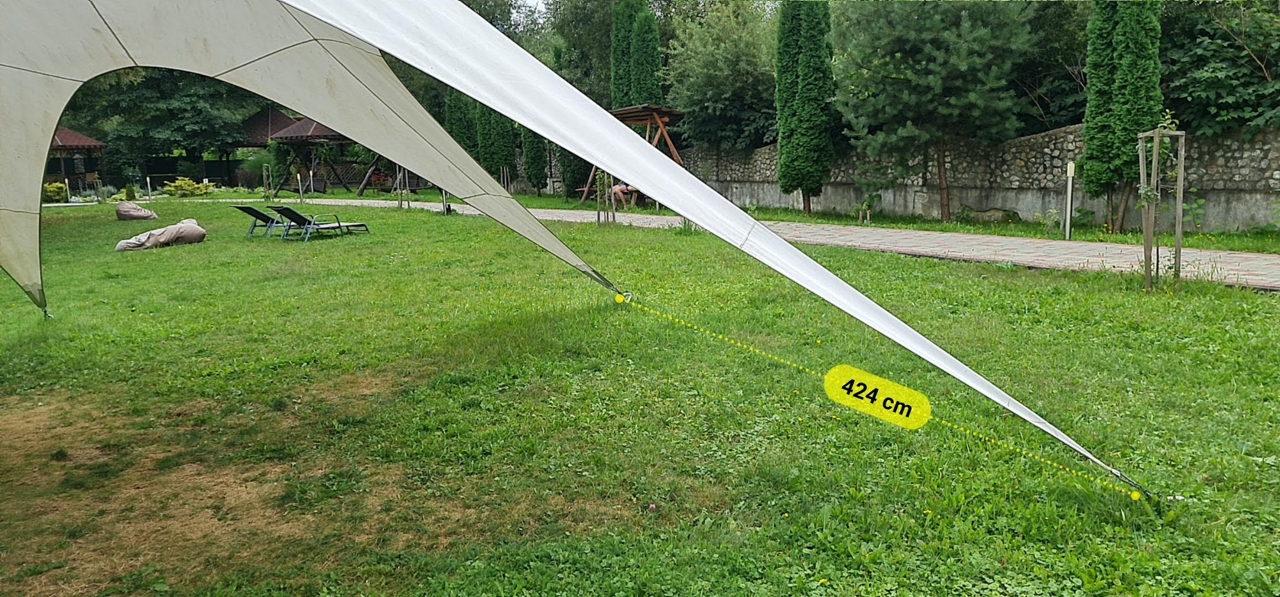
</ img>
Jeg husker et par år siden ved nestepresentasjonen av Galaxy Note, lurte jeg på hvorfor en smarttelefon hvis målgruppe er forretningsmenn relatert til IT trenger slike AR-leker. Jeg fikk et enkelt, ganske logisk og naturlig svar, slik jeg nå forstår: forretningsmenn har barn, og en smarttelefon er også et middel til å holde dem opptatt og underholdt til rett tid.
Endelig tatt noen flere bilderkamera Samsung Galaxy Note 20 Ultra for å forstå situasjonen. Alle bilder i ekte oppløsning kan vises og lastes ned for selvstudium her.

</ img>
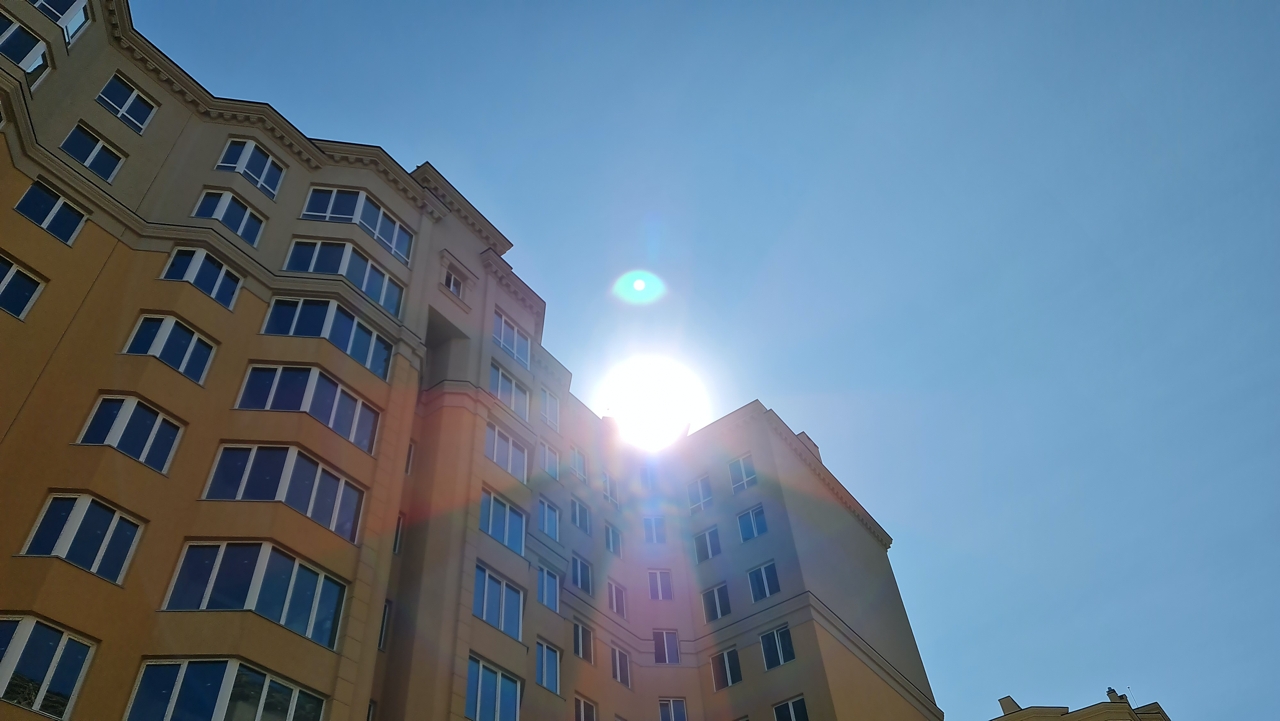
</ img>
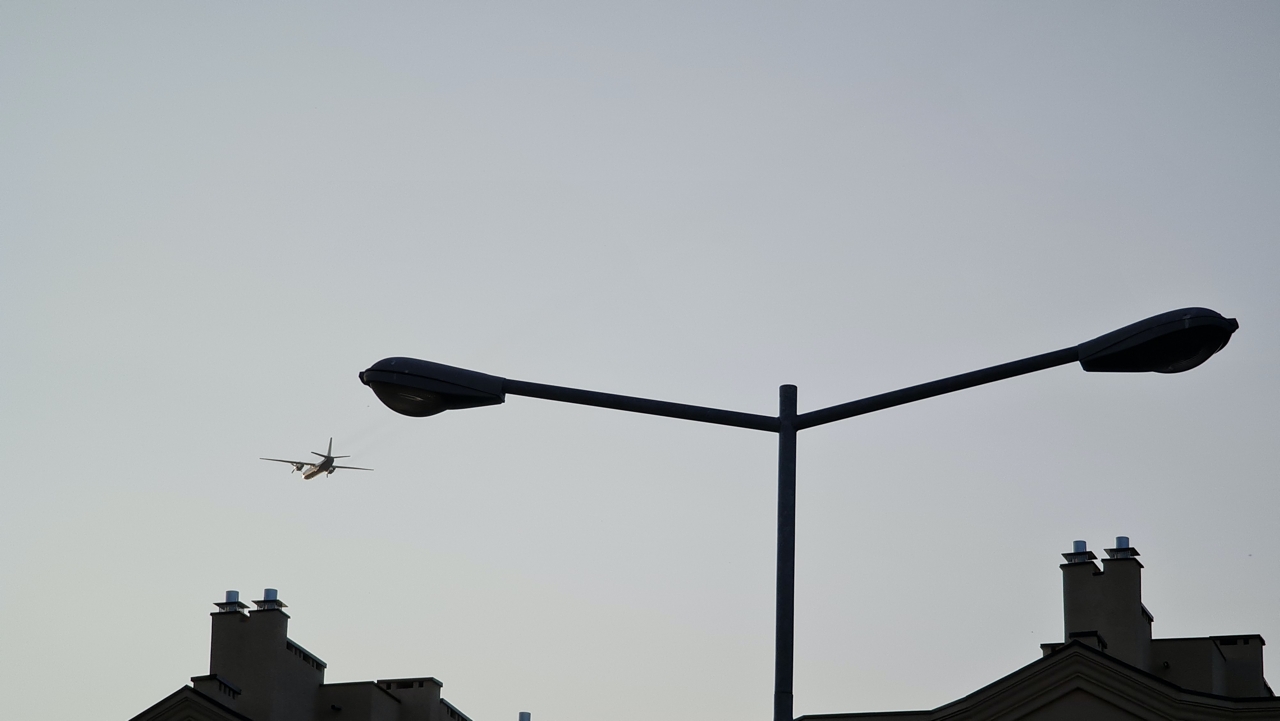
</ img>
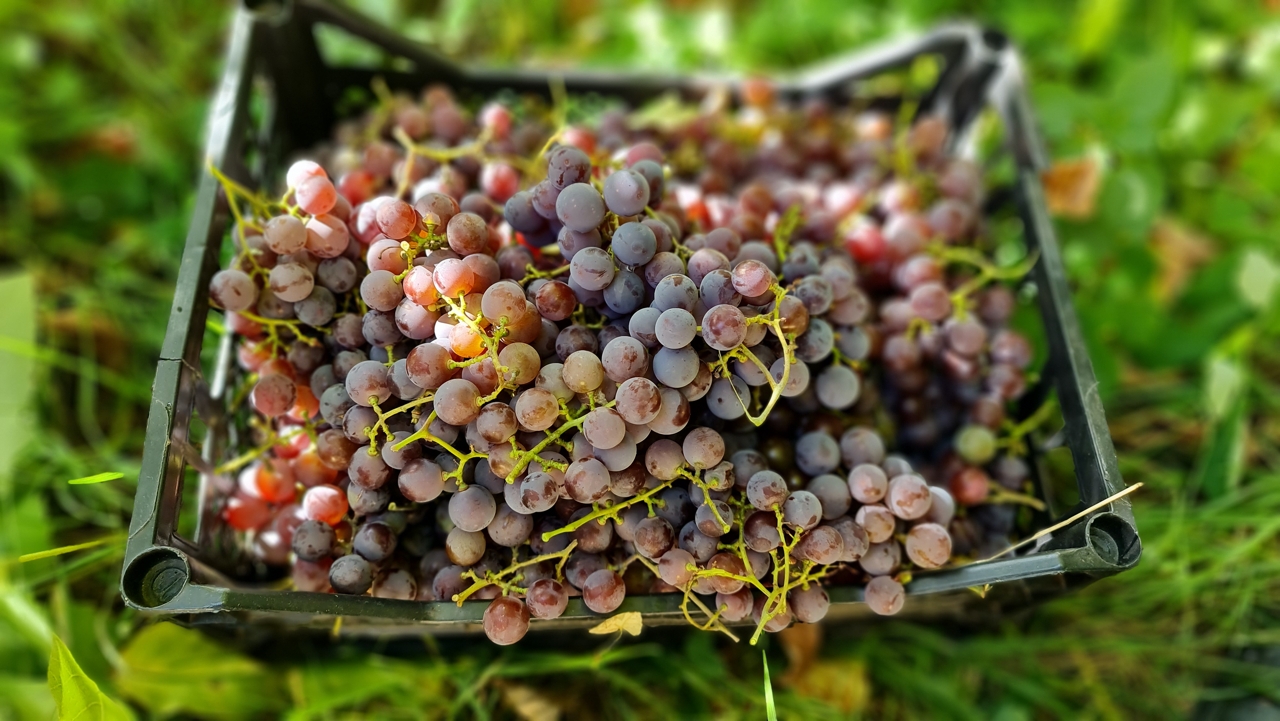
</ img>
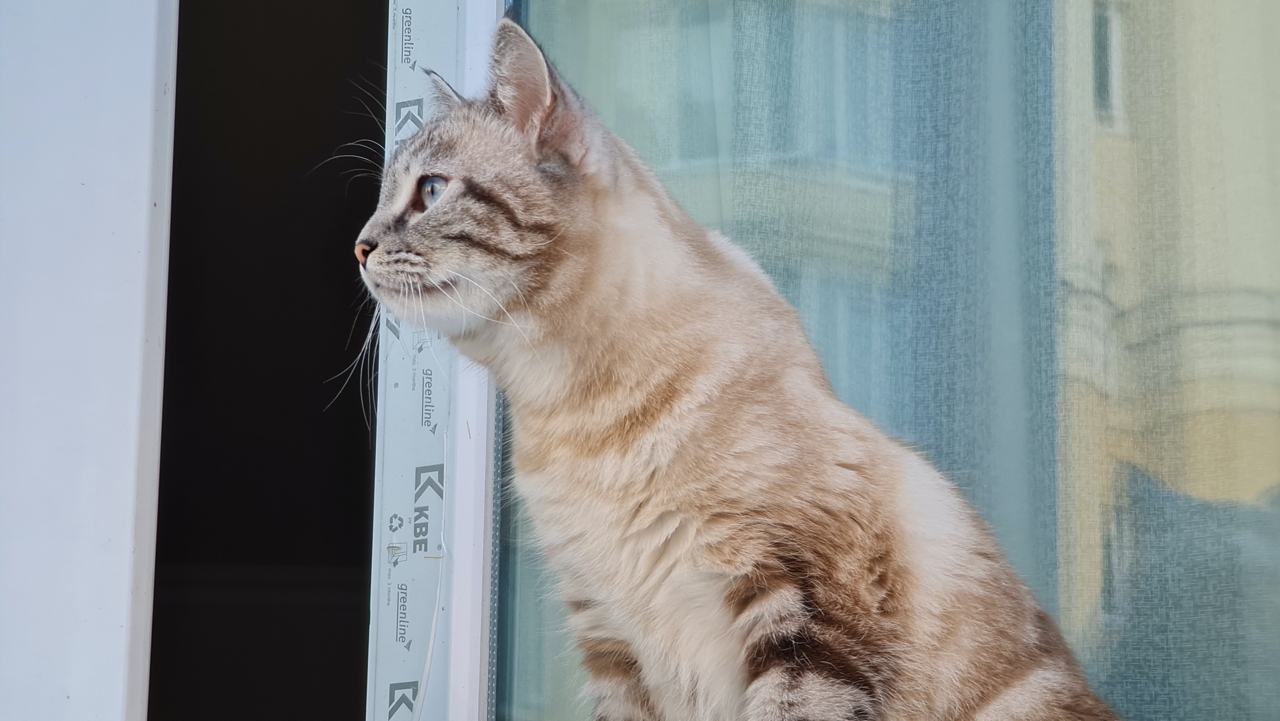
</ img>

</ img>

</ img>

</ img>

</ img>

</ img>

</ img>

</ img>
</ img>

</ img>
</ img>

</ img>

</ img>
















Profesjonelle videoopptaksmuligheter
En gang i tiden kunne vi ikke engang forestille oss en verdender kameraet i telefonen helt vil kunne fortrenge alle digitale kameraer fra livene våre (i rettferdighet: det er fortsatt profesjonelle kameraer igjen, men dette er en annen vektkategori, utenfor forbrukermarkedet). Men selv når telefonkameraer begynte å vise utmerkede resultater, var det klart at de definitivt ikke ville erstatte videokameraer. Og hvor er videokameraene nå? Og kan de for eksempel ta opp video i 8K-oppløsning, som Samsungs flaggskipsmarttelefoner fra 2020? Men tilsynelatende var dette ikke nok for utviklerne av Galaxy Note 20 Ultra, så de la ikke bare 8K-opptak til den profesjonelle videoopptaksmodusen, men også mikrofonkontroll under videoopptak.
Som regel i "voksne" smarttelefonerDet brukes to mikrofoner: den ene er plassert i den nedre delen av kroppen og er designet for å overføre stemme under en samtale, den andre er installert i den øvre delen av enhetens kropp og dens formål er å kutte ekstern støy, noe som gjør at samtale mer behagelig, og brukerens stemme mer forståelig for samtalepartneren. Omtrent slik fungerer aktive støyreduksjonssystemer, og endrer lyden slik at lyden blir mer behagelig å høre. Men arbeidet til moderne lydbehandlingsalgoritmer er mye mer utspekulert - de er i stand til å forsterke noen lyder og omvendt blokkere andre, og skape alle disse surroundlydeffektene selv for to hodetelefonhøyttalere. Mikrofonene til Galaxy Note 20 Ultra kan fungere omtrent på denne måten i profesjonell videoopptaksmodus. Når du kan velge ett av 5 mikrofonoperasjonsalternativer. To av dem er designet for å koble til eksterne mikrofoner - via USB eller til og med Bluetooth (praktisk for en ekstern lavaliermikrofon, som er kjent for enhver operatør). De resterende tre bestemmer algoritmenes virkemåte og registrerer lyd som bare kommer fra forsiden av personen som filmer, bakfra (eller rettere sagt fra siden), eller jobber samtidig og fanger opp lyden rundt.
La oss nå se hvordan det ser ut i praksis - for dette trenger du lyd, det er bedre å lytte med hodetelefoner, så vil du definitivt fange forskjellen.
Mikrofonkontroll under videoopptak
Denne videoen bruker alle mikrofoner.smarttelefon. Alt høres bra ut, men hvis du trenger å markere lyden til et musikkinstrument i rammen, er det verdt å bytte mikrofonene til modusen der bare "front" -mikrofonen skal brukes. Selv om smarttelefonen selvfølgelig ikke har verken mikrofon bak eller foran, bruker den ganske enkelt smarte algoritmer som filtrerer lyden på en bestemt måte.
I denne videoen er instrumentets lyd corny høyere og klarere, fordi lyder fra andre retninger blir filtrert. Fra brukerens synspunkt brukes en "front" mikrofon.
Her ser lyden enda svakere ut – lyden har et ekko, som fra en tønne. Nettopp fordi algoritmene fungerer i "bakre" mikrofonmodus.
Sammendrag:Teknologien fungerer virkelig, og hvis du trenger å markere lyden i rammen når du fotograferer, bør du velge mikrofonmodus foran, hvis det er viktig å overføre lyd fra alle kanter (for eksempel å formidle atmosfæren på stadion under en konsert), bør du velge modus for alle mikrofoner. I hvilke situasjoner det er behov for en video, hvor vekten vil være på lyden som kommer bak operatøren (eller i det minste fra siden), synes jeg det er vanskelig å simulere, men kanskje slike situasjoner faktisk vil oppstå. I kreativitet vet du aldri når dette eller det verktøyet kan komme til nytte for jobben.
Hyperlapse eller spol fremover
De sier hyperlapse ble oppfunnet av kongen av popkunst og enEn av de lyseste figurene innen moderne kunst i det tjuende århundre er Andy Warhol. Han eksperimenterte med kameraet og filmet en film på flere timer der… ingenting skjedde: rammen viste et vanlig bylandskap. År senere ble videoen fremskyndet og skyenes bevegelse ble "sett" i den, noe du ikke ville lagt merke til i det vanlige livet. Jeg er absolutt ingen Warhol, men her er min versjon av et hyperlapse-bilde med Galaxy Note 20 Ultra. Det er verdt å si at skytingen foregår med en hastighet som er omtrent 15 ganger lavere enn vanlig. Det vil si at 15 sekunder sanntid brukes til en sekund lang video. Før du tar bilder, bør du sørge for å sikre smarttelefonen ubevegelig.
Slome-skyting eller tidsutvidelse
Sakte filmopptak har dukket opp på smarttelefonerSamsung, strengt tatt, for et par år siden, husker jeg, var det Galaxy Note 9. Den introduserte først en opptaksmodus med en hastighet på 960 bilder per sekund. Galaxy Note 20 Ultra har, i likhet med et par tidligere modeller i serien, to sakte bevegelsesmoduser: Ved 240 fps kan du ta opp video i FullHD-oppløsning, og ved 960 fps kan du ta opp video i HD-oppløsning. Det ville være bra, med tanke på prosessorens evne til å skyte i 8K, for å få høyere ytelse når det gjelder hastighet eller bildefrekvens, men tilsynelatende ble dette teknologiske nivået lagret for de neste modellene, slik at det ville være noe å overraske brukere i løpet av et år. La meg minne deg på at når du fotograferer i denne modusen, kan du aktivere en sone i midten av bildet slik at fotograferingen begynner når et objekt i bevegelse treffer det. Den endelige videoen tar 34 sekunder og utgangen er en fil i HD-oppløsning med en kapasitet på omtrent 48 megabyte. Det er verdt å si at smarttelefonen trenger noen sekunder etter slutten av fotograferingen for å lagre filen. Resultatet ser slik ut:
Bixby Routines - scenarier som bringer fremtiden
Hva vet vi om Samsung Bixby?At dette er Samsungs egen versjon av assistenten, som jobber med en slags kunstig intelligens-algoritmer. I praksis har vi vært kjent med Bixby lenge, siden 2017, da Samsung Galaxy S8 ble introdusert. Men hvor mange av dere har brukt denne stemmeassistenten, selv om dere visste om dens eksistens? Selv en dedikert knapp for Bixby separat på telefonkroppen hjalp ikke med promotering. Som regel tildelte erfarne brukere ganske enkelt (takk, Samsung, for å gi denne muligheten) for andre handlinger. Men nå skal jeg fortelle deg om Bixby-funksjonene som virkelig er verdt å bruke og hvilke fordeler de gir oss alle.
Min erfaring med å bruke Bixby regelmessig har begyntfra de mest brukte smarttelefonfunksjonene. Selvfølgelig snakker vi om kameraet. Bixby-delen dukket opp i Samsung-kameraer for flere år siden. Og det inkluderer alle smarte tjenester som krever et kamera. Først av alt er dette selvfølgelig å lese QR-koder. QR-koder i seg selv er ikke like utbredt her som for eksempel i Kina, hvor de brukes av alle, unge og gamle, men noen ganger er det fortsatt nødvendig å lese koder under våre forhold. I Samsung-smarttelefonkameraer er denne funksjonen tilgjengelig i Bixby-delen. Det finnes også en oversetter (som bruker Google Translate-funksjonalitet). Det er flere driftsmoduser til Bixby-kameraet, som ikke er relevante for vårt land. For eksempel Shopping - objektet som kameraet peker mot, leter etter produkter i Amazon-butikken. Vin (du må rette kameraet mot etiketten på vinflasken) - Vivino-tjenesten brukes. Søk - det handler ikke om å søke generelt, men om å finne interessante objekter (som angitt i kommentaren når du fotograferer, "for inspirasjon", Microsoft og Pinterest-tjenester brukes. Forresten, i Frankrike, av nysgjerrighet, lette jeg en gang etter etiketten til en vin som ble brakt til oss i restauranten, og faktisk fant den, og overrasket alle med sin "kunnskap" om vin. Den nye versjonen av Bixby-kameraet, som brukes i Galaxy Note 20 Ultra, har flere flere moduser : Scenebeskrivelse, objekt-ID, tekstlesing og fargedetektor. Alt dette kan være nyttig for blinde (forresten, vi har en egen interessant tekst om hvordan blinde bruker smarttelefoner). Og alt dette fungerer, men jeg gjentar, i praksis kan det være praktisk for blinde eller for å ha det hyggelig med moderne teknologi, og Det er praktiske fordeler ved å lese QR-koder.
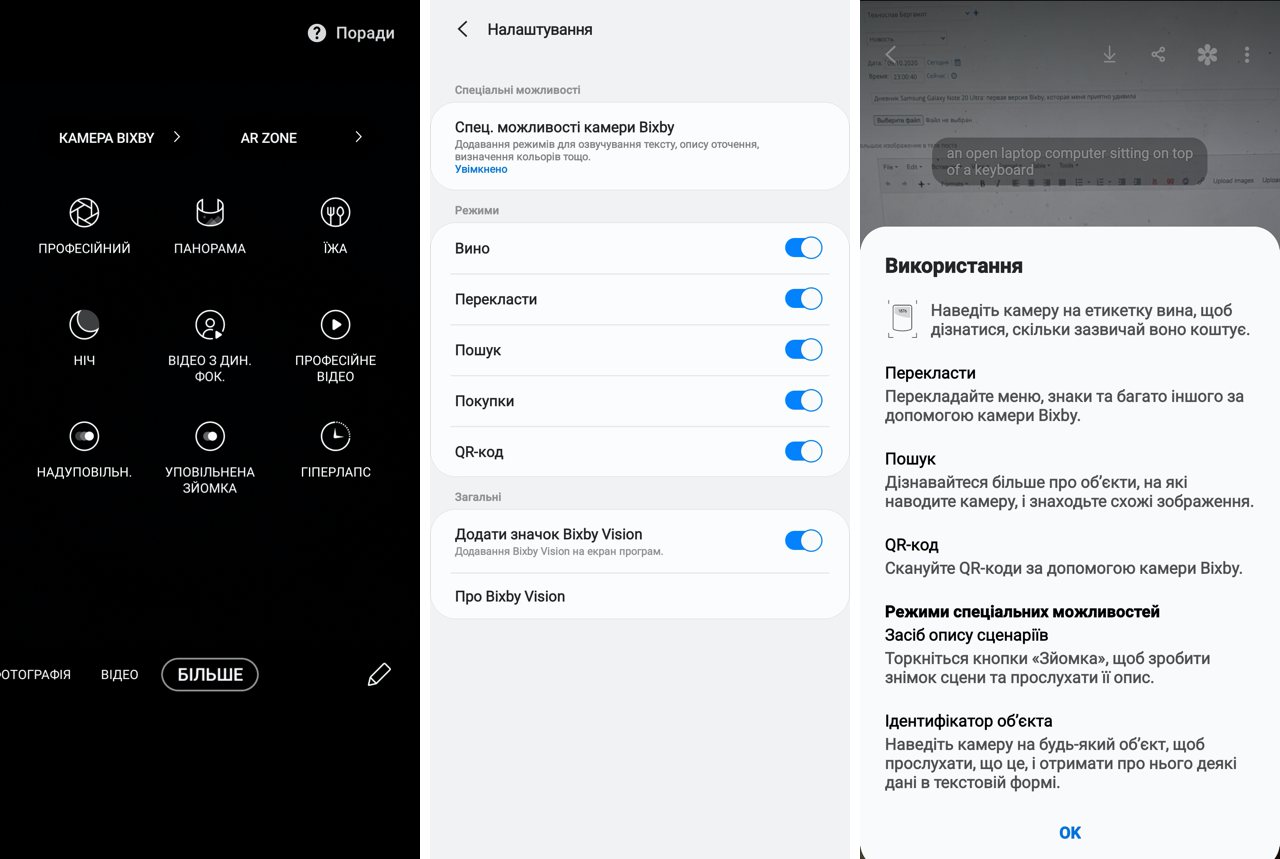
</ img>
Bixby Routines: scenarier for alle anledninger
For noen år siden på en podcast jeg lærte omat smarttelefoner i nær fremtid (for deg og meg er dette allerede nåtiden og nå vil du forstå hvorfor) vil forutsi våre ønsker og vår oppførsel. Høres fantastisk ut? Nei, hvis du tenker på det, varierer oppførselen vår og bruksscenarioene for smarttelefoner avhengig av tiden på dagen, plasseringen vår og den tilkoblede dyrehagen med enheter. Og alle disse dataene er allerede i smarttelefonen vår. Et enkelt eksempel: du våkner og tar opp smarttelefonen. Hvor mange av dere gjør ting annerledes? Alle har forskjellige brukstilfeller - noen leser nyhetsrapporter, andre leser værinformasjon. Noen ser på likes over natten på Instagram, andre ser på visninger av videoene deres på YouTube, og andre ser på de siste kontroversene og diskusjonene på Facebook eller Twitter. La oss særskilt fremheve en slik sjanger som foreldrechatter i Viber. Selv om det for eksempel kan være huskamerater. Et annet scenario er at du setter deg inn i bilen og kjører til jobb. Det er flott hvis du har Android Auto, men hvis du ikke har det, kan du automatisk starte en energisk Spotify-spilleliste for pendlingen. Eller en ny podcast. Eller hva du hører på mens du reiser. Kom til kontoret. Smarttelefonen kobles til kontorets Wi-Fi-nettverk. Og også her kan det være ulike alternativer – vil du lese e-post og meldinger på smarttelefonen eller er det bedre å gi dem helt opp? Kobler du til hodetelefoner? Vil du endre volumnivået? Hva med å endre volumet på telefonens ringetone? Trenger du at den skal være maksimal, eller omvendt, trenger du stille modus?
Nå kan alle disse skriptene allerede brukes ogkonfigurer det selv i Bixby Routines-appen. Fremtiden har allerede kommet, gratulerer! Og jo oftere og oftere du bruker dem, desto mer nøyaktige vil Bixbys anbefalte skript (og antall) være i nær fremtid. I dette tilfellet vil selvfølgelig alle være tilgjengelige for justering avhengig av dine preferanser. Denne magien aktiveres i "Tilleggsfunksjoner"-innstillingene:
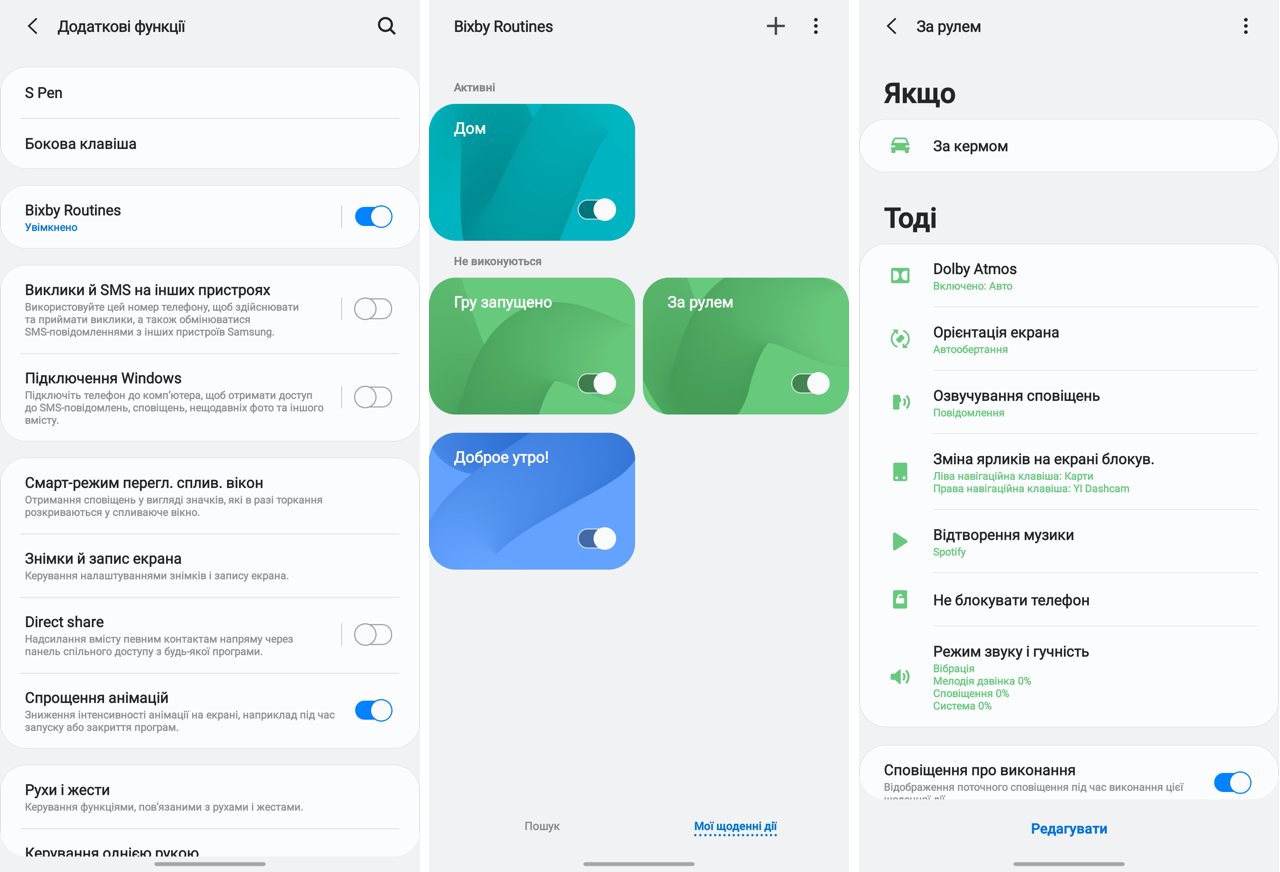
</ img>
Et dusin ferdige manus er allerede tilgjengelig,som for det første lukker mange livssituasjoner, og for det andre åpner et stort felt for nye eksperimenter med teknologier. Du kan skape fremtiden akkurat her og akkurat nå!
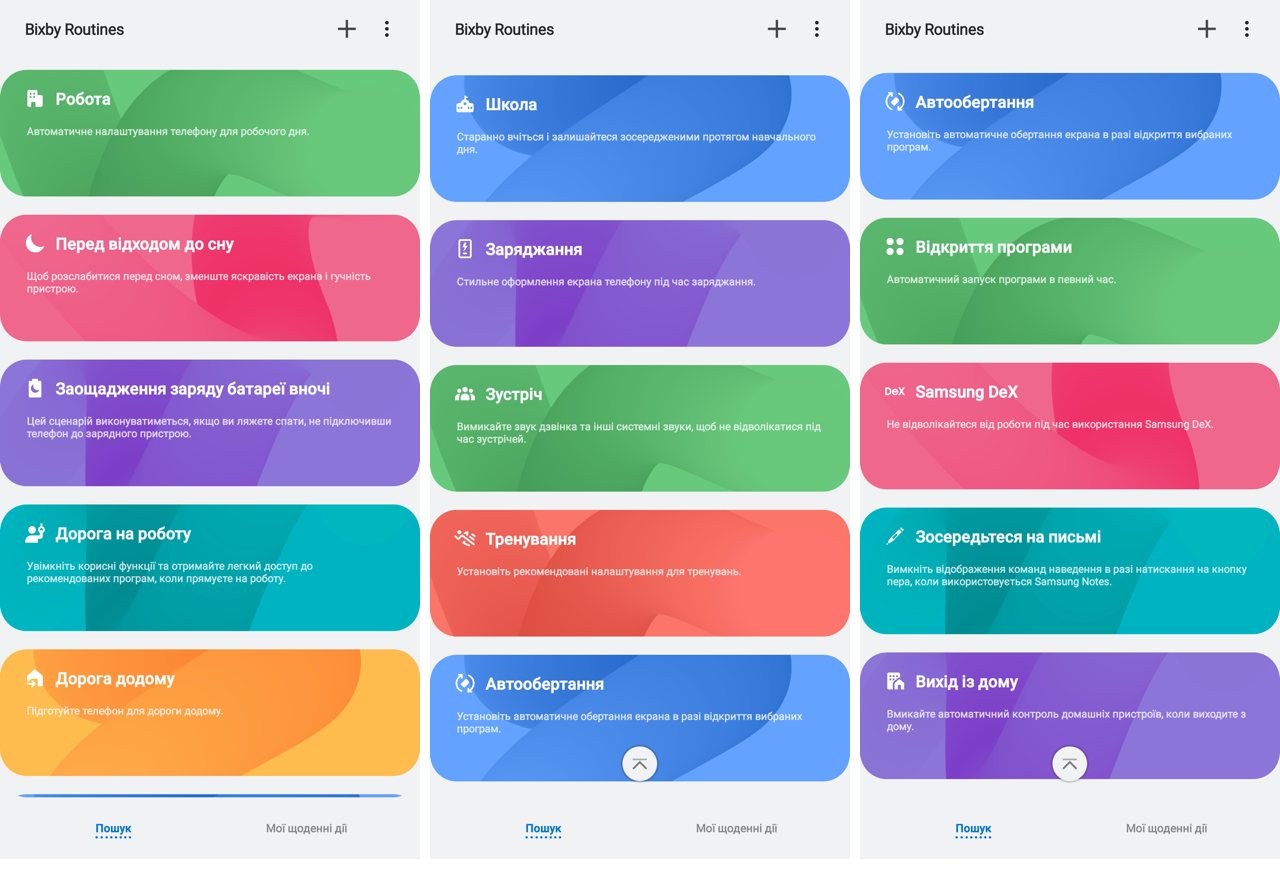
</ img>
Listen over forhold for scenarier tar opp to skjermbilderMeny. Hendelser kan være tidsperioder, steder (hjem, kontor, hytte, favorittkino eller hundeturområde), tilkoblede enheter. Triggere kan være lansering av spesifikke applikasjoner, batterinivå. Et stort felt for eksperimenter!
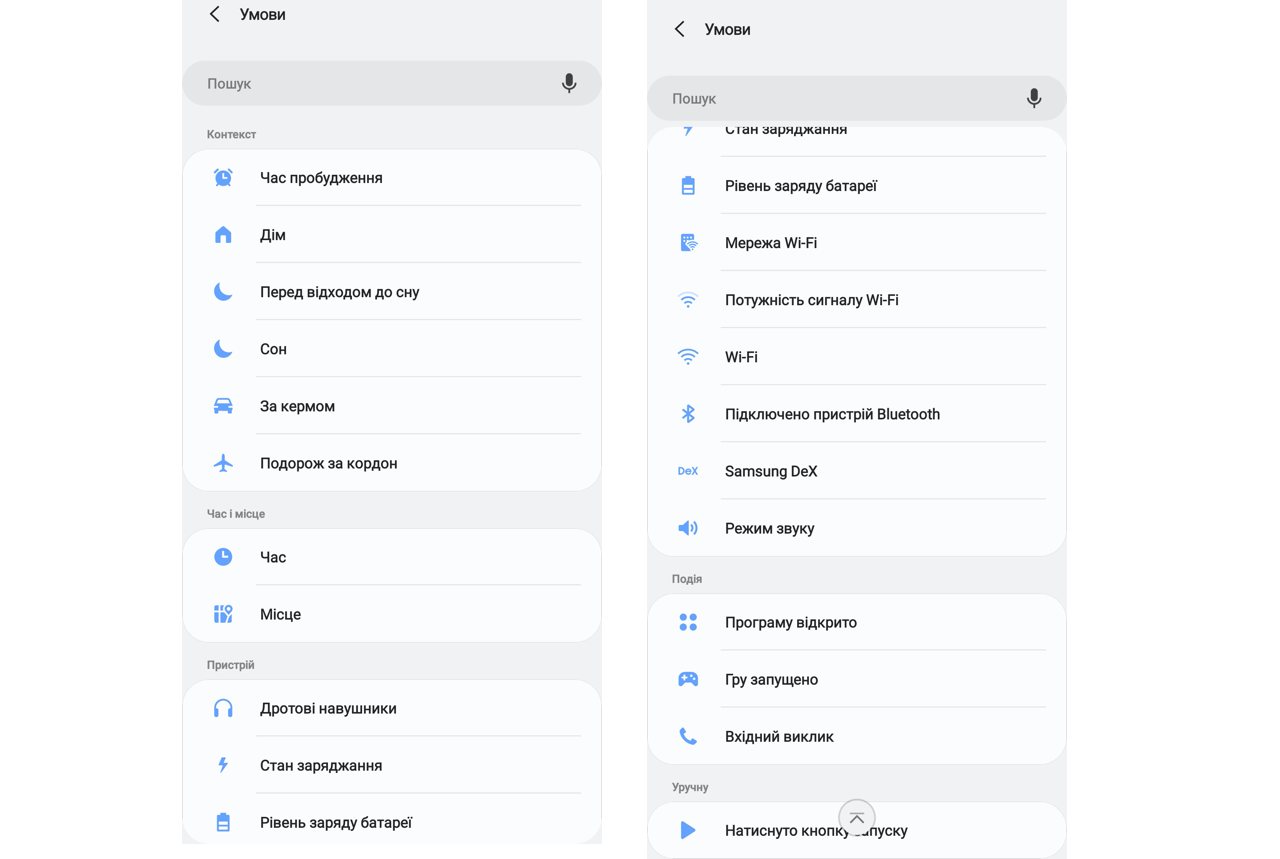
</ img>
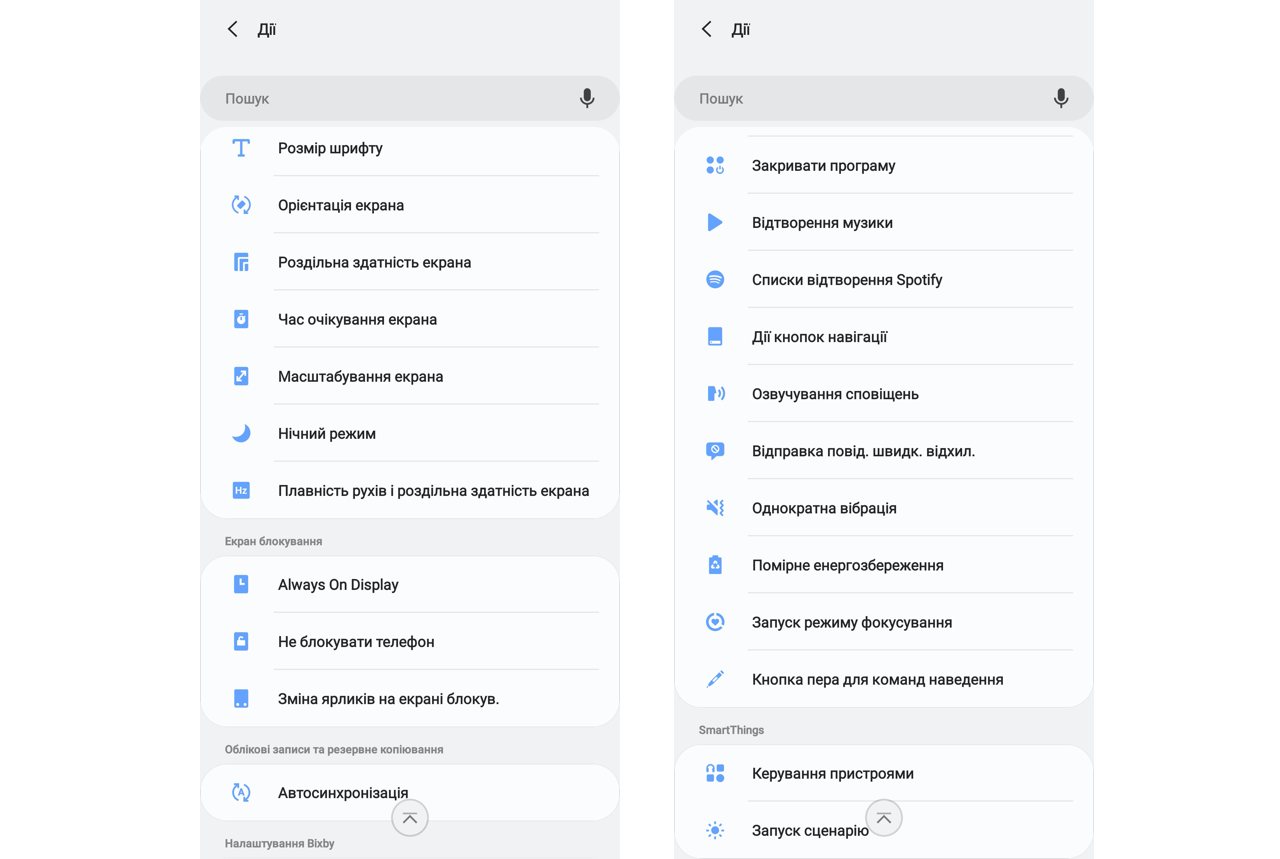
Liste over handlinger tilgjengelig for ledelsenmer - fem menyskjermer! Her kan du finne nesten alt du kan gjøre med smarttelefonen din i innstillingene. Det er plass for selv en garvet geek å snu seg.

</ img>
</ img>


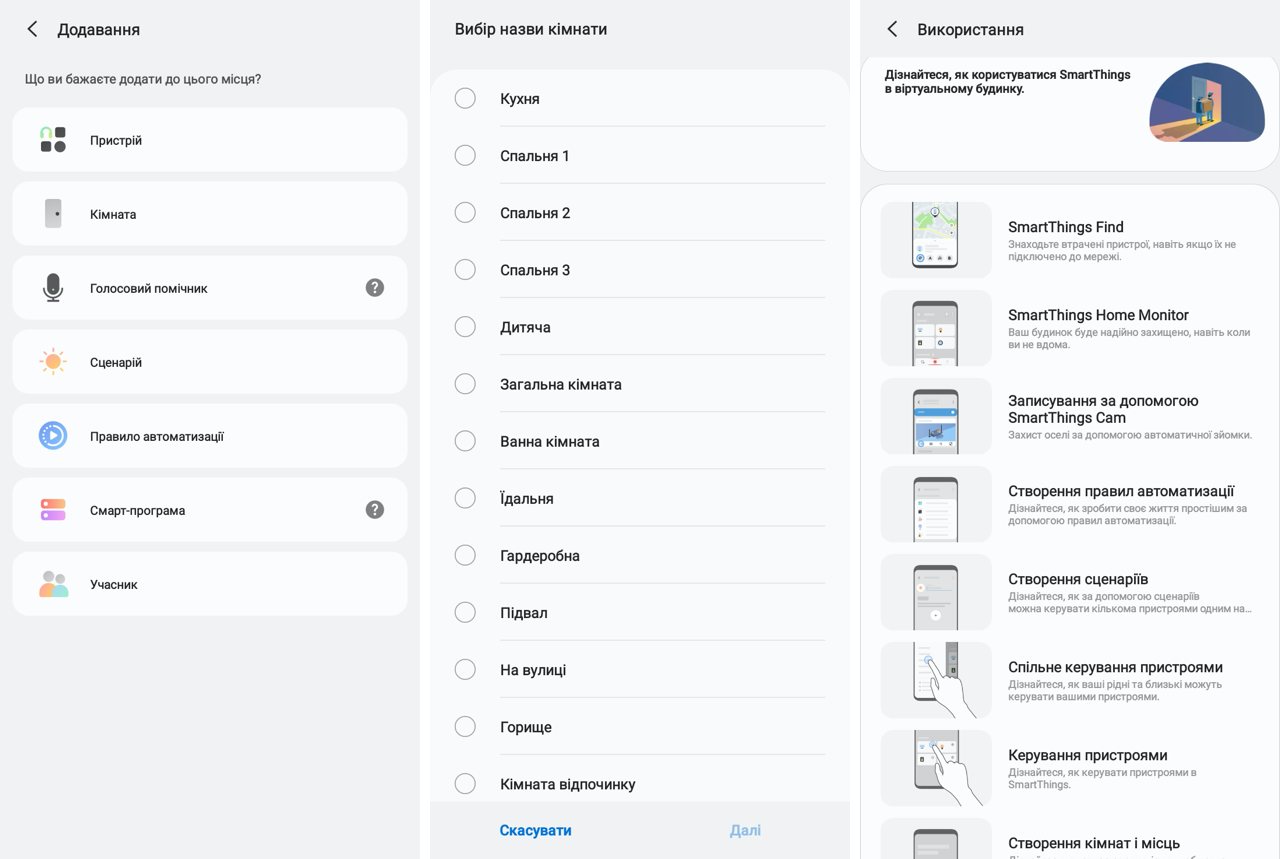
Men det mest interessante er i siste akt.- Start et skript som åpner et vindu i et eget univers av tingenes internett (Samsung kaller dette SmartThings). Den tilhørende applikasjonen lanseres for å kontrollere alle (for det meste fremtidige) smarte hjemmeenheter:
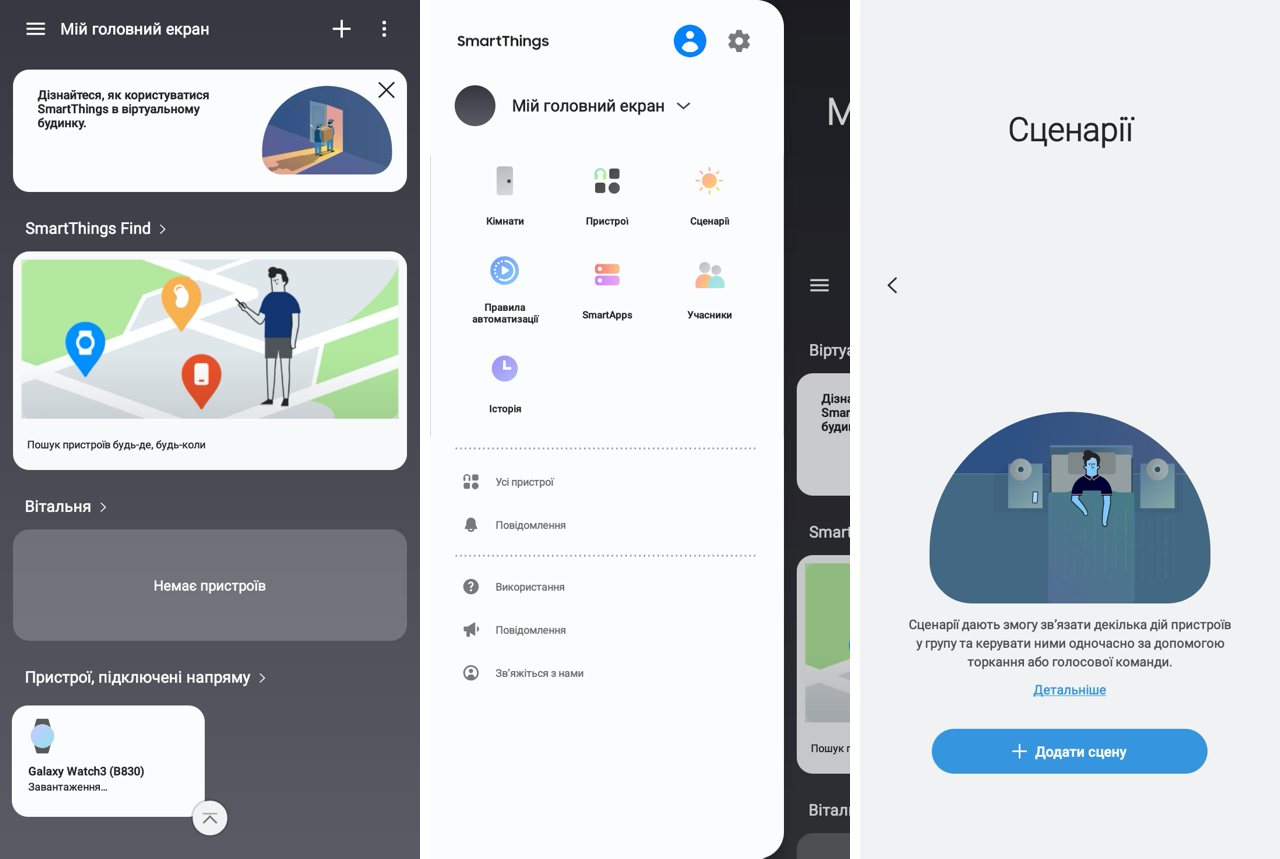
</ img>
Å dra nytte av alle disse fordelenesivilisasjon, må du installere plugins og flere applikasjoner. Og kjøp også alle disse enhetene for å kontrollere et smart hjem: CCTV-kameraer og sikkerhet, belysning i hele leiligheten, smart rengjøring og komfort. For å være ærlig, når jeg ser alt dette, har jeg to tanker samtidig. For det første vil jeg i løpet av de neste årene ha mye arbeid med hele denne teknikken. For det andre er jeg sikker på at ingeniører et sted i et hemmelig laboratorium i nærheten av Seoul allerede jobber med å lage begge nye enheter for det fremtidige smarte hjemmet og automatisering av arbeidet deres, og smarttelefonen vil være kontrollsenteret i hele denne økonomien.
</ img>
Kommer tilbake fra å snakke om fremtiden, til å snakke omi dag aktiverte jeg personlig et ekstra skript som lar deg deaktivere irriterende popup-varsler når du spiller spill på smarttelefonen din. Og livet mitt ble umiddelbart litt mindre nervøst, og derfor litt hyggeligere. Jeg eksperimenterte også med forskjellige innstillinger for smarttelefonen mens jeg jobbet hjemme og på kvelden, når jeg ikke vil motta varsler fra direktemeldinger og e-post som kommer døgnet rundt. Dette tillot oss å gjøre balansen mellom arbeid og privatliv litt mer praktisk. Generelt, som jeg allerede sa, er det et stort felt for innstillinger og eksperimenter for å gjøre livet ditt mer behagelig. Og alt dette takket være smarttelefonen. Vi kjenner alle på teknologi for å gjøre livene våre uutholdelige og avhengige. Nå er det på tide å returnere alt tilbake til de samme teknologiene. Måten det vil være mer praktisk og nyttig for oss. Tale, ikke mindre, om kontroll over ditt eget liv i en mettetid med informasjon.
</ p>Forskjeller fra Galaxy Note 20 og Galaxy Note 10+
Et logisk spørsmål ville være: hva er de tekniskeforskjeller mellom denne smarttelefonen og naboen i rekken - den yngre modellen Galaxy Note 20 og fra forgjengeren - Galay S10+-modellen fra i fjor. Jeg tok med de komparative egenskapene i en tabell. Hvilke interessante ting ser vi fra det?
Hvorfor er Galaxy Note 20 svakere enn Galaxy Note 20 Ultra?
- plastikk eske
- litt mindre skjermdiagonal, vekt og mål
- lavere skjermoppløsning og annen skjermteknologi
- beskyttelsesglass fra tidligere generasjoner
- ingen minnekortspor
- litt lavere batterikapasitet
- ingen teleobjektiv periskop (mindre zoomfunksjon)
- høyere S Pen forsinkelsestid
Samtidig er den samme prosessoren, den samme videoopptaket i 8K, den samme minnekapasiteten, de samme mulighetene for rask og trådløs lading, og prisen er en tredjedel lavere.
Hva er forskjellen mellom Galaxy Note 20 Ultra og Galaxy Note 10+
- neste generasjons prosessor
- neste generasjons skjermbeskytter
- neste generasjons skjermteknologi
- 5x optisk zoom vs 2x
- høyere batterikapasitet
- lavere hurtigladeeffekt
- mindre RAM
- raskere S Pen responstid
Samtidig kan prisen på Galaxy Note 10+ være lavere.angitt - noen kjeder selger allerede rester. Det vil ikke være noen konklusjoner her, bare på grunn av det faktum at alle bestemmer selv hva de skal ta hensyn til og hvilken strategi de skal følge - å kjøpe flaggskipet fra året før på slutten av sitt livsstadium til den laveste prisen, årets flaggskip med maksimale egenskaper. Eller velg en forenklet versjon av årets flaggskip: med en ny prosessor og et forenklet kamera, men med betydelig rabatt til prisen. Her kan du lese, om nødvendig, begge anmeldelsene: både Galaxy Note 10+ anmeldelse og Galaxy Note 20 anmeldelse.
Samsung Galaxy Note 20 Ultra
Samsung Galaxy Note 20
Samsung Galaxy Note 10+
dimensjoner
164,8×77.2×8.1 mm
161,6×75,2×8,3 mm
162,3×77.2×7.9 mm
vekt
208 g
192 g
196 g
prosessor
8-kjerners Exynos 990: 2 kjerner Mongoose M5 2,73 GHz, 2 kjerner Cortex-A76 2,5 GHz, 4 kjerner Cortex-A55 2 GHz, Mali-G77 MP11-grafikk
8-kjerners Exynos 9825: 2 Mongoose M4-kjerner 2,73 GHz, 2 Cortex-A75-kjerner 2,4 GHz, 4 Cortex-A55-kjerner 1,9 GHz, Mali-G76 MP12-grafikk
utstilling
Dynamisk AMOLED 2X, 6,9″, 3088x1440, pikseltetthet 496 ppi, Gorilla Victus beskyttelsesglass, oppdateringsfrekvens opptil 120 Hz
Super AMOLED Plus, 6,7″, 2400x1080, pikseltetthet 393 ppi, 5. generasjons Gorilla-glassbeskyttelse
Dynamisk AMOLED, 6,8″, 3040x1440, pikseltetthet 498 ppi, 6. generasjons beskyttelsesglass
minne
256 GB + microSD (hybridskuff), 8 GB RAM
256 GB, 8 GB RAM
256 GB + microSD (hybridskuff), 12 GB RAM
Hovedkamera
vidvinkel 108 MP, f/1,8, 26 mm, 1/1,33″, 0,8 µm, PDAF, Laser AF, OIS
"Periscope" 12 MP, f / 3.0, 120 mm, 1.0 µm, PDAF, OIS, 5x optisk zoom, 50x hybrid
ultravidvinkel 12 MP, f/2.2, 120˚, 13 mm, 1/2.55″, 1.4µm
vidvinkel 12 MP, f/1.8, 26 mm, 1/1.76″, 1.8µm, Dual Pixel PDAF, OIS
tele 64 MP, f/2.0, 27 mm, 1/1.72″, 0.8µm, PDAF, OIS, 3x hybrid zoom
ultravidvinkel 12 MP, f/2.2, 120˚, 13 mm, 1/2.55″, 1.4µm
vidvinkel 12 MP, f/1,5-2,4, 27 mm (vid), 1/2,55″, 1,4 µm, Dual Pixel PDAF, OIS
tele 12 MP, f/2.1, 52 mm, 1/3.6″, 1.0µm, PDAF, OIS, 2x optisk zoom
ultravidvinkel 16 MP, f/2.2, 12 mm, 1/3.1″, 1.0µm, Super Steady video
dybdesensor (TOF 3D) 0,3 MP
Videoopptak
8K@24fps, 4K@30/60fps, 1080p@30/60/240fps, 720p@960fps, HDR10+, stereolyd, optisk stabilisering
4K@30/60fps, 1080p@30/60/240fps, 720p@960fps, HDR10+, stereolyd, optisk stabilisering
Front kamera
vidvinkel 10 MP, f/2.2, 26 mm, 1/3.2″, 1.22 µm, Dual Pixel PDAF
vidvinkel 10 MP, f/2.2, 26 mm, 1/3.”, 1.22 µm, Dual Pixel PDAF
Trådløs teknologi
Wi-Fi 802.11 a/b/g/n/ac/6 2,4 GHz + 5 GHz, Wi-Fi Direct, NFC, Bluetooth 5.0, A2DP, LE, aptX, GPS, GLONASS, BDS, GALILEO
S Pennens responstid
9 ms
26 ms
42 ms
Batterikapasitet
4500 mAh
4300 mAh
Rask kostnad
25 W
45 W
Trådløs lading
Qi/PMA 15 W, omvendt trådløs lading 4,5 W
Operativsystem
Android 10 + One UI 2.5
Android 9 oppdatert til Android 10 + One UI 2.5
SIM-kort
2 x nanoSIM (andre hybridspor for microSD)
2 x nanoSIM
2 x nanoSIM (andre hybridspor for microSD)
pris
35 999 UAH
24 999 UAH
29 449 UAH
10 små ting jeg liker med denne smarttelefonen
Til slutt, en liste over noen fine små ting,som denne smarttelefonen også kan gjøre, men som det ikke var noen plass i anmeldelsen. Jeg har forkortet listen for ikke å overbelaste denne allerede uhyrlige anmeldelsen, detaljer om denne listen (med bilder) kan leses i en egen artikkel.
- Rask trådløs lading
- Utvidet verktøylinje for hurtig tilgang
- Skjermbilde av håndflaten
- Fotogallerimodus som skjermsparer
- Styr kameraet ditt eksternt med S Pen
- Måling av avstander med kamera
- Koble til PC og send SMS fra PC
- Sette opp SOS-meldinger
- Rask filoverføring med Samsung QuickShare
- Samsung DeX trådløs modus
Fem viktige ting å huske om Samsung Galaxy Note 20 Ultra-smarttelefonen
- Dette er en flaggskip-smarttelefon som kjører den nyeste Android-versjonen med en Samsung-flaggskipsprosessor.
- Den har en moderne skjerm med en oppdateringsfrekvens på opptil 120 hertz
- Det tredobbelte kameraet er utstyrt med 5x optisk zoom, nattopptak, videooppløsning opp til 8K og proprietære opptaksmodi
- Dette er en smarttelefon med penn som utvider horisonten til brukeropplevelsen.
- Den er fullpakket med avanserte teknologier, som et romskip, har mange innstillinger og skaper et komfortabelt arbeidsmiljø takket være Bixby-skript som forutser brukerens ønsker