Med watchOS 6-oppdateringen vil Apple Watch bli mer uavhengig. Du kan laste ned applikasjoner direkte gjennom
annonse
annonse
Du kan lese om alle de nye watchOS 6-funksjonene her. Vi anbefaler også å lese om de nye iOS 13-funksjonene.
1. Last ned applikasjoner via Apple Watch


WatchOS 6 introduserte App Store-appen, altsåat nå kan du finne, se og laste ned applikasjoner rett gjennom smartklokken. I tillegg vises forskjellige valg og rangeringer i applikasjonen. Du kan laste ned betalte applikasjoner.
annonse
annonse
2. Finn nettsteder gjennom Siri
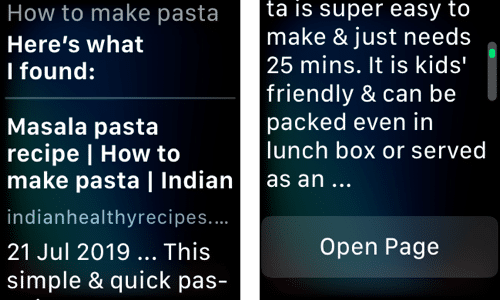

Når Siri ikke kan svare på noen av dine forespørsler, vil assistenten finne et nettsted for deg med svaret. Siri omdirigerte deg tidligere til iPhone. Nå kan du til og med åpne siden på klokken.
3. Bla gjennom nettsteder gjennom Siri
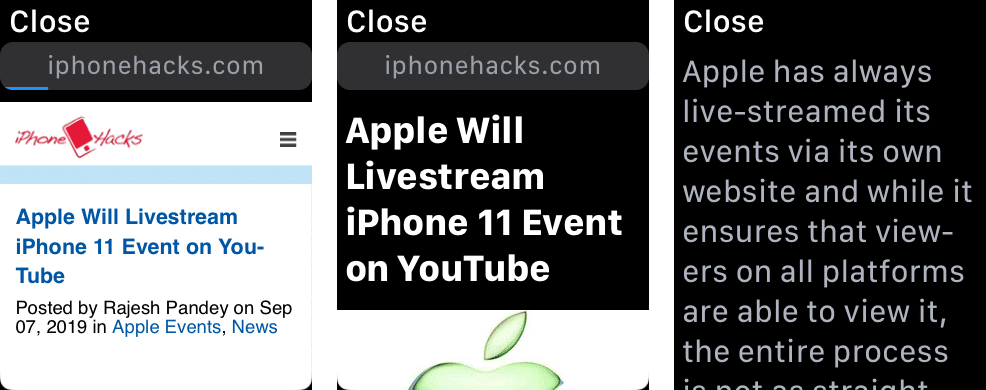

Det er ingen Safari-app på Apple Watch, men dukan bli til en Siri-nettleser. Bare aktiver Siri og si “åpen [nettstedsadresse]” så vil siden åpne. Du kan bla gjennom nettstedet og velge en artikkel for å lese den.
4. Avinstaller standardapplikasjoner gjennom Apple Watch
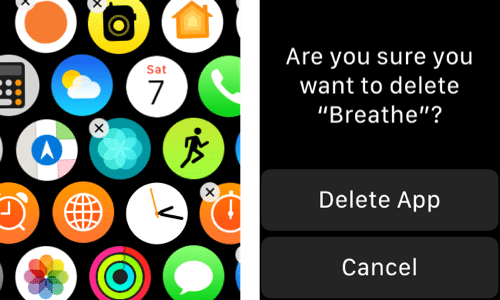

Nå kan du slette standardapper på Apple Watch, akkurat som på iPhone og iPad. Åpne appskjermen på Apple Watch, finn appen du vil ha, og trykk lenge på den. Du vil se et ikonX. Klikk på den for å avinstallere programmet. Etter det kan du når som helst laste ned applikasjonen på nytt gjennom App Store.
5. Bruk Kalkulator-applikasjonen
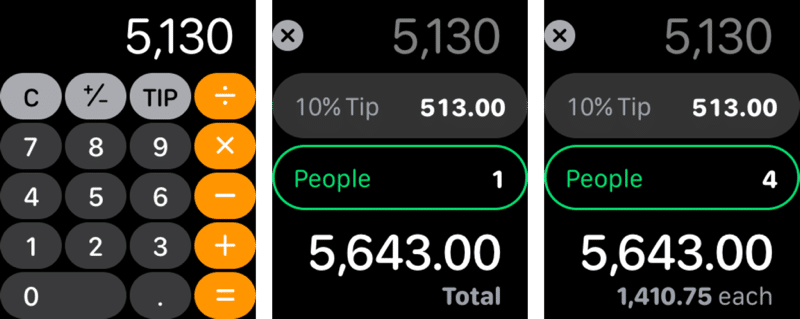

Apple la til Kalkulator-appen på AppleSe, så slipper du å laste ned tredjeparts. Åpne applikasjonen, så ser du et kjent grensesnitt. I tillegg er det en innebygd kalkulator for beregning av tips. Du kan ikke bare beregne tipsstørrelsen, men også dele beløpet med venner.
6. Bruk smarte lister i påminnelser
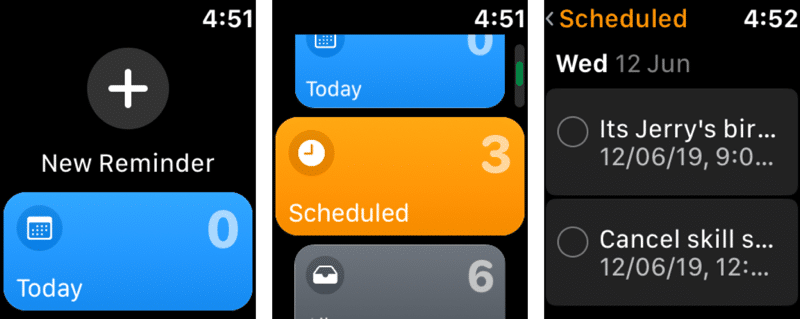

I likhet med iOS 13, i watchOS 6, er Påminnelsesappen blitt oppdatert. Du kan åpne påminnelser på smartklokken og trykke “+” for å legge til en ny ved hjelp av tale eller manuell inngang.
Påminnelser på Apple Watch har smarte oppføringer. Påminnelser sorteres automatisk etter smarte lister. For eksempel er det kategorier for i dag, i henhold til tidsplanen, alt osv.
7. Spill deg inn på opptakeren
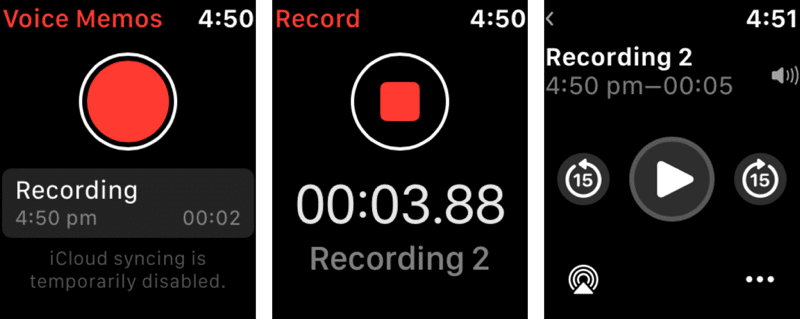

WatchOS 6 introduserer en forenklet versjonApplikasjoner for taleopptaker. Åpne den og trykk på den røde knappen for å starte innspillingen. Alle opptak blir synkronisert automatisk på alle enhetene dine via iCloud. I applikasjonen vil du se en liste over alle opptakene dine, og du kan lytte til dem.
8. Kontroller støynivået


Hvis du har en Apple Watch Series 4 eller 5, er den nye Noise-appen tilgjengelig på dem. Dette er appen for å måle volumet i omgivelsene dine, som er integrert med Health-appen.
Det er to moduser i applikasjonen: aktiv og passiv. Du kan måle støynivået rundt deg når som helst. I tillegg vil selve applikasjonen varsle deg når støynivået blir farlig. Appen har også en utvidelse som vil fortelle deg støynivået hver gang du hever håndleddene.
annonse
annonse
9. Lytt til lydbøker


Bøker-appen har dukket opp på Apple Watch, mendet er ikke ment å lese bøker, men å lytte til dem. Hvis du har kjøpt lydbøker fra iTunes, finner du dem i applikasjonen. Du kan koble AirPods til klokken og begynne å lytte til hvilken som helst bok.
10. Spor menstruasjonssyklusen din
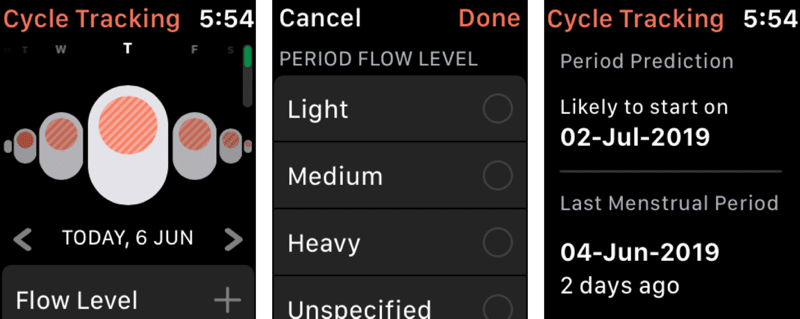

Apple Watch introduserer ny app forspore menstruasjonssyklusen din. Du kan merke dager i den, og også legge til informasjon om syklusen. Deretter analyserer Helse-applikasjonen disse dataene og forhåndsbestemmer dagen neste menstruasjon begynner. Du kan også spore fruktbarhet.
11. Ny mediehåndtering


En ny mediehåndteringsapp har dukket opp,ligner på AirPlay-skjermen på iPhone. Gjennom det kan du kontrollere lyd og video på flere enheter. Apple TV, HomePod og iPhone-enheter vises i den, og du kan kontrollere mediene på hver av dem individuelt.
12. Bla gjennom samlinger i kart
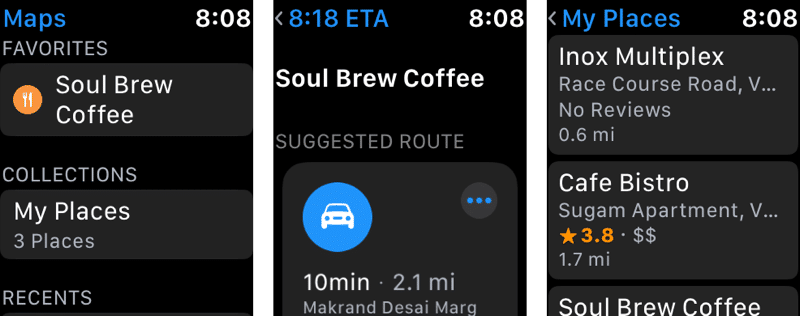

Samlinger og lister dukket opp i Kart-applikasjonenutvalgte steder. Når du begynner å bruke funksjoner på iPhone, blir data automatisk synkronisert med Apple Watch. Du kan bla gjennom favorittstedene dine og starte navigatoren uten å søke.
13. Send Animoji-klistremerker via Apple Watch

annonse
annonse
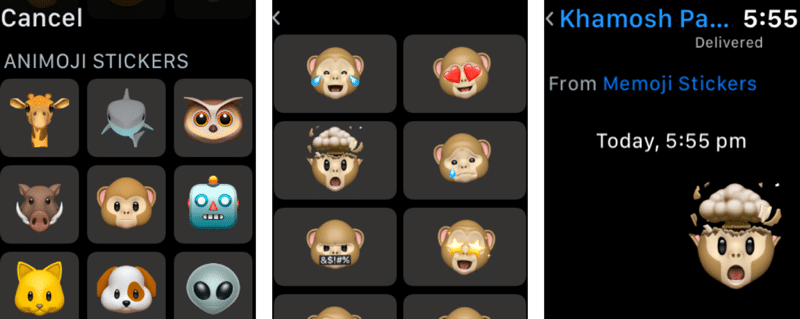
Animoji-klistremerker er nå integrert rett iMeldingsapplikasjon. Du kan svare på meldingen ved hjelp av nye klistremerker. Velg klistremerkeikonet, og bla gjennom alle tilgjengelige og send favoritten din.
14. Deaktiver meldingsvarsler
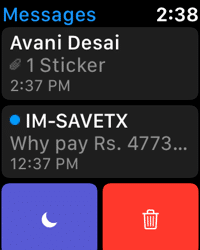

Nå kan du raskt slå av meldingsvarsler fra enhver chat. For å gjøre dette, sveiper du til venstre og klikker på dempeikonet.
15. Endre California-ikoner


annonse
annonse
California-urskiven er en av de beste i watchOS 6. Dette er en flott analog skive som du kan tilpasse selv. Du kan endre tallene for forskjellige tegn osv. Velg først et urfjes og hold det deretter og juster.
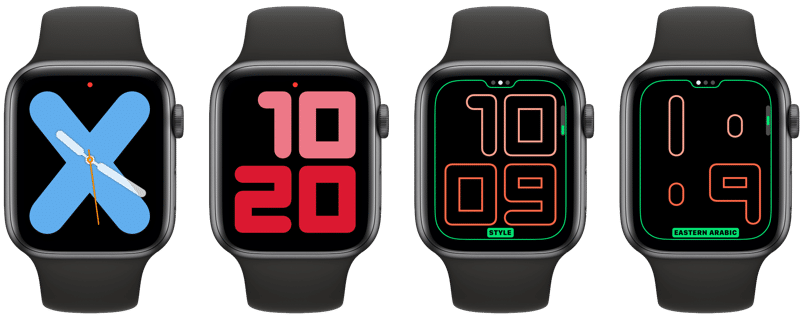

På samme måte kan du justere gradienten og digitale ringer.
16. Den nye utvidelsen av mobilkommunikasjon
En ny mobilutvidelse har dukket opp som viser signalnivået på skiven. Hvis du klikker på utvidelsen, kan du raskt slå av mobilkommunikasjon.
17. Finn ut sjansen for regn
Hvis du bor i en by med uforutsigbart vær, kan du bruke utvidelsen med sjanse for regn. Hver dag vil du se prosentandelen av sannsynligheten for at det regner i dag.
18. Kontroller Bluetooth via Apple Watch
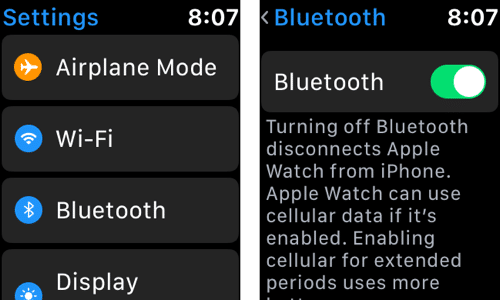

Endelig kan du kontrollere Bluetooth direkte gjennom Apple Watch. Ikonet er ikke tilgjengelig i Kontrollsenteret, men du kan kontrollere funksjonen gjennom Innstillinger-applikasjonen.
19. Bla gjennom applikasjoner i en liste
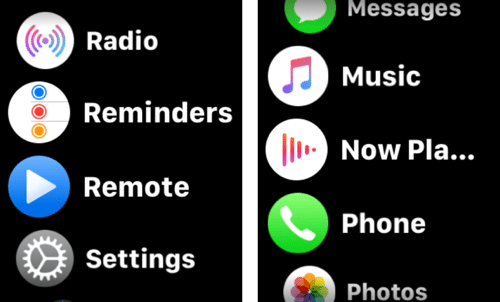

I watchOS 6 kan du se applikasjoner i skjemaetliste. Dette er veldig praktisk, siden du vil se navnene på applikasjoner i stor skrift. Åpne app-skjermen, hold skjermen, og bytt deretter til listen.
20. Bruk de nye innstillingene
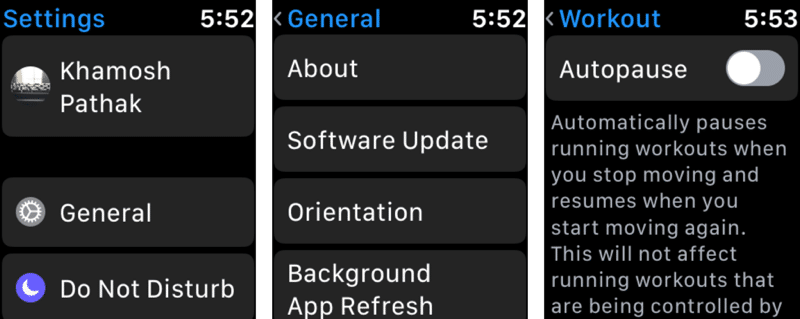

Som vi allerede har skrevet, vil smartklokker med watchOS 6 bli mer uavhengige. Dette fremgår av den oppdaterte applikasjonen. Nå er det mer som Settings-versjonen på iPhone og iPad.
Noen funksjoner som tidligere bare var tilgjengelige påiPhones er nå tilgjengelige på Apple Watch, inkludert applikasjonsspesifikke innstillinger. Nå kan du laste ned applikasjonen gjennom en smartklokke, og deretter også konfigurere den.
Vi anbefaler deg å se gjennom den nye Innstillinger-applikasjonen for å vite om alle funksjonene.